
如何将项目打包上传到NuGet服务器?

作者:西瓜程序猿
主页传送门:https://www.cnblogs.com/kimiliucn
前言
在我写[在.NET Framework中使用RocketMQ(阿里云版)]这篇博客的时候,因为封装了很多代码在单独的DLL中,包括生产者、消费者以及官方SDK等等,然后都在博客中体现出来导致博客大量代码,然后有位读者就建议打包成NuGet包,大家也可以直接安装引入调用,我也觉得很不错,于是就有了这篇文章啦!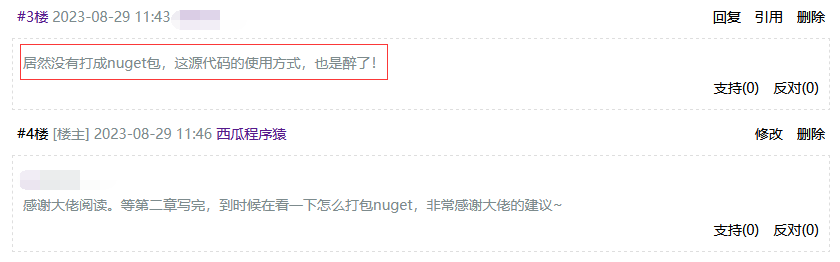
那NuGet是什么呢?NuGet是.NET的包管理器,NuGet客户端工具提供了生成和使用包的能力,NuGet库是所有包作者和消费者使用的中心包存储库。那来看一下如何将代码打包上传到NuGet服务器吧!
一、提前准备
1.1-登录NuGet官网
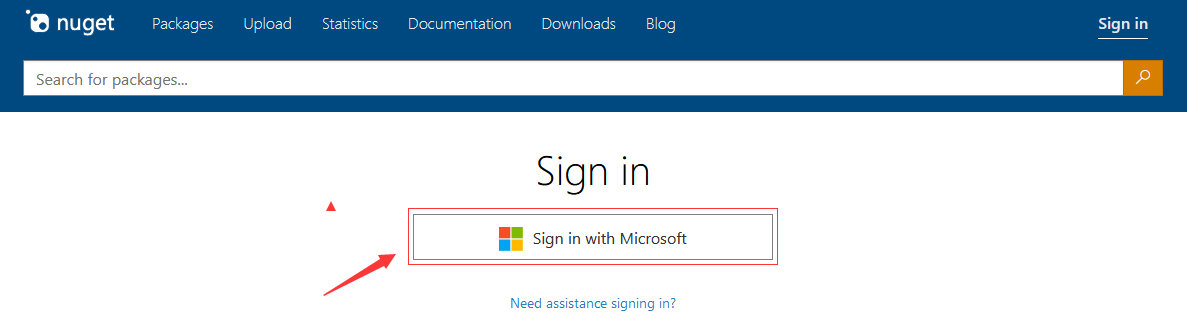
(1)打开官方网址,然后点击【Sign in with Microsoft】使用微软账号登录。
(2)输入微软邮箱,然后点击【下一步】进行登录。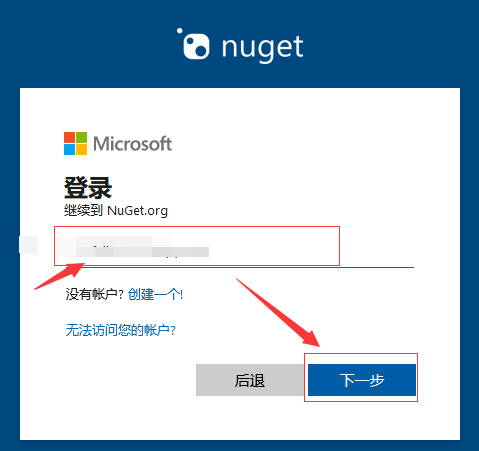
1.2-创建API Key秘钥
(1)点击右上角用户名称,然后点击【API Keys】。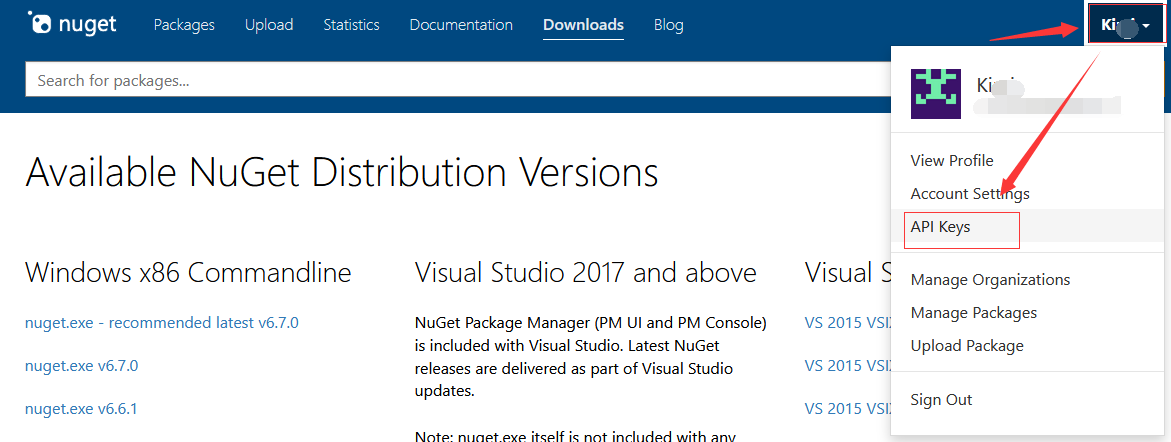
(2)然后点击【Create】,在输入必填的信息。【KeyName】可以填项目包名,也可以自定义命名,唯一就行了。然后【Glob Pattern】可以填写"*"来替换任何序列。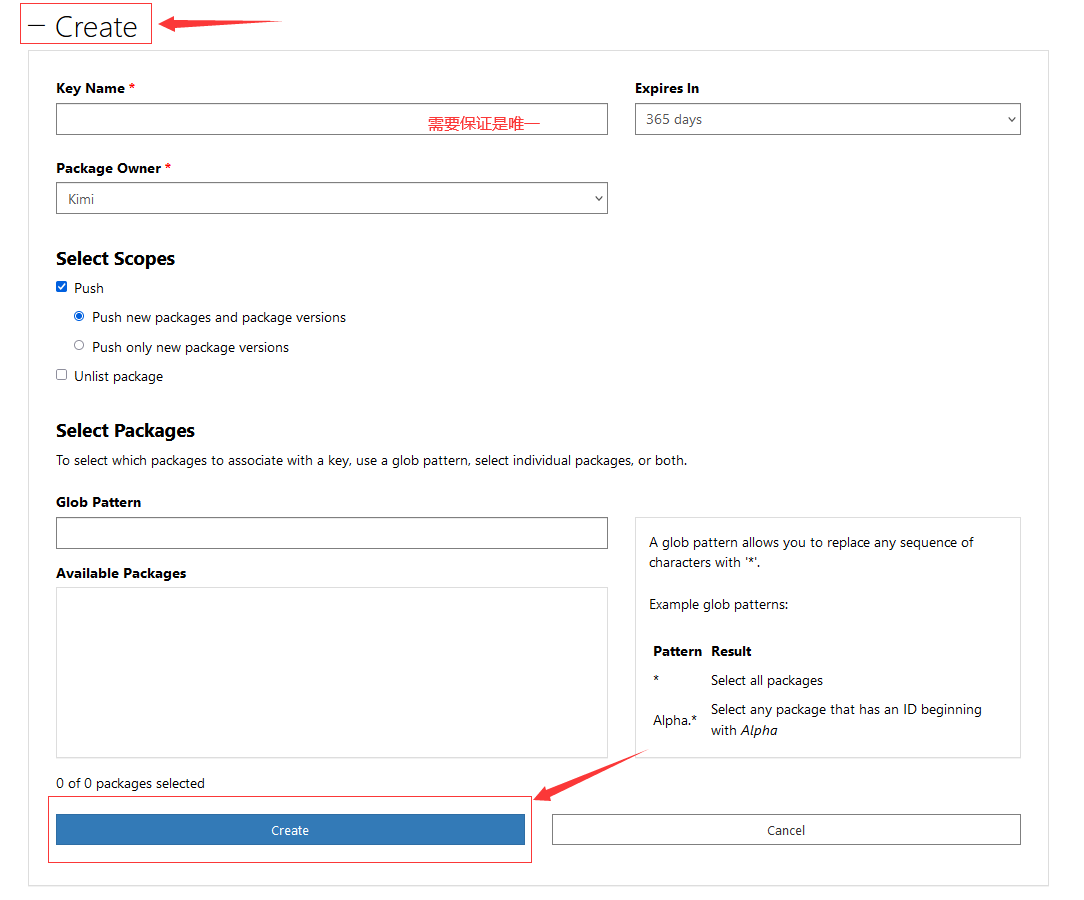
API密钥是一种令牌,可以向NuGet Gallery识别身份。NuGet命令行实用程序允许使用API密钥向库提交NuGet包以进行身份验证。
注意要对API密钥保密!如果某个密钥意外泄露,可以随时生成一个新密钥。如有必要,还可以删除现有的API密钥。
注意:要将包推送到nuget.org,必须使用nuget.exe v4.1.0或更高版本,它实现了所需的nuget协议。
(3)然后点击【Copy】复制秘钥,请自行将秘钥保存好,后面会用到。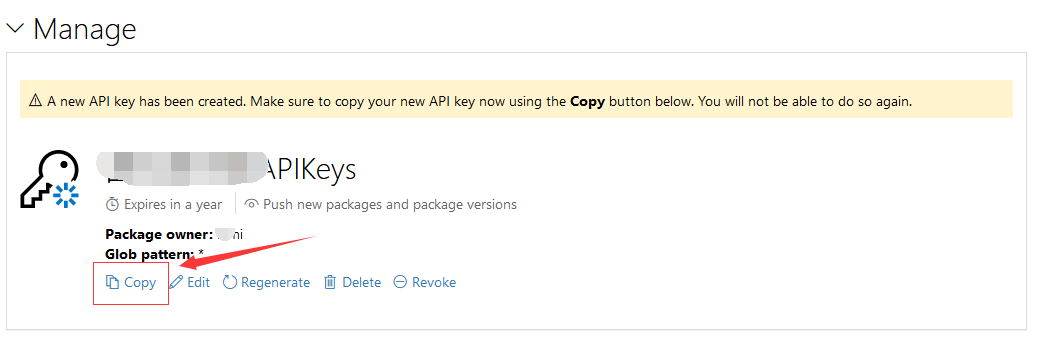
二、创建与打包项目
(1) [西瓜程序猿]创建一个名为【Kimi.RocketMQ.NET】类库,目标框架使用【.NET Framework 4.8】,输出类型为【类库】。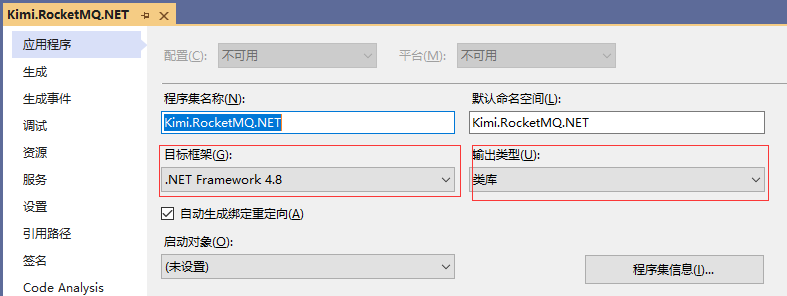
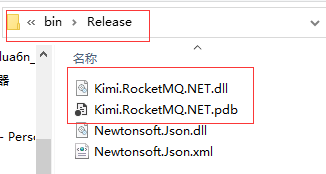
(2)代码编写后,然后使用Release模式生成dll。(我这没有依赖其他任何外部包,如果依赖了,上传打包前需要进行配置)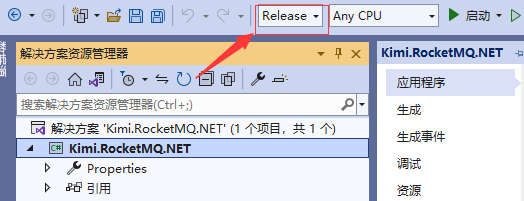
(3) 打开【AssemblyInfo.cs】文件,设置相关属性值和版本。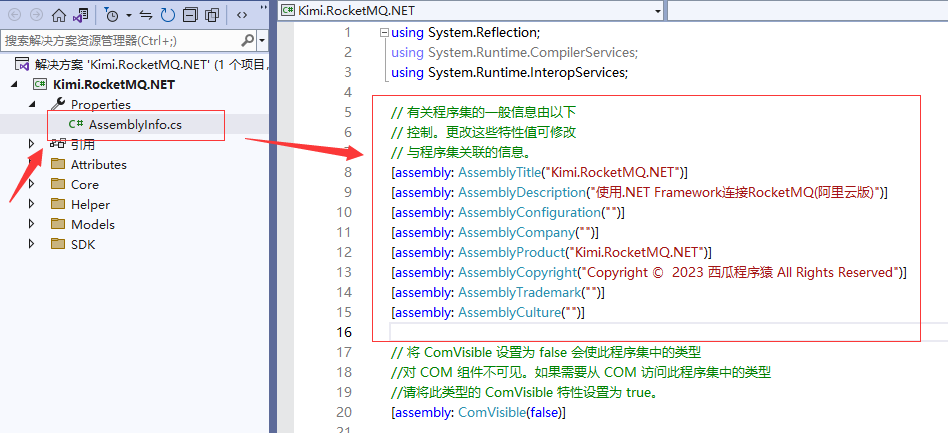
(4)为了方便管理文件,我们可以单独新建一个文件夹保存要上传的文件。[西瓜程序猿]这里新建名为【Kimi.RocketMQ.NET】的文件夹。
将编译好的DLL,放在此文件夹。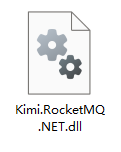
然后新建一个【readme.md】用来介绍文件,会在包管理中显示此文件的内容
在设计一个ICON(图标需要上传到线上,然后将外网能访问的图片地址进行上传到NuGet),作为nuget包的图标。大小建议是128px或256px(注意:文件格式必须是.png)。
文件夹截图: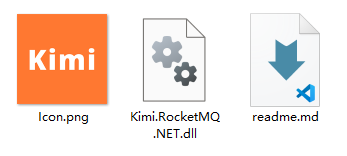
三、上传NuGet
[西瓜程序猿]准备了要上传NuGet上传使用的资源包,如果大家要下载最新版请去官网下载。可以访问下载(如果失效了,请联系我)。
下载地址(编码:0m7AToKX):https://yongteng.lanzoub.com/ip4nN17bdtbi
密码: 5jh4
文件截图: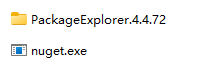
3.1-使用可视化方式【推荐】
3.1.1-下载工具
(1)首页将下载好资源包里面的【PackageExplorer.4.4.72】文件夹,复制到一个固定的地方,不要删除了。[西瓜程序猿]放在【D:\RuanjianAnzhuang\PackageExplorer.4.4.72】路径下了,我们打开【NuGetPackageExplorer.exe】应用程序。
如果需要在官网下载最新版,可以点击这个链接:
官方下载:https://www.microsoft.com/zh-cn/p/nuget-package-explorer/9wzdncrdmdm3?activetab=pivot:overviewtab
(2)然后点击【Create a new package (CtrI+N)
】创建一个新Package。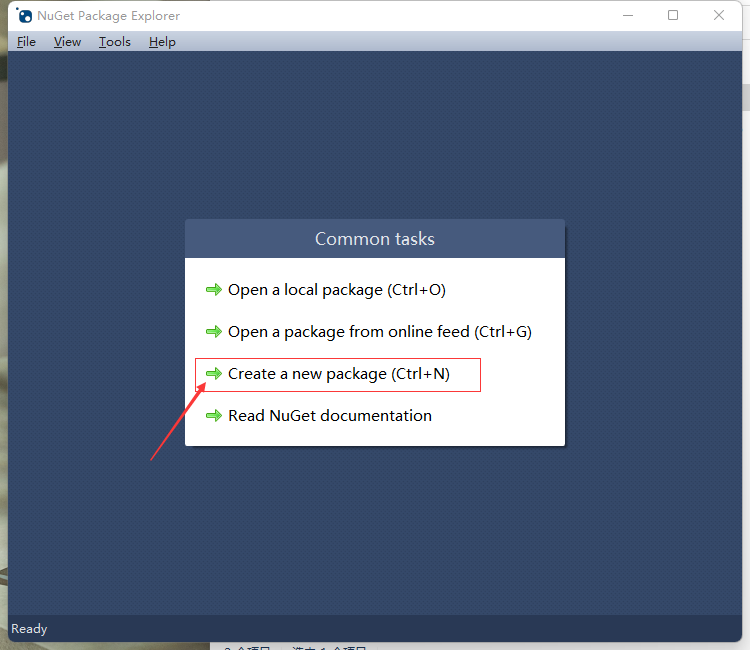
3.1.2-配置相关包
(1)新增【lib】文件夹。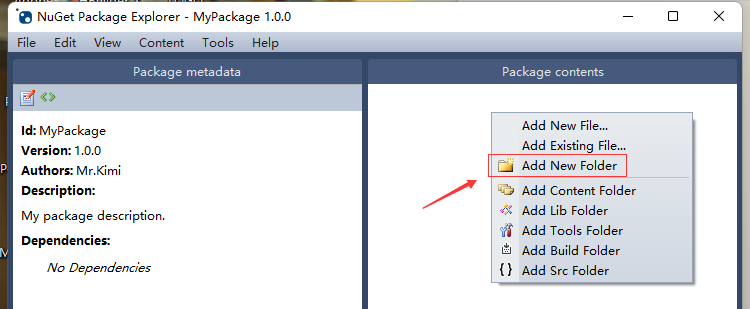
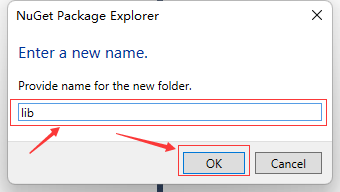
(2)然后新选择响应的框架版本,会自动创建版本文件夹,比如[西瓜程序猿]创建的【Kimi.RocketMQ.NET】包是给.NET Framework使用的,我这边就先创建这些。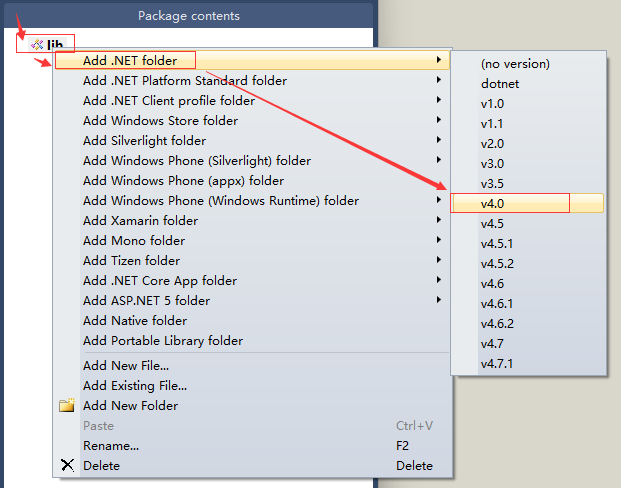

也可以自己创建文件夹,比如没有4.8版本,那可以自行创建一个为【net48】文件夹。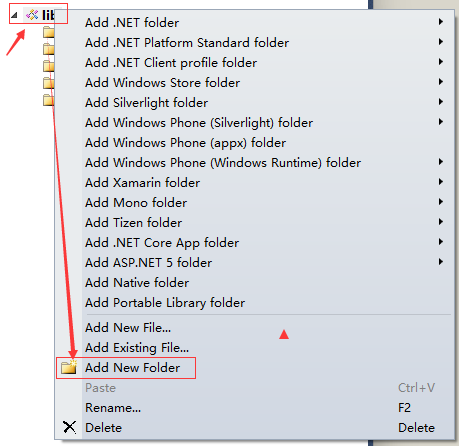
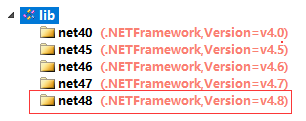
(3)然后再每个文件夹中,添加之前打包后的DLL包。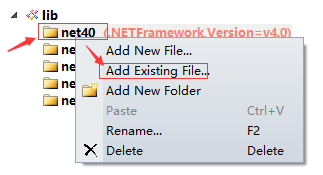
添加好文件后,目录是这样的: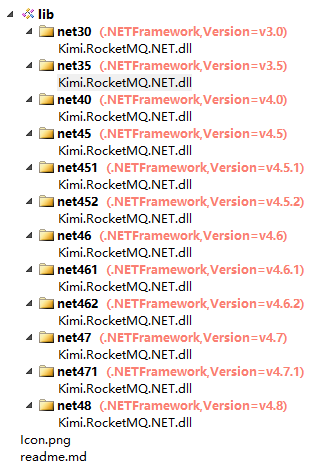
(3)然后编辑上传数据,选择【Edit】——>【Edit Metadata】,然后填写相关信息。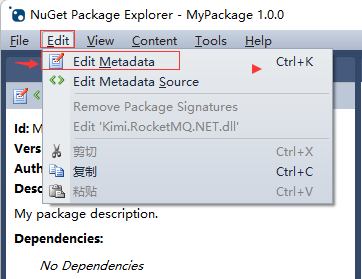
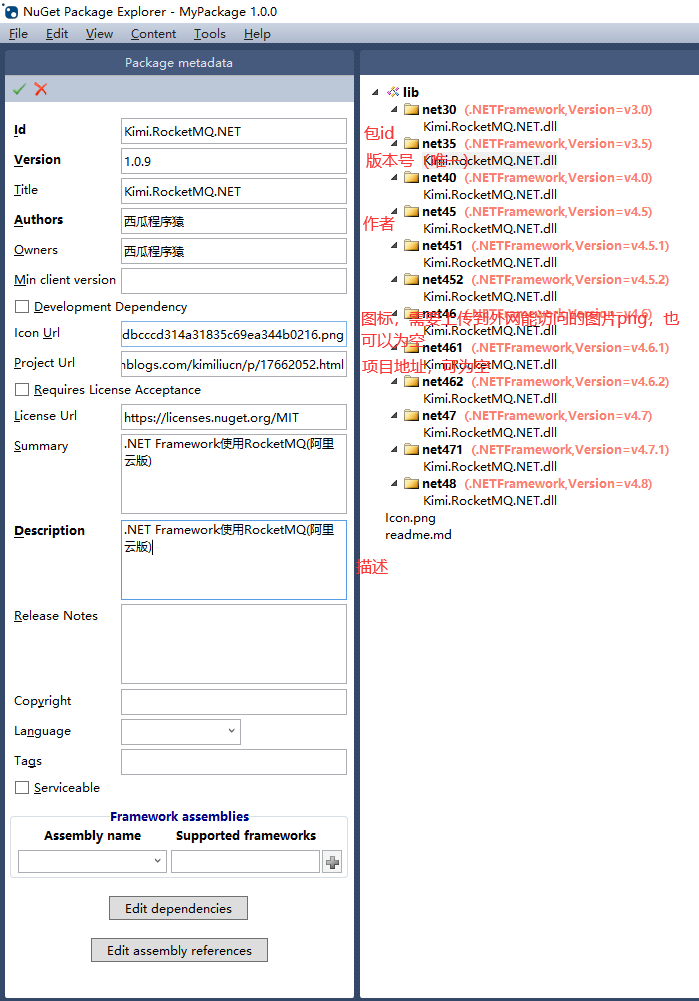
(4)然后如果有依赖性,还需添加项目依赖,依赖哪些框架比如.NETFramework,.NETStandard等。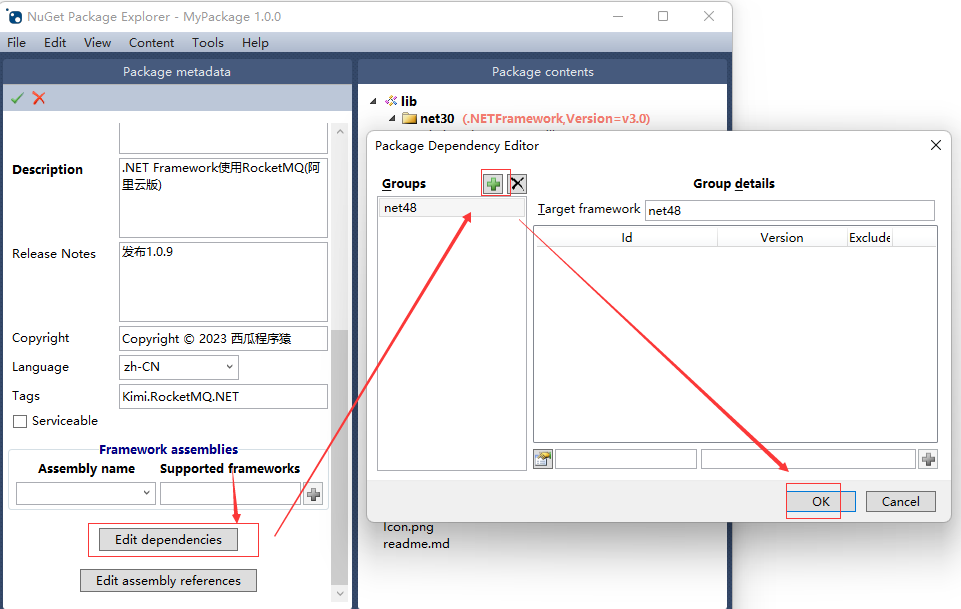
(5)然后编辑完成,看一下效果。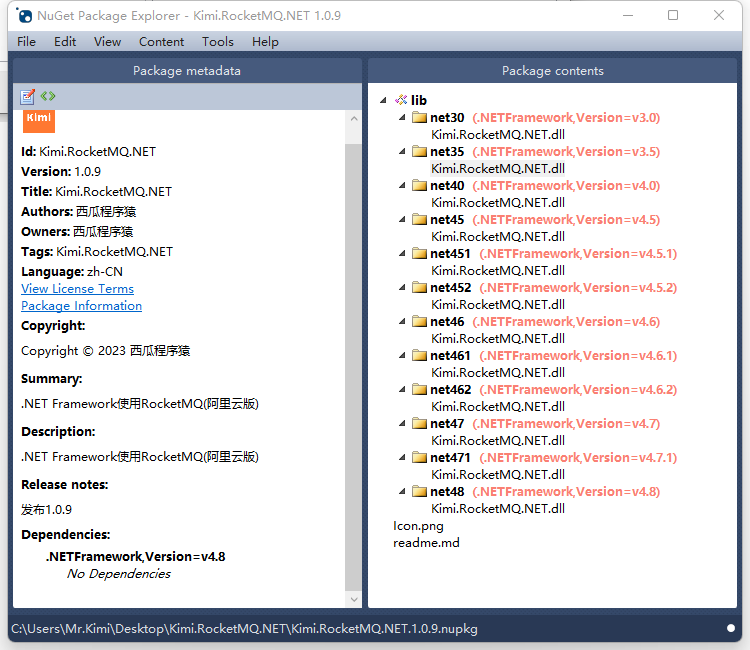
(5)点击这个可以看到配置的源代码。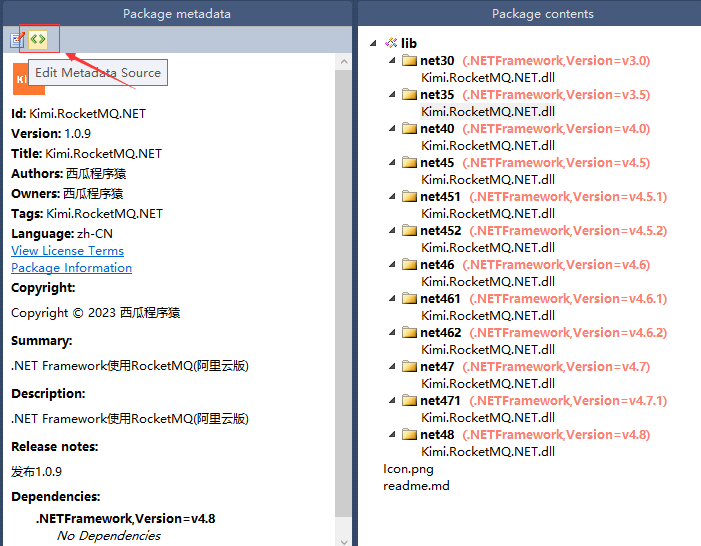
代码:
<?xml version="1.0" encoding="utf-8"?>

<package xmlns="http://schemas.microsoft.com/packaging/2012/06/nuspec.xsd">

  <metadata>

    <id>Kimi.RocketMQ.NET</id>

    <version>1.0.9</version>

    <title>Kimi.RocketMQ.NET</title>

    <authors>西瓜程序猿</authors>

    <owners>西瓜程序猿</owners>

    <requireLicenseAcceptance>false</requireLicenseAcceptance>

    <licenseUrl>https://licenses.nuget.org/MIT</licenseUrl>

    <projectUrl>https://www.cnblogs.com/kimiliucn/p/17662052.html</projectUrl>

    <iconUrl>http://xxx.xxx.xxx.192:7980/Temp_Storage/Images/2023-08-31/9dd8dbcccd314a31835c69ea344b0216.png</iconUrl>

    <description>.NET Framework使用RocketMQ(阿里云版)</description>

    <summary>.NET Framework使用RocketMQ(阿里云版)</summary>

    <releaseNotes>发布1.0.9</releaseNotes>

    <copyright>Copyright  2023 西瓜程序猿</copyright>

    <language>zh-CN</language>

    <tags>Kimi.RocketMQ.NET</tags>

    <dependencies>

      <group targetFramework=".NETFramework4.8" />

    </dependencies>

  </metadata>

</package>
(6)点击【File】——>【Save As】保存nupkg文件。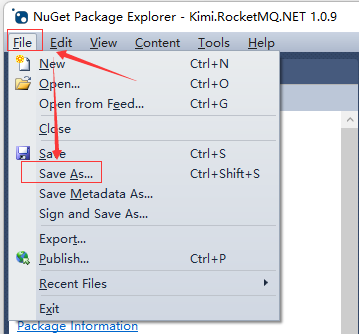
文件截图: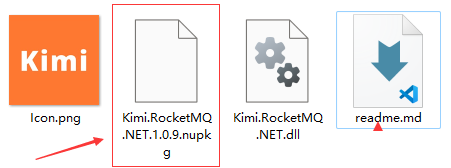
3.3-上传到nuget服务器
(1)点击【File】——>【Publish】。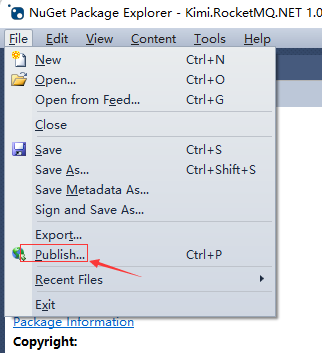
(2)【Publish key or PAT】填写秘钥Key,然后点击【Publish】发布,只要没报错就表示上传成功了。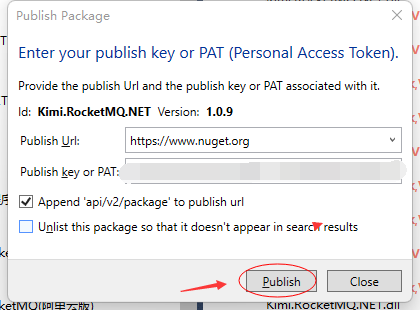
(3)稍等1-3分钟,然后会收到上传成功的邮件通知。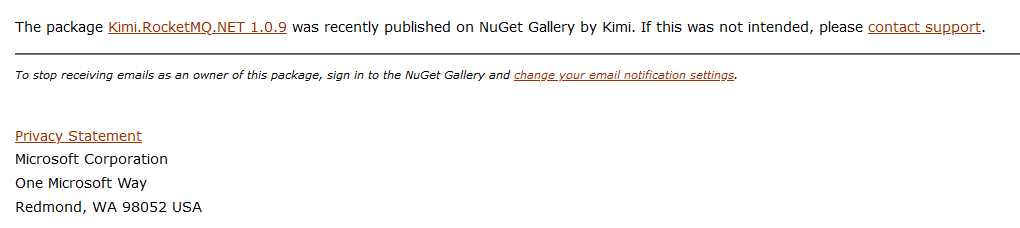
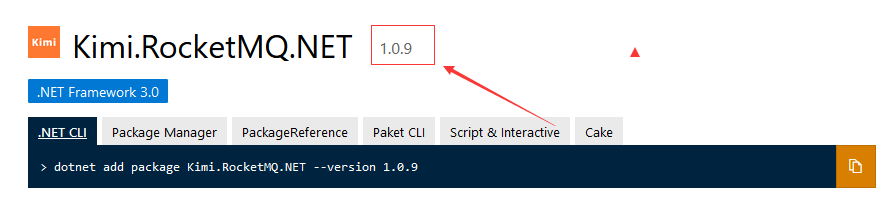
(4)然后可以去官网看看是否此版本发布成功了。
3.2-使用命令方式
3.2.1-下载软件配置环境
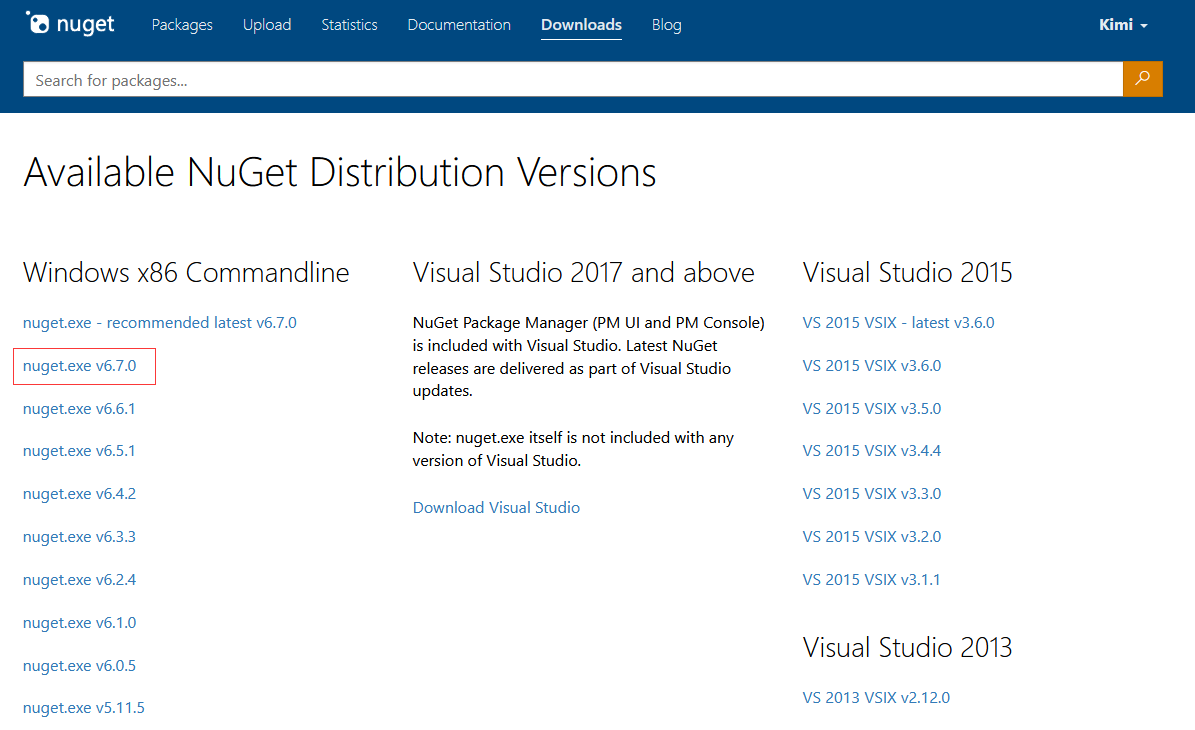
(1)点击下面地址下载软件,选择比较新的版本即可(如果是通过上面的链接下载了资源包,就可以跳过这一步了,直接看第二步骤)。
下载好后得到:
(2)把下载好的【nuget.exe】这个文件,放在一个固定的地方,不要删了。[西瓜程序猿]放在这个目录【D:\RuanjianAnzhuang\nuget_client】。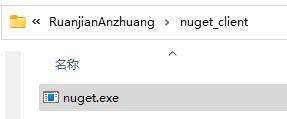
(3)然后来配置环境变量。点击【此电脑】,右击【属性】——>高级系统设置——>环境变量——>系统变量——>选择Path——>编辑——>新建——>填写【D:\RuanjianAnzhuang\nuget_client】,大家根据自己路径配置哈。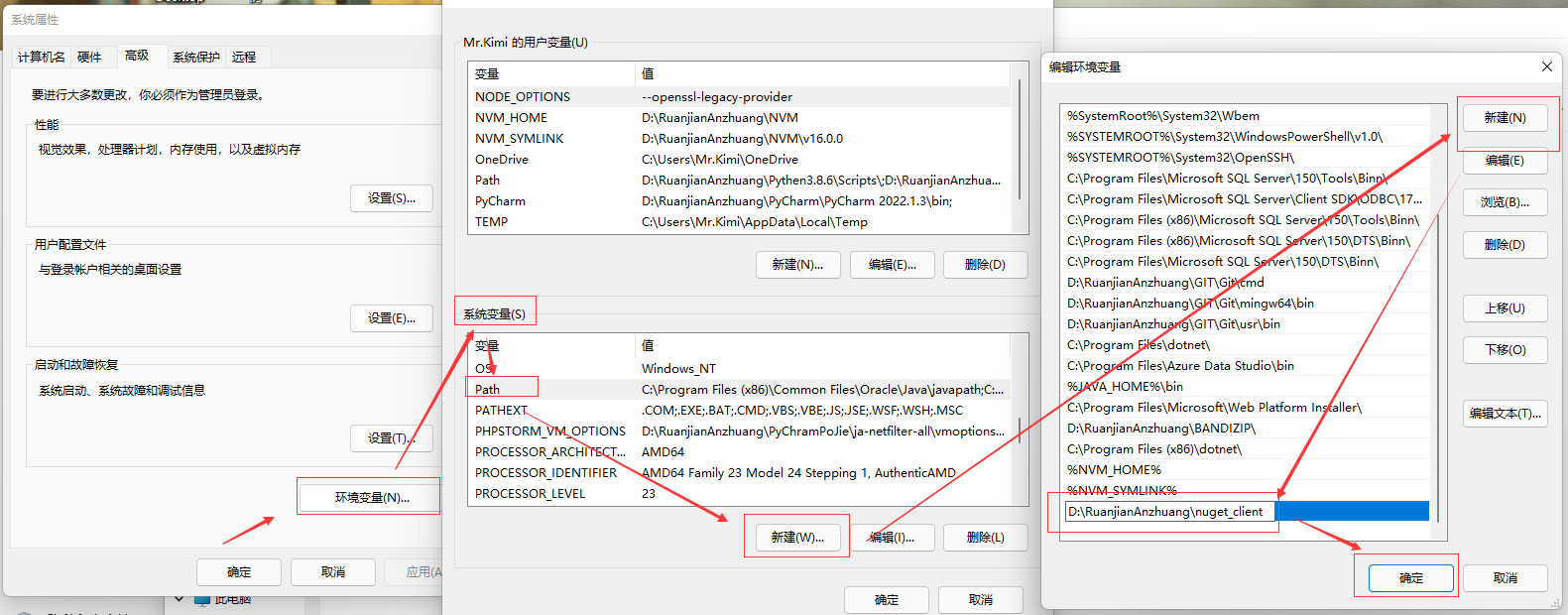
(4)测试是否配置成功。按【win+R】键,然后输入cmd,在输入【nuget】命令查看。
命令:nuget
配置成功截图: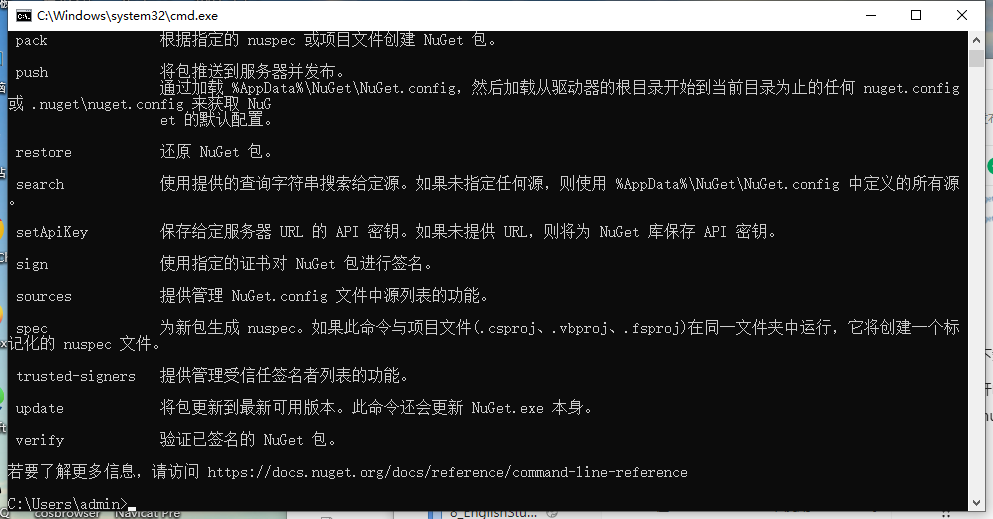
配置失败截图:
3.2.2-配置全局Push源地址
配置模拟的push源为nuget.org,输入以下命令:
nuget config -Set DefaultPushSource=nuget.org
3.2.3-设置API Key秘钥
使用下面命令进行设置Nuget的API Key(将my_api_key参数替换成自己生成的APIKey)
nuget setApiKey my_api_key
成功截图:
3.2.4-生成nuspec文件
使用【nuget spec】命令生产.nuspec 文件,文件xml格式的。
命令:nuget spec
成功截图: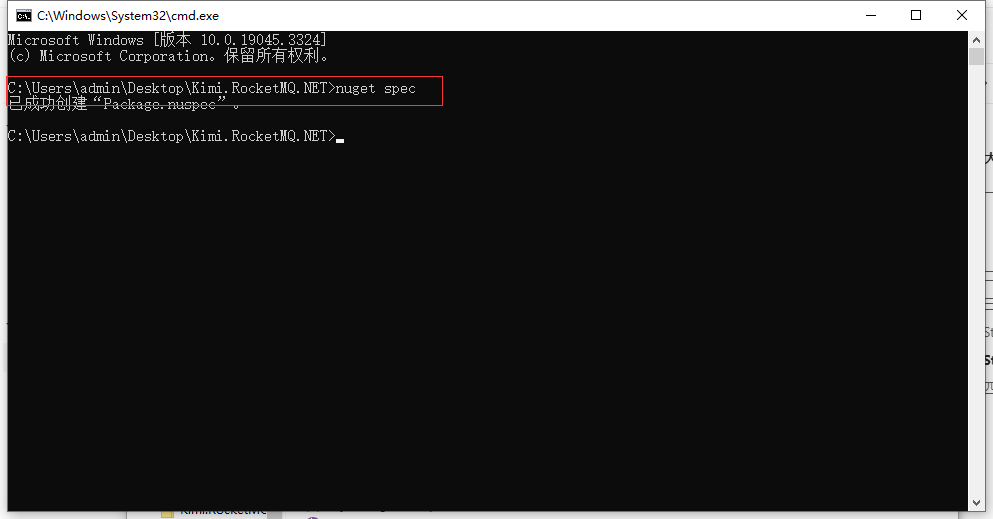
3.2.5-生成nupkg文件
使用【nuget pack】命令生成.nupkg文件。
命令:nuget pack
成功截图: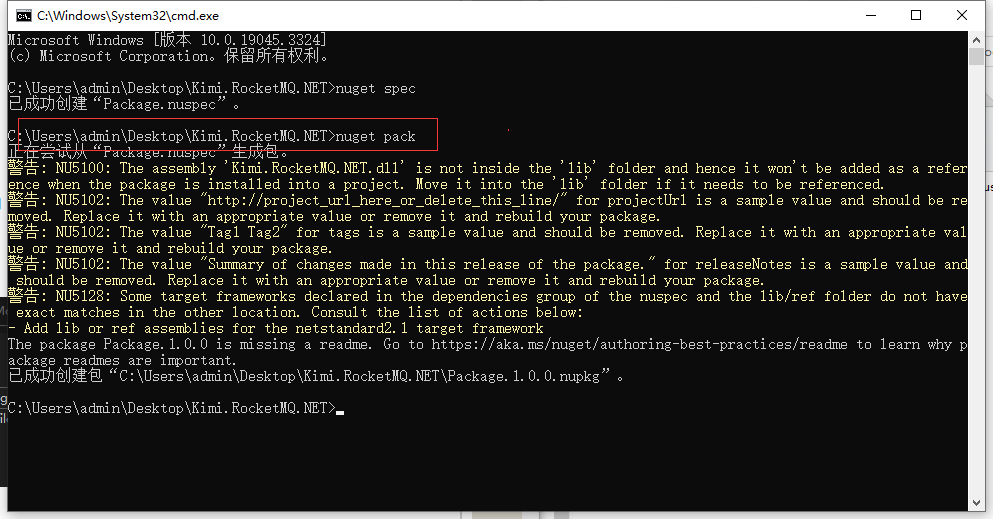
3.2.6-上传到nuget服务器
输入以下命令,可以将.nupkg包上传发布到NuGet服务器上(将my_api_key参数替换成自己生成的APIKey)。
命令:nuget push Kimi.RocketMQ.NET.1.0.0.nupkg my_api_key -Source https://api.nuget.org/v3/index.json
上传成功后的邮件: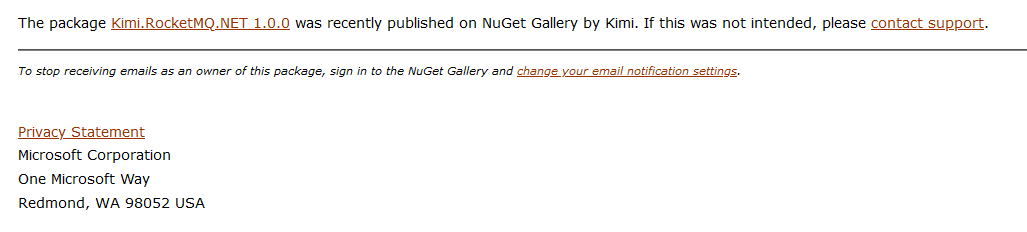
上传成功后,需要等待10几分钟。官方需要先审核,审核通过后还需要进行重新索引,然后还需要同步。等待10多分钟后,就可以搜索到上传的包了。
四、NuGet包的管理
4.1-删除NuGet包
NuGet包无法删除,但是隐藏对应的版本。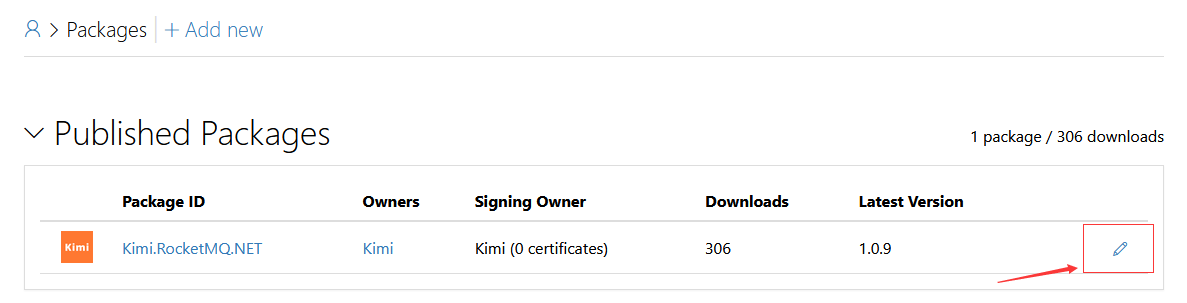
选择要隐藏的版本后,然后取消勾选【List in search results】,然后点击【Save】保存即可。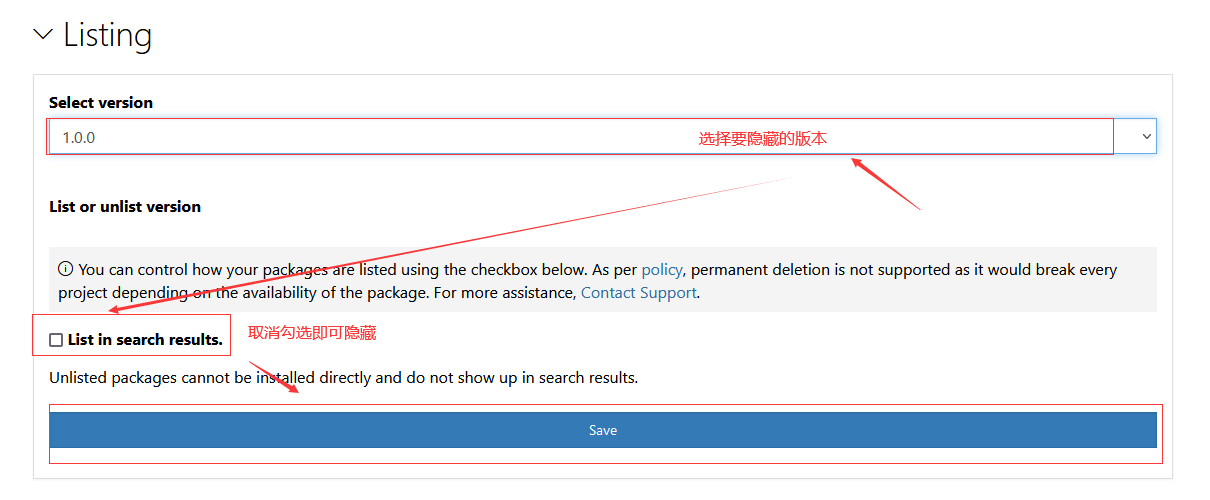
效果(隐藏后就搜索不到1.0.0的版本了):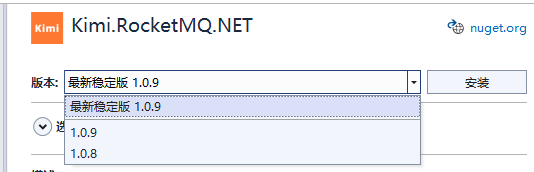
五、防踩坑指南
5.1-响应状态代码不指示成功: 403
详细错误:
响应状态代码不指示成功: 403 (The specified API key is invalid, has expired, or does not have permission to access the specified package.)。
解决方案:提示秘钥Key无效或者过期了,可以去后台重新生成一个,按照【1.2】步骤操作。
5.2-This package has not been indexed yet
详细错误:
This package has not been indexed yet. It will appear in search results and will be available for install/restore after indexing is complete.
错误截图: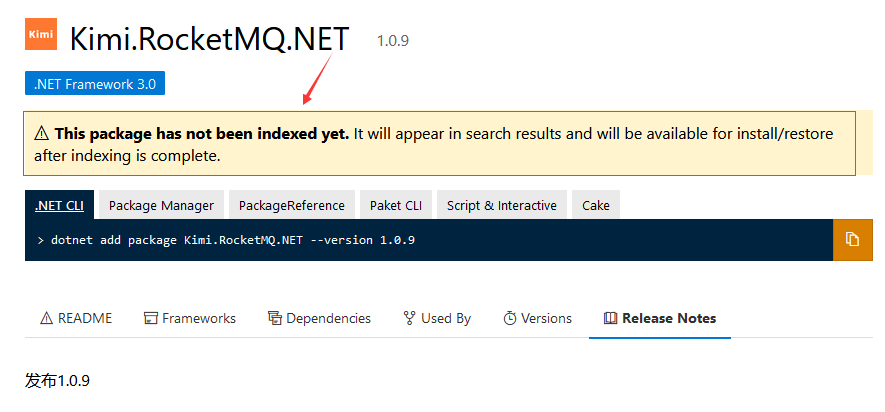
解决方案:错误提示说"此程序包尚未编制索引。它将出现在搜索结果中,并可在索引完成后进行安装/还原"。所以需要等10分钟左右就行了,等程序包编制好索引就可以在NuGet客户端搜索到了。
5.3-在以下主源中找不到包“Kimi.RocketMQ.NET 1.0.5”
详细错误:
在以下主源中找不到包“Kimi.RocketMQ.NET 1.0.5”:“https://api.nuget.org/v3/index.json”。请验证你的所有联机包源是否都可用,以及是否正确指定了包 ID、版本。
解决方案:等待10分钟左右就能找到了。因为上传成功后需要进行编制索引、同步等操作。
5.4-响应状态代码不指示成功: 409
详细错误:
响应状态代码不指示成功: 409 (A package with ID 'Kimi.RocketMQ.NET' and version '1.0.5' already exists and cannot be modified.)。
错误截图: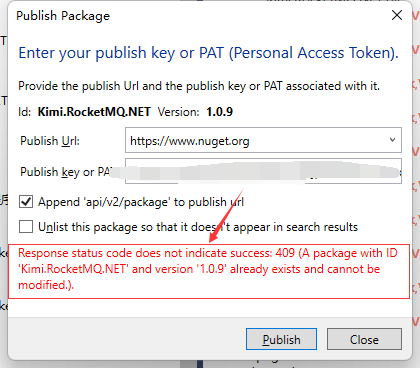
解决方案:说明这个【1.0.9】的版本已经存在了,修改版本号重新发布即可。
原文链接:https://www.cnblogs.com/kimiliucn/p/17675287.html
如何将项目打包上传到NuGet服务器?的更多相关文章
- 在pom.xml中使用distributionManagement将项目打包上传到nexus私服
本文介绍 如何在pom.xml中使用distributionManagement将项目打包上传到nexus私服 1.pom.xml文件添加distributionManagement节点 <!- ...
- 发布新的模型类包(用于上传到 NuGet 服务器上)
生成包文件: 1.修改了模型类之后,在项目上点击右键,在列表菜单中选择 “编辑 …….csproj”,然后将里面的三个版本号都换成新的版本号. 2.右键项目,点击“打包” 3.复制输出信息中生成的包的 ...
- pycharm项目代码上传远程centos服务器
pycharm项目代码上传远程centos服务器 在工作中,我们经常会遇到如下情况,在windows系统下的pycharm中开发项目,但是需要在linux服务器上部署和运行我们的项目.那么我们的项目是 ...
- 如何把你的.net程序打包上传到nuget
写在前面 每个.net开发者都经常用nuget管理自己的程序包,install一个json组件啊,一个工具类什么的,这些都是别人写好的.如果我也写好了一个自己感觉很拿的出手的组件,想轻松的使用nuge ...
- 使用Maven打包项目并上传到Linux服务器
Maven打包: 项目右键Run as-->Maven build...--> 出来下面的界面,注意红色部分的填写,Goals填写package表示打包,下面的Skip Tests表示打 ...
- 【转】iOS10项目打包上传被拒关于隐私权限问题
原文网址:http://blog.csdn.net/yidu_blog/article/details/53064987 今天项目打包提交.收到了苹果的邮件.主要内容: This app attemp ...
- 如何将maven项目打包上传到私服
比如我们想要把项目通过maven生产源码包和文档包并发布到自己的私服上,有两个maven插件可以做到这些工作,一个是maven-source-plugin,另一个是maven-javadoc-plug ...
- Nuget多项目批量打包上传服务器的简明教程
本篇不会介绍Nuget是什么,如何打包上传Nuget包,怎么搭建私有Nuget服务器.这些问题园子里都有相应的文章分享,这里不做过多阐述.另外本文假设你已经下载了Nuget.exe,并且已经设置好了环 ...
- 个人开源项目如何上传maven中央仓库
最近在写一些开源项目,想把自己写的东西放到maven中央仓库,提供给更多的人使用.所以写这一篇文章,记录一下自研开源项目jar包上传同步maven中央仓库成功的整个过程,这其中还是有不少的坑的. 目录 ...
- windows下GitHub的安装、配置以及项目的上传过程详细介绍
概要 本文主要介绍了在Win10系统中安装Github终端.如何配置安装好的Git终端以及如何利用Git终端将自己的项目上传到远程服务器中 操作必备 win10系统电脑一台.良好的互联网连接.GitH ...
随机推荐
- C++实现查询本机信息并且上报
业务需求 共享文件夹.盘会导致系统安全性下降,故IT部门需要搜集公司中每台电脑的共享情况,并且进行上报 关键字 WMI查询.Get请求.C++网络库mongoose 前置需要 1.简单C++语法知识2 ...
- C#/VB.NET:如何从 PowerPoint 演示文稿中提取文本
在学习或者日常工作中,有时我们需要把幻灯片的东西整理成文字,而从 PowerPoint 演示文稿中一张一张的整理手动复制粘贴,整个过程会非常费精力且耗时.那么怎么样才能比较轻松且快速地提取PowerP ...
- 第一单元 .Net 平台介绍
第一单元 .Net 平台介绍 学习编程,电脑基本配置(当然配置越高越好): 内存 :初期学习8 G,后期可能跟不上, 最好16 G以上 硬盘:500 G,5400 转速,至少C盘是固态,全是固态最好 ...
- UART-UART非常见波特率调试应用笔记
UART非常见波特率调试 应用笔记 串口通信中的波特率选择,对于确保可靠的数据传输至关重要.波特率是衡量单位时间内传输的比特数,常见的波特率包括300.1200.2400.9600.115200等.不 ...
- 3、数据库:Oracle部署 - 系统部署系列文章
Oracle数据库的安装,以前写过一篇,这次将新版的安装再记录一次,让读者能够有所了解,笔者也能够记录下最新版的安装过程. 一.数据库下载: Oracle最新版目前在官网是19c,从下面这个链接进去下 ...
- 测序数据学习笔记:bcl2fastq 安装
相比二进制的 bcl2fastq2,基于 Perl 语言的 bcl2fastq-1.8.4 或许是从源码层面学习了解 Illumina 测序数据处理一个不错的选择.源码版本的 bcl2fastq-1. ...
- 自然语言处理(NLP)
"自然语言处理(Natural Language Processing, NLP)是计算机科学领域与人工智能领域中的一个重要方向.它研究能实现人与计算机之间用自然语言进行有效通信的各种理论和 ...
- 曲线艺术编程 coding curves 第九章 旋轮曲线(ROULETTE CURVES)
第九章 旋轮曲线(ROULETTE CURVES) 原作:Keith Peters https://www.bit-101.com/blog/2022/11/coding-curves/ 译者:池中物 ...
- 基于Microsoft SEAL 同态加密场景特性
基于Microsoft SEAL 同态加密场景特性 同态加密是一种特殊的加密技术,它允许在加密状态下进行计算操作而无需解密数据.在传统的加密算法中,对加密的数据进行运算操作通常需要先解密数据,然后再进 ...
- 实时光线追踪(3)Ray Casting
目录 硬件光追(Hardware Ray Tracing) 加速结构(Acceleration Structure,AS) AS 策略 Ray Tracing Pipeline Ray Generat ...