
docker 6.1测试
https://www.cnblogs.com/xiugeng/p/10193333.html#_label1
1.设置重启策略
[root@docker ~]# cat /etc/docker/daemon.json

{

  "live-restore":true

}
测试重启策略
[root@docker ~]# docker run --rm -d -p 8080:80 httpd

[root@docker ~]# docker ps

CONTAINER ID   IMAGE     COMMAND              CREATED         STATUS         PORTS                                   NAMES

1fe86710d030   httpd     "httpd-foreground"   5 seconds ago   Up 3 seconds   0.0.0.0:8080->80/tcp, :::8080->80/tcp   affectionate_mclean

[root@docker ~]#

杀死进程容器仍在运行

[root@docker ~]# ps -e | grep dockerd

  1588 ?        00:00:07 dockerd

[root@docker ~]# kill -SIGHUP 1588

[root@docker ~]# curl 127.0.0.1:8080

<html><body><h1>It works!</h1></body></html>

[root@docker ~]#
在容器中使用supervisord管理PHP和Nginx服务
创建文件编写dockerfile
mkdir web-supervisord
cd web-supervisord/
[root@docker web-supervisord]# cat  Dockerfile

FROM centos:7

MAINTAINER mqy@163.com

COPY CentOS-Base.repo /etc/yum.repos.d/CentOS-Base.repo

COPY nginx_install.sh /tmp/nginx_install.sh

RUN sh /tmp/nginx_install.sh; \rm -rf /usr/local/src/*

RUN sed -i -e '/worker_processes/a daemon off;' /usr/local/nginx/conf/nginx.conf;

COPY jdk-8u152-linux-x64.tar.gz /usr/local/src/jdk-8u152-linux-x64.tar.gz

COPY tomcat_install.sh /tmp/tomcat_install.sh

RUN sh /tmp/tomcat_install.sh; \rm -rf /usr/local/src/*

COPY supervisor_install.sh /tmp/supervisor_install.sh

COPY supervisord.conf /etc/supervisord.conf

COPY start_tomcat.sh /usr/local/tomcat/bin/mystart.sh

RUN sh /tmp/supervisor_install.sh; \rm -rf /tmp/*.sh
更改yum源地址
[root@docker ~]# cat /web-supervisord/CentOS-Base.repo

[base]

name=CentOS-$releasever - Base

baseurl=http://mirrors.163.com/centos/$releasever/os/$basearch/

gpgcheck=0

gpgkey=file:///etc/pki/rpm-gpg/RPM-GPG-KEY-CentOS-7

#released updates

[updates]

name=CentOS-$releasever - Updates

baseurl=http://mirrors.163.com/centos/$releasever/updates/$basearch/

gpgcheck=0

gpgkey=file:///etc/pki/rpm-gpg/RPM-GPG-KEY-CentOS-7

#additional packages that may be useful

[extras]

name=CentOS-$releasever - Extras

baseurl=http://mirrors.163.com/centos/$releasever/extras/$basearch/

gpgcheck=0

gpgkey=file:///etc/pki/rpm-gpg/RPM-GPG-KEY-CentOS-7

#additional packages that extend functionality of existing packages

[centosplus]

name=CentOS-$releasever - Plus

baseurl=http://mirrors.163.com/centos/$releasever/centosplus/$basearch/

gpgcheck=0

enabled=0

gpgkey=file:///etc/pki/rpm-gpg/RPM-GPG-KEY-CentOS-7
准备nginx脚本
[root@docker web-supervisord]# cat nginx_install.sh

yum install -y wget tar gcc gcc-c++ make pcre pcre-devel zlib zlib-devel openssl openssl-devel

cd /usr/local/src

wget 'http://nginx.org/download/nginx-1.12.2.tar.gz'

tar -zxvf nginx-1.12.2.tar.gz

cd nginx-1.12.2

./configure --prefix=/usr/local/nginx --with-http_ssl_module --with-stream --with-stream_ssl_module

make

make install

exit 0
准备tomcat脚本
[root@docker web-supervisord]# cat tomcat_install.sh

yum install -y wget tar

cd /usr/local/src/

tar -zxvf jdk-8u152-linux-x64.tar.gz

mv jdk1.8.0_152 /usr/local/
配置java环境变量
[root@docker web-supervisord]# echo 'JAVA_HOME=/usr/local/jdk1.8.0_152/' >>/etc/profile

[root@docker web-supervisord]# echo 'PATH=$PATH:$JAVA_HOME/bin' >>/etc/profile

[root@docker web-supervisord]# echo 'CLASSPATH=.:$JAVA_HOME/lib/tools.jar:$JAVA_HOME/lib/dt.jar:$CLASSPATH' >>/etc/profile

[root@docker web-supervisord]# source /etc/profile
获取tomcat
wget https://mirrors.tuna.tsinghua.edu.cn/apache/tomcat/tomcat-8/v8.5.78/bin/apache-tomcat-8.5.78.tar.gz

tar -zxvf apache-tomcat-8.5.38.tar.gz

mv apache-tomcat-8.5.38 /usr/local/tomca
上传jdk
[root@docker web-supervisord]# ls

apache-tomcat-8.5.78.tar.gz  jdk-8u152-linux-x64.tar.gz  supervisord.conf

CentOS-Base.repo             nginx_install.sh            supervisor_install.sh

Dockerfile                   start_tomcat.sh             tomcat_install.sh
准备supervisor安装脚本
vi supervisor_install.sh

yum -y install epel-release

yum -y install python2-pip

pip install supervisor
准备supervisor配置文件
vi supervisord.conf

[unix_http_server]

file=/tmp/supervisor.sock ; the path to the socket file

[supervisord]

logfile=/tmp/supervisord.log ; # 日志

logfile_maxbytes=50MB ; # 最大50M日志

logfile_backups=10 ; # 轮循日志备份10个

loglevel=info ; # 日志等级记录info的

pidfile=/tmp/supervisord.pid ;pid

nodaemon=true ; # 在前台启动

minfds=102400 ; # 文件描述符限制

minprocs=2000 ; # 进程数

[rpcinterface:supervisor]

supervisor.rpcinterface_factory = supervisor.rpcinterface:make_main_rpcinterface

[supervisorctl]

serverurl=unix:///tmp/supervisor.sock ; use a unix:// URL for a unix socket

[program:nginx]

command=/usr/local/nginx/sbin/nginx ; # 前台启动nginx

autostart=true ; # 随着supervisor自动启动

startsecs=10 ; # 启动10s后算正常启动

autorestart=true ; # 程序退出后自动重启

startretries=3 ; # 启动失败自动重试次数

stdout_logfile_maxbytes=20MB ;stdout # 日志文件大小最大20Mb

stdout_logfile=/usr/local/nginx/logs/out.log

[program:tomcat]

command=sh /usr/local/tomcat/bin/mystart.sh ; # 前台启动tomcat

autostart=true ; # 随着supervisor自动启动

startsecs=10 ; # 启动10s后算正常启动

autorestart=true ; #程序退出后自动重启

startretries=3 ; # 启动失败自动重试次数

stdout_logfile_maxbytes=20MB ;stdout 日志文件大小最大20Mb

stdout_logfile=/usr/local/tomcat/logs/catalina.out
9.tomcat启动脚本准备
由于supervisor无法使用source,需要编写个脚本来启动

[root@hecs-hqs-01 web-supervisord]# vi start_tomcat.sh

source /etc/profile

/usr/local/tomcat/bin/catalina.sh run
构建镜像
docker build -t web-supervisor .
启动容器
docker run -d web-supervisor /bin/bash -c 'supervisord -c /etc/supervisord.conf'

Step 11/14 : COPY supervisord.conf /etc/supervisord.conf

---> Using cache

---> 9c67a01652a7

Step 12/14 : COPY start_tomcat.sh /usr/local/tomcat/bin/mystart.sh

---> Using cache

---> dbf34e7080d6

Step 13/14 : COPY  apache-tomcat-8.5.78.tar.gz   apache-tomcat-8.5.78.tar.gz

---> Using cache

---> b74cf8c7864d

Step 14/14 : RUN sh /tmp/supervisor_install.sh; \rm -rf /tmp/*.sh

---> Using cache

---> 94cdb52e263b

Successfully built 94cdb52e263b

Successfully tagged web-supervisor:latest

[root@docker web-supervisord]#
使用docker top
[root@docker tomcat]# docker top dfec7ef8cf423e9dd

UID                 PID                 PPID                C                   STIME               TTY                 TIME                CMD

root                10963               10943               0                   17:45               ?                   00:00:00            httpd -DFOREGROUND

33                  10994               10963               0                   17:45               ?                   00:00:00            httpd -DFOREGROUND

33                  10995               10963               0                   17:45               ?                   00:00:00            httpd -DFOREGROUND

33                  10996               10963               0                   17:45               ?                   00:00:00            httpd -DFOREGROUND

[root@docker tomcat]#
使用docker stats
docker stats   xxxx

CONTAINER ID   NAME           CPU %     MEM USAGE / LIMIT    MEM %     NET I/O     BLOCK I/O     PIDS

dfec7ef8cf42   loving_lewin   0.00%     24.93MiB / 3.84GiB   0.63%     656B / 0B   2.73MB / 0B   82
使用cAdvisor案例
[root@docker tomcat]# docker run --rm -d --name redis redis

7e704959de96d942a5e03d4e8518e7394a91d7409ce260b19d33146e8b321880

[root@docker tomcat]# docker run --rm -d --name myweb -p 80:80 httpd

70086c61a85820d34f8bb04908bf9d1b86de7a8ff4e3f0cd4299247454319e8c

[root@docker tomcat]# docker ps

CONTAINER ID   IMAGE     COMMAND                  CREATED         STATUS         PORTS                               NAMES

70086c61a858   httpd     "httpd-foreground"       2 seconds ago   Up 1 second    0.0.0.0:80->80/tcp, :::80->80/tcp   myweb

7e704959de96   redis     "docker-entrypoint.s…"   4 seconds ago   Up 4 seconds   6379/tcp                            redis

[root@docker tomcat]#
拉取镜像
[root@docker tomcat]# docker pull google/cadvisor

Using default tag: latest

latest: Pulling from google/cadvisor

ff3a5c916c92: Pull complete

44a45bb65cdf: Pull complete

0bbe1a2fe2a6: Pull complete

Digest: sha256:815386ebbe9a3490f38785ab11bda34ec8dacf4634af77b8912832d4f85dca04

Status: Downloaded newer image for google/cadvisor:latest

docker.io/google/cadvisor:latest

[root@docker tomcat]#
启动容器
[root@docker tomcat]# docker run --privileged \

> --volume /:/rootfs:ro --volume /var/run:/var/run:rw \

> --volume /sys:/sys:ro --volume /var/lib/docker/:/var/lib/docker:ro \

> --publish 8080:8080 --detach --name cadvisor google/cadvisor:latest

a8101914262cbd398d512d520f4af6966d39a63f86f3407bc2968d2a96b740de

[root@docker tomcat]#
启动容器,查看限制
[root@docker tomcat]# docker run -m 300M --memory-swap 500M --memory-reservation 200M -c 512 -tid  ubuntu

4ca6f26a402a91c21260da7a9f18b2acdd1c4b9803c8b306564c1b11888fa9cc
进入web 查看容器情况
http://192.168.3.131:8080/containers/

Weave Scope
上传scope

[root@docker ~]# chmod a+x scope

[root@docker ~]# ls

anaconda-ks.cfg   docker-hello                mqy.easy    test

axe               hello.c                     mqy.heihei  web-supervisord

CentOS-Base.repo  jdk-8u152-linux-x64.tar.gz  scope

[root@docker ~]# scp scope /usr/local/bin/

[root@docker ~]# scope launch

[root@docker ~]# docker ps

CONTAINER ID   IMAGE                     COMMAND                  CREATED              STATUS              PORTS     NAMES

ec619e6f4cd0   weaveworks/scope:1.13.2   "/home/weave/entrypo…"   About a minute ago   Up About a minute             weavescope

[root@docker ~]#

使用docker logs
[root@docker ~]# docker logs ec619e

warning: I'm not PID 1, I'm PID 13262

/sbin/runsvdir started

<app> INFO: 2022/06/01 10:16:00.818444 app starting, version 1.13.2, ID 478733b882d27ef1

<app> INFO: 2022/06/01 10:16:00.818502 command line args: --mode=app --probe.docker=true

<app> INFO: 2022/06/01 10:16:00.818809 Basic authentication disabled

time="2022-06-01T10:16:00Z" level=info msg="publishing to: 127.0.0.1:4040"

<probe> INFO: 2022/06/01 10:16:00.819600 Basic authentication disabled

<probe> INFO: 2022/06/01 10:16:00.820484 command line args: --mode=probe --probe.docker=true
配置日志驱动
[root@docker ~]# docker run --rm -d --log-driver none --name redis redis

9aa4286b3e8902882aeed4aa5260aebc28662ccd801e825d1693deed082fd69a

[root@docker ~]# docker inspect -f='{{.HostConfig.LogConfig.Type}}' redis

none

[root@docker ~]# docker run --rm -d --log-driver syslog --log-opt env=os,customer --log-opt labels='test' --name redis02 redis

edf59ae2516cbf005d54bdf5009ef1a9723b30c71f1841cd4ce771c918c2ded9

[root@docker ~]# docker inspect -f='{{.HostConfig.LogConfig.Type}}-{{.HostConfig.LogConfig.Config}}' redis02

syslog-map[env:os,customer labels:test]

[root@docker ~]#
容器日志清理
[root@docker ~]# chmod a+x  abc

[root@docker ~]# bash abc

[root@docker ~]# cat abc

#!/bin/sh

logs=$(find /var/lib/docker/containers/ -name *-json.log)

for log in $logs

    do

        echo "clean logs : $log"

        cat /dev/null > $log

    done

[root@docker ~]#
将容器的日志重定向到Linux日志系统

从Docker守护进程获取实时事件
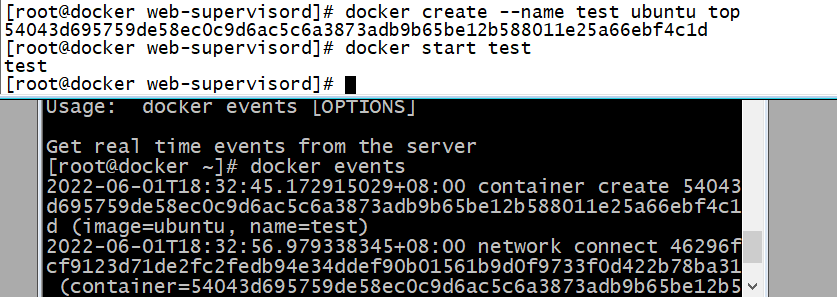
使用dockerd
[root@docker ~]# systemctl stop docker

Warning: Stopping docker.service, but it can still be activated by:

  docker.socket

[root@docker ~]# dockerd

INFO[2022-06-01T18:34:36.108607493+08:00] Starting up

INFO[2022-06-01T18:34:36.111402427+08:00] parsed scheme: "unix"                         module=grpc

INFO[2022-06-01T18:34:36.111421117+08:00] scheme "unix" not registered, fallback to default scheme  module=grpc

INFO[2022-06-01T18:34:36.111443196+08:00] ccResolverWrapper: sending update to cc: {[{unix:///run/containerd/containerd.sock  <nil> 0 <nil>}] <nil> <nil>}  module=grpc
docker 6.1测试的更多相关文章
- selenium结合docker构建分布式测试环境
selenium是目前web和app自动化测试的主要框架.对于web自动化测试而言,由于selenium2.0以后socker服务器由本地浏览器自己启动且直接通过浏览器原生API操作页面,故越来越多的 ...
- selenium 结合 docker 构建分布式测试环境 (初学者视角)
前言:随着自动化测试越学越深,深深觉得有太多的东西需要总结. 1.记录下学习中遇到的坑,当做学习笔记.2.有前人路过看到文章中比较落后的做法,请务必一定要指教.(因为是初学者视角,很多东西只是走通而已 ...
- docker实战——在测试中使用Docker
在之前几章中介绍的都是Docker的基础知识,了解什么是镜像,docker基本的启动流程,以及如何去运作一个容器等等. 接下来的几个章节将介绍如何在实际开发和测试过程中使用docker. 将Docke ...
- DockerScan:Docker安全分析&测试工具
DockerScan:Docker安全分析&测试工具 今天给大家介绍的是一款名叫DockerScan的工具,我们可以用它来对Docker进行安全分析或者安全测试. 项目主页 http://gi ...
- Docker标准化开发测试和生产环境
对于大部分企业来说,搭建 PaaS 既没有那个精力,也没那个必要,用 Docker 做个人的 sandbox 用处又小了点. 可以用 Docker 来标准化开发.测试.生产环境. Docker 占用资 ...
- docker安装与测试 及 安装docker compose
Docker 是一个开源的应用容器引擎,让开发者可以打包他们的应用以及依赖包到一个可移植的容器中,然后发布到任何流行的Linux机器上,也可以实现虚拟化,容器是完全使用沙箱机制,相互之间不会有任何接口 ...
- docker tmpfs 的测试结果
创建 2G 内存的 Container 使用tmpfs挂载到 /tmp docker run --rm -it --memory 2g --mount type=tmpfs,destination=/ ...
- golang+docker 进入镜像测试本地通信
首先进入docker镜像: docker-compose exec 镜像 sh //进入镜像 然后添加curl命令 apk add curl 最后在使用 curl -d localhost:809 ...
- kind:Kubernetes in Docker,单机测试 Kubernetes 群集的最佳方案
请访问原文发布链接:https://sysin.org/article/kind/,查看最新版. 作者:gc(at)sysin.org,主页:www.sysin.org 2021.04.28 更新,k ...
- 自动化运维:使用Maven与Docker运行Selenium测试
在这篇文章中,我们将向您展示如何创建交付流水线并实现以下目标: 使用Web应用程序构建Docker镜像 在Docker容器中运行该应用程序 从不同的容器中使用Maven运行Selenium测试 出于本 ...
随机推荐
- web游览器的标签页仿 ios mac 苹果的墓碑机制 (js代码)
背景: 本来项目开发系统防挂机功能,在其余游览器中均可以使用.但是呢在苹果的safair游览器中会出现几率失效,最后经过排查发现是苹果的墓碑机制导致.即:此标签页活跃,其他标签页假死.然后就导致防挂机 ...
- OpenSearch 与 Elasticsearch:哪个开源搜索引擎适合您?
当谈论到搜索引擎产品时,Elasticsearch 和 OpenSearch 是两个备受关注的选择.它们都以其出色的功能和灵活性而闻名,但在一些方面存在一些差异.在本文中,我们将从功能和延展性.工具与 ...
- 机器学习决策树ID3算法,python实现代码
机器学习决策树ID3算法,python实现代码 看到techflow介绍ID3算法,中间有代码示例.代码尝试执行力下,发现有错误. https://www.cnblogs.com/techflow/p ...
- .Net Core+NPOI快速导入导出Excel
Excel导入导出在开发中是非常常见的,对Excel操作,NPOI使用的是最常用的,但单单用NPOI,要写得代码还是比较多的,可以借助一个Npoi.Mapper库,操作起来就非常简单了,十来行代码就可 ...
- Merry Christmas 礼物
Tips:当你看到这个提示的时候,说明当前的文章是由原emlog博客系统搬迁至此的,文章发布时间已过于久远,编排和内容不一定完整,还请谅解` Merry Christmas 礼物 日期:2020-12 ...
- R语言求取大量遥感影像的平均值、标准差:raster库
本文介绍基于R语言中的raster包,批量读取多张栅格图像,对多个栅格图像计算平均值.标准差,并将所得新的栅格结果图像保存的方法. 在文章基于R语言的raster包读取遥感影像中,我们介绍了基 ...
- RSA非对称加密算法中的密钥对生成与传输
PrimiHub一款由密码学专家团队打造的开源隐私计算平台,专注于分享数据安全.密码学.联邦学习.同态加密等隐私计算领域的技术和内容. RSA(Rivest–Shamir–Adleman)加密算法是一 ...
- Linux内核中的各种文件系统:proc、tmpfs、devfs、sysfs
Linux内核中的各种文件系统:proc.tmpfs.devfs.sysfs 背景 刚学完proc文件系统在内核驱动 中的使用,就看到另外的sysfs的有关接口.很好奇proc文件系统和sysfs文件 ...
- QT学习:10 IO类
--- title: framework-cpp-qt-10-IO类 EntryName: framework-cpp-qt-10-QIODevice date: 2020-04-17 10:24:0 ...
- 快速调用 GLM-4-9B-Chat 语言模型
一.确认本机显卡配置 二.下载大模型 国内可以从魔搭社区下载, 下载地址:https://modelscope.cn/models/ZhipuAI/glm-4-9b-chat/files 三.运行官方 ...