
如何刷新 DNS 缓存 (macOS, Linux, Windows)
如何刷新 DNS 缓存 (macOS, Linux, Windows)
Unix Linux Windows 如何刷新 DNS 缓存 (macOS, FreeBSD, RHEL, CentOS, Debian, Ubuntu, Windows)
请访问原文链接:https://sysin.org/blog/how-to-flush-dns-cache/,查看最新版。原创作品,转载请保留出处。
作者主页:sysin.org
刷新或者清除 DNS 缓存,通常是因为有过时的 DNS 记录,需要立刻从服务端重新获取更新,常见于安全要求或者测试调试等场景。
1. Apple macOS
macOS Catalina and later
打开终端,输入如下命令来重置 DNS 缓存,适用于 macOS 10.15 至 14.x:
sudo killall -HUP mDNSResponder; sudo dscacheutil -flushcache
OS X Yosemite and later
打开终端,输入如下命令来重置 DNS 缓存,适用于 OS X 10.10.4 至 10.14.x:
sudo killall -HUP mDNSResponder
打开终端,输入如下命令来重置 DNS 缓存,适用于 OS X 10.10 至 10.10.3:
sudo discoveryutil mdnsflushcache
OS X Mavericks, Mountain Lion, and Lion
打开终端,输入如下命令来重置 DNS 缓存,适用于 OS X 10.9.5 及之前版本:
sudo killall -HUP mDNSResponder
Mac OS X Snow Leopard
打开终端,输入如下命令来重置 DNS 缓存,适用于 OS X 10.6 至 10.6.8:
sudo dscacheutil -flushcache
参考:Reset the DNS cache in OS X
2. FreeBSD
FreeBSB 自带 nscd(Name Service Cache Daemon),默认没有启用。
以下为 FreeBSD 12 和 13 示例。
运行如下命令启动 nscd 并设置为开机自动运行 (sysin):
sudo service nscd enable && sudo service nscd start
清除缓存即重启 nscd 服务:
sudo service nscd restart
3. Linux
3.1 Linux 刷新 DNS 缓存通用参考
Linux 可以运行 dnsmasq、nscd、unbound 或者 systemd-resolved 作为名称服务缓存守护进程 (sysin)。
dnsmasq
如果你的 DNS 服务器是用 dnsmasq 实现的,用下面这个命令:
service dnsmasq restart
如果 dnsmasq 服务不存在,先安装 dnsmasq,命令如下:
- RHEL 及其兼容发行版:
sudo yum install dnsmasq - Debian 及其兼容发行版:
sudo apt install dnsmasq - 或者其他发行版对应的软件包管理命令
注:DNSmasq 是一个轻巧的,容易使用的 DNS 服务工具,它可以应用在内部网和 Internet 连接的时候的 IP 地址 NAT 转换,也可以用做小型网络的 DNS 服务。
nscd
如果是清除 nscd 上的 Cache,可重新启动 nscd 服务来达成清除 DNS Cache 的效果:
service nscd restart

# 或是

service nscd reload
如果 nscd 服务不存在,先安装 nscd,命令如下:
- RHEL 及其兼容发行版:
sudo yum install nscd - Debian 及其兼容发行版:
sudo apt install nscd - 或者其他发行版对应的软件包管理命令
unboud
unbound 使用 unbound-control 命令来管理 DNS 缓存:
# 刷新所有缓存

unbound-control flush all

# 更多命令查看帮助

unbound-control -h
如果 unbound-control 无法执行,先安装 unbound,命令如下:
- RHEL 及其兼容发行版:
sudo yum install unbound - Debian 及其兼容发行版:
sudo apt install unbound - 或者其他发行版对应的软件包管理命令
systemd-resolved
使用 resolvectl 命令刷新 DNS 缓存:
# Step 1. 查看 DNS 缓存状况

sudo resolvectl statistics

# Step 2. 清除 DNS 缓存,systemd-resolved daemon 默认在所有的 Ubuntu 系统上运行

sudo resolvectl flush-caches

# Step 3. 正在查看验证结果 (sysin)

sudo resolvectl statistics
如果 resolvectl 无法执行,先安装 systemd-resolved,命令如下:
- RHEL 及其兼容发行版:
sudo yum install systemd-resolved - Debian 及其兼容发行版:
sudo apt install systemd-resolved - 或者其他发行版对应的软件包管理命令
BIND (服务端,与上述客户端 DNS 缓存不同)
如果是清除 BIND 服务器上的 CACHE,用这个命令:
rndc flush
如果 rndc 无法执行,先安装 bind,命令如下:
- RHEL 及其兼容发行版:
sudo yum install bind - Debian 及其兼容发行版:
sudo apt install bind9 - 或者其他发行版对应的软件包管理命令
以下对几个主流发行版单独说明。
3.2. RHEL
包括其兼容发行版:CentOS 及 AlmaLinux、Rocky Linux、Oracle Linux
RHEL 及其兼容发行版,默认不启用 DNS 查询缓存。
参看:Best practice for DNS caching in RHEL
常见解决方案:
- dnsmasq
- nscd(未来版本可能会移除)
- unbound
- systemd-resolved
dnsmasq
使用 dnsmasq 来启用 dns 缓存:
yum -y install dnsmasq

systemctl enable --now dnsmasq
清除缓存即重启 dnsmasq 服务:
systemctl restart dnsmasq
nscd
使用 nscd 来启用 dns 缓存:
yum -y install nscd

systemctl enable --now nscd
清除缓存即重启 nscd 服务:
systemctl restart nscd
3.3. Ubuntu
Ubuntu 默认运行 systemd-resolved 服务用于名称服务缓存,使用 resolvectl 命令调用 systemd-resolved.service 解析主机名、IP 地址、域名、DNS 资源记录和服务。
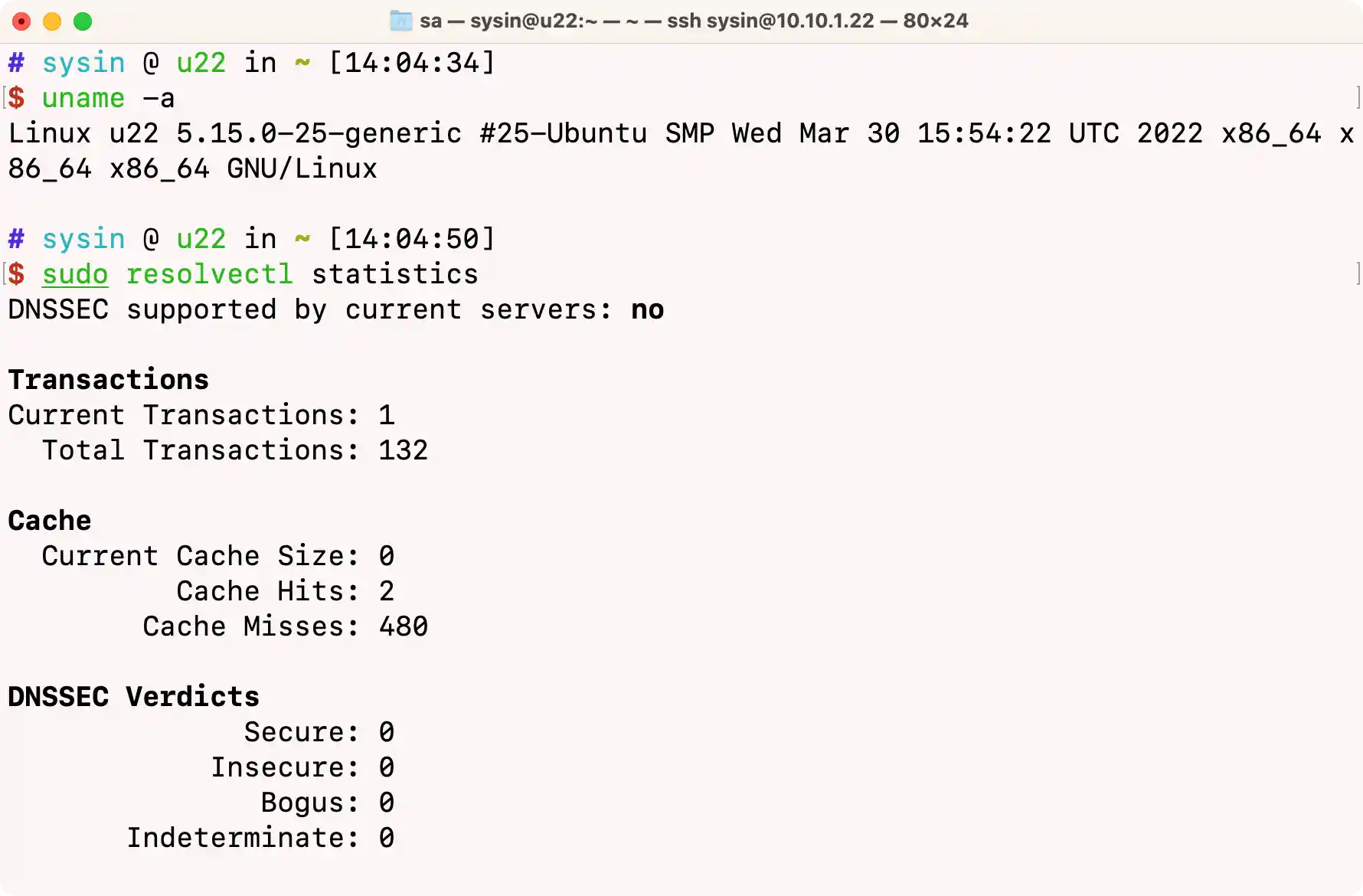
systemd-resolved.service 默认启用:
systemctl is-enabled systemd-resolved.service

enabled
刷新 DNS 缓存:
# Ubuntu 22.04 示例

# Step 1. 查看 DNS 缓存状况

sudo resolvectl statistics

# Step 2. 清除 DNS 缓存,systemd-resolved daemon 默认在所有的 Ubuntu 系统上运行

sudo resolvectl flush-caches

# Step 3. 正在查看验证结果 (sysin)

sudo resolvectl statistics
备注:Ubuntu 也可以配置使用 nscd 或者 dnsmasq。
注意:在旧版本中 resolvectl 命令曾经为 systemd-resolve,现已废弃。命令参数参数略有差异。
# Ubuntu 20.04.5 同时支持 resolvectl 和 systemd-resolve

# Step 1. 查看 DNS 缓存状况

sudo systemd-resolve --statistics

# Step 2. 清除 DNS 缓存,systemd-resolve daemon 默认在所有的 Ubuntu 系统上运行

sudo systemd-resolve --flush-caches

# Step 3. 正在查看验证结果 (sysin)

sudo systemd-resolve --statistics
3.4. Debian
Debian 默认没有启用 DNS 缓存机制(基本系统)。可以配置使用 systemd-resolved.service 来启用。
以下为 Debian 12 示例。
启用 systemd-resolved.serivce:
sudo apt install systemd-resolved
查看服务已经启用:
systemctl is-enabled systemd-resolved.service

enabled
刷新 DNS 缓存:
# Step 1. 查看 DNS 缓存状况

sudo resolvectl statistics

# Step 2. 清除 DNS 缓存,systemd-resolved daemon 默认在所有的 Ubuntu 系统上运行

sudo resolvectl flush-caches

# Step 3. 正在查看验证结果 (sysin)

sudo resolvectl statistics
备注:Debian 也可以配置使用 nscd 或者 dnsmasq。
4. Microsoft Windows
清除 dns 缓存内容:
ipconfig/flushdns
查看 dns 缓存内容:
ipconfig/displaydns
Windows 下的 DNS Cache 是由 DNS Client 后台进程控制的,你可以在 “服务” 中将其关闭,这样 windows 就不会进行 DNS 缓存,每次都将直接查询 DNS Server。
上述操作通常也和浏览器刷新 DNS 缓存配合使用。
如何刷新 DNS 缓存 (macOS, Linux, Windows)的更多相关文章
- 刷新DNS命令 如何刷新DNS缓存(flushdns)
运行:ipconfig /displaydns这个命令,查看一下本机已经缓存了那些的dns信息的,然后输入下面的命令 ipconfig /flushdns 这时本机的dns ...
- 如何刷新DNS缓存
经常换空间的朋友一定知道,域名解析到新空间后,要一段时间才会生效到新空间,这是由于本地的DNS生效不及时导致的.这里青互联教大家一个即时更新本地DNS的方法. 在不同的系统中刷新DNS缓存的方法如下. ...
- 【点滴积累,厚积薄发】修改hosts,并刷新dns缓存
Windows系统下hosts位置 C:\Windows\System32\drivers\etc 修改hosts后,要想马上生效,需要运行命令来刷新DNS缓存:ipconfig /flushdns
- Linux下刷新DNS缓存(Ubuntu/CentOS)
现在很多Linux发行版都没有内置DNS本地缓存,Linux不像Windows那样可以使用ipconfig /flushdns来刷新,在Linux下无需刷新,因为本身没有缓存: 当然,如果非要缓存刷新 ...
- Linux刷新DNS缓存
网上查了下,发现linux刷新dns的缓存方法都是: sudo /etc/init.d/nscd restart 但是在我的机器上,发现提示命令找不到: sudo /etc/init.d/nscd: ...
- Windows 刷新DNS缓存
释放IP配置信息 ipconfig /release 刷新DNS ipconfig /flushdns 更新网卡适配器 ipconfig /renew
- 【Win10】刷新DNS缓存
释放IP配置信息 C:\Users\zheng>ipconfig /release 刷新DNS C:\Users\zheng>ipconfig /flushdns
- Mac怎么刷新DNS缓存
OS X Mavericks.Mountain Lion 和 Lion 请使用以下“终端”命令来还原 DNS 缓存设置: sudo killall -HUP mDNSResponder
- Splunk 8.2.0 发布 (macOS, Linux, Windows)
强烈鄙视 CSDN 用户 CIAS(账号:hanzheng260561728),盗用本站资源,删除原文链接,并且用于收费下载!!! 请访问原文链接:https://sysin.org/article/ ...
- 刷新本地DNS缓存的方法
http://www.cnblogs.com/rubylouvre/archive/2012/08/31/2665859.html 常有人问到域名解析了不是即时生效的嘛,怎么还是原来的呢?答案就是在本 ...
随机推荐
- KMeans算法与GMM混合高斯聚类
一.K-Means K-Means是GMM的特例(硬聚类,基于原型的聚类).假设多元高斯分布的协方差为0,方差相同. K-Means算法思想 对于给定的样本集,按照样本之间的距离大小,将样本集划分 ...
- Docker认识、Docker安装
一.免费版和企业版 Docker-CE指Docker社区版,由社区维护和提供技术支持,为免费版本,适合个人开发人员和小团队使用. Docker-EE指Docker企业版,为收费版本,由售后团队和技术团 ...
- 微软出品的UI自动化测试工具Playwright(三)
微软出品的UI自动化测试工具Playwright(三) 网址 说明 https://playwright.dev/ 官网首页 https://playwright.dev/python/docs/in ...
- NC17383 A Simple Problem with Integers
题目链接 题目 题目描述 You have N integers A1, A2, ... , AN. You are asked to write a program to receive and e ...
- 谁想和我一起做低代码平台!一个可以提升技术,让简历装x的项目
序言 正如文章标题所述,最近一段时间低代码这个概念非常的火,但其实在不了解这个东西的时候觉得它真的很炫酷,从那时就萌生了做一个低代码平台的想法. 但随着时间的变化,现在市面上低代码各个业务方向的平台都 ...
- autojs系列-js入门1
开头 确保 Autojs 和 adb 还有模拟器安装调试完成之后,就可以进行js的学习了 调试安装一部分步骤可以参考 https://www.cnblogs.com/c-keke/p/14919615 ...
- 文心一言 VS chatgpt (9)-- 算法导论2.3 7题 3.1 1题
七.描述一个运行时间为O(nlgn)的算法,给定n个整数的集合S和另一个整数,该算法能确定 S中是否存在两个其和刚好为工的元素. 文心一言: 这里是一个运行时间为O(nlgn)的算法,可以用来确定集合 ...
- 2022-07-19:f(i) : i的所有因子,每个因子都平方之后,累加起来。 比如f(10) = 1平方 + 2平方 + 5平方 + 10平方 = 1 + 4 + 25 + 100 = 130。
2022-07-19:f(i) : i的所有因子,每个因子都平方之后,累加起来. 比如f(10) = 1平方 + 2平方 + 5平方 + 10平方 = 1 + 4 + 25 + 100 = 130. ...
- 2021-08-11:按要求补齐数组。给定一个已排序的正整数数组 nums,和一个正整数 n 。从 [1, n] 区间内选取任意个数字补充到 nums 中,使得 [1, n] 区间内的任何数字都可以用
2021-08-11:按要求补齐数组.给定一个已排序的正整数数组 nums,和一个正整数 n .从 [1, n] 区间内选取任意个数字补充到 nums 中,使得 [1, n] 区间内的任何数字都可以用 ...
- PLSQL一些常用的知识点
1.背景 此处简单的记录一下在 oracle中如何使用plsql语法,记录一些简单的例子,防止以后忘记. 2.变量的声明 declare -- 声明变量 v_name varchar2(20); -- ...