
WPF 基于 Azure 的认知服务 情绪分析 语言检测 关键短语提取
本文主要是来安利大家基于 Azure 的认知服务,主要是文本认知服务,可以做到分析输入文本的情绪,以及判断当前输入文本所属语言等功能
本文分为两个部分 ,一个就是在 Azure 上的配置,另一个就是 WPF 端的使用
在 Azure 上我用的是 世纪互联 的一块钱订阅,可以用一块钱订阅一个月的试用,这就是为什么我这几天都会写 Azure 相关博客的原因
登录 Azure 控制台,新建一个 认知服务 新建方法基本上看界面就会了,而微软的界面会改来改去,我就不放详细的步骤了
这个服务属于新建完成就完成 Azure 端的部署

在开始之前还请小伙伴看一下定价层是否是免费的哈,点击资源管理,点击定价层,选择免费,点击下方的选择按钮
接下来还需要点击 密钥和终结点 复制粘贴密钥和访问地址

在上面的图片可以看到有两个密钥,其实这两个密钥可以在代码里面使用任意一个,在这里放两个只是为了在一个失效之后可以备用另一个
新建一个 WPF 项目,在项目里面通过 NuGet 安装 Microsoft.Azure.CognitiveServices.Language.TextAnalytics 库,这个是 2.1 版本的,最新版本是 3.0 预览版。不过 3.0 预览版需要 Azure 服务器的支持,暂时中国微软的版本是不支持的,如果使用 3.0 的预览版将会提示
{code: "404", message: "Resource not found"}
使用 3.0 预览版需要安装 Azure.AI.TextAnalytics 库
安装 NuGet 库可以通过修改 csproj 的方法
  <ItemGroup>

    <!--<PackageReference Include="Azure.AI.TextAnalytics" Version="1.0.0-preview.4" />-->

    <PackageReference Include="Microsoft.Azure.CognitiveServices.Language.TextAnalytics" Version="4.0.0" />

  </ItemGroup>
被注释掉的库就是 3.0 预览版的,现在是 2020.5 这个库还是预览版
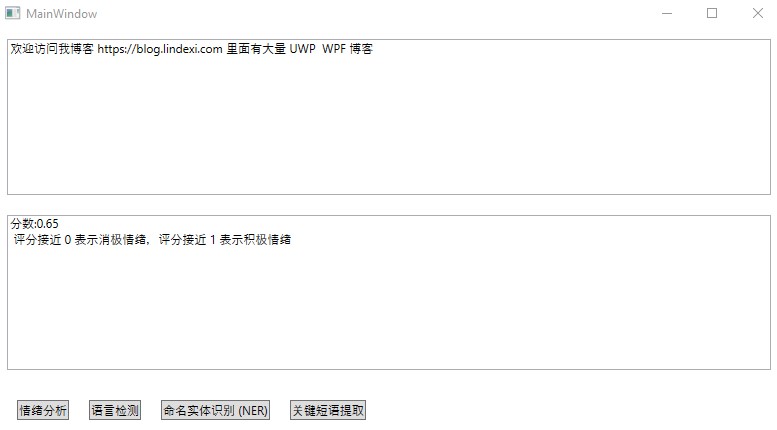
在 WPF 中添加一个简单的界面
    <Grid>

        <Grid.RowDefinitions>

            <RowDefinition></RowDefinition>

            <RowDefinition></RowDefinition>

            <RowDefinition Height="Auto"></RowDefinition>

        </Grid.RowDefinitions>

        <Grid>

            <TextBox x:Name="Text" Margin="10,10,10,10" TextWrapping="Wrap" AcceptsReturn="True"></TextBox>

        </Grid>

        <Grid Grid.Row="1">

            <TextBox x:Name="ShowText" Margin="10,10,10,10" IsReadOnly="True" TextWrapping="Wrap"></TextBox>

        </Grid>

        <StackPanel Margin="10,10,10,10" Grid.Row="2" Orientation="Horizontal">

            <StackPanel.Resources>

                <Style TargetType="Button">

                    <Setter Property="Margin" Value="10,10,10,10"></Setter>

                </Style>

            </StackPanel.Resources>

            <Button Content="情绪分析" Click="SentimentAnalysis_OnClick"></Button>

            <Button Content="语言检测" Click="LanguageDetection_OnClick"></Button>

            <Button Content="命名实体识别 (NER)" Click="RecognizeEntities_OnClick"></Button>

            <Button Content="关键短语提取" Click="KeyPhraseExtraction_OnClick"></Button>

        </StackPanel>

    </Grid>
在使用之前需要创建客户端模型,需要传入刚才复制的 key 和终结点 也就是访问地址
        private static TextAnalyticsClient GetAnalyticsClient()

        {

            var key = "d131f725093f460c99a09580beba34ed";

            var endpoint = "https://lindexi.cognitiveservices.azure.cn/";

            var credentials = new ApiKeyServiceClientCredentials(key);

            TextAnalyticsClient client = new TextAnalyticsClient(credentials)

            {

                Endpoint = endpoint

            };

            return client;

        }
请将上面的 key 和 endpoint 替换为你自己 Azure 的
上面的 ApiKeyServiceClientCredentials 是自己实现的类,请看代码
    class ApiKeyServiceClientCredentials : ServiceClientCredentials

    {

        public ApiKeyServiceClientCredentials(string apiKey)

        {

            _apiKey = apiKey;

        }

        public override Task ProcessHttpRequestAsync(HttpRequestMessage request, CancellationToken cancellationToken)

        {

            if (request == null)

            {

                throw new ArgumentNullException(nameof(request));

            }

            request.Headers.Add("Ocp-Apim-Subscription-Key", _apiKey);

            return base.ProcessHttpRequestAsync(request, cancellationToken);

        }

        private readonly string _apiKey;

    }
在拿到 TextAnalyticsClient 类就可以调用很多有趣的方法了,本文的例子用的是同步的方法,但是推荐在实际项目中使用异步的方法。使用同步的方法会让界面卡顿
下面是界面的各个方法实现
       private void SentimentAnalysis_OnClick(object sender, RoutedEventArgs e)

        {

            var client = GetAnalyticsClient();

            var sentiment = client.Sentiment(Text.Text, "zh");

            ShowText.Text = $"分数:{sentiment.Score:0.00} \r\n 评分接近 0 表示消极情绪,评分接近 1 表示积极情绪";

        }

        private void LanguageDetection_OnClick(object sender, RoutedEventArgs e)

        {

            var client = GetAnalyticsClient();

            var detectLanguage = client.DetectLanguage(Text.Text);

            ShowText.Text =

                $"判断出可能的语言有 {detectLanguage.DetectedLanguages.Count} 个 \r\n {string.Join("\r\n", detectLanguage.DetectedLanguages.Select(temp => $"语言 {temp.Name} 分数 {temp.Score:0.00}"))}";

        }

        private void RecognizeEntities_OnClick(object sender, RoutedEventArgs e)

        {

            var client = GetAnalyticsClient();

            var result = client.Entities(Text.Text);

            ShowText.Text = "";

            foreach (var entity in result.Entities)

            {

                ShowText.Text +=

                    $"Name: {entity.Name},\tType: {entity.Type ?? "N/A"},\tSub-Type: {entity.SubType ?? "N/A"} \r\n";

                foreach (var match in entity.Matches)

                {

                    ShowText.Text +=

                        $"\tOffset: {match.Offset},\tLength: {match.Length},\tScore: {match.EntityTypeScore:F3}\r\n";

                }

            }

        }

        private void KeyPhraseExtraction_OnClick(object sender, RoutedEventArgs e)

        {

            var client = GetAnalyticsClient();

            var result = client.KeyPhrases(Text.Text);

            ShowText.Text = $"关键词: {string.Join(";", result.KeyPhrases)}";

        }
大概运行效果如下
情绪分析可以分析出一句话是积极的还是消极的,使用分数表示,评分接近 0 表示消极情绪,评分接近 1 表示积极情绪
语言检测主要用来分析当前输入文本属于哪个语言

如输入英文就会判断当前是英文

命名实体用来分析文本里面的某些单词是属于什么,例如某些单词是人的名字,某些单词是时间等

关键短语提取可以用来提取一句话中的关键词
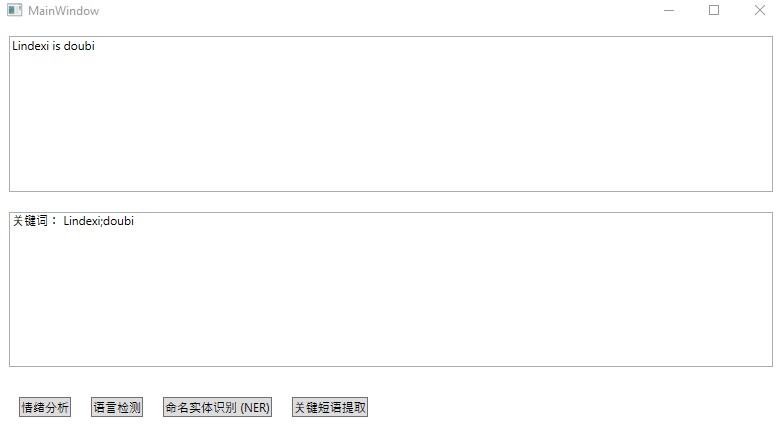
整体功能还是很爽的,特别是开发特别简单。而服务本文是中国微软速度也特别快,本文用的是同步的代码,但实际上界面也不卡
快速入门:文本分析客户端库 v3 - Azure Cognitive Services
本文代码放在 github 欢迎小伙伴访问
WPF 基于 Azure 的认知服务 情绪分析 语言检测 关键短语提取的更多相关文章
- 基于DES加密的服务端分析
此程序建立了一个TCP服务端,端口号为10010,之后accept等待连接,如果接受到连接,那么就发送一些欢迎信息,以及提示信息---发送quit退出. 之后不停地调用recv,如果接受到数据,那么判 ...
- [Windows][C#][.NET][WPF]基于ArcFace2.0+红外双目摄像头的活体检测
废话不多说 直接上图这个是demo中用到的双目摄像头,一个是红外的,一个是正常的rgb摄像头两个usb接口,在电脑上呈现两路摄像头通道程序检测RGB输出图像,当检测到有人脸时,用RGB人脸的位置到红外 ...
- Azure 认知服务概述
背景知识 近些年随着机器学习.深度学习等技术的不断发展,人工智能在越来越多的场景得到了应用,如人脸识别.图像识别.语音识别.语音生成.自然语言处理.决策分析等等,让机器拥有了听.说.看和思考的能力,很 ...
- 技术博客:Azure 认知服务
Azure 认知服务 1.概述 微软认知服务(Microsoft Cognitive Services)集合了多种智能API以及知识API,使每个开发人员无需具备机器学习的专业知识就能接触到 AI ...
- Azure认知服务之表格识别器
认知服务 Azure 认知服务的目标是帮助开发人员创建可以看.听.说.理解甚至开始推理的应用程序. Azure 认知服务中的服务目录可分为五大主要支柱类别:视觉.语音.语言.Web 搜索和决策.开发人 ...
- Java 调用Azure认知服务Demo--Computer API
说明 本文主要介绍使用Java代码,基于HTTP请求调用Microsoft Azure的认知服务.图片来源分别介绍了使用公网的URL和上传本地图片. 依赖的jar包下载地址: key的获取需要登录到A ...
- Azure认知服务的实际应用-资讯采集推送
Azure认知服务的实际应用-资讯采集推送 演示 实现的是通过使用各种azure服务,每天自动获取资讯.博客,定时推送到公众号的功能! 微信公众号搜索TechViews,或直接扫描二维码关注,每天推送 ...
- 通过流量管理器和 Azure Functions(作为代理)为全球用户提供最靠近的认知服务(或自定义API)
本实战是一个中等复杂度的综合性实战,涉及到的内容有TrafficManager,AzureFunctions,域名/域名解析等几个内容. 本案例基础介绍: https://www.bilibili.c ...
- Azure 认知服务 (2) 计算机视觉API - 分析图像
<Windows Azure Platform 系列文章目录> 在上一节内容中,笔者介绍了微软认知服务的概览. 在本节中,笔者将详细介绍微软认知服务中的一种:计算机视觉 (Computer ...
- Azure 认知服务 (3) 计算机视觉API - 分析图像,使用C#代码
<Windows Azure Platform 系列文章目录> 在上一节中Azure 认知服务 (2) 计算机视觉API - 分析图像,笔者介绍了如何使用API测试控制台进行调试. 本章将 ...
随机推荐
- 摄影系列:李涛ps视频教程笔记
四种颜色模式: HSB:人眼的识别. RGB:基于光.(RGB自然三原色,三个最大值,得出白色,所以RGB为加色模式) CMY:基于印刷.(青.品.黄印刷三原色,三个最大值,得出黑色,所以CMY为减色 ...
- SpringBoot RestTemplate 上传文件
@Test public void testUpload() throws Exception { String url = "http://127.0.0.1/file/upload&qu ...
- 2024-03-27:用go语言,多维费用背包。 给你一个二进制字符串数组 strs 和两个整数 m 和 n, 请你找出并返回 strs 的最大子集的长度,该子集中 最多 有 m 个 0 和 n 个
2024-03-27:用go语言,多维费用背包. 给你一个二进制字符串数组 strs 和两个整数 m 和 n, 请你找出并返回 strs 的最大子集的长度,该子集中 最多 有 m 个 0 和 n 个 ...
- RSA进阶(一)
本篇为RSA进阶篇,继RSA入门 [RSA3]P1(扩展欧几里得) 题目 from Crypto.Util.number import * flag = b'******' m1 = bytes_to ...
- wordpress自建博客站,在页脚添加网站总运行时间
wordpress自建博客站,在页脚添加网站总运行时间 笔者使用的主题是 GeneratePress 版本:3.1.3 <span id="momk" style=" ...
- Scala Reduce操作(简化归约)reduce和fold
1 package chapter07 2 3 object Test15_HighLevelFunction_Reduce { 4 def main(args: Array[String]): Un ...
- 队列(ArrayQueue)
队列是一种 先进先出(First In First Out,FILO) 的种线性数据结构 . 代码是在动态数组二次封装,先阅读底层实现体验更佳 Array.h 点它 代码清单 #ifndef C___ ...
- TensorRT C# API 项目介绍:基于C#与TensorRT部署深度学习模型
TensorRT C# API 项目介绍:基于C#与TensorRT部署深度学习模型 1. 项目介绍 NVIDIA TensorRT 是一款用于高性能深度学习推理的 SDK,包括深度学习推理优化 ...
- Vue入门笔记三(Vuex)
<Vue.js项目实战> Vuex 集中式的状态管理 Vuex从Flux(由Facebook开发)的概念中获取得灵感.Flux又一系列指导原则构成,阐明了如何使用集中式store来实现组件 ...
- 基于Java NIO 写的一个简单版 Netty 服务端
A Simple Netty Based On JAVA NIO 基于Java NIO 写的一个简单版 Netty 服务端 前置知识 NIO NIO 一般指 同步非阻塞 IO,同样用于**描述程序访问 ...