
Github使用教程(一)------ 初识Github
上一节我们解决了Github网站响应慢,加载不完全的情况,接下来我们就要正式开始使用Github了。
:好,那我先安装Git,稍后就上传项目。
:。。。。。。你Github网站都看懂了?
:还需要看懂?
当然要看懂了,而且要特别懂(虽然看全英文网站很痛苦),Github作为一个代码托管平台和开发者社区,备受程序员推崇,在Github中国区前100名可全都是科技圈响当当的人物:点此查看
程序员心中的偶像。所以想成为像他们一样的人吗,就从今天这篇教程开始:
咳咳咳,划重点了......
一、注册账号
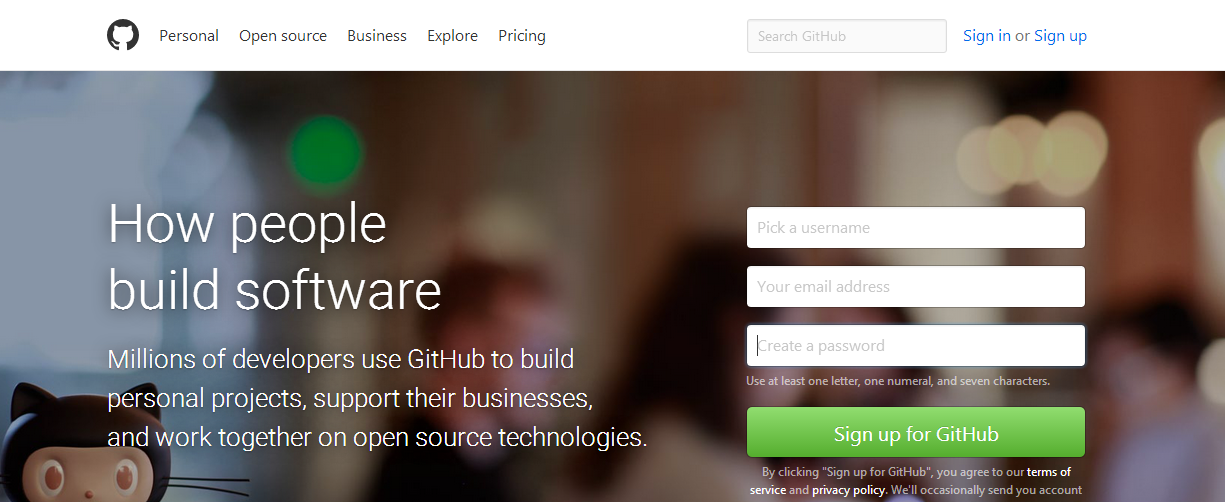
点击右上角sign up,进行注册,注册界面如下:
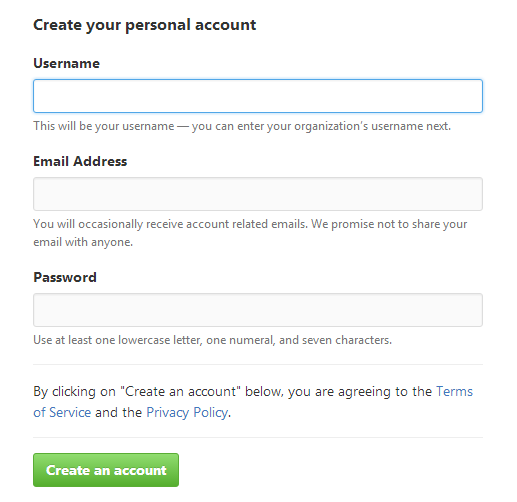
填写用户名,邮箱地址,密码,点击绿色按钮:Create an account 即可注册成功。
点击首页的sign in进行登录,另外顺便再补充一个词组:sign out(登出)。
二、快捷键
网站也有快捷键,这个功能其实我还是第一次听说,这里和大家分享一下,在Github任一页面按“shift + /”会出现快捷键目录,如下所示:
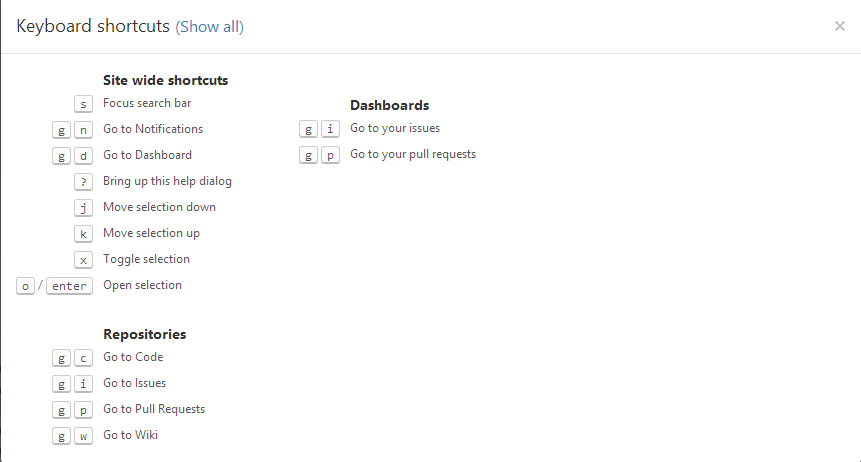
PS:虽然并没有什么用,个人感觉还是鼠标方便些。
三、工具栏

LOGO :点击GitHub的LOGO就会进入控制面板(Github首页)。
Search(搜索): 在这里输入想要找的用户或代码片段,就可以搜索到与之相关的信息。
Pull Request(请求): 显示用户已经进行过的Pull Request。通过这里,开发者可以很方便地追踪Pull Request的后续情况。
Issue(问题): 在这里可以查看用户拥有权限的仓库或分配给自己的Issue。当用户同时进行多个项目时,可以在这里一并查看Issue。
Gist(代码片段): Gist功能主要用于管理及发布一些没必要保存在仓库中的代码,比如小代码片段等。系统会自动管理更新历史,并且提供了Fork功能。在Gist上添加代码示例可以嵌入博客中,如果选择了语言,还会自动添加语法高亮。
Notifications(通知) :这一图标用于提示用户是否有更新的通知。新注册的用户默认是没有该图标的,需要自己进行设置,点击用户头像,在下拉菜单中选择Settings,

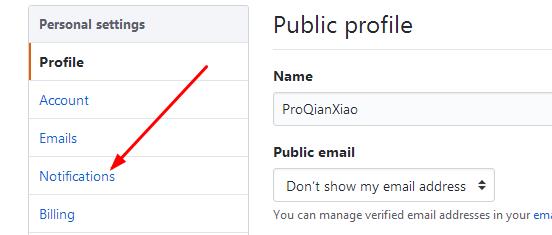 右侧设置栏选择Notifications,
 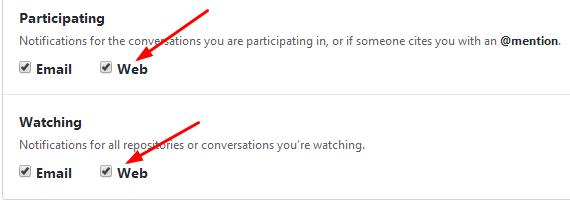 勾选Web选项,然后点击LOGO回到首页,可以看到通知图标。
- Create a new... :创建新的Git仓库或Organization,向Organization(组织)添加成员、小组、仓库,为仓库添加Issue或collaborator(合作者)等操作的菜单都聚集在这里。显示的内容会根据当前页面的不同而改变。
- 头像:点击头像出现下拉菜单,如图所示:
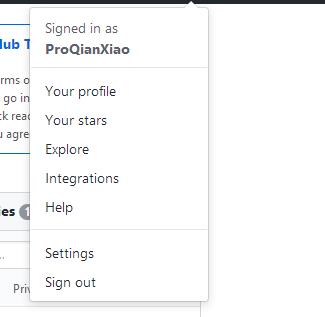 Your profile:你的个人主页
Your stars:你的收藏
Explore:搜索
四、个人信息页
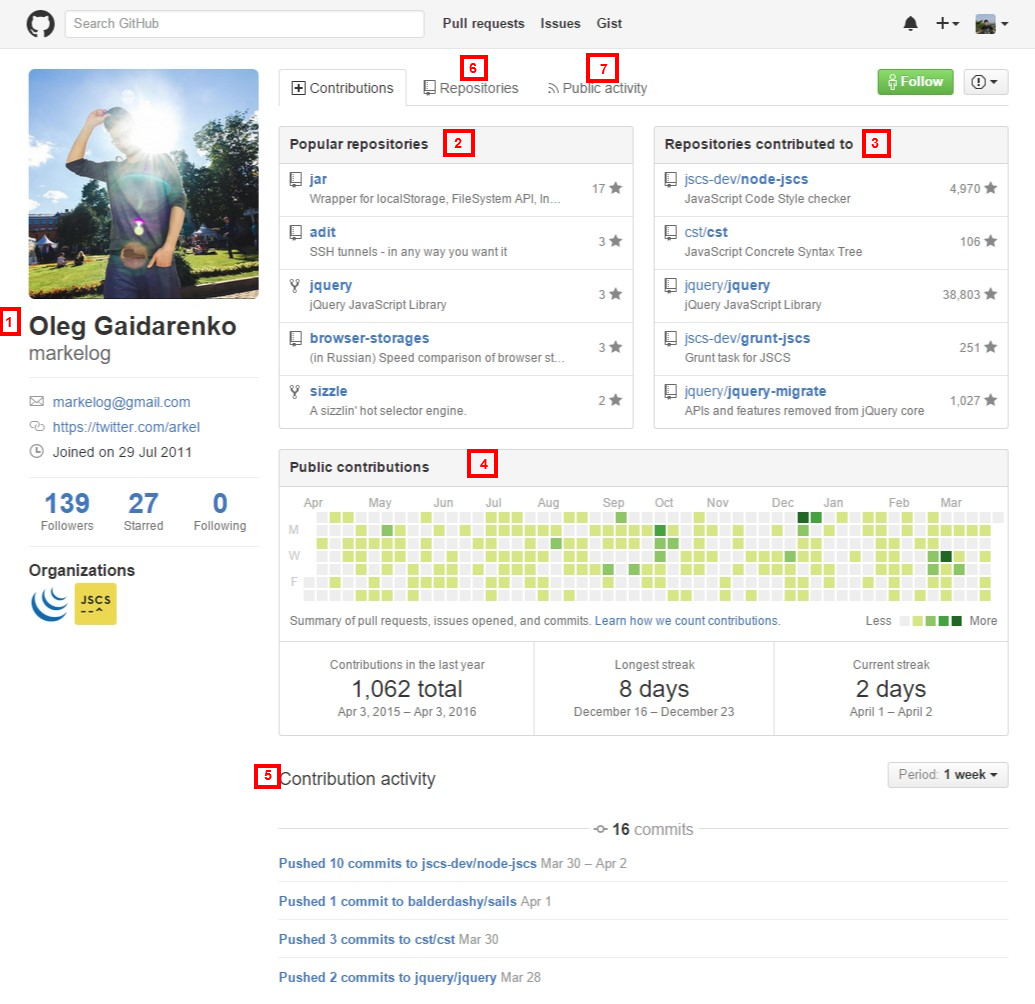
- 用户信息
显示注册的基本信息,包括姓名、所属公司、邮箱地址、已加入的Organization(组织)等。如果对该用户感兴趣,可以点击页面右上角的Follow(跟随)按钮(已经Follow的用户会显示Unfollow)。这样一来,这个人在GitHub上的活动都会显示在你的News Feed(新闻提要)中。 - Popular Repositories(受欢迎的库)
显示公开仓库中受欢迎的、拥有大量Stars(收藏、标星)的部分热门仓库 - Repositories contributed to(做过贡献的库)
按时间先后顺序显示该用户作过贡献的部分仓库。该用户可能是仓库的软件开发者,也可能只是通过发送Pull Request等方式对该仓库做过某些贡献。 - Public contributions(公共贡献)
一格表示一天,记录当日用户对拥有读取权限的仓库的大致贡献度。贡献度的衡量标准包括发送Pull Request的次数、写Issue的次数、进行提交的次数等。颜色越深代表贡献度越高,绿色天数越多说明在GitHub上活跃度越高。 - Contribution activity(贡献过的活动)
按时间顺序显示具体贡活动的链接 - Repositories
显示该用户公共开的仓库。Fork来的仓库也显示在这里。
仓库名称、简要说明、使用的语言、最终更新日期都会出现在列表中。星形图案旁边的数字表示这个仓库添加Star的人数,再旁边是杯Fork数。 7. Public Activity(公开的活动)
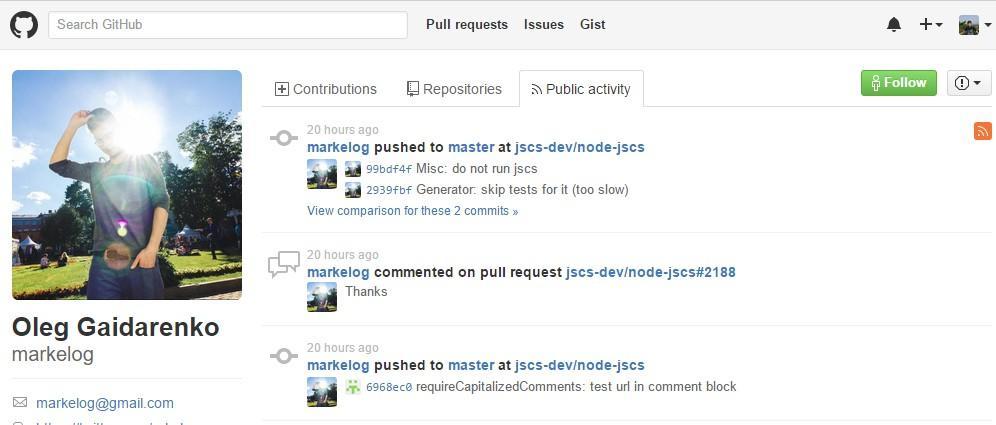
显示该用户的公开活动信息。活动就是指这个用户做了什么,比如向仓库进行提交或者Pull Request等,其大量的公开信息都会被记录在这里。从这里可以了解到这个用户平常都在GitHub上做些什么,比如查看一下崇拜已久的程序员的公开活动,就可以知道他现在在关注些什么,或者正在热心于开发些什么。
五、仓库
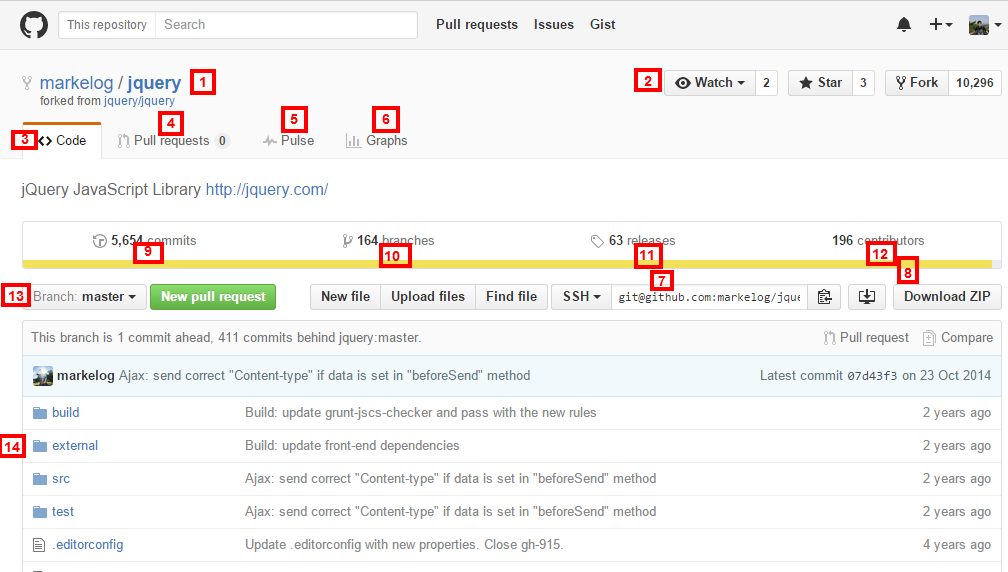
- 用户名(组织名)/仓库名
- Watch、Star、Fork
眼睛图标标着Watch字样,点击这个按钮就可以Watch该仓库,今后该仓库的更新信息会显示在用户的公开活动中。Star旁边的数组表示给这个仓库添加Star的人数,这个数越高,代表该仓库越受关注。
Watch与Star不同的地方在于,Watch之后该仓库的相关信息会在您的个人Notifications中显示,让用户可以追踪仓库的内容,而Star更像是书签,让用户将来可以在Star标记的列表中找到该仓库。另外,Star数还是GitHub上判断仓库热门程度的标志之一。 - Code,显示该仓库的文件列表,以及该仓库的简单说明和URL。
- Pull Request
在Pull Request中可以列表查看并管理Pull Request。代码等更改和讨论都可以在这里进行。旁边的数字表示尚未Close的Pull Request的数量。 - Pulse
显示该仓库最近的活动信息。该仓库中软件是无人问津还是在热火朝天的开发之中,从这里可以一目了然。 - Graphs
以图表的形式显示该仓库的各项指标,让用户轻松了解该仓库的活动倾向 - SSH Clone URL
clone仓库是所需要的URL。点击右侧的剪切板图标可以将URL复制到剪切板中,点击STTPS、SSH图标可以切换到相应协议的URL。 - Clone in Desktop
启动GitHub专用的客户端应用程序进行clone。GitHub专用的客户端应用程序有Windows和Mac版。以及直接下载仓库的ZIP包 - commits,查看当前分支的提交历史,左边的数字表示提交数
- branches,查看仓库的分支列表,左边的数字表示当前拥有的分支数
- releases
显示仓库的标签(Tag)列表。同时可以将标签加入时文件以归档形式(ZIP、tar.gz)下载到本地。软件在版本升级时一般都会打标签,如果需要特定版本的文件,可以从这里寻找。 - contributore(贡献者)
显示对该仓库进行提交的程序员名单。左边的数字表示程序员的人数。 - files(文件列表)
可以产看当前分支的文件,顶端为最新提交的相关信息。在文件或目录的列表中,从左至右分别为文件名称、该文件最新的提交日志、更新日期。点击目录或文件可以查看相应内容。以上内容参考:http://www.jianshu.com/p/6aca92038c00
好了,今天的教程就到这里,我们下期再见!!!
Github使用教程(一)------ 初识Github的更多相关文章
- 从0开始学习 GITHUB 系列之「初识 GITHUB」【转】
本文转载自:http://stormzhang.com/github/2016/05/25/learn-github-from-zero1/ 版权声明:本文为 stormzhang 原创文章,可以随意 ...
- GitHub 新手教程 一,GitHub 注册
1,注册地址: https://github.com/ 2,输入账号.邮箱.密码: 3,选择 Free 免费账号: 4,选择一些基本信息(翻译后中文见下面的图): 翻译如下: 5,打开你注册用的邮箱, ...
- GitHub 新手教程 五,Git GUI 新手教程(2),Clone Existing Repository 克隆代码库
1,注意: 网上大部分教程都是从“Create New Repository”讲起,这其实给我们新手埋了很大的一个坑.按照类似的教程,仅做到一半,各种错误窗口就会弹出来了,像什么:“非同一代码库”.“ ...
- 文科妹学 GitHub 简易教程(转)
文科妹学 GitHub 简易教程 #什么是 Github ?必须要放这张图了!!! Git 是由 Linux 之父 Linus Tovalds 为了更好地管理linux内核开发而创立的分布式版 ...
- 【原】GitHub使用教程
GitHub使用教程 1 注册 GitHub 账户 要想使用github第一步当然是注册github账号了(www.github.com). 2 安装客户端 msysgit github是服务端,要想 ...
- 从0开始学习 GITHUB 系列之「加入 GITHUB」【转】
本文转载自:http://stormzhang.com/github/2016/05/26/learn-github-from-zero2/ 版权声明:本文为 stormzhang 原创文章,可以随意 ...
- 从0開始学习 GitHub 系列之「07.GitHub 常见的几种操作」
之前写了一个 GitHub 系列,反响非常不错,突然发现居然还落下点东西没写,前段时间 GitHub 也改版了,借此机会补充下. 我们都说开源社区最大的魅力是人人多能够參与进去,发挥众人的力量,让一个 ...
- 【转】Github入门教程
原文 http://www.eoeandroid.com/thread-274556-1-1.html [初识Github] 首先让我们大家一起喊一句“Hello Github”.YEAH!就是这样. ...
- 【Github教程】:github入门到精通
[初识Github] 首先让我们大家一起喊一句"Hello Github".YEAH!就是这样. 原文 http://www.eoeandroid.com/thread-27455 ...
- 手把手教从零开始在GitHub上使用Hexo搭建博客教程(一)-附GitHub注册及配置
前言 有朋友问了我关于博客系统搭建相关的问题,由于是做开发相关的工作,我给他推荐的是使用github的gh-pages服务搭建个人博客. 推荐理由: 免费:github提供gh-pages服务是免费的 ...
随机推荐
- 2018-2019-2 20165330《网络对抗技术》Exp3 免杀原理与实践
目录 基础问题 相关知识 实验内容 实验步骤 实验过程中遇到的问题 离实战还缺些什么技术或步骤? 实验总结与体会 实验内容 正确使用msf编码器,msfvenom生成如jar之类的其他文件,veil- ...
- HDU 6312 - Game - [博弈][杭电2018多校赛2]
题目链接:http://acm.hdu.edu.cn/showproblem.php?pid=6312 Problem Description Alice and Bob are playing a ...
- sqoop学习笔记
#################################################################################################### ...
- postgreSQL 自增需要使用序列
postgreSQL 自增需要使用序列 1.使用SERIAL CREATE TABLE users ( id SERIAL4 primary key , name character varying, ...
- es新增字段,并设置默认值
重新设置mapping 添加新的字段. 设置es允许脚本执行:elasticsearch.yml script.inline: true 然后执行脚本 POST linewell_assets_mgt ...
- function $(id) {}表示什么函数
function $(id) {}表示什么函数 一.总结 1.就是简写,不然每次打document.getElementById很烦 二.问题 function $(id) {return docum ...
- python 经验:把全局变量放在一个类中
注:红色是我增加的注释 add by zhj:其实python中的import, from-import语句是创建新的同名变量指向引入的模块和模块属性,这也就解释了下面的情况. 我们应尽量不用全局变量 ...
- React-生命周期的相关介绍
1.mounting/组件插入相关 (1)componentWillMount 模板插入前 (2)render 模板插入 (3)componentDidMount 模板插入后 2.Updating/ ...
- 部署MyEclipse及Tomcat服务器
修改MySQL文件工程密码 Tomcat6.12\webapps\SmsService\WEB-INF\applicationContext.xml目录下的数据库密码 <property na ...
- vue学习之webpack
本质上,Webpack是一个现代 JavaScript应用程序的静态模块打包器(module bundler).当 Webpack处理应用程序时,它会递归地构建一个依赖关系图(dependency g ...