
Appium笔记(二) 丶Appium的安装
一、前言
Appium 中有个很重要的组件Appium-Server,它主要用来监听我们的移动设备(真机或模拟器),然将不同编程语言编写的 appium 测试脚本进行解析,然后,驱动移动设备来运行测试动作。
老版本的Appium-Server已经很久没有更新了,Windows版在 2015 年底止步于的 AppiumForWindows_1_4_16_1.zip,老版下载地址传送门。
新版本的叫Appium-desktop,它的延续了原来老版本的功能并且多了很多新的拓展功能,目前从Appium的官网上下载,都是下载的这个版本。
Appium官方网站:http://appium.io/
Easy setup process, run a test now.
> brew install node # get node.js
> npm install -g appium # get appium
> npm install wd # get appium client
> appium & # start appium
> node your-appium-test.js
这是官方首页给出了Appium的安装步骤。
所以我们首先需要安装node.js
二、安装node.js
node.js官方网站:https://nodejs.org/
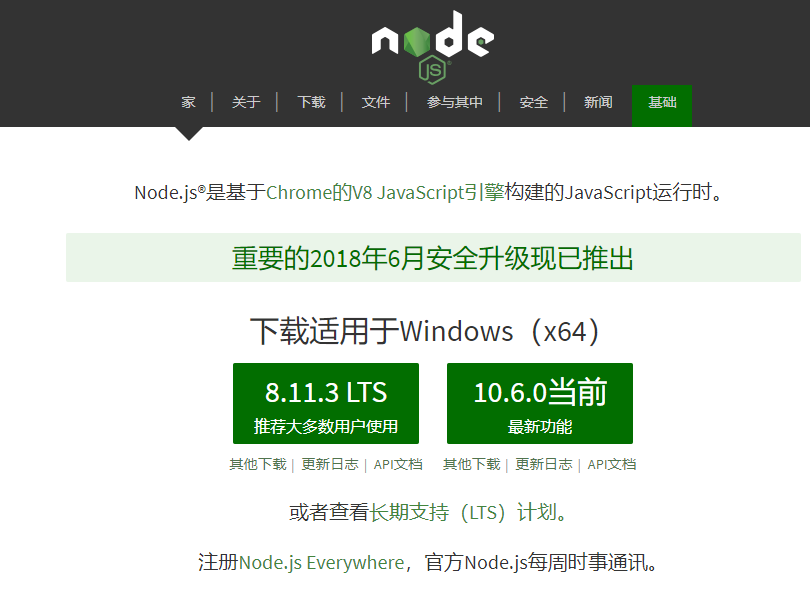
进入官网后,其会自动识别你的操作系统,然后自己选择适合自己的版本,这里推荐使用带LTS的长期稳定版本。点击下载后,双击运行安装,如下图:
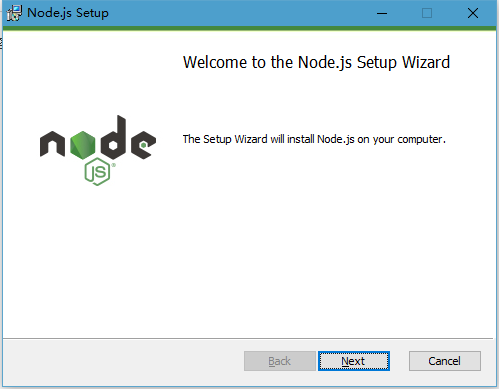
根据提示,一步步完成安装。安装完成后打开Windows的cmd命令窗口,输入 npm 然后敲回车。如出现以下提示则表示安装成功。

在完成node.js的安装后,下载安装Appium。
三、Appium-desktop的下载&安装
我们可以在Appium的官网上下载最新版本的Appium。

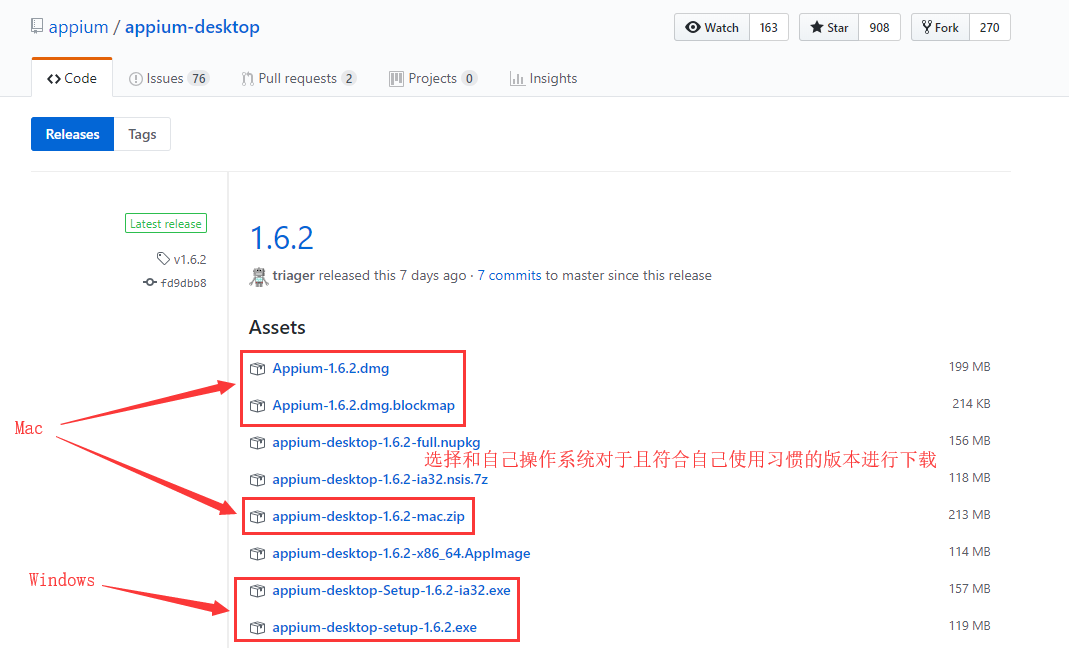
目前新版的Appium 的相关代码和文件都已经全部转移到GitHub上来了,当下最新版本是Appium-desktop-setup-1.6.2.exe。注意,在下载的时候一定要注意选择与自己操作系统和版本相对应的版本。
以Windows 版本的为例,在下载之后直接就是一个.exe的文件,(Win 10系统下)双击运行进行安装(如下图)。
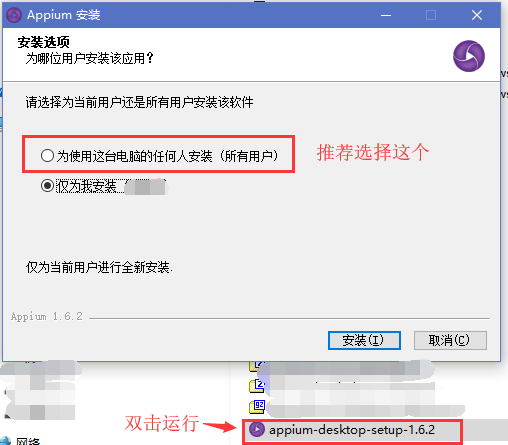
根据提示,“安装”-“下一步”,一步步完成安装。最终会在桌面上生成一个Appium的运行图标,然后双击运行,可以打开一个Appium Server 的界面,如下图。

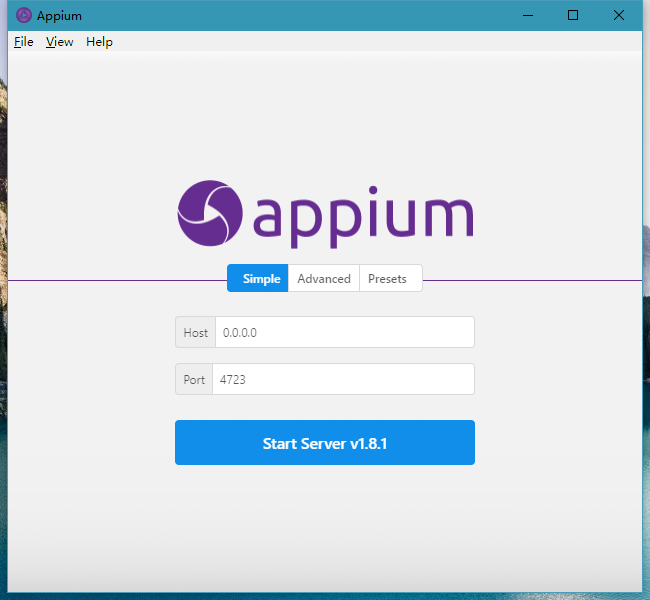
显示默认监控的Host和Port,点击【Start Server v1.8.1】按钮启动服务。
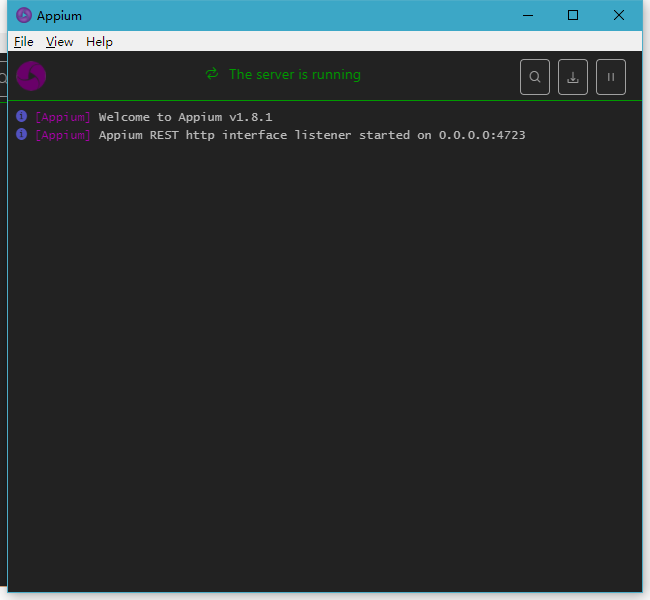
至此,你的Appium-Server已经安装完成。接下来再安装一个Appium Client,就可以完成整个Appium自动化环境的搭建了。
三、Appium Client的下载&安装
在安装Appium Client的时候,就需要根据自己所熟悉或擅长的语言来选择对应的Client,具体可参考 第一章、Appium的自我介绍 里的相关内容。在这里我选择的是Python语言作为的后续写脚本时候的编程语言,故需要安装Python-Client。
在工程里面,Python-Client的项目名称叫做Appium-Python-Client。在GitHub上的项目介绍内,有多种安装Python-Client的方法:
Install from PyPi, as 'Appium-Python-Client'.
>pip install Appium-Python-Client
Install from source, via PyPi. From 'Appium-Python-Client', download and unarchive the source tarball (Appium-Python-Client-X.X.tar.gz).
>tar -xvf Appium-Python-Client-X.X.tar.gz

>cd Appium-Python-Client-X.X

>python setup.py install
Install from source via GitHub.
>git clone git@github.com:appium/python-client.git

>cd python-client

>python setup.py install
推荐使用pip命令安装(不翻墙的,速度可能会有点儿慢):
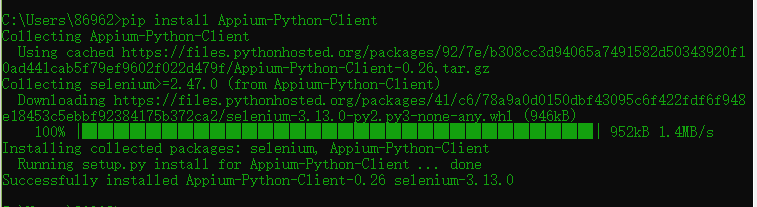
至此整个Appium的自动化测试环境就完全搭好了。收工~~
Appium笔记(二) 丶Appium的安装的更多相关文章
- Docker学习笔记二(linux下安装Docker)
Docker学习笔记二(linux下安装Docker) 1.在线安装linux Docker 这种方式首先要保证linux 环境下可以上网,当然,小编是在自己的电脑上安装了虚拟机,在虚拟机上安装了,l ...
- MongoDB学习笔记二:使用Docker安装MongoDB
目录 Docker安装MongoDB Docker给MongoDB设置用户密码 NoSQL Manager for MongoDB连接 为admin赋权限 上一个笔记介绍了Windows下安装Mong ...
- Appium基础二:Appium的安装(基Windows)
1.JAVA环境配置: 1.1安装jdk: 1.2配置JAVA_Home.Path配置.java验证 Path: 输入C:\Program Files\Java\jdk1.8.0_121\bin:C: ...
- JSP学习笔记(二):Tomcat服务器的安装及配置
一.Tomcat的下载及安装. 前往Tomcat官网下载安装包或者免安装压缩包.链接http://tomcat.apache.org/ 这里,我选择的是Tomcat8.0,而不是最新的Tomcat9. ...
- Java基础学习笔记二十四 MySQL安装图解
.MYSQL的安装 1.打开下载的mysql安装文件mysql-5.5.27-win32.zip,双击解压缩,运行“setup.exe”. 2.选择安装类型,有“Typical(默认)”.“Compl ...
- JAVA WEB学习笔记(二):Tomcat服务器的安装及配置
一.Tomcat的下载及安装. 前往Tomcat官网下载安装包或者免安装压缩包.链接http://tomcat.apache.org/ 这里,我选择的是Tomcat8.0,而不是最新的Tomcat9. ...
- Maven学习笔记(二) :Maven的安装与配置
在Windows上安装Maven: 1. 首先检查安装JDK 通过命令行运行命令:echo %JAVA_HOME%和 java -version,能够查看当前java的安装文件夹及java的 ...
- 项目管理---git----快速使用git笔记(二)------git的本地安装
下载安装包 在使用Git前我们需要先安装 Git.Git 目前支持 Linux/Unix.Solaris.Mac和 Windows 平台上运行. Git 各平台安装包下载地址为:http://git- ...
- kvm虚拟化学习笔记(二)之linux kvm虚拟机安装
KVM虚拟化学习笔记系列文章列表----------------------------------------kvm虚拟化学习笔记(一)之kvm虚拟化环境安装http://koumm.blog.51 ...
随机推荐
- Codeforces 431C - k-Tree
431C - k-Tree 思路:dp. dp[i][j][s] 如果s为1,表示第i层长度为j且至少包含一段>=d的距离的路径数 如果s为0,表示第i层长度为j且不包含一段>=d的距离的 ...
- C#对GZIP压缩和解压
/// <summary> /// 将Gzip的byte数组读取为字符串 /// </summary> /// <param name="bytes" ...
- 20170728xlVba简单的匹配
Sub MatchData() Dim i As Long, EndRow As Long, Key As String Dim Rng As Range Dim Dic As Object Set ...
- 54 Django 模型层(1) 单表查询
单表操作: 一 项目的操作顺序: 1 在model.py文件中创建表结构 class Book(models.Model): id=models.AutoField(primary_key=True) ...
- [LeetCode] 41. First Missing Positive ☆☆☆☆☆(第一个丢失的正数)
Given an unsorted integer array, find the smallest missing positive integer. Example 1: Input: [1,2, ...
- 使用SAE(VAE)检测信用卡欺诈——感觉误报率还是比较高啊 70%+误报 蛋疼
from sklearn.model_selection import train_test_split from sklearn.preprocessing import StandardScale ...
- 等待进程结束wait,waitpid
当子进程先于父进程退出时,如果父进程没有调用wait和waitpid函数,子进程就会进入僵死状态. pid_t wait(int *status); pid_t waitpid(pid_t pid, ...
- SQL Server 调优系列基础篇 - 常用运算符总结
前言 上一篇我们介绍了如何查看查询计划,本篇将介绍在我们查看的查询计划时的分析技巧,以及几种我们常用的运算符优化技巧,同样侧重基础知识的掌握. 通过本篇可以了解我们平常所写的T-SQL语句,在SQL ...
- div始终在底部
<style type="text/css">body{margin:0;padding:0; } html,body{height:100%;}div{width:1 ...
- 快速切题sgu127. Telephone directory
127. Telephone directory time limit per test: 0.25 sec. memory limit per test: 4096 KB CIA has decid ...