
[工具] Snipaste
https://zh.snipaste.com/
Snipaste 是一个简单但强大的截图工具,也可以让你将截图贴回到屏幕上! 下载并打开 Snipaste,按下 F1 来开始截图, 选择“复制到剪贴板”,再按 F3,截图就在桌面置顶显示了。就这么简单!
你还可以将剪贴板里的文字或者颜色信息转化为图片窗口。 你可以缩放、旋转这些贴图窗口,或者把它们变成半透明,甚至让鼠标能穿透它们! 如果你是程序员、设计师,或者你大部分工作时间都是花在电脑上, 我相信你能体会到 Snipaste 给你带来的效率提升。
Snipaste 使用很简单,但同时也有一些隐藏的特性,能够让你的工作效率得到进一步的提升。 感兴趣的话,请抽空读一读用户手册。
Snipaste 是免费软件,它也很安全,没有广告、不会扫描你的硬盘、更不会上传用户数据,它只做它应该做的事。
强大的截图
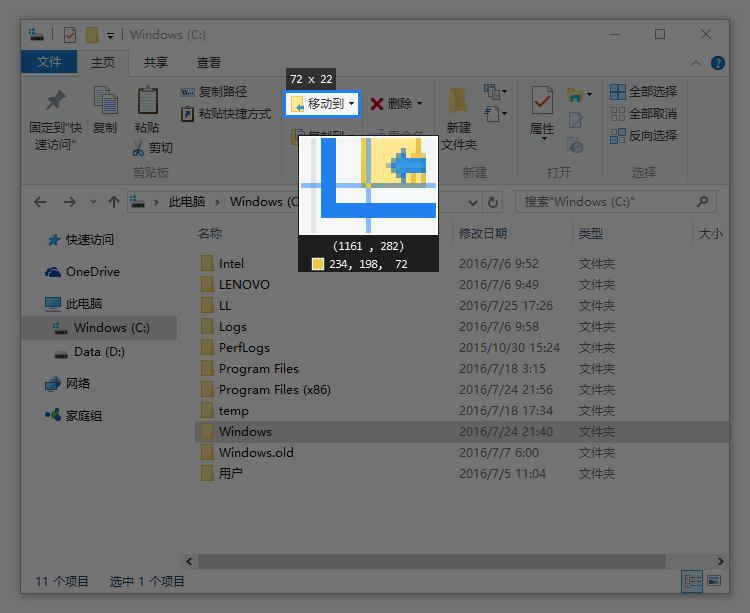
- 自动检测界面元素区域
- 像素级的鼠标移动控制、截图范围控制
- 取色器 (试试
F1,c,F3) - 历史记录回放 (
,/.) - 支持多屏
- 支持高分屏
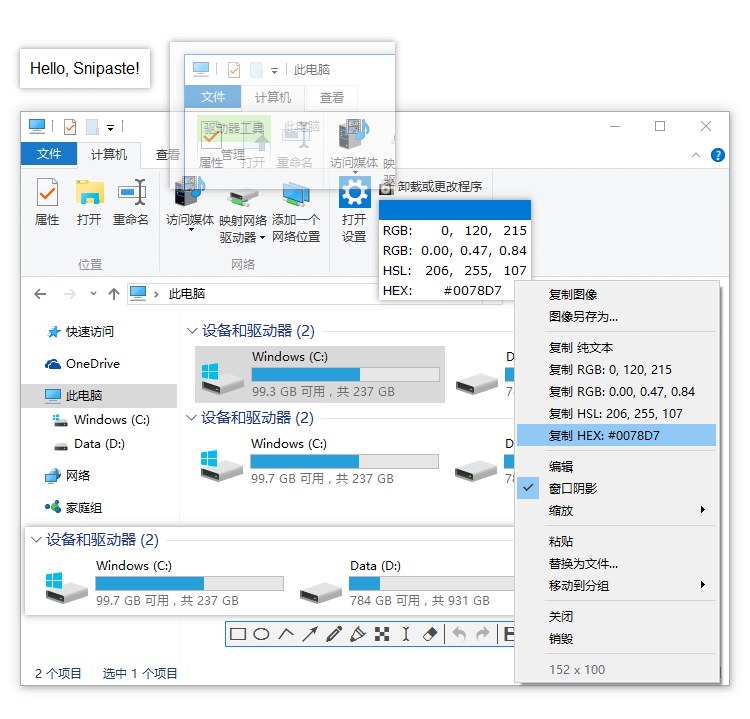
把图片作为窗口置顶显示
- 支持将剪贴板中的以下内容转为图片
- 图像
- 纯文本
- HTML 文本
- 颜色信息
- 图像文件:PNG, JPG, BMP, ICO, GIF 等
- 图片窗口支持的操作
- 缩放 (
鼠标滚轮或者+/-)
对于 GIF 图片则是加速/减速 - 旋转 (
1/2)
对于 GIF 图片则是 上一帧/下一帧 - 设置透明度 (
Ctrl+鼠标滚轮或者Ctrl++/-) - 鼠标穿透 (
F4) - 图像编辑 (
空格键) - 隐藏 (
左键双击) - 销毁 (在右键菜单里)
- ...
- 缩放 (
- 取色 (
Alt) - 文件拖放
- 贴图分组
- 自动备份、恢复
方便地编辑图像
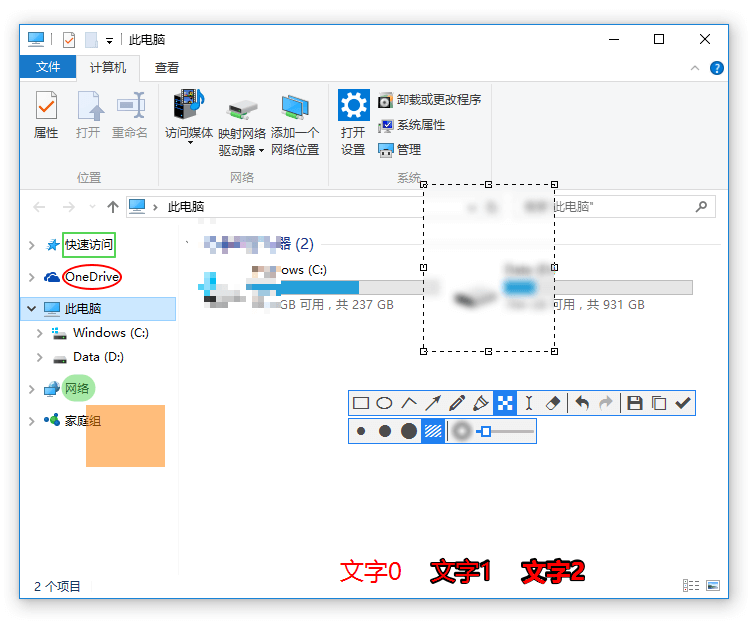
- 丰富的画图工具
- 矩形
- 椭圆
- 线条
- 铅笔
- 马克笔
- 文字
- 高级编辑工具
- 马赛克
- 高斯模糊
- 橡皮擦
- 撤销、重做
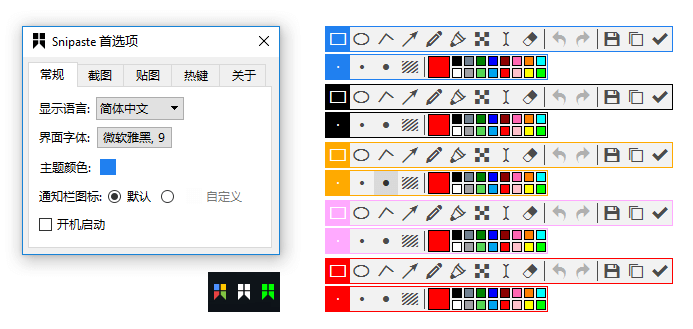
自定义设置
- 主题色、界面字体、通知栏图标等
- 快捷键
- 丰富的功能性选项
- 还有你想要的选项?尽管告诉我。
支持
如发现有 BUG,或希望添加新功能,请通过发 issue 的方式,便于问题的跟踪及解决。
也可以加入我们的 Telegram 群,热心的成员可以帮助你更快解决问题。
想要得知 Snipaste 的第一时间更新,请订阅我们的 Telegram 频道,或者关注我们的 微博 / Twitter.
[工具] Snipaste的更多相关文章
- 【工具推荐】截图工具 Snipaste
0. 说明 [官网介绍] Snipaste 是一个简单但强大的截图工具,也可以让你将截图贴回到屏幕上!下载并打开 Snipaste,按下 F1 来开始截图,再按 F3,截图就在桌面置顶显示了.就这么简 ...
- 功能强大的截图工具snipaste
一直都是用的聊天工具的截图功能,今天突然懒得登录了.想想是否有简单的截图工具 结果一搜索就找到了这个,本来没想有多少功能毕竟只是截截图而已,看到主页介绍眼前一亮.虽然不想复杂化,但是这个功能是真的不错 ...
- 前端开发超好用的截图、取色工具——snipaste
最近发现一个很好用的前端截图,取色工具,并且基本功能是免费使用的,可以提升开发效率,拿出来跟大家分享一下. 该工具主要能实现的功能就是截图,并且截图可以以窗口形式置顶在窗口: 第二个主要功能就是可以取 ...
- 截图工具snipaste
下载地址: https://zh.snipaste.com/download.html 使用: 按F1截图,截图后按F3悬浮
- 018 [工具软件]截图贴图注释 Snipaste
Snipaste 是一个截图贴图工具,绿色免费.官方主页:https://zh.snipaste.com/. 三大功能: 1.截图,可以自动识别窗口的各元素,可以精准到像素调整截图区域大小. 2.贴图 ...
- 常用工具&网址
工具 I tell you http://www.win7999.com/news/197912345.html VisualSVN Server(免费) http://www.visualsvn.c ...
- 向 Windows 高级用户进阶,这 10 款效率工具帮你开路 | 新手问号
原文地址:https://sspai.com/post/41411 编注:「新手问号」是少数派的一个全新栏目.它面向完全「零基础」的新手用户,通过最简单易懂的方式,帮助你快速掌握关于系统和软硬件的入门 ...
- 自用windows小软件
好用的软件的定义:没有广告,提升效率,最低的内存占用,体积小 1.解压工具 bandizip:自动解压功能,棒呆了 网址:https://www.bandisoft.com/ 2.pdf阅读编辑工具 ...
- 这 10 款良心 Windows 软件,改变你对国产的认知
提起国产 Windows 软件,你可能首先想到的是捆绑安装.弹窗广告.卸载残留等关键词.尽管一些所谓「大厂」的确致力于拉低业界的下限,但依然有开发者坚守底线,为改变整个生态圈而默默努力.今天,少数派就 ...
随机推荐
- Express框架Fetch通信
最近自己弄个博客站点,前台用的React,服务器用的是node实现的,node是第一次接触,所以还在摸索,这篇mark下通信时遇到的坑. fetch配置: window.fetchUtility = ...
- 获取设备和 App 信息
设备对照表:https://www.theiphonewiki.com/wiki/Models 获取设备和 App 信息代码: NSLog(@"设备信息如下"); NSLog(@& ...
- ubuntu 12.04 上网体验
买了新的电脑,装的系统ubuntu12.04. 但是开始的时候无法使用有线网络,也没有办法连上无线网络.这相当于一个与世界剥离的裸机器,很是郁闷.于是在网上买了一个无线网卡tplink721, 但是 ...
- [web] spring boot 整合MyBatis
1.maven依赖 <?xml version="1.0" encoding="UTF-8"?> <project xmlns="h ...
- 兼容 iOS Retina(视网膜显示) 的程序
首先我们需要明确一点,iOS设备上图片兼容retina的问题最初是由于iPhone4的分辨率由iPhone3的320X480提升到了640X960所产生. 为了让iPhone4能够兼容iPhone3上 ...
- Android和IOS开发学习路线
图片看上去太小,直接另存为吧 图片来自:http://www.finalshares.com/
- SpringMVC由浅入深day02_9RESTful支持
9 RESTful支持 9.1 什么是RESTful RESTful架构,就是目前最流行的一种互联网软件架构.它结构清晰.符合标准.易于理解.扩展方便,所以正得到越来越多网站的采用. RESTful( ...
- flexbox子盒子align-self属性
<!DOCTYPE html> <html lang="en"> <head> <meta charset="UTF-8&quo ...
- RFC文件
RFC(Request For Comments)-意即“请求评议”,包含了关于Internet的几乎所有重要的文字资料.如果你想成为网络方面的专家,那么RFC无疑是最重要也是最经常需要用到的资料之一 ...
- Greenplum-cc-web安装
第一章 文档概述 1. 本安装手册描述适用于Greenplum4.0以上版本的安装Greenplum-cc-web操作 第二章 安装介质 针对Greenplum版本下载对应Greenplum-cc-w ...