
VS CODE一些常见配置操作(快捷键设置、C/C++的debug、代码路径配置)
总述
今天来一篇简单的操作文章吧,VSCODE是我们经常用的软件,我之前也写过关于VSCODE远程办公的一些的操作(有兴趣的朋友可以点击进去看看),今天我再稍微介绍一些我其他地方用到的一些操作快捷键设置、C/C++的debug、代码路径配置,做个整理分享给大家。
作者:良知犹存
转载授权以及围观:欢迎添加微信公众号:Conscience_Remains
1 快捷键的设置
首先vscode自带很多方便的快捷键:
· 注释:[ctrl+k,ctrl+c] 或 ctrl+/
· 移动行:alt+up/down
· 显示/隐藏左侧目录栏 ctrl + b
· 复制当前行:shift + alt +up/down
· 删除当前行:shift + ctrl + k
· 控制台终端显示与隐藏:ctrl + ~
· 查找文件/安装vs code 插件地址:ctrl + p
· 代码格式化:shift + alt +f
· 新建一个窗口 : ctrl + shift + n
· 行增加缩进: ctrl + [
· 行减少缩进: ctrl + ]
· 裁剪尾随空格(去掉一行的末尾那些没用的空格) : ctrl + shift + x
· 字体放大/缩小: ctrl + ( + 或 - )
· 拆分编辑器 : ctrl + 1/2/3
· 切换窗口 : ctrl + shift + left/right
· 关闭编辑器窗口 : ctrl + w
· 切换全屏 : F11
· 自动换行 : alt + z
· 显示git : ctrl + shift + g
· 全局查找文件:ctrl + shift + f
· 显示相关插件的命令(如:git log):ctrl + shift + p
· 折叠代码:ctrl + k + 0-9 (0是完全折叠)
· 展开代码:ctrl + k + j (完全展开代码)
· 选中文字:shift + left / right / up / down
· 格式化选定代码 :ctrl + k / ctrl +f
· 多行同时添加内容(光标) :ctrl + alt + up/down
· 全局替换:ctrl + shift + h
· 打开最近打开的文件:ctrl + r
除此之外我们也会自定义一些自己习惯的快捷键的设置:
首先选择VSCODE右下角的齿轮的图标,鼠标右键之后选择Keyboard Shortcuts


点击进入之后可以看到很多选项这个时候我们就可以进行搜索并点击进行设置我们个人喜好的快捷键

此处我先择了我需要的Go Back进行设置,进入之后,我们直接进行输入组合按键即可,如果与其他快捷键重复,vscode会在下方进行提示。设置完直接退出即可。

2 c/c++代码debug调试
提前声明本人以下所介绍是win10环境下vscode的c/c++的debug调试配置:
其实就两步:
1.现在GCC编译器,再配置到环境变量中
2.配置vscode文件进入编译
首先下载使用MinGW-W64 GCC-8.1.0编译器,因为直接下载会失败,所以推荐大家用离线下载的方法进行下载。
离线下载地址:https://sourceforge.net/projects/mingw-w64/files/mingw-w64/mingw-w64-release/
我进入该网站之后拉到最下面,选择一个我习惯的离线包进行下载
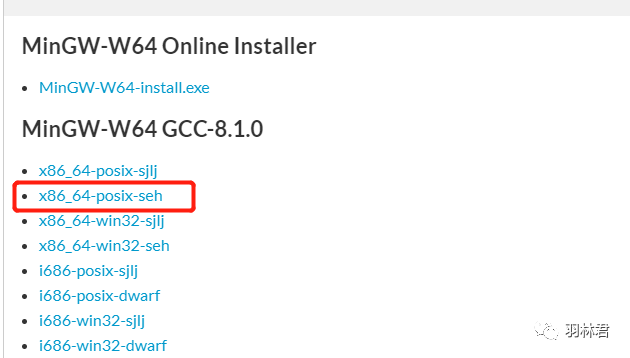
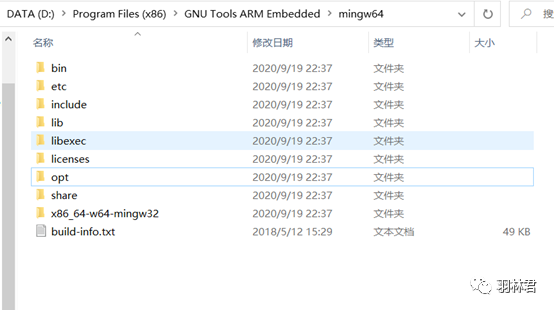
下载完直接解压就可以用,不需要安装,如下所示
配置window下的环境变量,直接win+q 进行搜索 环境变量

选择编辑环境变量
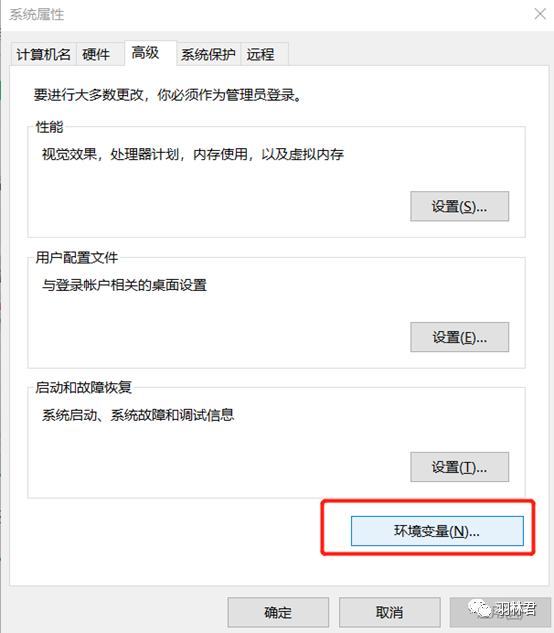
选择Path进行编辑
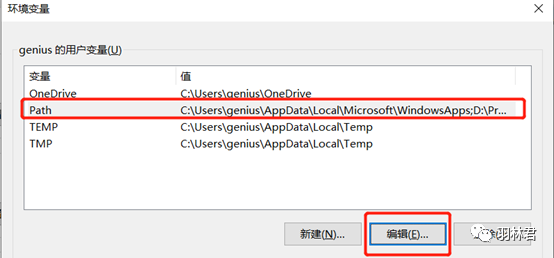
添加解压后的mingw64的目录,这个需要看自己解压目录进行添加

这个时候用win+r或者powershell进行输入gcc -v或者g++ -v查看是否安装成功
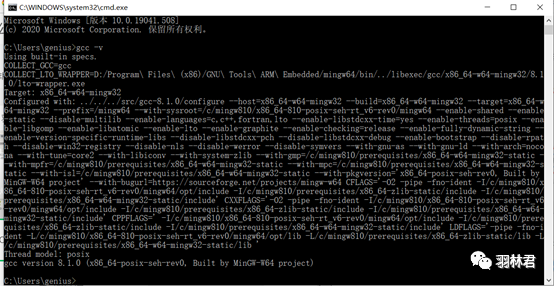
现在进行配置vscode
首先我们新建立一个文件用来测试,其中需要注意新建三个进行调试的文件,大家可以把下面的json文件直接加到你们的文件中去,c_cpp_properties.json需要特别注意,里面的C的库文件目录是我自己的,大家自行配置即可
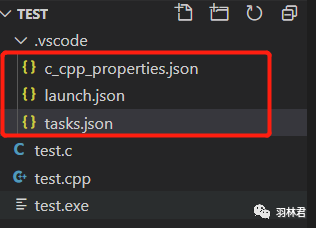
c_cpp_properties.json:c与cpp选项。并不太需要去动它,如果出现明明在系统环境中的头文件找不到的情况,那就很可能是这里出问题了,在"includePath"里加上即可。
{

    "configurations": [

        {

            "name": "Win32",

            "includePath": [

                "${workspaceFolder}",

                "D:/Program Files (x86)/GNU Tools ARM Embedded/mingw64/lib/gcc/x86_64-w64-mingw32/8.1.0/include/",

                "D:/Program Files (x86)/GNU Tools ARM Embedded/mingw64/lib/gcc/x86_64-w64-mingw32/8.1.0/include/c++",

                "D:/Program Files (x86)/GNU Tools ARM Embedded/mingw64/lib/gcc/x86_64-w64-mingw32/8.1.0/include/c++/x86_64-w64-mingw32/",

                "D:/Program Files (x86)/GNU Tools ARM Embedded/mingw64/lib/gcc/x86_64-w64-mingw32/8.1.0/include/c++/tr1/",

                "D:/Program Files (x86)/GNU Tools ARM Embedded/mingw64/lib/gcc/x86_64-w64-mingw32/8.1.0/include/c++/backward",

                "D:/Program Files (x86)/GNU Tools ARM Embedded/mingw64/lib/gcc/x86_64-w64-mingw32/8.1.0/include-fixed/",

                "D:/Program Files (x86)/GNU Tools ARM Embedded/mingw64/x86_64-w64-mingw32/include"

            ],

            "defines": [

                "_DEBUG",

                "UNICODE",

                "_UNICODE"

            ],

            "intelliSenseMode": "msvc-x64",

            "cStandard": "gnu11",

            "cppStandard": "c++11"

        }

    ],

    "version": 4

}
launch.json:调试相关选项。选择调试器与需要调试的文件进行调试。
{

    "version": "0.2.0",

    "configurations": [

        {

            "name": "C/C++",

            "type": "cppdbg",

            "request": "launch",

            "program": "${fileDirname}/${fileBasenameNoExtension}.exe",

            "args": [],

            "stopAtEntry": false,

            "cwd": "${workspaceFolder}",

            "environment": [],

            "externalConsole": false,

            "MIMode": "gdb",

            "miDebuggerPath": "gdb.exe",

            "preLaunchTask": "compile",

            "setupCommands": [

                {

                    "description": "Enable pretty-printing for gdb",

                    "text": "-enable-pretty-printing",

                    "ignoreFailures": true

                }

            ],

        },

    ]

}
tasks.json:编译指令。这个只能执行最简单的编译指令,如果需要是c语言也就是gcc将下面的command项由g++改为gcc
如果是多文件编译(即函数声明和函数定义分开,不懂的别乱改),需要将args列表中的"${file}"项修改为"${workspaceFolder}/*.cpp" ,多文件推荐用cmake
{

    "version": "2.0.0",

    "tasks": [

        {

            "type": "shell",

            "label": "compile",

            "command": "g++",

            "args": [

                "-g",

                "${file}",

                "-o",

                "${fileDirname}\\${fileBasenameNoExtension}.exe"

            ],

            "problemMatcher": [

                "$gcc"

            ],

            "group": {

                "kind": "build",

                "isDefault": true

            }

        }

    ]

}
再装一个C/C++的基本插件,这样就可以进行调试了
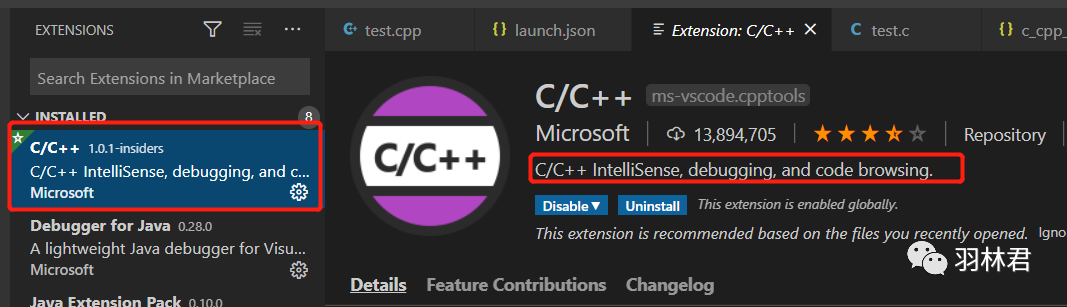
下面我们就可以直接进行F5进行调试了,调试之前记得打断点哈
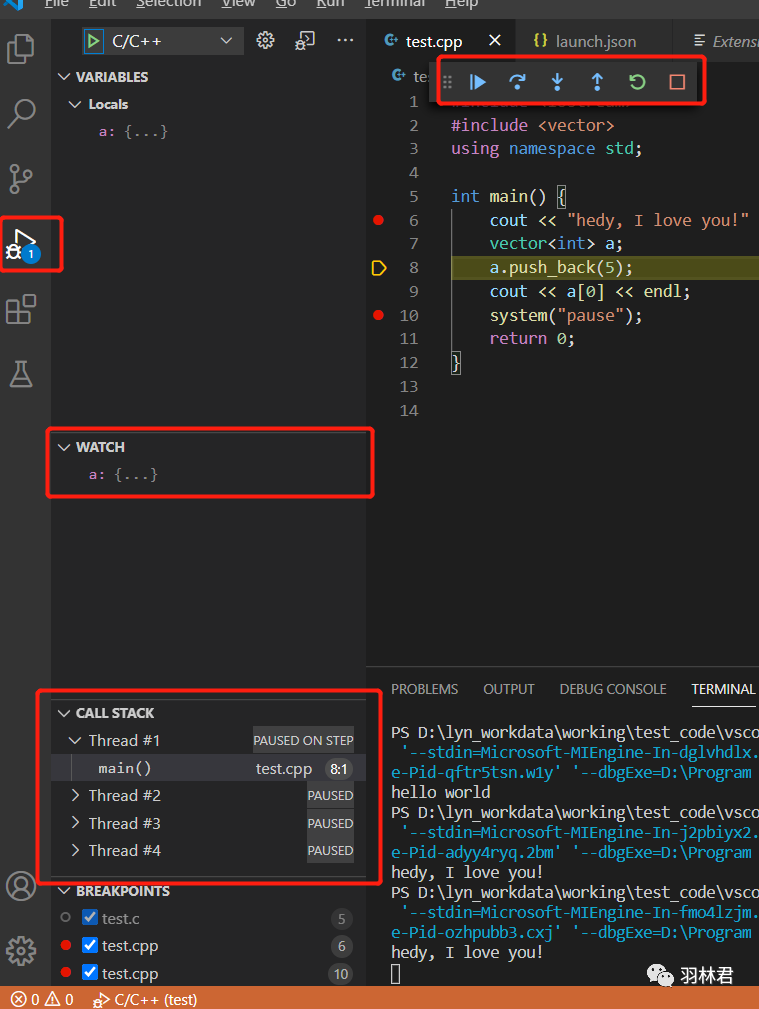
我用了一段简单的C++代码进行的调试,调试界面如下所示,左边的框图watch 、call stack都有,然后上面可以看到调试所用的各个按钮。
3 代码路径的设置
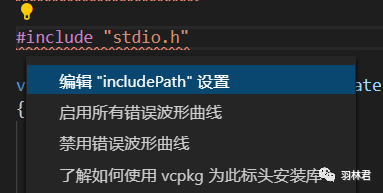
我曾经遇到这么一个问题,我在vscode编辑代码的时候一直无法找到C的标准库里面基本的头文件,在代码补全的时候一直提示有问题。后来找问题,才发现是自己的路径设置出错了。
1.首先波浪线旁边的灯泡点击,选择编辑 “includePath”设置
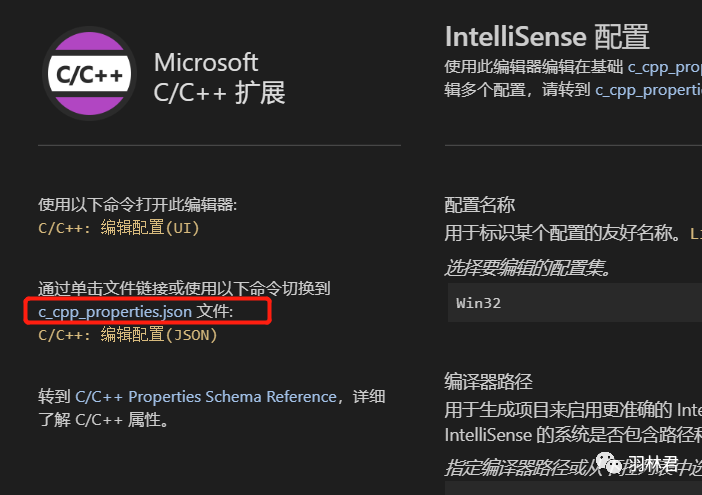
2.进入之后选择c_cpp_properties.json文件
3.然后在includePath中加入我们的路径

配合我其他正确的路径设置的程序路径
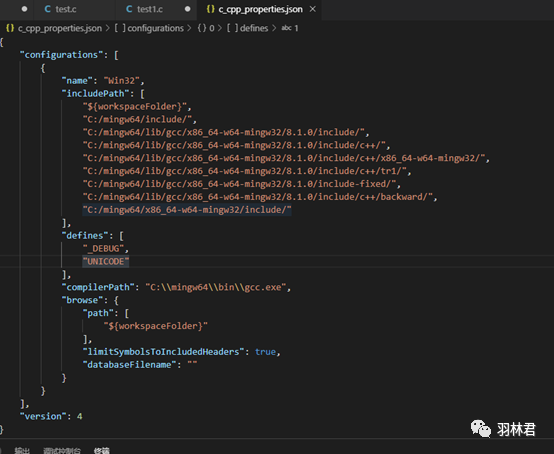
我把我的路径添加之后就可以正常显示了,大家要注意目录的斜杠方向

这就是我分享的vscode的一些配置操作,如果大家有什么更好的思路,欢迎分享交流哈。

更多分享,扫码关注我
VS CODE一些常见配置操作(快捷键设置、C/C++的debug、代码路径配置)的更多相关文章
- Idea基本讲解、常用配置以及快捷键设置
IDEA官网学习文档:https://www.jetbrains.com/idea/documentation/ IDEA官网入门教程:https://www.jetbrains.com/help/i ...
- 浅谈Notepad++选中行操作+快捷键+使用技巧【超详解】
Notepad++选中行操作 快捷键 使用技巧 用Notepad++写代码,要是有一些重复的代码想copy一下,还真不容易,又得动用鼠标,巨烦人.... 有木有简单的方法呢,确实还是有的不过也不算太好 ...
- [mysql]brew 安装 配置 操作 mysql(中文问题)
mac 下卸载mysqldmg mac下mysql的DMG格式安装内有安装文件,却没有卸载文件--很郁闷的事. 网上搜了一下,发现给的方法原来得手动去删. 很多文章记述要删的文件不完整,后来在stac ...
- 【译】第38节---EF6-基于代码的配置
原文:http://www.entityframeworktutorial.net/entityframework6/code-based-configuration.aspx EF6引入了基于代码的 ...
- visual studio code 编辑器的配置及快捷键等, vscode, csc
visual studio code (vsc) 对开发node.js,javascript,python,html,golang等比较友好,同时支持git浏览及分屏对比,运行速度快,所以是值得一用的 ...
- CloudEngine 6800基础配置-01_常见密码操作
由于工作原因,现在从事公有云. 这简直就是个笑话,12年后又回来学网络知识. # 设置系统的日期.时间和时区 <HUAWEI> clock timezone BJ add 08:00: ...
- 【转载】PC端微信设置操作快捷键方法
在电脑上使用微信的时候,有时候我们需要自定义PC版微信快捷键操作,支持自定义微信快捷键设置的有:发送消息快捷键.截屏快捷键.打开微信快捷键以及检测快捷键热键是否与其他软件设置冲突.并且自定义设置PC微 ...
- 符合altium designer操作习惯的cadence快捷键设置
本人开始学习画PCB的时候,用的都是protel,后来转投altium desinger,因为这两个软件上手快且大学里教的也就是这两种.但由于工作需要换成cadence,这就给我造成了很大的困扰,尤其 ...
- STM32CubeIDE下载安装-GPIO基本配置操作-Debug调试(基于CMSIS DAP Debug)
1.在ST官网下载STM32CubeIDE而不是STM32CubeMX,并且STM32CubeIDE是免费的.(STM32CubeIDE不支持中文路径,不然编译会出错) 2.如果你用的是keil开发环 ...
随机推荐
- 买卖股票的最佳时机 III
给定一个数组,它的第 i 个元素是一支给定的股票在第 i 天的价格. 设计一个算法来计算你所能获取的最大利润.你最多可以完成 两笔 交易. 注意:你不能同时参与多笔交易(你必须在再次购买前出售掉之前的 ...
- 人生苦短我用Python,本文助你快速入门
目录 前言 Python基础 注释 变量 数据类型 浮点型 复数类型 字符串 布尔类型 类型转换 输入与输出 运算符 算术运算符 比较运算符 赋值运算符 逻辑运算符 if.while.for 容器 列 ...
- 【栈和队列】5、队列概述与数组队列的基本实现 - Java
3-5 数组队列 简单记录 - bobo老师的玩转算法系列–玩转数据结构 - 栈和队列 队列Queue 队列也是一种线性结构 相比数组,队列对应的操作是数组的子集 只能从一端(队尾)添加元素,只能从另 ...
- 【ORA】ORA-39002,ORA-39070,ORA-29283, ORA-06512,ORA-29283解决办法
今天使用IMPDP导入的时候报了一个错误 ORA-39002: invalid operation ORA-39070: Unable to open the log file. ORA-2928 ...
- freopen函数总结
函数原型: freopen(const char * __restrict__ _Filename,const char * __restrict__ _Mode,FILE * __restrict_ ...
- SAP FTP FOR ABAP programing
近来忙的不可开交,忙的一塌糊涂,呵呵,今天怀揣愧疚之心,上来分享博文一篇,算是对自己的一点安慰. 首先在SAP系统中提供了很多的FTP示例程序,如下: RSFTP001 SAPFT ...
- 面试必问:如何实现Redis分布式锁
摘要:今天我们来聊聊分布式锁这块知识,具体的来看看Redis分布式锁的实现原理. 一.写在前面 现在面试,一般都会聊聊分布式系统这块的东西.通常面试官都会从服务框架(Spring Cloud.Dubb ...
- 控制tomcat日志文件的输出到catalina.out
在catalina.sh中直接把下面的内容注释掉即可:
- 白日梦的Elasticsearch实战笔记,32个查询案例、15个聚合案例、7个查询优化技巧。
目录 一.导读 三._search api 搜索api 3.1.什么是query string search? 3.2.什么是query dsl? 3.3.干货!32个查询案例! 四.聚合分析 4.1 ...
- Azure Terraform(七)利用Azure DevOps 实现自动化部署基础资源(补充)
一,引言 之前一篇文章有讲解到利用 利用Azure DevOps 实现自动化部署基础资源,当时 TF 代码没有针对 Azure 各个资源的封装,所有的资源代码全部写在一个 main.tf 文件中.然后 ...