
Linux_centOS_5.7_64下如何安装jdk1.8&mysql
本文主要介绍的是如何是Linux环境下安装JDK的,因为Linux环境下,很多时候也离不开Java的,下面笔者就和大家一起分享如何jdk1.8的过程吧。
JDK安装
环境
操作系统:Centos7_64
JDK版本:1.8
工具:mobaxterm 类似 XShell工具皆可
详细
下载安装包
下载Linux环境下的jdk1.8,请去(官网)中下载jdk的安装文件;
https://www.oracle.com/technetwork/java/javase/downloads/index.html
如何查看linux系统是多少位的,查看方法
[root@VM_0_5_centos ~]# uname -a
Linux VM_0_5_centos 3.10.0-862.el7.x86_64 #1 SMP Fri Apr 20 16:44:24 UTC 2018 x86_64 x86_64 x86_64 GNU/Linux
Linux是64位的,
需要下载 jdk_64的
如果Linux本身连接到互联网,我们可以直接通过wget命令直接把JDK安装包下载下来,如图所示:
不过一般下载速度比较慢:
建议下载好安装包,ftp传到linux里安装,直接拖进去就ok了
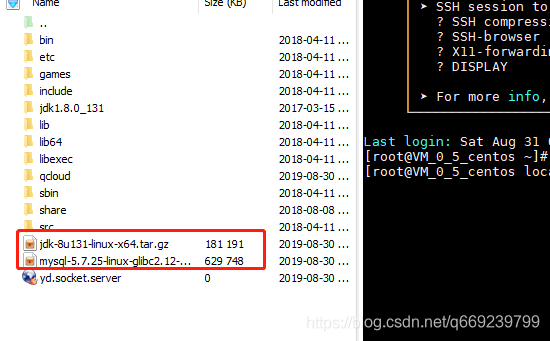
解压安装包
将我们下载好的JDK安装包上传到服务器,进行解压
解压命令进行解压
1 $ cd  /usr/local

2 $ tar  -zxvf  jdk-8u131-linux-x64.tar.gz
解压完成之后,可以在当前目录下看到一个名字为【jdk1.8.0_131】的目录,里面存放的是相关文件

修改环境变量
至此,我们最后需要修改环境变量,通过命令
vim /etc/profile用vim编辑器来编辑profile文件,在文件末尾添加一下内容(按“i”进入编辑):
1 export JAVA_HOME=/usr/local/jdk1.8.0_131

2 export JRE_HOME=${JAVA_HOME}/jre

3 export CLASSPATH=.:${JAVA_HOME}/lib:${JRE_HOME}/lib:$CLASSPATH

4 export JAVA_PATH=${JAVA_HOME}/bin:${JRE_HOME}/bin

5 export PATH=$PATH:${JAVA_PATH}
如图所示:
然后,保存并退出(按:wq!)
保存完之后,我们还需要让这个环境变量配置信息里面生效,要不然只能重启电脑生效了。
通过命令source /etc/profile让profile文件立即生效,如图所示
测试是否安装成功
①、使用javac命令,不会出现command not found错误
②、使用java -version,出现版本为java version "1.8.0_131"
③、echo $PATH,看看自己刚刚设置的的环境变量配置是否都正确
JDK安装结束:
下面安装MySql
已经把安装包拷贝过去了,直接解压

tar -zxvf mysql-5.7.25-linux-glibc2.12-x86_64.tar.gz
添加系统mysql组和mysql用户
groupadd mysql

useradd -r -g mysql -s /bin/false mysql
添加mysql Data目录
mkdir /data/mysql
目录授权
[root@VM_0_5_centos mysql]# chown -R mysql:mysql /data/mysql/
[root@VM_0_5_centos mysql]# chown -R mysql /data/mysql/
[root@VM_0_5_centos mysql]# chown -R 755 /usr/local/mysql
安装
[root@VM_0_5_centos bin]# ./mysqld --user=mysql --basedir=/usr/local/mysql --datadir=/data/mysql --initialize
./mysqld: error while loading shared libraries: libnuma.so.1: cannot open shared object file: No such file or directory
[root@VM_0_5_centos bin]# sh mysqld --user=mysql --basedir=/usr/local/mysql --datadir=/data/mysql --initialize
如果安装mysql出现了以上的报错信息.这是却少numactl这个时候
如果是Centos就yum -y install numactl就可以解决这个问题了.
ubuntu的就sudo apt-get install numactl就可以解决这个问题了
注意安装时的日志,mysql 密码
修改Mysql配置文件
[root@VM_0_5_centos bin]# vim /usr/local/mysql/support-files/mysql.server
主要修复地方如下:
[root@VM_0_5_centos bin]# cp /usr/local/mysql/support-files/mysql.server /etc/init.d/mysqld
[root@VM_0_5_centos bin]# chmod 755 /etc/init.d/mysqld

修改my.cnf文件
[client]

no-beep

socket =/usr/local/mysql/mysql.sock

# pipe

# socket=0.0

port=3306

[mysql]

default-character-set=utf8

[mysqld]

basedir=/usr/local/mysql

datadir=/data/mysql

port=3306

#skip-grant-tables

skip-name-resolve

socket = /usr/local/mysql/mysql.sock

character-set-server=utf8

default-storage-engine=INNODB

explicit_defaults_for_timestamp = true

# Server Id.

server-id=1

max_connections=2000

query_cache_size=0

table_open_cache=2000

tmp_table_size=246M

thread_cache_size=300

#限定用于每个数据库线程的栈大小。默认设置足以满足大多数应用

thread_stack = 192k

key_buffer_size=512M

read_buffer_size=4M

read_rnd_buffer_size=32M

innodb_data_home_dir = /data/mysql

innodb_flush_log_at_trx_commit=0

innodb_log_buffer_size=16M

innodb_buffer_pool_size=256M

innodb_log_file_size=128M

innodb_thread_concurrency=128

innodb_autoextend_increment=1000

innodb_buffer_pool_instances=8

innodb_concurrency_tickets=5000

innodb_old_blocks_time=1000

innodb_open_files=300

innodb_stats_on_metadata=0

innodb_file_per_table=1

innodb_checksum_algorithm=0

back_log=80

flush_time=0

join_buffer_size=128M

max_allowed_packet=1024M

max_connect_errors=2000

open_files_limit=4161

query_cache_type=0

sort_buffer_size=32M

table_definition_cache=1400

binlog_row_event_max_size=8K

sync_master_info=10000

sync_relay_log=10000

sync_relay_log_info=10000

#批量插入数据缓存大小,可以有效提高插入效率,默认为8M

bulk_insert_buffer_size = 64M

interactive_timeout = 120

wait_timeout = 120

log-bin-trust-function-creators=1

sql_mode=NO_ENGINE_SUBSTITUTION,STRICT_TRANS_TABLES

[mysqld_safe]

log-error=/var/log/mysqld.log

pid-file=/var/run/mysqld/mysqld.pid

#

# include all files from the config directory

#

!includedir /etc/my.cnf.d
遇到问题:
# mysql -u root
-bash: mysql: command not found原因:这是由于系统默认会查找/usr/bin下的命令,如果这个命令不在这个目录下,当然会找不到命令,我们需要做的就是映射一个链接到/usr/bin目录下,相当于建立一个链接文件。
首先得知道mysql命令或mysqladmin命令的完整路径,比如mysql的路径是:/usr/local/mysql/bin/mysql,我们则可以这样执行命令:# ln -s /usr/local/mysql/bin/mysql /usr/bin
启动失败
[root@VM_0_5_centos bin]# service mysqld start
Starting MySQL... ERROR! The server quit without updating PID file (/data/mysql/VM_0_5_centos.pid).[root@VM_0_5_centos bin]# cd ../
[root@VM_0_5_centos mysql]# chown -R mysql:mysql /usr/local/mysql
修复后,启动成功

修改mysql的登录密码
>mysql set password=password('root');
>mysql grant all privileges on *.* to root@'%' identified by 'root';
>mysql flush privileges;
Linux_centOS_5.7_64下如何安装jdk1.8&mysql的更多相关文章
- windows下手动安装 Apache+php+mysql
PHP 为什么先说php,因为apache的配置要写入php的一些路径 http://php.net/downloads.php 选择windows donwload 选择Thread Safe的版 ...
- 同一台windows下配置安装多个mysql实例,实现主从同步
一.安装多个mysql 参见: https://blog.csdn.net/wrh_csdn/article/details/80198795 https://www.cnblogs.com/qjoa ...
- mac下同时安装jdk1.7和jdk1.8
1.安装jdk1.7时会弹出报错,说版本不兼容. 解决方案 双击安装包,使安装包挂在到机器上,即在Finder里可以看到一个名字为JDK 7 Update 60的Device. 在terminal下输 ...
- 在CentOS 7下编译安装Nginx+PHP+MySQL环境
本文转载自:http://www.softeng.cn/?p=156,本文已获得作者授权,未经作者同意,不可转载. 1.前言 本文适合于已经对Linux操作系统具有基本操作经验,并且能够在Linux或 ...
- win10下同时安装jdk1.7,1.8
摘要:在开发不同项目时,可能会用到不同的jdk,需要我们在不同的jdk之间切换,怎么样在同一电脑上装不同的jdk,以此总结 1.正常安装jdk1.7,1.8 显示安装了jdk1.7,再安装jd ...
- Linux下下载安装jdk1.7和IDEA
一.安装JDK1.7 准备: 到Oracle官网下载下载jdk1.7,参考博客 https://blog.csdn.net/H12KJGJ/article/details/79240984 官网地址: ...
- linux下yum安装jdk1.8(rpm包)和tomcat-8.5
Java是目前可移植性较高的语言,相当火热,tomcat运行就需要Java语言环境 ========= 完美的分割线 ========= 0.java简介 1)tomcat运行需要对应的Java环境, ...
- windows下如何安装和启动MySQL
1.下载,解压到自己喜欢的目录 2.配置环境变量.MYSQL_HOME,值为mysql的根目录:在path中添加%MYSQL_HOME%/bin目录. 3.向windows注册mysql服务.必须用管 ...
- LINUX下编译安装最新版本mysql
通过参考其他文章 1.下载安装mysql-5.5.30.tar.gz与cmake.2.8.11.2.tar.gz (1)先安装cmake(mysql5.5以后是通过cmake来编译的) [root@ ...
随机推荐
- Activiti7 zip部署,查询及其删除
zip部署 package com.itheima.activiti; import org.activiti.engine.ProcessEngine; import org.activiti.en ...
- Mysql批量导入
这应该是我写Mysql技术的最后一章了吧,短时间内应该不会再写Mysql的文章了,当然疑难杂症除外 insert语句优化 因为之前我也遇到过这样的问题,是我在做数据库适配的时候碰见的,那是我的数据还是 ...
- zt:HttpUrlConnection使用详解
下文转载自:https://www.cnblogs.com/tenWood/p/8563617.html 一,HttpURLconnection的介绍 在Android开发中网络请求是最常用的操作之一 ...
- Fabric1.4 kafka共识的多orderer集群
https://www.cnblogs.com/zhangmingcheng/p/10556469.html#FeedBack https://yq.aliyun.com/articles/63746 ...
- Tomcat源码分析(下载、启动)
1.下载Tomcat源代码: https://tomcat.apache.org/download-80.cgi 2. 解压以及创建必要目录和配置 解压.新建catalina-home目录,同时将目录 ...
- Spring IoC 到底是什么
前言 「上一篇文章」我们对 Spring 有了初步的认识,而 Spring 全家桶中几乎所有组件都是依赖于 IoC 的. 刚开始听到 IoC,会觉得特别高大上,但其实掰开了很简单. 跟着我的脚步,一文 ...
- oracle数据处理之sql loader(三)
数据装载 sql loader(PPT-I-490-498) 14.1 sql*loader:将外部数据(比如文本型)数据导入oracle database.(用于数据导入.不同类型数据库数据迁移) ...
- 《Java从入门到失业》第四章:类和对象(4.2):String类
4.2String类 这一节,我们学习第一个类:String类.String翻译成汉语就是“字符串”,是字符的序列.我们知道,在Java中,默认采用Unicode字符集,因此字符串就是Unicode字 ...
- 在 Flutter 中使用 TensorFlow Lite 插件实现文字分类
如果您希望能有一种简单.高效且灵活的方式把 TensorFlow 模型集成到 Flutter 应用里,那请您一定不要错过我们今天介绍的这个全新插件 tflite_flutter.这个插件的开发者是 G ...
- Webservice报错客户端发现响应内容类型为“application/json;charset=UTF-8”,但应为“text/xml”。
控制台对接Webservice正常,同样的方法在Web项目上报错: 客户端发现响应内容类型为“application/json;charset=UTF-8”,但应为“text/xml”.请求失败,错误 ...