
主机回来以及,简单的环境配置(RTX3070+CUDA11.1+CUDNN+TensorRT)
紧接着前几天的事:
之后,决定买一台整机玩玩。
而现在,主机终于回!来!了!主机回来干什么,当然是——配置环境。
老潘之前也有一些配置环境的文章,可以参考:
- ubuntu16.04下安装NVIDIA(cuda)-gtx965m相关步骤以及问题
- pytorch-0.2成功调用GPU:ubuntu16.04,Nvidia驱动安装以及最新cuda9.0与cudnnV7.0配置
- win10下安装使用pytorch以及cuda9、cudnn7.0
- 安装cuda9.1内核问题:Unable to locate the kernel source
- 深度学习-在ubuntu16.04安装CUDA9.1-总结(问题完全解决方案)
- 关于在ubuntu上源码安装TensorFLow-1.7.0-cuda9.1-cudnn7.1.2过程中问题解决方案
-_-|| 没想到那会写了这么多配置环境的文章,可能那会遇到的问题比较多吧...配环境什么的,其实只要严格按照步骤来一步一步配,基本上不会出现什么问题,出现问题一般都是我们某一步没有走对,而退回去再走比较麻烦而已。
而现在对于配环境来说可以是轻车熟路了(前几年不知道踩了多少坑,到现在都印象深刻),严格按照步骤来,安装Ubuntu和配置深度学习环境,1个小时多就搞定了。

接下来略微详细地讲一下过程。
- Windows下安装Ubuntu-18.04
- 配置深度学习环境(Cuda+Cudnn+Pytorch+TensorRT)
主机长这样
先放一组图吧。
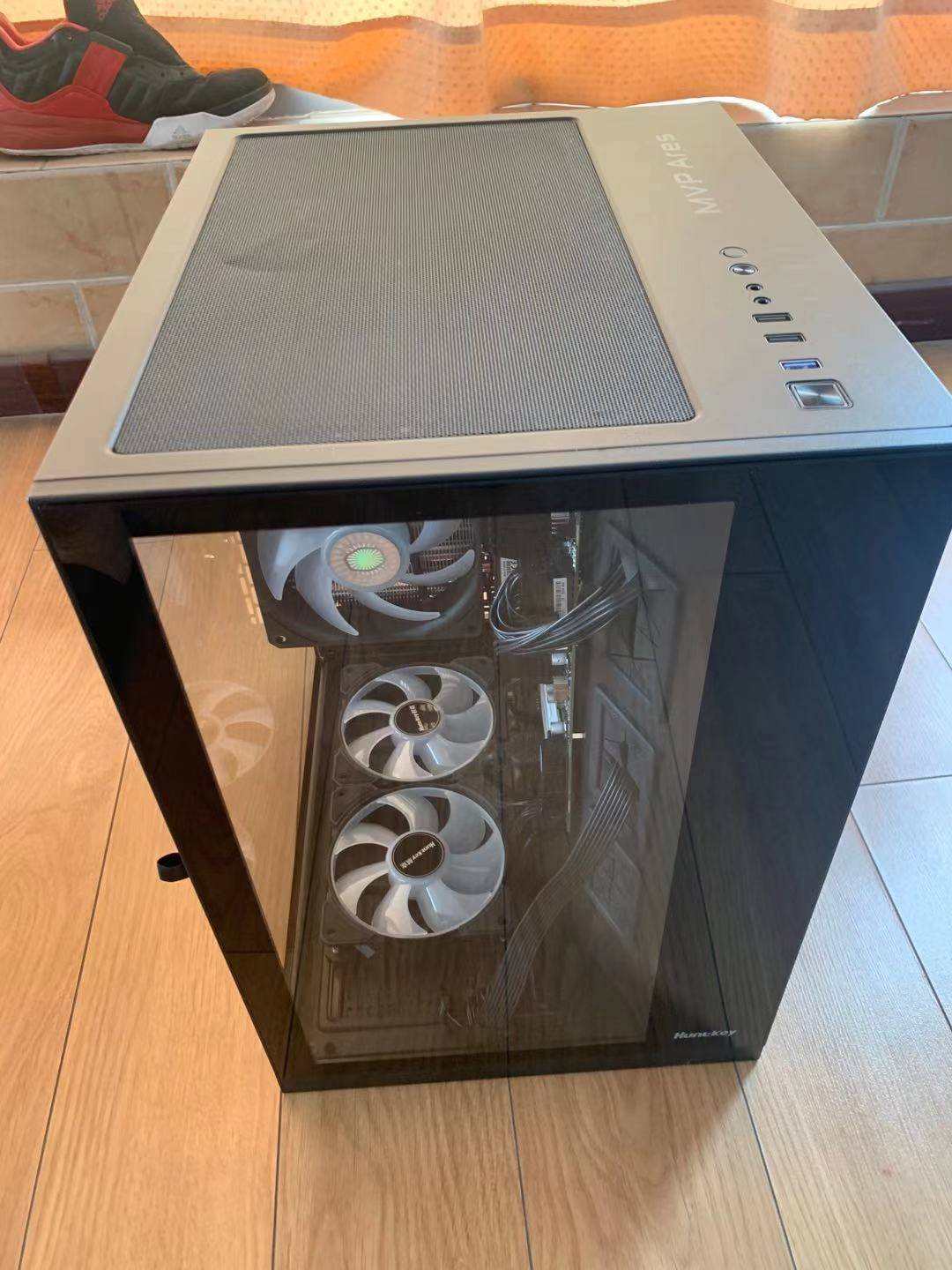
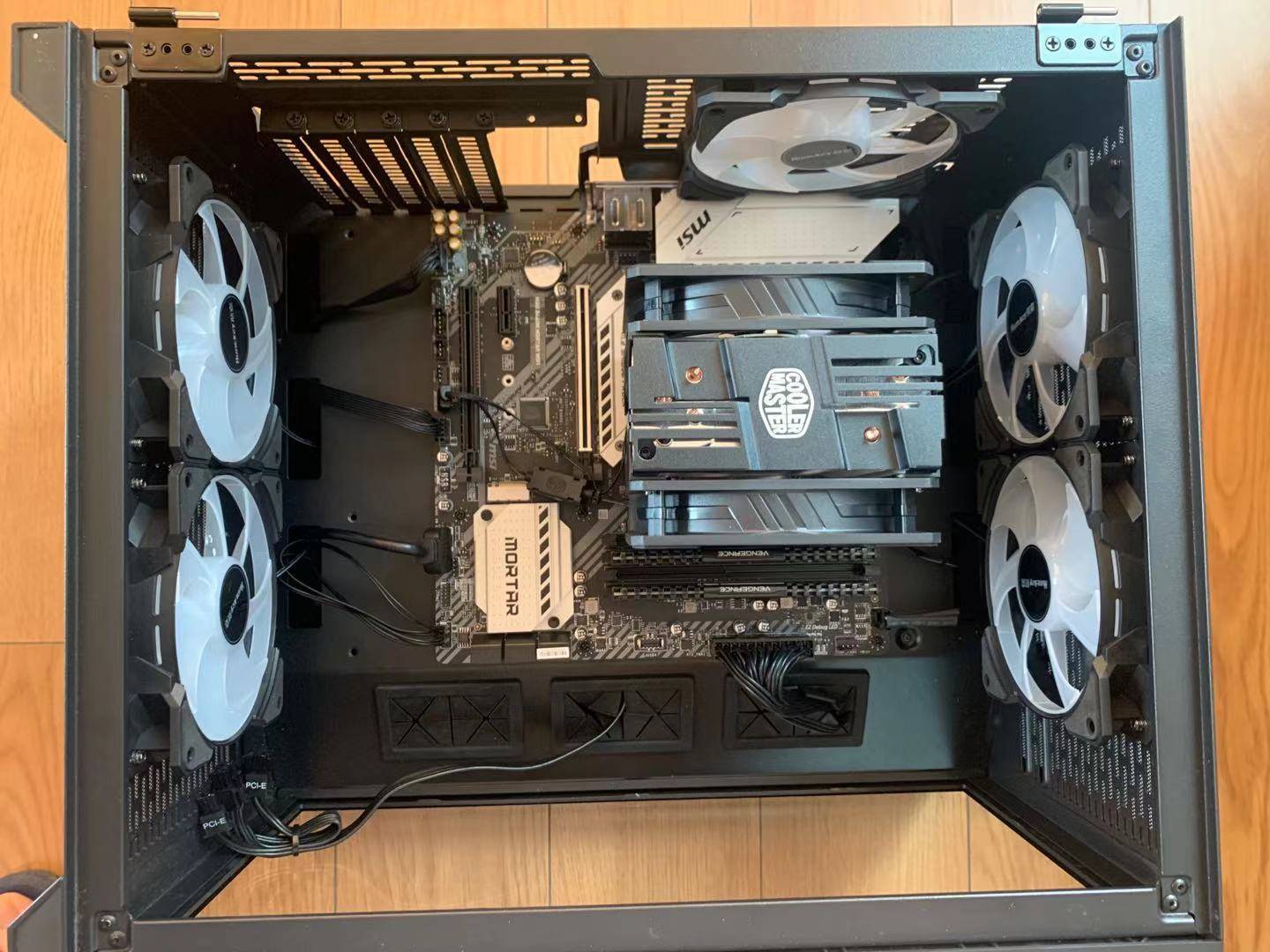
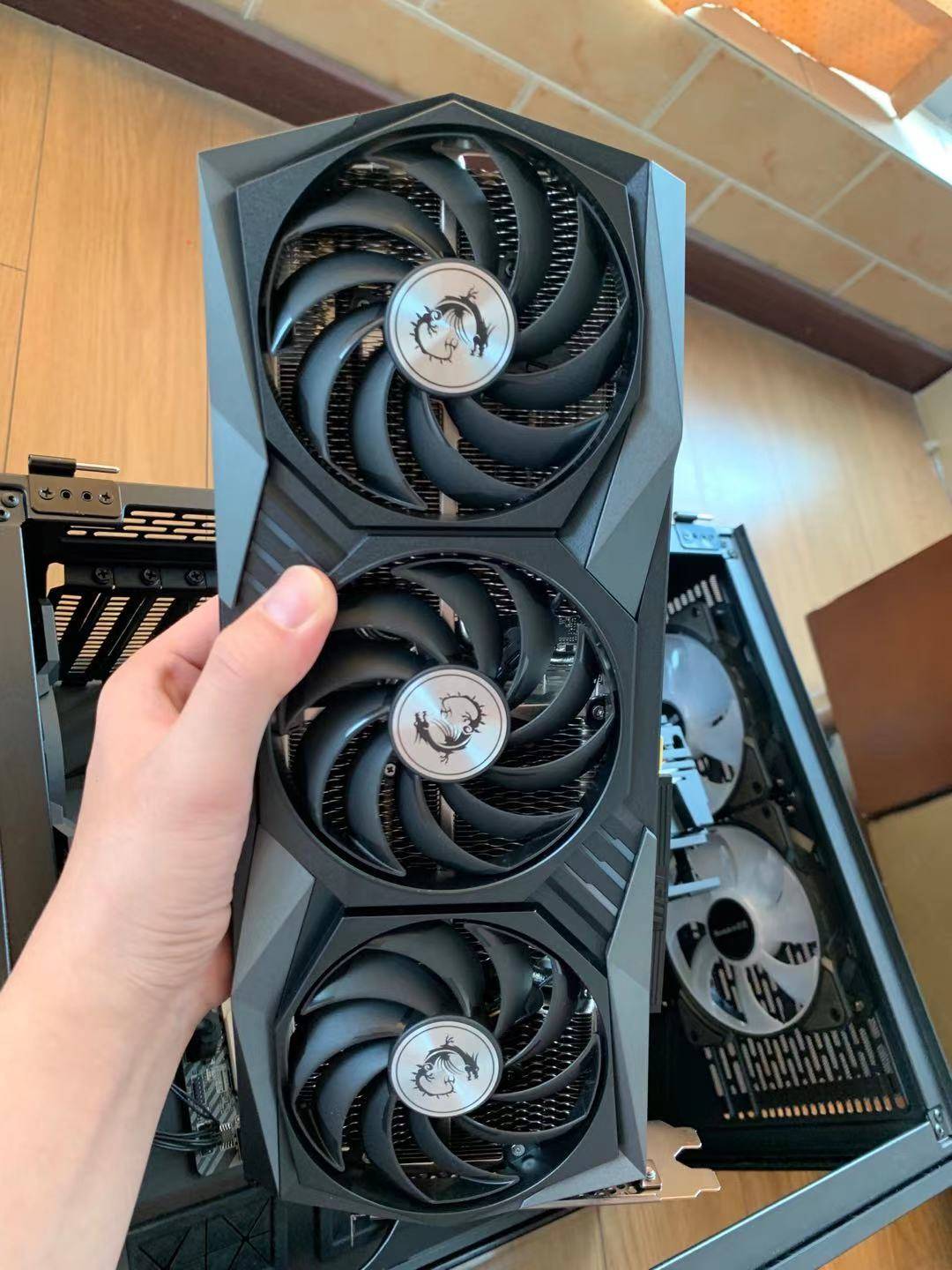
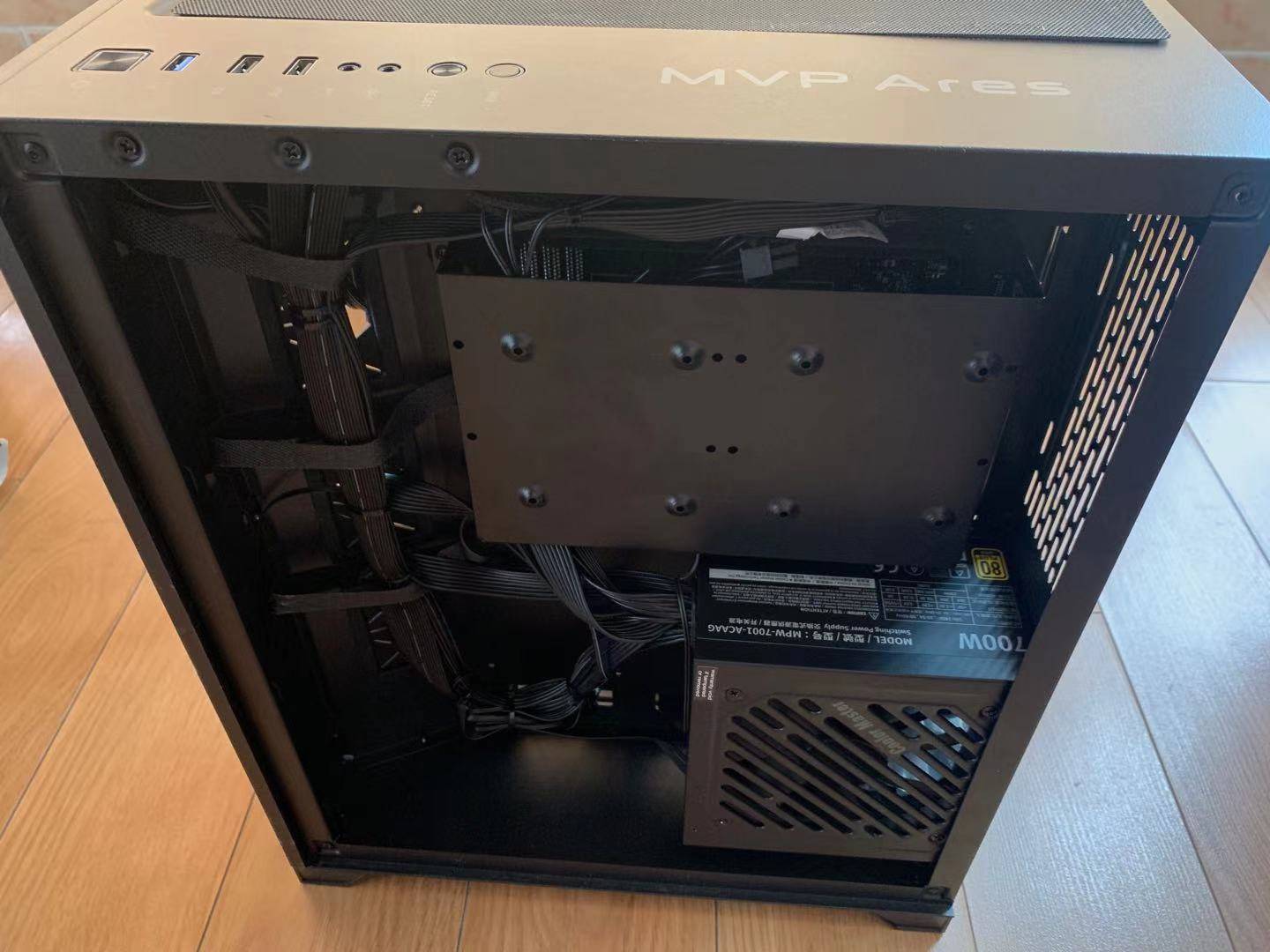
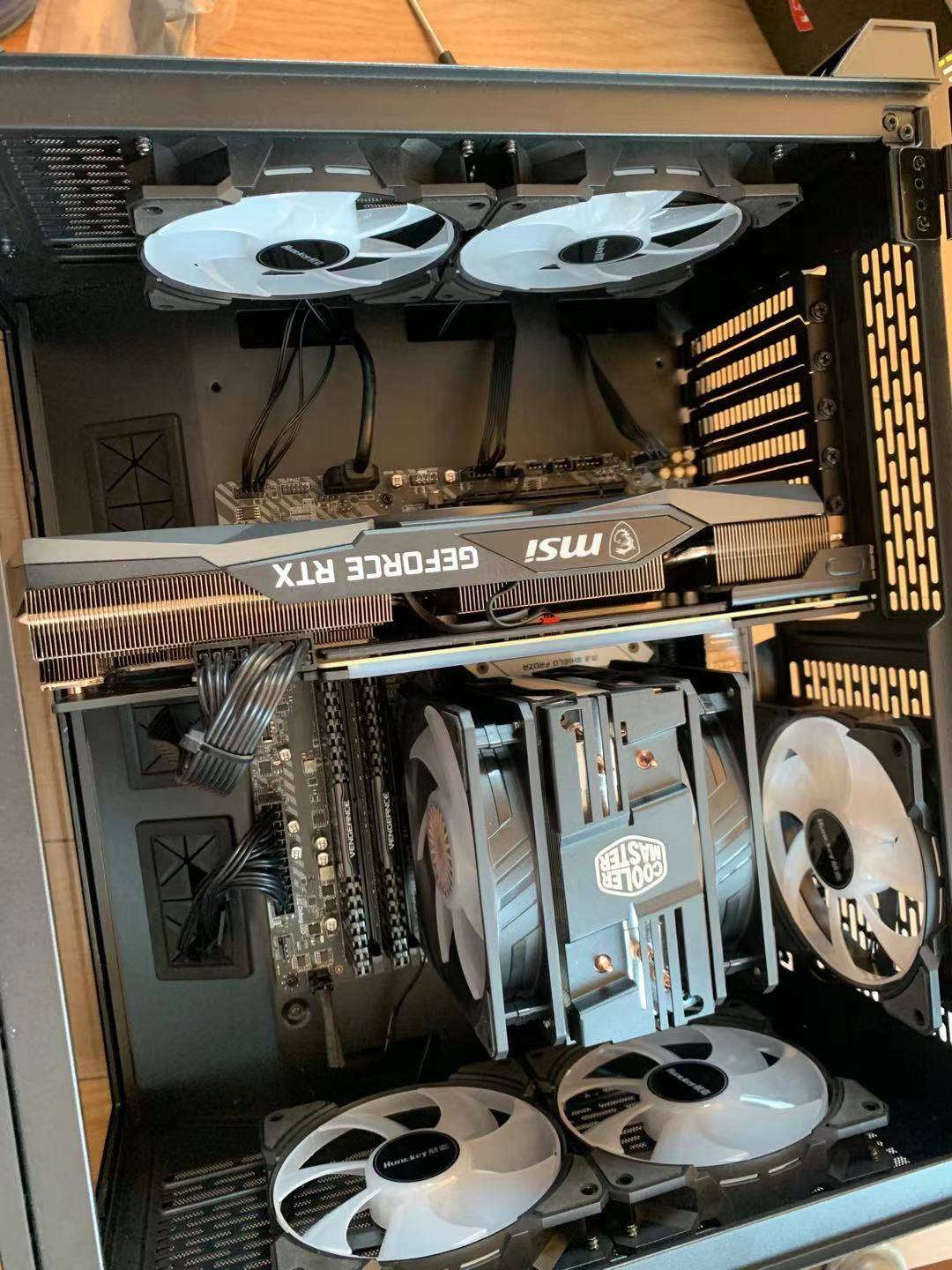
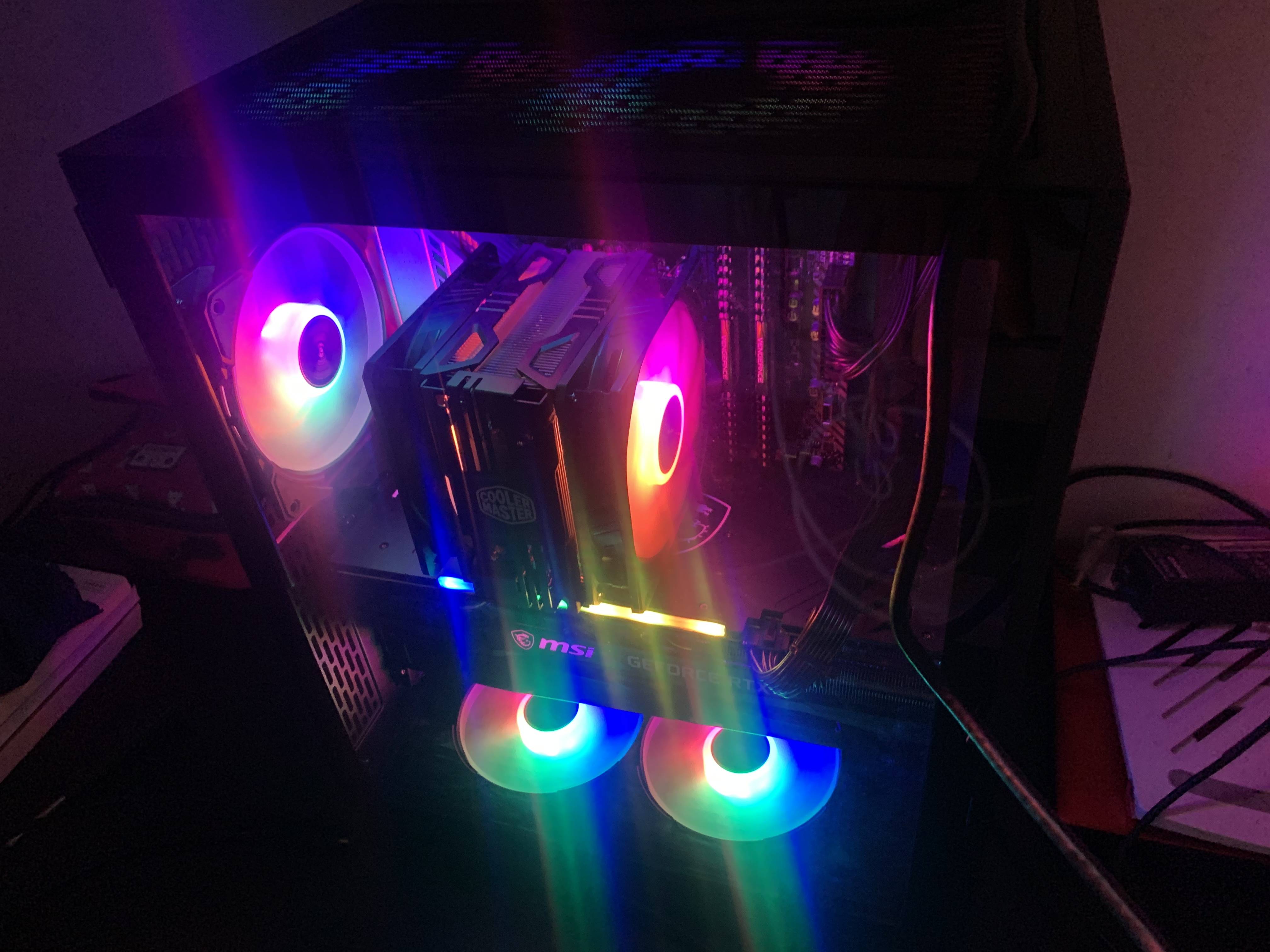
晚上开机还挺炫的,但其实对于老潘来说炫不炫不重要,性能好就行...
主机配环境
主机回来店家只给我装了Windows系统,对于老潘来说,打游戏是次要的(哈哈哈哈...),忍住了先下载一个鬼泣5玩玩的想法。先从Ubuntu官方下载了官方的镜像包。
官方最新的Ubuntu是20.10,但对于搞事的人来说,还是18.04版本好一些(之前实验室用的是16.04)。
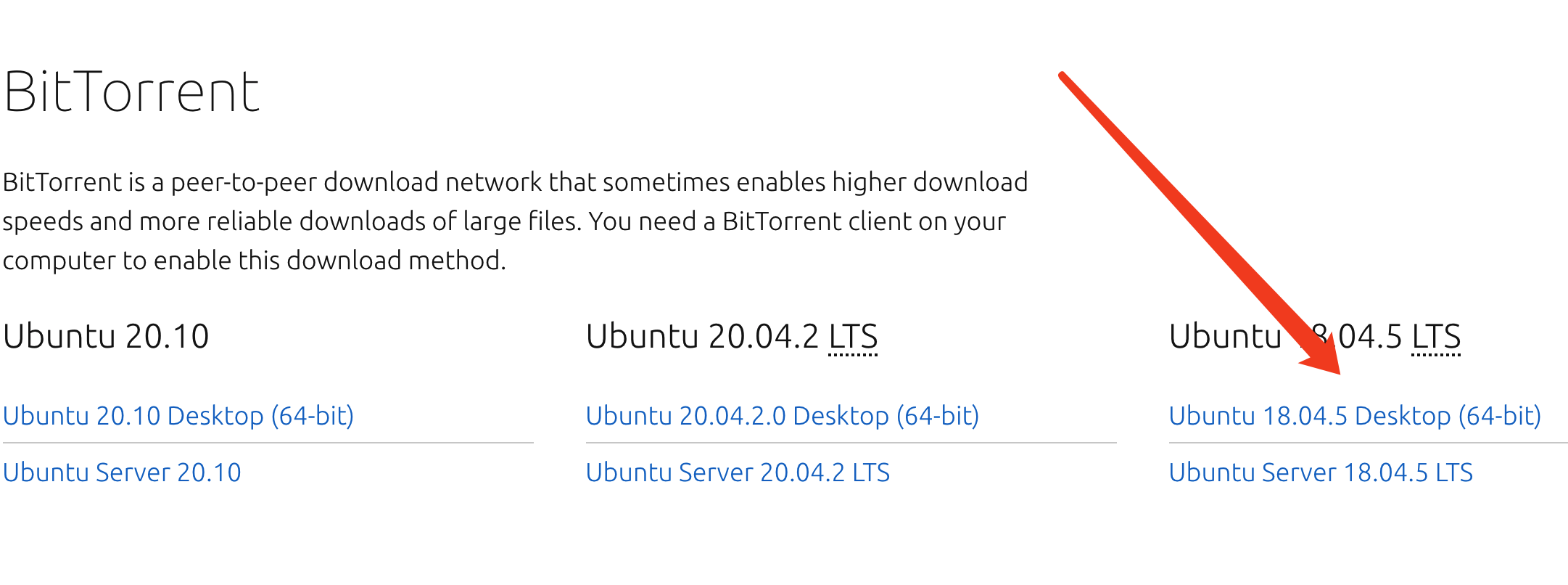
开始配置双系统,双系统是必须的,Ubuntu可以搞深度学习,也可以当服务器使,Windows则可以应付一些游戏和其他应急应用。
关于如何将下载好的Ubuntu系统镜像制作成U盘、如何安装,老潘这里不赘述了。可以看以下这篇文章,介绍的很详细,我就是按照这个严格来执行的:
当然如果有问题欢迎交流,直接留言即可~
安装过程
虽然不赘述了,但还是简单过一下:
进入BIOS,选择Ubuntu启动U盘,然后开始安装Ubuntu:
其他一路点点点,然后简单分个区。
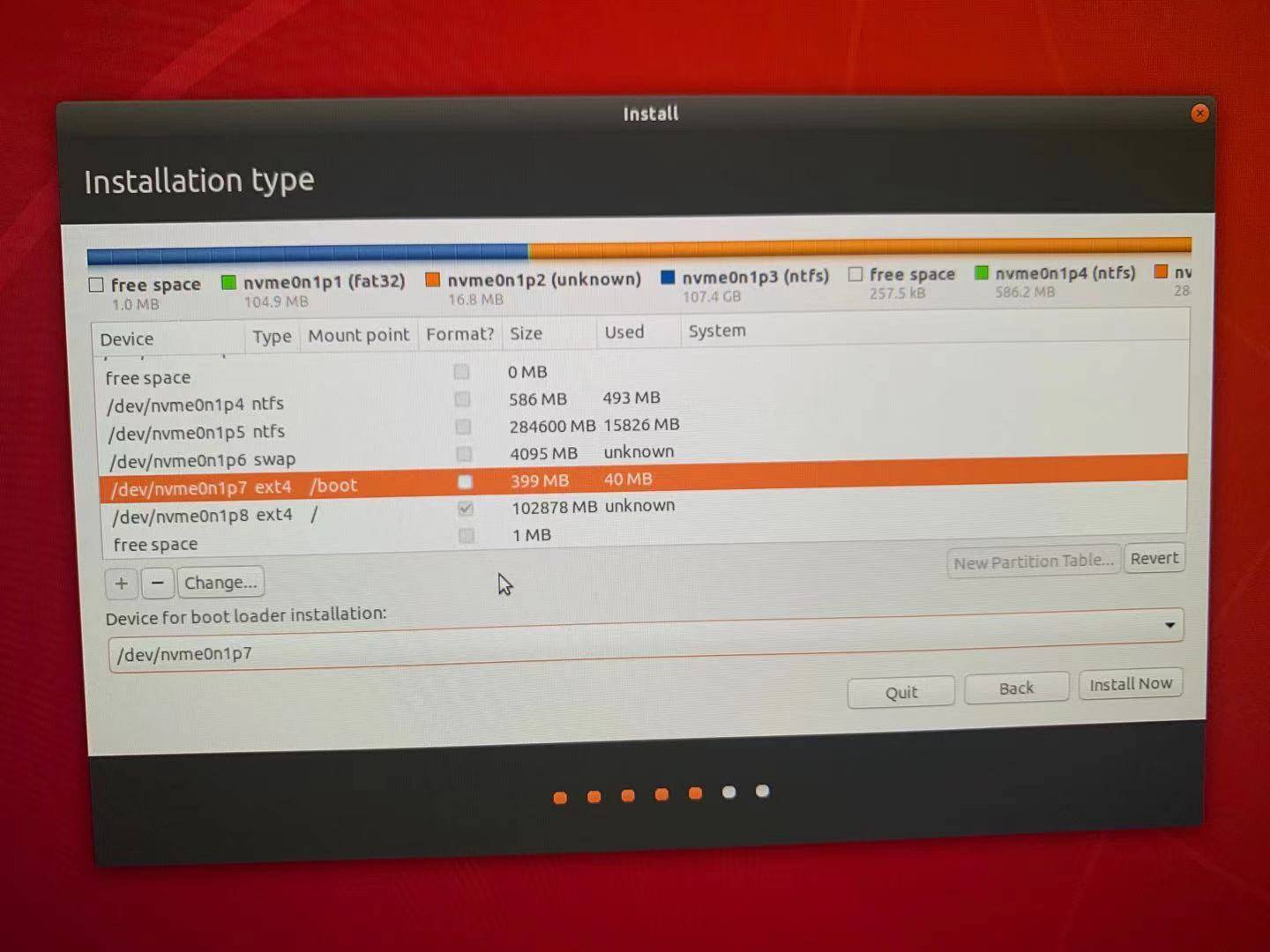
然后开始安装...
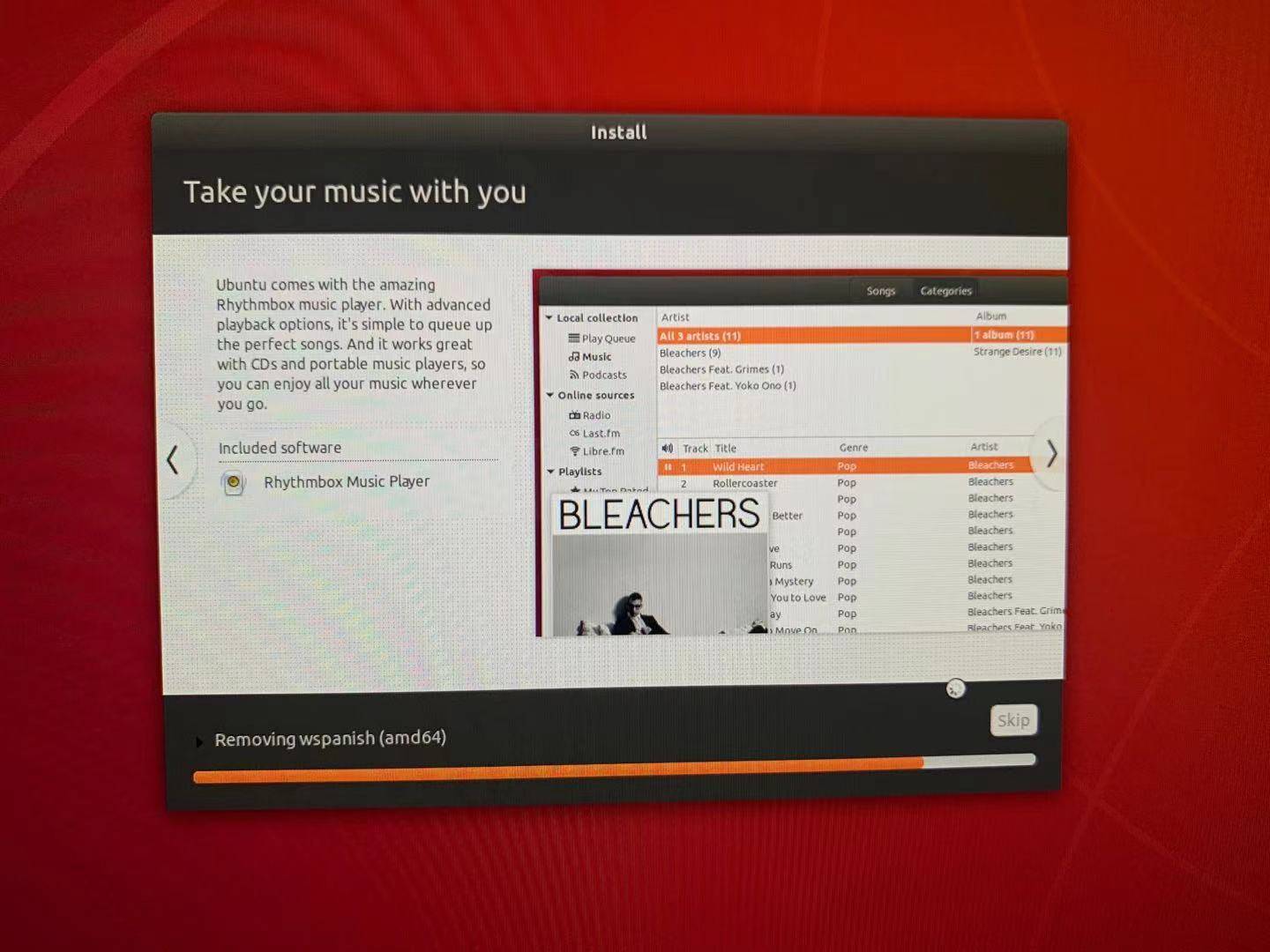
等待半小时,装好了!
设置SSH
为什么要设置ssh,当然是想让这个Ubuntu充当一个服务器的作用,开启之后可以使用ssh登录去操作。
例如我,可以先把服务器开了,然后使用其他电脑,例如MAC,使用局域网通过SSH连接这个服务器即可。
怎么开启ssh呢?新的Ubuntu系统还没有安装SSH。
执行以下命令:
sudo apt install openssh-server

sudo systemctl start ssh.service
然后可以通过netstat -lnp | grep 22查看下开启没。
如果想要每次启动自动开启SSH,可以这样:
sudo systemctl enable ssh
这样就差不多啦。
安装NVIDIA显卡驱动
默认Ubuntu安装的是llvmpipe这个显卡驱动,这个是linux下的公用显卡驱动,现在需要换成NVIDIA的。
首先禁用nouveau。
执行sudo gedit /etc/modprobe.d/blacklist.conf
加上以下这两句:
blacklist nouveau

options nouveau modest=0
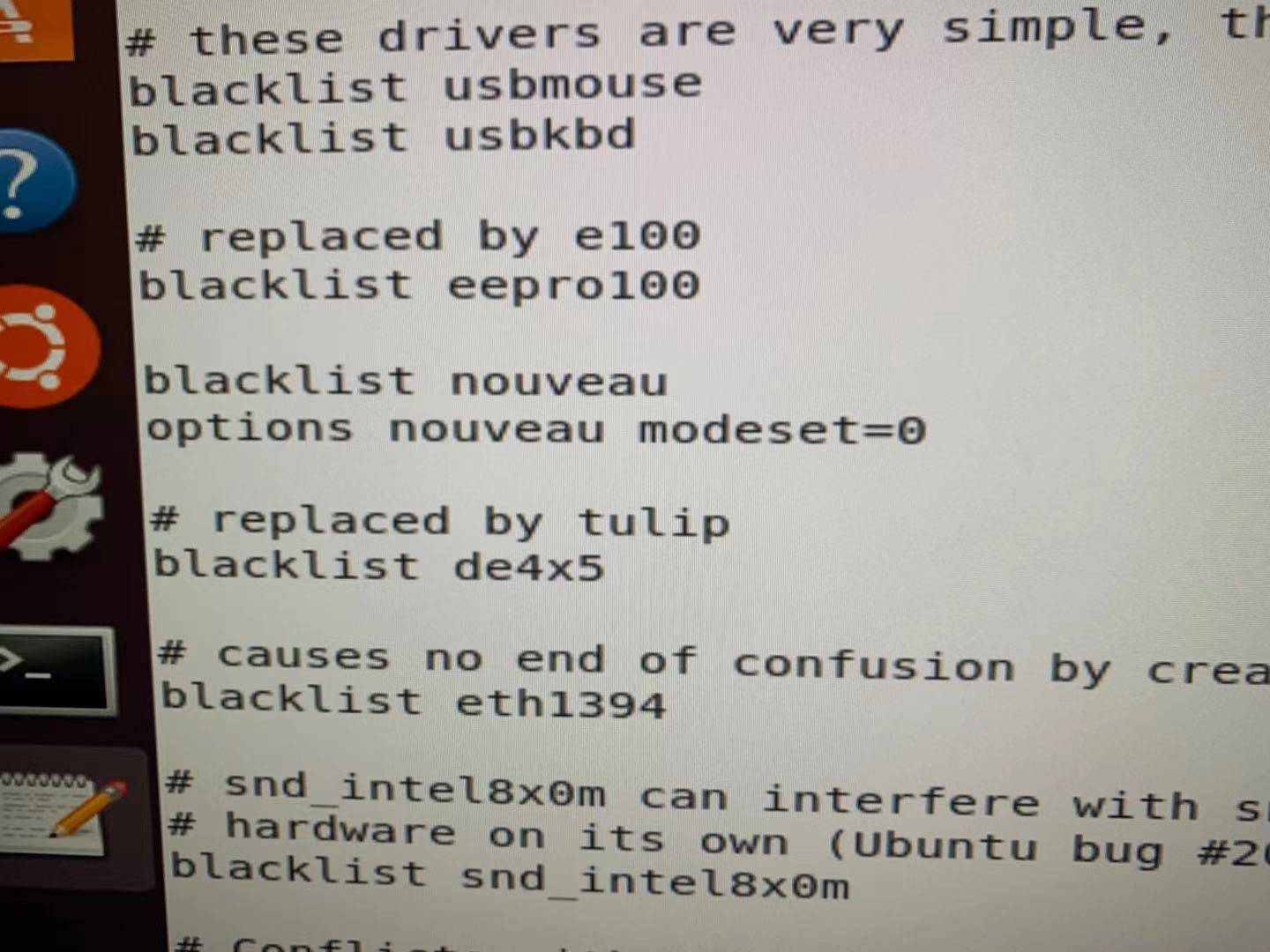
保存后,然后执行:
sudo updata-initramfs -u

sudo reboot
重启后,Ctrl+Alt+F1切换到tty界面,关闭lightdm(如果没有则不用管):
sudo service lightdm stop
然后更新一下apt源以及看一下系统推荐的NVIDIA驱动版本:
sudo add-apt-repository ppa:graphics-drivers/ppa

sudo apt-get update

ubuntu-drivers devices
根据推荐的驱动版本,安装NVIDIA驱动:
sudo apt-get install nvidia-driver-460
如果嫌慢,可以添加阿里或者清华源:
sudo cp /etc/apt/sources.list /etc/apt/sources.list.bcakup

sudo gedit /etc/apt/sources.list
备份之后打开文件,添加以下源即可:
# 阿里云源

deb http://mirrors.aliyun.com/ubuntu/ bionic main restricted universe multiverse

deb http://mirrors.aliyun.com/ubuntu/ bionic-security main restricted universe multiverse

deb http://mirrors.aliyun.com/ubuntu/ bionic-updates main restricted universe multiverse

deb http://mirrors.aliyun.com/ubuntu/ bionic-backports main restricted universe multiverse

##測試版源

deb http://mirrors.aliyun.com/ubuntu/ bionic-proposed main restricted universe multiverse

# 源碼

deb-src http://mirrors.aliyun.com/ubuntu/ bionic main restricted universe multiverse

deb-src http://mirrors.aliyun.com/ubuntu/ bionic-security main restricted universe multiverse

deb-src http://mirrors.aliyun.com/ubuntu/ bionic-updates main restricted universe multiverse

deb-src http://mirrors.aliyun.com/ubuntu/ bionic-backports main restricted universe multiverse

##測試版源

deb-src http://mirrors.aliyun.com/ubuntu/ bionic-proposed main restricted universe multiverse

# 清华大学源

deb http://mirrors.tuna.tsinghua.edu.cn/ubuntu/ bionic main restricted universe multiverse

deb http://mirrors.tuna.tsinghua.edu.cn/ubuntu/ bionic-security main restricted universe multiverse

deb http://mirrors.tuna.tsinghua.edu.cn/ubuntu/ bionic-updates main restricted universe multiverse

deb http://mirrors.tuna.tsinghua.edu.cn/ubuntu/ bionic-backports main restricted universe multiverse

##測試版源

deb http://mirrors.tuna.tsinghua.edu.cn/ubuntu/ bionic-proposed main restricted universe multiverse

# 源碼

deb-src http://mirrors.tuna.tsinghua.edu.cn/ubuntu/ bionic main restricted universe multiverse

deb-src http://mirrors.tuna.tsinghua.edu.cn/ubuntu/ bionic-security main restricted universe multiverse

deb-src http://mirrors.tuna.tsinghua.edu.cn/ubuntu/ bionic-updates main restricted universe multiverse

deb-src http://mirrors.tuna.tsinghua.edu.cn/ubuntu/ bionic-backports main restricted universe multiverse

##測試版源

deb-src http://mirrors.tuna.tsinghua.edu.cn/ubuntu/ bionic-proposed main restricted universe multiverse
别忘了添加之后,进行更新二连:
sudo apt-get update

sudo apt-get upgrade
这样就可以顺利的安装NVIDIA驱动了。
然后下载好以下三个深度学习伴侣:

开始安装吧!
安装Cuda、Cudnn
Cuda当然是必须要装的。
找到下载好的11.1cuda环境包(现在出来11.2了),然后执行:
sudo sh cuda_11.1.0_455.23.05_linux.run
会出来一堆blabla的选项:
- 1、确保你环境里头是否有旧的cuda,有的话建议删除
- 2、同意条款..
- 3、确认是否要安装驱动、安装demo...以及安装位置确定
- 4、开始安装ing
对于老潘来说,上一步中已经安装了cuda驱动,不需要再装旧版的(新版驱动兼容旧版驱动匹配的cuda),所以这里就把驱动选项去掉,其他的安装按照我的需求按部就班来就好。

注意
如果你没有root权限,无法使用sudo,想要安装cuda也是可以的。只要自定义好安装位置即可,运行如下命令即可将cuda安装到当前home下的software文件夹内:
./cuda_11.1.0_455.23.05_linux.run --silent --toolkit --toolkitpath=$HOME/software/cuda --defaultroot=$HOME/software/cuda
不论咋样安装好之后会显示:
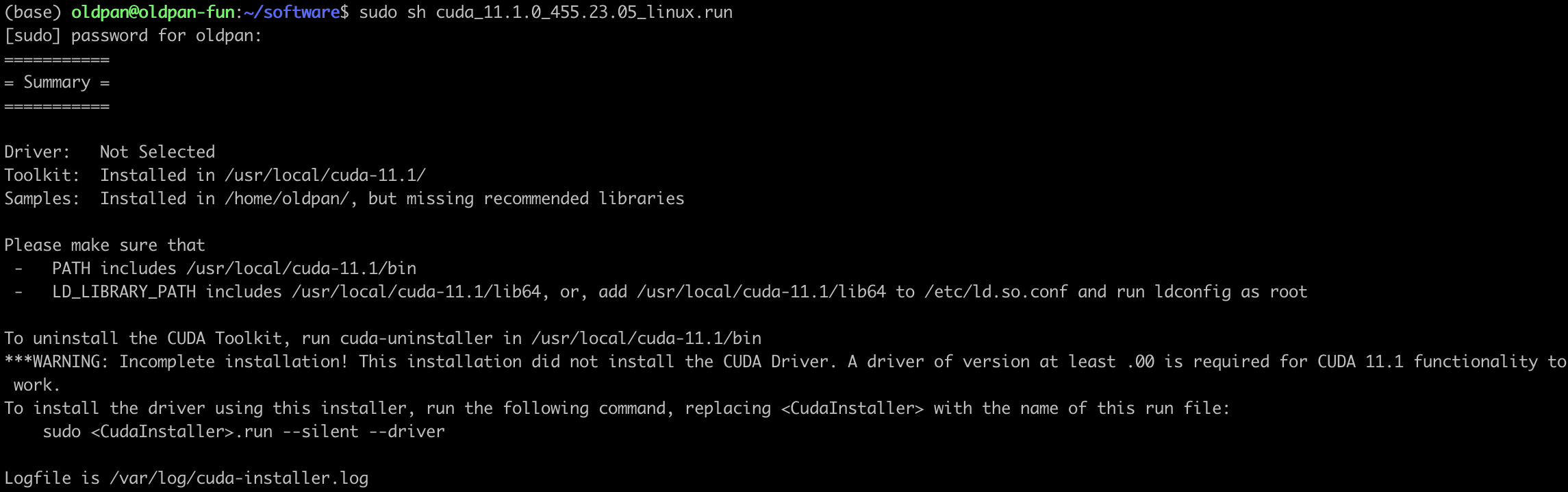
按照上面的要求配置环境变量即可:
(base) oldpan@oldpan-fun:~/software$ vim ~/.bashrc

将

export PATH=/usr/local/cuda-11.1/bin:$PATH

export LD_LIBRARY_PATH=/usr/local/cuda-11.1/lib64:$LD_LIBRARY_PATH

添加到打开的文件中

(base) oldpan@oldpan-fun:~/software$ source ~/.bashrc

(base) oldpan@oldpan-fun:~/software$ nvcc -V

nvcc: NVIDIA (R) Cuda compiler driver

Copyright (c) 2005-2020 NVIDIA Corporation

Built on Tue_Sep_15_19:10:02_PDT_2020

Cuda compilation tools, release 11.1, V11.1.74

Build cuda_11.1.TC455_06.29069683_0
Cudnn
cudnn的安装就比较简单了,解决压缩包然后复制粘贴就行:
tar -xzvf cudnn-11.2-linux-x64-v8.1.1.33.tgz

sudo cp cuda/include/cudnn.h /usr/local/cuda/include

sudo cp cuda/lib64/libcudnn* /usr/local/cuda/lib64

sudo chmod a+r /usr/local/cuda/include/cudnn.h
安装Anaconda
安装Anaconda也很简单,从这里下载好(不想下的看老潘整理文末的软件包):
然后sh Anaconda3-2020.11-Linux-x86_64.sh就行。
安装好之后,配置conda以及pip清华源,参考以下文字即可:
安装Pytorch
安装Pytorch就比较简单了,如果不想自己编译,直接从官方按照你的Cuda版本和Cudnn版本安装即可:
https://download.pytorch.org/whl/torch_stable.html
安装好Pytorch之后,测试一下cuda是否工作正常:
>>> import torch

>>> torch.cuda.is_available()

True

>>> torch.ones(1).cuda()

tensor([1.], device='cuda:0')

>>> torch.cudnn_is_acceptable(torch.ones(1).cuda())

True
OK~
TensorRT
TensorRT单独发一篇文章来说吧~
一些资源
配环境需要很多软件包,例如:
- Anaconda
- Pytorch.whl
- TensorRT
- CUDA
- CUDNN
有些可以在清华大学开源软件镜像站下载,但是TensorRT和CUDA、CUDNN需要从官方下而且需要注册而且很慢。
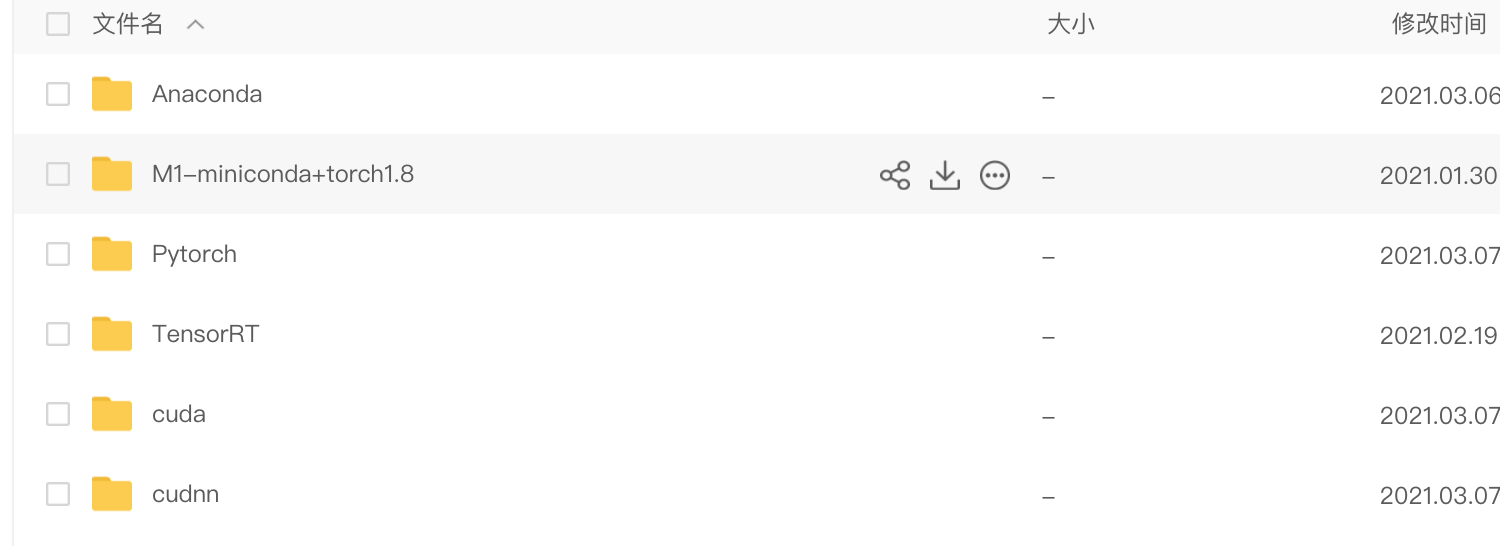
老潘整理了一些已经下载好的软件包。
公众号内回复015获取,可以看看有没有你需要的:
想写的还有很多,下篇再讲(呼呼)。
如果有问题欢迎留言,欢迎关注「oldpan博客」公众号,老潘的全部家当都在这里了。很愿意与你交朋友~
参考
https://www.cnblogs.com/masbay/p/10745170.html
https://blog.csdn.net/ZPeng_CSDN/article/details/96726436
撩我吧
- 如果你与我志同道合于此,老潘很愿意与你交流;
- 如果你喜欢老潘的内容,欢迎关注和支持。
- 如果你喜欢我的文章,希望点赞 收藏 评论 三连一下~
想知道老潘是如何学习踩坑的,想与我交流问题~请关注公众号「oldpan博客」。
老潘也会整理一些自己的私藏,希望能帮助到大家,点击神秘传送门获取。

主机回来以及,简单的环境配置(RTX3070+CUDA11.1+CUDNN+TensorRT)的更多相关文章
- Maven学习归纳(一)——简单的环境配置入门
一.Maven的基本概念 Maven是基于项目对象模型(POM),可以通过一小段描述信息来管理项目的编译,测试,构建,报告和文档的软件项目管理工具和解决依赖关系的工具. 1.1 项目的构建 项目的构建 ...
- 机器学习环境配置系列二之cuDNN
1.下载cuDNN 前往: NVIDIA cuDNN home page. 进入下载 勾选Nvidia的协议复选框(流氓的选择,不勾选不能下载) 选择与安装的cuda版本一致的cudnn进行下载. 2 ...
- windows系统下简单nodej.s环境配置 安装
国内目前关注最高,维护最好的一个关于nodejs的网站应该是http://www.cnodejs.org/ windows系统下简单nodejs环境配置. 第一步:下载安装文件 下载地址:官网 htt ...
- windows系统下简单nodejs安装及环境配置
相信对于很多关注javascript发展的同学来说,nodejs已经不是一个陌生的词眼,这里不想谈太多的nodejs的相关信息.只说一下,windows系统下简单nodejs环境配置 相信 ...
- windows系统下简单node.js环境配置 安装
国内目前关注最高,维护最好的一个关于nodejs的网站应该是http://www.cnodejs.org/ windows系统下简单nodejs环境配置. 第一步:下载安装文件 下载地址:官网 htt ...
- AndroidStudio开发环境配置-Windows
Android Studio开发环境配置-Windows 最近突发奇想,开始研究Android开发.开始时使用Eclipse作为开发IDE,结果各种不好使,首先下载和安装SDK,以及不同版本的Imag ...
- 学习记录:交叉编译环境配置(buildroot and gdb&gdbserver)【转】
本文转载自:https://blog.csdn.net/zhy025907/article/details/52332528 1,背景 因为参加公司的路由器逆向培训,首先需要的就是环境的配置准备工作, ...
- 深度学习主机环境配置: Ubuntu16.04 + GeForce GTX 1070 + CUDA8.0 + cuDNN5.1 + TensorFlow
深度学习主机环境配置: Ubuntu16.04 + GeForce GTX 1070 + CUDA8.0 + cuDNN5.1 + TensorFlow 最近在公司做深度学习相关的学习和实验,原来一直 ...
- (转)深度学习主机环境配置: Ubuntu16.04+Nvidia GTX 1080+CUDA8.0
深度学习主机环境配置: Ubuntu16.04+Nvidia GTX 1080+CUDA8.0 发表于2016年07月15号由52nlp 接上文<深度学习主机攒机小记>,这台GTX10 ...
随机推荐
- CPU饥饿与线程饥饿
线程饥饿: 进程无法得到资源,(cpu或者io资源或者别的什么资源),所以无法进行下去 比如说读者写者问题,如果读者优先,那么写者可能会饿死. 又比如操作系统概念的一道习题. 用broadcast可能 ...
- zzuli-2266 number
题目描述 某人刚学习了数位DP,他在某天忽然思考如下问题: 给定n,问有多少数对<x, y>满足: x, y∈[1, n], x < y x, y中出现的[0, 9]的数码种类相同 ...
- JavaScript事件:事件处理模型(冒泡、捕获)、取消冒泡、阻止默认事件
(一)事件处理模型---事件冒泡.捕获 (1)事件冒泡 24 <body> 25 <div class="warpper"> 26 <div clas ...
- sqll-libs(3)
单引号测试,最外层单引号错误信息near ''1'') LIMIT 0,1' at line 1 由此我们可以确定SQL后台语句为select * from table where id =('inp ...
- 统计学三大相关性系数:pearson,spearman,kendall
目录 person correlation coefficient(皮尔森相关性系数-r) spearman correlation coefficient(斯皮尔曼相关性系数-p) kendall ...
- Linux 驱动框架---驱动中的阻塞
描述和API 阻塞IO和非阻塞IO的应用编程时的处理机制是不同的,如果是非阻塞IO在访问资源未就绪时就直接返回-EAGAIN,反之阻塞IO则会使当前用户进程睡眠直到资源可用.从应用场景来说两种方式分别 ...
- how to use brew install gpg
how to use brew install gpg https://formulae.brew.sh/formula/gnupg $ brew install gnupg https://gith ...
- GitHub Secrets All In One
GitHub Secrets All In One https://docs.github.com/en/free-pro-team@latest/actions/reference/encrypte ...
- 召回 & 召回算法
召回 & 召回算法 recall https://developers.google.com/machine-learning/crash-course/classification/prec ...
- glibc内存管理那些事儿
本文转载自glibc内存管理那些事儿 Linux内存空间简介 32位Linux平台下进程虚拟地址空间分布如下图: 进程虚拟地址空间分布 图中,0xC0000000开始的最高1G空间是内核地址空间,剩下 ...