
windows下nginx的配置
这里做的nginx的配置主要的功能是:
- 能够用localhost访问本地文件夹中的项目
- 输入ip地址访问本地文件夹中的项目
- 反向代理其他地址访问本地文件
1.nginx安装地址
2.解压之后的文件如下:
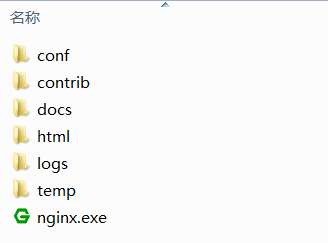
3.服务器的启动,重载,停止。
点击nginx.exe就可以启动服务器啦。
也可以进入当前文件夹的cmd,输入以下命令:
开启nginx:start nginx
重启nginx: nginx -s reload
停止:nginx -s stop
也可以在当前文件夹下建立.bat或者.cmd的文件:
新建start.cmd文件(首先建立一个txt文件,再将后缀改成cmd)

右击编辑,
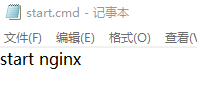
在下一次的使用直接双击就可以了。(重载,停止同理)
4.输入http://localhost,出现下面的界面就是安装成功啦。

5.用localhost访问本地文件夹中的项目的配置如下:
server {
listen 端口号;
location ^~/项目名 {
root "盘:\\项目名所在位置";
index index.html;
}
}
如:C盘中有项目bbb在aaa文件夹中:
server {
listen 80;//访问的端口号
location ^~/bbb { //访问的项目
root "C:\\aaa"; //项目文件具体地址
index index.html; //访问项目中的文件index.html(index.html主入口,相当于 main)
}
}
输入网址:localhost:80/bbb

6.输入ip地址访问本地文件夹中的项目
server {
listen 22;端口号还是随便写
server_name localhost;
location /bbb {
root C:/aaa/;
index index.html index.htm;
}
location / {
proxy_set_header Host $host;
proxy_set_header X-Real-IP $remote_addr;
}
}
访问地址:自己电脑的ip地址:22/bbb
7.反向代理其他地址访问本地文件:
server {
listen 23;
server_name localhost;
location /bbb {
root C:/aaa/;
index index.html index.htm;
}
location / {
proxy_set_header Host $host;
proxy_set_header X-Real-IP $remote_addr;
proxy_pass http://其他ip地址:端口号/;
}
}
访问地址:还是自己电脑的ip地址:23/bbb
windows下nginx的配置的更多相关文章
- Windows下Nginx的配置及配置文件部分介绍
一.在官网下载 nginx的Windows版本,官网下载:http://nginx.org/download/ 选择你自己想要的版本下载,解压 nginx(例如nginx-1.6.3) 包到你的win ...
- windows下nginx中配置端口转发 ----本文来自转载
什么是端口转发 版权声明:本文为博主原创文章,遵循CC 4.0 BY-SA版权协议,转载请附上原文出处链接和本声明. 转载原文链接:https://www.cnblogs.com/chanshuyi/ ...
- Windows下nginx+php配置
1. 首先,将 nginx.conf 中的 PHP 配置注释去掉. # pass the PHP scripts to FastCGI server listening on # #location ...
- Windows下Nginx配置SSL实现Https访问(包含证书生成)
Vincent.李 Windows下Nginx配置SSL实现Https访问(包含证书生成) Windows下Nginx配置SSL实现Https访问(包含证书生成) 首先要说明为什么要实现https ...
- Windows下Nginx Virtual Host多站点配置详解
Windows下Nginx Virtual Host多站点配置详解 此教程适用于Windows系统已经配置好Nginx+Php+Mysql环境的同学. 如果您还未搭建WNMP环境,请查看 window ...
- Windows下nginx配置多台服务器做负载均衡
Nginx (engine x) 是一个高性能的HTTP和反向代理服务,也是一个IMAP/POP3/SMTP服务. Nginx是一款轻量级的Web 服务器/反向代理服务器及电子邮件(IMAP/POP3 ...
- windows下nginx的启动关闭
Windows下Nginx的启动.停止等命令 在Windows下使用Nginx,我们需要掌握一些基本的操作命令,比如:启动.停止Nginx服务,重新载入Nginx等,下面我就进行一些简单的介绍. .启 ...
- Windows下Nginx的启动、停止等命令
Windows下Nginx的启动.停止等命令 在Windows下使用Nginx,我们需要掌握一些基本的操作命令,比如:启动.停止Nginx服务,重新载入Nginx等,下面我就进行一些简单的介绍.1.启 ...
- Windows下Nginx的启动、停止等命令(转)
Windows下Nginx的启动.停止等命令 在Windows下使用Nginx,我们需要掌握一些基本的操作命令,比如:启动.停止Nginx服务,重新载入Nginx等,下面我就进行一些简单的介绍.1.启 ...
随机推荐
- # 火题小战 A.玩个球
火题小战 A.玩个球 题目描述 给你 \(n\) 种颜色的球,每个球有 \(k\) 个,把这 \(n\times k\) 个球排成一排,把每一种颜色的最左边出现的球涂成白色(初始球不包含白色),求有多 ...
- vue 父子之间传值
1:父组件 子组件 子组件利用 props 接收父级传过来的数值.子组件选中的数值返回父亲当中利用 钩子函数 $emit('函数名',传过去的数值)
- SpringBoot中Mybatis打印sql日志
application.yml中加上 # springBoot+Mybatis 控制台打印SQL语句 (方式一) logging: level: com.zoctan.api.mapper : deb ...
- Java不可重入锁和可重入锁的简单理解
基础知识 Java多线程的wait()方法和notify()方法 这两个方法是成对出现和使用的,要执行这两个方法,有一个前提就是,当前线程必须获其对象的monitor(俗称“锁”),否则会抛出Ille ...
- 月历输出php代码
<!DOCTYPE html> <html lang="en"> <head> <meta charset="UTF-8&quo ...
- 一篇文章快速搞懂Qt文件读写操作
导读:Qt当中使用QFile类对文件进行读写操作,对文本文件也可以与QTextStream一起使用,这样读写操作会更加简便.QFileInfo可以用来获取文件的信息.QDir可以用于对文件夹进行操作. ...
- jQuery 筛选方法
前言 在jQuery中所有的东西全部都包含在jQuery对象中,并没有单独的DOM元素这一说法. 要想获取单独的DOM元素请用[index]获取,下面介绍的所有方法都会返回新的jQuery对象,而不是 ...
- 使用ClickHouse表函数将MySQL数据导入到ClickHouse
#clickhouse-client :create database dw; :use dw; --导入数据: CREATE TABLE Orders ENGINE = MergeTree ORDE ...
- [FJOI2020]世纪大逃亡 题解
FJOI2020 D1T1 题目大意 给出一个由 $n$ 行 $m$ 列的点构成的网格,其中第 $1$ 行,第 $n$ 行,第 $1$ 列与第 $m$ 列为边界,给出 $s$ 个点,求这 $s$ 个点 ...
- seo快速排名利器之高权重二级域名
http://www.wocaoseo.com/thread-225-1-1.html 正规的白帽手法优化一个关键词一般都需要两三个月才能把词做上去,但是现在也有一批做网站优化的采取特殊 ...