
Appium之定位元素
常用的appium元素定位工具:
(1)Android SDK 中提供的元素定位工具uiautomatorviewer;
(2)AppiumDesktop提供的元素定位工具Appium Inspector ;
(3)自动化框架UIAutomator2提供的元素定位工具weditor;
常用元素定位方法:
1、通过resourceId定位

driver.find_element_by_id("more-icon")
2、通过text的文本属性定位
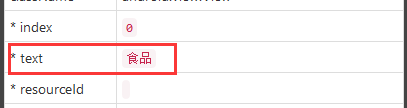
driver.find_element_by_android_uiautomator('new UiSelector().textStartsWith("食品")').click()
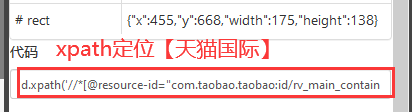
3、通过xpath定位
driver.find_element_by_xpath('//android.widget.ListView/android.widget.LinearLayout[1]/android.widget.LinearLayout[1]').click()
而对于text属性为文本的元素,也可以用xpath定位:
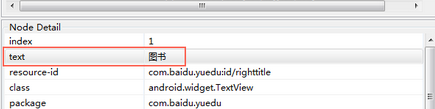
driver.find_element_by_xpath("//*[@text='图书']").click()
4、通过accessibility_id定位
accessibility_id定位就是通过UI Automator(即Android_SDK自带的uiautomatorviewer)工具查看的content-desc属性
driver.find_element_by_xpath("//*[@resource-id="com.taobao.taobao:id/rv_main_contai")
使用uiautomator方法定位
即driver.find_element_by_android_uiautomator('new UiSelector().xxx("xxx")')方法。
(1)text属性
driver.find_element_by_android_uiautomator('new UiSelector().text("食品")').click()

driver.find_element_by_android_uiautomator('new UiSelector().text("text文本")').click()

driver.find_element_by_android_uiautomator('new UiSelector().textStartsWith("以xxx开头的文本")').click()

driver.find_element_by_android_uiautomator('new UiSelector().textContains("包含xxx文本")').click()

driver.find_element_by_android_uiautomator('new UiSelector().textMatches("正则表达式")')
(2)resourceId属性
driver.find_element_by_android_uiautomator('new UiSelector().resourceId("com.baidu.yuedu:id/webbooktitle")').click()
(3)className属性
页面上的class属性一般不唯一,可先用复数定位,再用下标(索引)具体定位。
driver.find_elements_by_android_uiautomator('new UiSelector().className("android.widget.TextView")')[1].click()
(4)description属性
driver.find_element_by_android_uiautomator('new UiSelector().description("contenet-des属性")').click()
组合定位元素
(1)resourceId+text 或 className+text
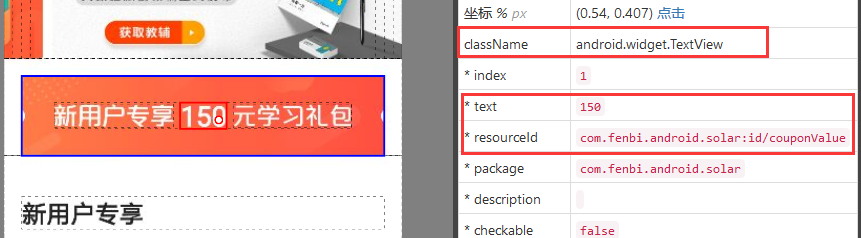
# className+text组合定位

class_text = 'className("android.widget.TextView").text("150")'

driver.find_element_by_android_uiautomator(class_text).click()

# resourceId+text组合定位

id_text = 'resourceId("com.fenbi.android.solar:id/couponValue").text("150")'

driver.find_element_by_android_uiautomator(id_text).click()
父子定位childSelector
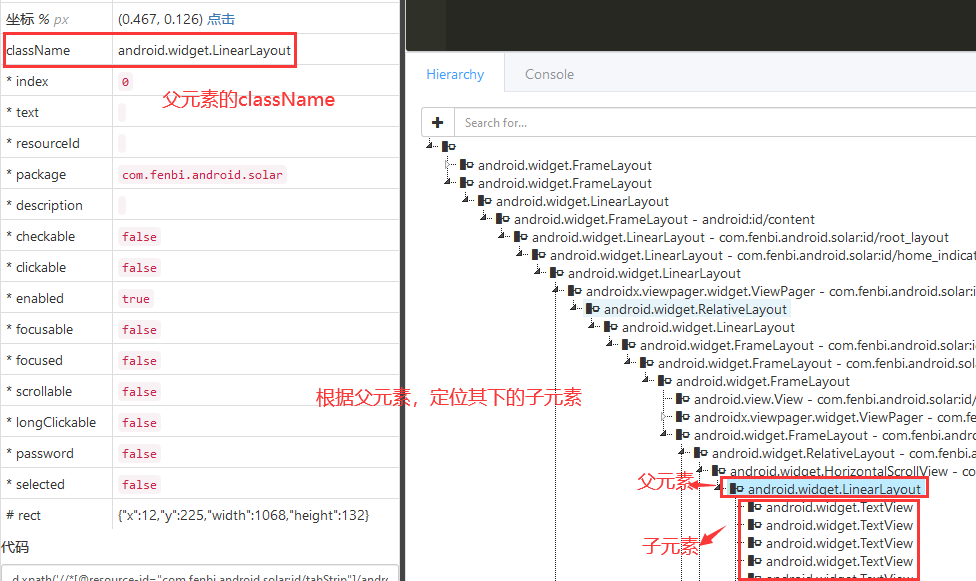
# 父子定位childSelector

son_ele = 'className("android.widget.LinearLayout").childSelector(text("数学"))'

driver.find_element_by_android_uiautomator(son_ele).click()
兄弟定位fromParent

# 兄弟定位fromParent

bro_ele = 'resourceId("com.fenbi.android.solar:id/tutor_tab").fromParent(text("发现"))'

driver.find_element_by_android_uiautomator(bro_ele).click()
参考:https://www.cnblogs.com/yoyoketang/p/7833554.html
Appium之定位元素的更多相关文章
- appium关于定位元素
Windows上定位元素我用的是uiautomatorviewer 这个工具在你的SDK-tools目录下,点击uiautomatorviewer.bat启动,注意appium在跑的时候是取不到的 工 ...
- Appium Android定位元素与操作
文章写得很好,转载备用 一.常用识别元素的工具 uiautomator:Android SDK自带的一个工具,在tools目录下 monitor:Android SDK自带的一个工具,在tools目录 ...
- Appium Inspector定位元素与录制简单脚本
本次以微信为例, 使用Appium自带的Inspector定位工具定位元素, 以及进行最最最简单脚本的录制: capabilities = { "platformName": &q ...
- appium -- Xpath定位元素
如文章<Appium基于安卓的各种FindElement的控件定位方法实践>所述,Appium拥有众多获取控件的方法.其中一种就是根据控件所在页面的XPATH来定位控件. 本文就是尝试通过 ...
- python+appium-desktop:安卓(android)7.0以上使用appium无法定位元素(无法refresh)且 无法运行脚本
--解决方法: 启动appium时配置中添加: "automationName":"uiautomator2" --扩展: 想支持安卓7.0及以上版本需要满足一 ...
- Appium学习路—Android定位元素与操作
一.常用识别元素的工具 uiautomator:Android SDK自带的一个工具,在tools目录下 monitor:Android SDK自带的一个工具,在tools目录下 Appium Ins ...
- appium 使用findElementByAndroidUIAutomator 定位元素示例
appium 使用findElementByAndroidUIAutomator 定位元素示例 import io.appium.java_client.remote.MobileCapability ...
- 【转】Appium如何定位安卓APP元素
转载原文:https://www.jianshu.com/p/efe9dcf8bbaf 一.定位工具 在安装appium环境的时候我们已经安装了SDK,里面就自带有元素定位的工具,位置在.../sdk ...
- Appium+Python3+iOS定位元素
前言: 最近在做IOS自动化测试,IOS的Appium环境都配置OK,执行起来真的慢,慢到怀疑人生,那么今天就来总结一下IOS定位方式和各个定位方式的速度排序. 据我观察,按查找元素的顺序速度,从快到 ...
随机推荐
- 同步博客到cnblogs平台
缘由 最最开始在csdn写博客,广告太多,平台暗调资源积分,退:后来使用githubpage+jeklly搭建静态博客,感觉不错,回归到安静的敲打环境.emmmm,由于是静态博客项目,虽能最大化自定义 ...
- volatile的特性代码验证
一 . 可见性(visibility) volatile关键字修饰的变量,如果值发生了改变,其他线程会立刻获取到,从而避免了出现脏读的情况. public class TestVolatile { p ...
- G4560 HD610安装黑苹果Hakintosh
这一篇主要是写给使用G4560笔记本折腾黑苹果的朋友. 我折腾了几天黑苹果,发现怎么也无法成功,最后我才知道HD610现在还不支持黑苹果. 由于大多数笔记本不支持屏蔽核显,这意味着要想使用黑苹果必须要 ...
- 笔记:HTTP协议基础
一.HTTP协议特点: 简单快速,请求方式有get.post.head 等8种 无连接无状态 支持模式有 B/S(浏览器) C/S(通过websocket去通信) URL,统一资源定位符,在网络中用来 ...
- python 倒序遍历数组
num = [,,,,,,,,] for i in range(, num.__len__())[::-]: print num[i]
- 操作系统-中断(2)IA-32/Linux的向量中断方式
一.Intel定义下的异常和中断 不同体系和教材往往对异常和中断有不同的定义. Intel定义:中断是一种典型的由I/O设备触发的.与当前正在执行的指令无关的异步事件:而异常是处理器执行一条指令时,由 ...
- 第二篇Scrum冲刺博客--Interesting-Corps
第二篇Scrum冲刺博客 站立式会议 1.会议照片 2.队友完成情况 团队成员 昨日完成 今日计划 鲍鱼铭 主页页面和探测空间设计及布局实现 主页页面跳转社区功能及社区设计及布局实现 叶学涛 设计页面 ...
- python自动化测试中的数据驱动unittest+ddt
ddt是一个unittest的插件,用来实现uniitest的数据驱动 本文以python自动化测试中的数据驱动为原则,记录学习ddt的过程 一.数据的传递规则
- 如何快速系统学会使用SPSS?
SPSS是一款数据统计与数据分析工具,操作简单属于数据分析的入门工具. 想要灵活使用SPSS,需要掌握两个方面内容:数据分析相关知识.SPSS操作 1 数据分析 在使用数据分析工具之前,首先要了解数据 ...
- 区块链入门到实战(32)之Solidity – 代码注释
Solidity 支持c风格和c++风格的注释. //之后到行尾的文本,都被看作注释,编译器忽略此内容 /* 与 */ 之间的文本被看作注释, 编译器忽略此内容 示例 注释示例. function g ...