
CentOS 7安装SeaweedFS
1.从GitHub下载编译好的SeaweedFS
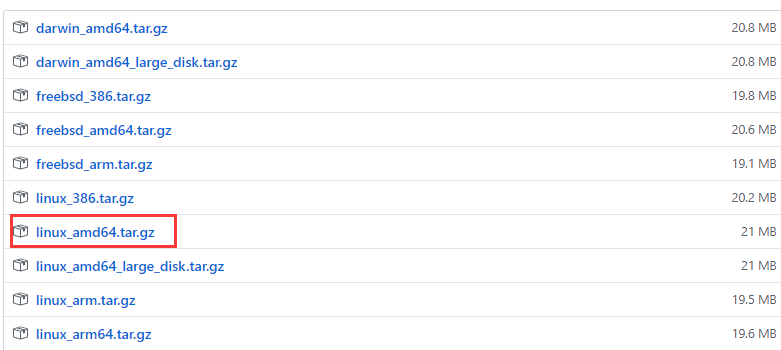
地址:https://github.com/chrislusf/seaweedfs/releases
选择linux_amd64.tar.gz的压缩包
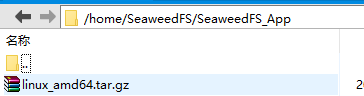
2.通过xftp上传到CentOS
我这边放在了/home/SeaweedFS/SeaweedFS_App目录
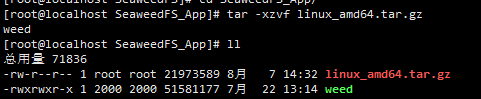
3.解压linux_amd64.tar.gz
tar -xzvf linux_amd64.tar.gz
4.启动SeaweedFS
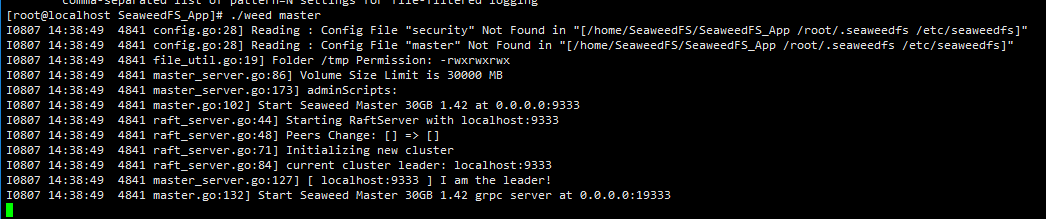
4.1 启动master
./weed master
生产环境使用进程守护+写权限IP白名单
nohup ./weed master whiteList=127.0.0.1,192.168.56.101
4.2 添加多个volume存储节点目录
首先在CentOS上建立Volume存储节点的文件夹,我这边测试创建了两个节点
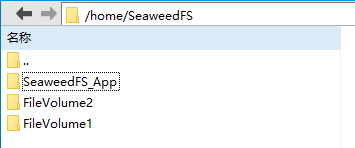
./weed volume -dir="/home/SeaweedFS/FileVolume1" -max= -mserver="localhost:9333" -port=
./weed volume -dir="/home/SeaweedFS/FileVolume2" -max= -mserver="localhost:9333" -port=
因为我这边测试的是直接用Xshell启动的,所以需要另开一个终端shell选项卡(后面可以安装为Linux服务)
生产环境使用进程守护+写权限IP白名单
nohup ./weed volume -dir="/home/SeaweedFS/FileVolume1" -max= -mserver="localhost:9333" -port= whiteList=127.0.0.1,192.168.56.101
nohup ./weed volume -dir="/home/SeaweedFS/FileVolume2" -max= -mserver="localhost:9333" -port= whiteList=127.0.0.1,192.168.56.101
4.3 启动第一个节点

4.4启动第二个节点
需要再开一个Shell终端选项卡

浏览器打开本地IP+9333端口,本地就直接打开localhost:9333,Topology下面就有了刚加的两个数据节点

相关资料
分布式文件系统对比:https://www.cnblogs.com/depyuka/p/6411048.html
SeaweedFS按照配置:https://www.cnblogs.com/bfmq/p/10998818.html
.net core下使用SeaweedFS:
https://www.cnblogs.com/NCoreCoder/p/10254503.html
https://www.cnblogs.com/NCoreCoder/p/10266360.html
使用seaweedfs搭建一个图片服务器:
https://www.jianshu.com/p/5e8dfb98fd86
https://www.jianshu.com/p/e0faa1d23ceb
seaweedfs文件存储服务器搭建:
https://www.jianshu.com/p/2ff61b56f37b
CentOS 7安装SeaweedFS的更多相关文章
- NoSql1 在Linux(CentOS)上安装memcached及使用
前言: 今天是初五,生活基本要从过年的节奏中回归到正常的生活了,所以想想也该想想与工作有关的事情了.我之前在工作中会经常使用memcached和redis,但是自己一直没有时间系统的好好看 ...
- 在Ubuntu|CentOS上安装Shutter截图工具及快捷键设置
简介 Shutter前身叫GScrot,它是一款相当棒的截图软件. 通过Shutter,你可以截取包括选定区域.全屏幕.窗口.窗口内的控件甚至网页的图像.通过内置的强大插件机制,你可以在截图后,对图像 ...
- CentOS下安装hadoop
CentOS下安装hadoop 用户配置 添加用户 adduser hadoop passwd hadoop 权限配置 chmod u+w /etc/sudoers vi /etc/sudoers 在 ...
- CentOS下安装使用start-stop-daemon
CentOS下安装使用start-stop-daemon 在centos下下了个自启动的服务器脚本 执行的时候发现找不到start-stop-daemon命令 好吧 执行手动编译一下 加上这个命令 w ...
- CentOS 7 安装 Docker
CentOS 7 安装 Docker 这里介绍 ContOS 7 的安装 docker V1.2+,包括阿里云加速 docker 镜像下载的设置,这对提升使用 docker 体验至关重要.其他系统安装 ...
- centos在线安装svn
centos在线安装svn 用下列命令安装svn服务 yum install subversion 创建svn版本库目录 mkdir -p /var/svn/svnrepos 创建版本库 svnadm ...
- CentOS 7 安装 配置 MySQL
第一部分:CentOS 7安装MySQL 5.7 1.下载YUM库 shell > wget http://dev.mysql.com/get/mysql57-community-release ...
- 从零开始学 Java - CentOS 下安装 Nginx
早上下起了暴雨 闹钟还未响起就听到雨滴哗啦啦击打窗户的声音,被吵醒了.起床上班,在楼下的十字路口,暴雨大到完全看不清对面,两个穿着雨衣的交警站在路口中间指挥着过往的车辆,大家都慌慌张张.急急忙忙的打着 ...
- 从零开始学 Java - CentOS 下安装 Tomcat
生活以痛吻我,我仍报之以歌 昨天晚上看到那个冯大辉老师的微信公众号,「小道消息」上的一篇文章,<生活以痛吻我,我仍报之以歌>.知乎一篇匿名回答,主题为<冯大辉到底是不是技术大牛,一个 ...
随机推荐
- 【WC2013】 糖果公园 - 树上莫队
问题描述 Candyland 有一座糖果公园,公园里不仅有美丽的风景.好玩的游乐项目,还有许多免费糖果的发放点,这引来了许多贪吃的小朋友来糖果公园游玩.糖果公园的结构十分奇特,它由 n 个游览点构成, ...
- 为什么?为什么?Java处理排序后的数组比没有排序的快?想过没有?
先看再点赞,给自己一点思考的时间,微信搜索[沉默王二]关注这个有颜值却假装靠才华苟且的程序员.本文 GitHub github.com/itwanger 已收录,里面还有我精心为你准备的一线大厂面试题 ...
- C++ 2的幂次方表示
[题目描述] 任何一个正整数都可以用2的幂次方表示.例如: 137=27+23+20 同时约定方次用括号来表示,即ab可表示为a(b).由此可知,137可表示为: 2(7)+2(3)+2(0) 进一步 ...
- vue项目打包配置多个测试环境与生产环境,用npm命令打出不同的资源包。
1.找到package.json文件,找到script节点.再新增一个新的脚本命令 test 2.修改prod.env.js配置文件,npm_lifecycle_event代表返回当前执行的脚本名称, ...
- cpu相关信息(进程、线程、核...)
cpu的相关信息. 1.cpu 1.1 物理cpu 实际Server中插槽上的CPU个数.物理cpu数量,可以数不重复的 physical id 有几个 1.1.1 查看物理CPU的个数 cat /p ...
- 利用python爬取贝壳网租房信息
最近准备换房子,在网站上寻找各种房源信息,看得眼花缭乱,于是想着能否将基本信息汇总起来便于查找,便用python将基本信息爬下来放到excel,这样一来就容易搜索了. 1. 利用lxml中的xpath ...
- 【转】Python进度条tqdm的使用
有时候在使用Python处理比较耗时操作的时候,为了便于观察处理进度,这时候就需要通过进度条将处理情况进行可视化展示,以便我们能够及时了解情况.这对于第三方库非常丰富的Python来说,想要实现这一功 ...
- 6套MSP430开发板资料共享 | 免费下载
目录 1-MSP430 开发板I 2-MSP430mini板资料 3-MSP430F149开发板资料 4-KB-1B光盘资料 5-LT-1B型MSP430学习板光盘 6-MSP-EXP430F552 ...
- Docker 学习笔记(二)
进入当前正在运行的容器 # 我们通常容器都是使用后台方式运行的,需要进入容器,修改一些配置 # 命令: docker exec -it 容器 id bashshell 测试 我们通常容器都是使用后台方 ...
- Win 10 蓝屏,出现DRIVER_POWER_STATE_FAILURE的解决方法
笔者个人笔记本电脑,用的是华硕的飞行堡垒FZ系列,上个月装了个Ubuntu的系统,之后换回Windows后,电脑疯狂蓝屏,错误代码只有这个DRIVER_POWER_STATE_FAILURE.一开始我 ...