
利用NSIS软件制作C#安装包
最近在做C#程序安装包,结果网上看到这个软件还是不错的,可以尝试以下。
NSIS 是“Nullsoft 脚本安装系统”(Nullsoft Scriptable Installation System)的缩写,它是一个免费的安装、卸载系统。它的特点:脚本简洁高效;系统开销小;当然进行安装、卸载、设置系统设置、解压文件等等更不在话下,几乎可以做所有的事情。
以下是32位下NSIS制作安装包最基本的操作,供初学者入门之用。64位可参考:http://blog.csdn.net/yysyangyangyangshan/article/details/7172294
NSIS安装包下载地址:http://download.csdn.net/detail/yysyangyangyangshan/3994241,版本高一些,但是制作安装包基本步骤都一样。
思路
脚本向导+修改代码=个性化安装包
步骤
一、利用向导制作安装包
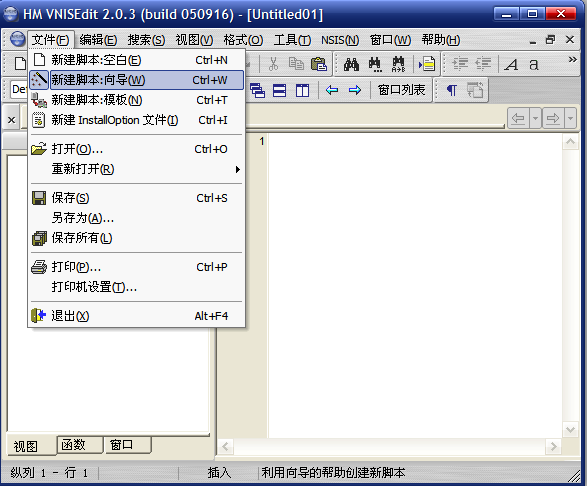
01、安装NSISv2.11简体中文增强版便已包含上述两款软件。安装完成后启动HM VNISEdit,选择“文件”菜单中“新建脚本:向导”,如图:
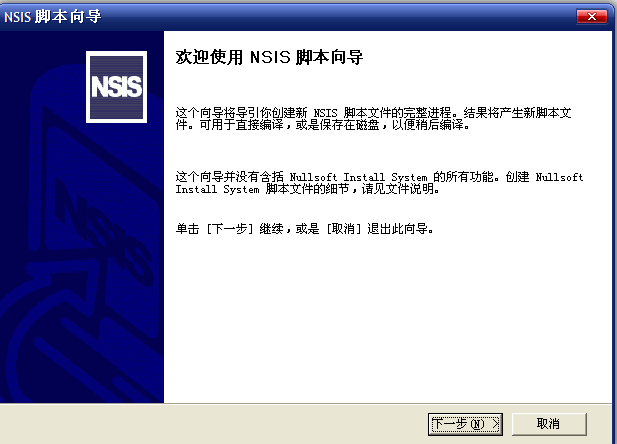
02、在弹出的“NSIS脚本向导”对话框中单击“下一步”按钮,如图:
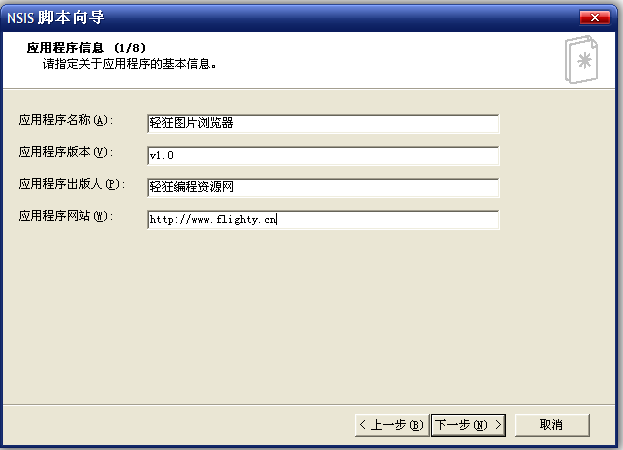
03、设置应用程序信息,如软件名称、版本、出版人等。当然最后一个网站可以留空,如果设置了,则安装包会生成一个对应网址的“Internet 快捷方式”。如图:
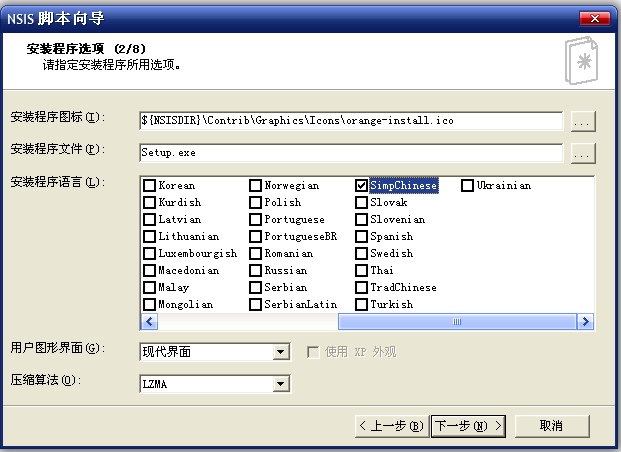
04、设置程序选项,如安装包图标、安装程序文件、安装包语言[这里选“SimChinese”]、用户图形界面及压缩方式等,我们可以选用默认值,也可以点击对应项目的按钮或下拉菜单更改设置,如图:
05、设置是否使用“闪屏”和“音乐”效果,如图:
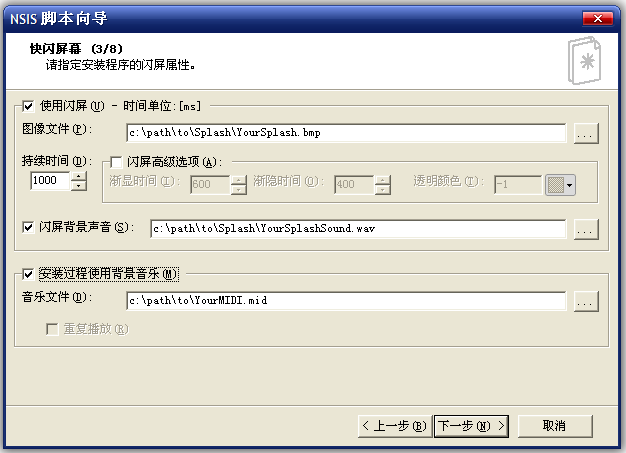
06、设置应用程序默认安装目录及授权信息,授权文件建议使用.txt或。rtf格式。如图:

07、添加应用程序文件,即我们要打包的文件,可以使用默认的“Mainsection”,也可以根据需要进行更改或新建组别,如果组比较多时,你也可以设置是否“允许用户选择要安装的组件”,如图:
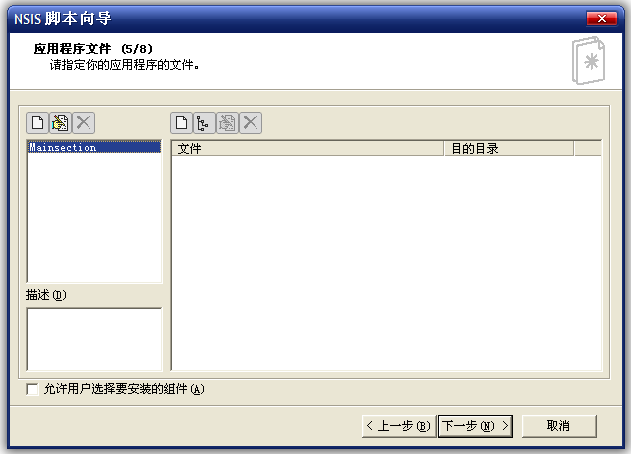
完毕后进行“添加文件”操作,选定我们要打包的文件,如图:
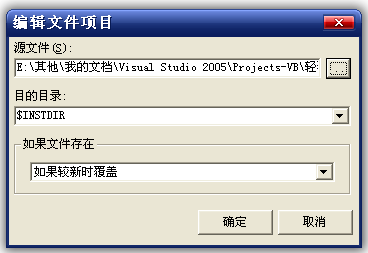
全部添加完成后返回下图界面,执行下一步操作。
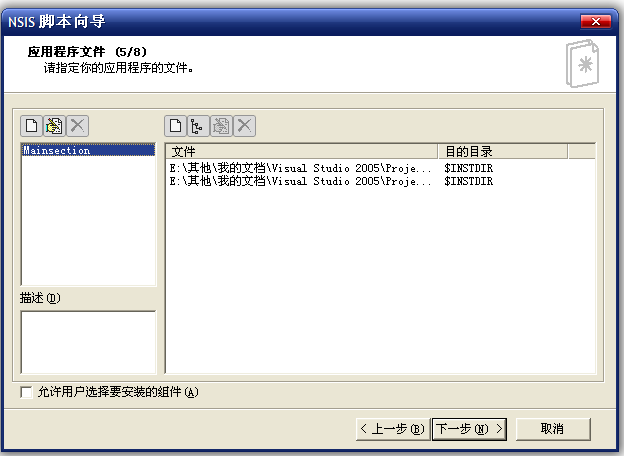
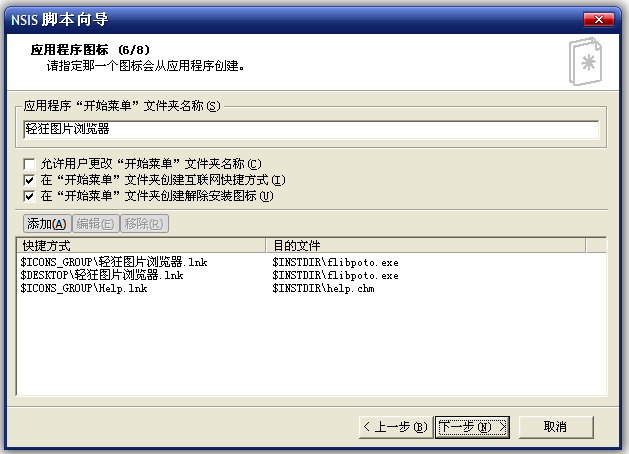
08、设置开始菜单中文件夹名称及快捷方式,这里我们使用默认值,如图,按“下一步”。
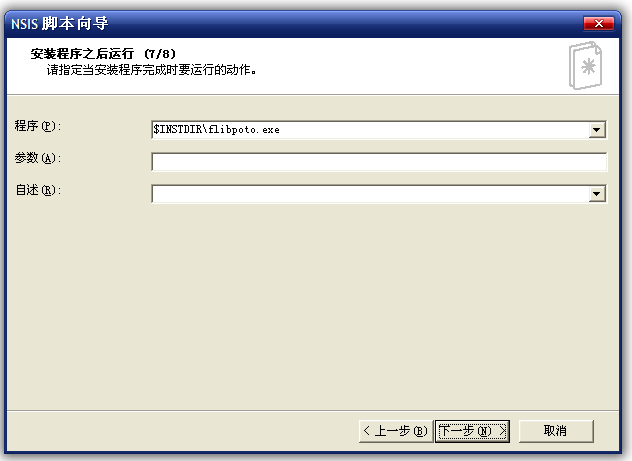
09、指定安装后要运行的程序,同上用默认值并设置相关运行参数及描述,如果你和我一样懒的话,或不想在安装后运行任何程序,则留空即可,如图:
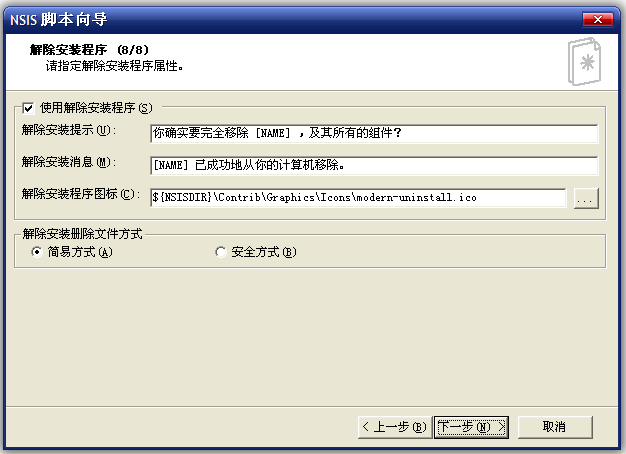
10、这步是有关卸载程序的相关信息,如卸载时的提示、卸载的图标等,如图:
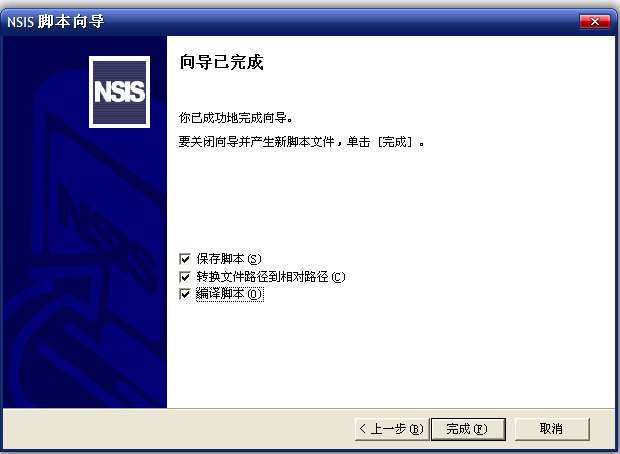
11、至此完成向导,如图,钩选“保存脚本”、“转换文件路径到相关路径”及“编译脚本”。
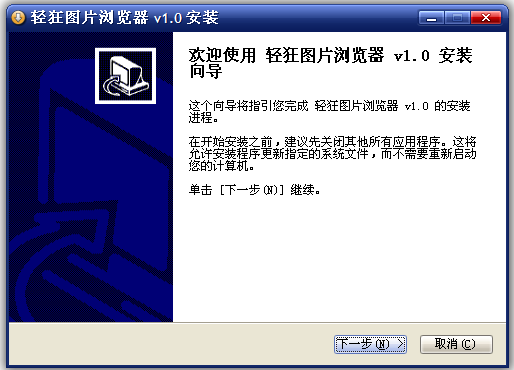
提示保存脚本路径并自动编译脚本,我们可以按或F9运行安装程序进行预览,向导产生的安装包效果图如图所示:
二、修改代码以个性化安装包
1、修改软件LOGO:
在源代码
- ; MUI 预定义常量
- !define MUI_ABORTWARNING
- !define MUI_ICON "${NSISDIR}\Contrib\Graphics\Icons\orange-install.ico"
- !define MUI_UNICON "${NSISDIR}\Contrib\Graphics\Icons\orange-uninstall.ico"
下面添加下列代码:
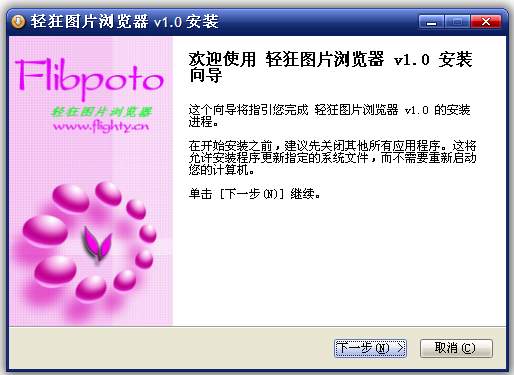
- !define MUI_WELCOMEFINISHPAGE_BITMAP "E:\其他\我的文档\轻狂程序\flibpoto\flibpoto.bmp"
注释:引号内为位图的路径
效果如图:
2、修改安装包标题:
接着在上面的位置下面添加如下代码:
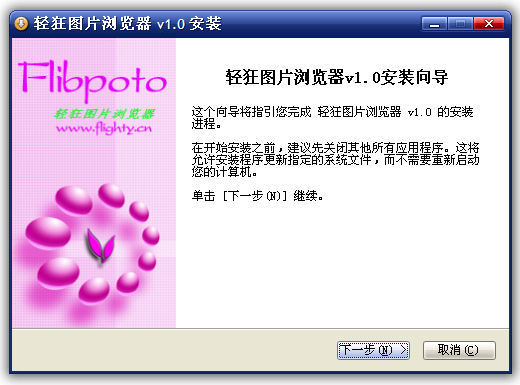
- !define MUI_WELCOMEPAGE_TITLE "\r\n 轻狂图片浏览器v1.0安装向导"
注释:\r\n为换行标志
效果如图:
3、修改软件说明,接着在上面的位置下面添加如下代码:
- !define MUI_WELCOMEPAGE_TEXT " 轻狂图片浏览器是少轻狂开发的一个图片浏览编辑软件,能够方便地查看并编辑图片文件。\r\n\r\n 软件作者:少轻狂\r\n\r\n 官方网址:www.flighty.cn\r\n\r\n <pre class="csharp" name="code">{1}</pre><br>
- CLICK"
- <pre></pre>
- <p> 效果如图: </p>
- <p> <img alt="" src="http://hi.csdn.net/attachment/201201/3/0_1325553177Fd0y.gif"></p>
- <p> 4、在源代码: </p>
- <pre class="csharp" name="code">ShowInstDetails show
- ShowUnInstDetails show </pre>
- <p>后添加:</p>
- <pre class="csharp" name="code">BrandingText " 轻狂编程资源网 www.flighty.cn"</pre>
- <p> 效果如图: </p>
- <p> <img alt="" src="http://hi.csdn.net/attachment/201201/3/0_1325553288DliL.gif"></p>
- <p> 5、在完成页面添加“安装说明”: </p>
- <p> 只要在源代码: </p>
- <pre class="csharp" name="code">; MUI 预定义常量</pre>
- <p> 下面添加: </p>
- <pre class="csharp" name="code">!define MUI_FINISHPAGE_SHOWREADME "$INSTDIR\安装说明.txt"
- !define MUI_FINISHPAGE_SHOWREADME_TEXT "查看 安装说明" </pre>
- <p> 效果如图: </p>
- <p> <img alt="" src="http://hi.csdn.net/attachment/201201/3/0_1325553372Nzb6.gif"></p>
- <p> 6、闪屏界面,可以在源代码中加入下列代码即可:</p>
- <p>A、普通效果 </p>
- <pre class="html" name="code">Function .onInit
- SetOutPath $TEMP
- File /oname=spltmp.bmp "G:\Temp\Nsisres\splash.bmp"
- splash::show 2300 $TEMP\spltmp
- Pop $0
- FunctionEnd</pre>
- <p>B、渐隐闪屏 </p>
- <pre class="html" name="code">Function .OnInit
- InitPluginsDir
- File /oname=$PLUGINSDIR\splash.bmp "G:\Temp\Nsisres\splash.bmp"
- advsplash::show 1500 800 600 -1 $PLUGINSDIR\splash
- Functionend
- </pre>
- <p>7、背景音乐[贯穿安装过程] </p>
- <pre class="html" name="code">Var hmci
- Function .OnInit
- InitPluginsDir
- SetOutPath $PLUGINSDIR
- File "G:\Temp\Nsisres\music.mp3" [说明:源MP3的存放路径]
- System::Call msvfw32.dll::MCIWndCreate(i 0, i 0,i 0x0070, t "$PLUGINSDIR\music.mp3") i .r0
- SendMessage $0 0x0465 0 "STR:play repeat"
- System::Call user32.dll::ShowWindow(i r0, i 0)
- StrCpy $hmci $0
- Functionend
- Section
- ;add your codes
- SendMessage $hmci 0x0010 0 0
- Sectionend</pre>
- <p>附录 </p>
- <pre class="html" name="code"> 1、闪屏效果(渐现渐隐)
- Function .OnInit
- InitPluginsDir
- File /oname=$PLUGINSDIR\splash.bmp c:\test.bmp
- advsplash::show 1500 800 600 -1 $PLUGINSDIR\splash
- Functionend
- 2、背景音乐1(贯穿安装全过程)
- Function .OnInit
- InitPluginsDir
- SetOutPath $PLUGINSDIR
- File "c:\a.mp3"
- System::Call msvfw32.dll::MCIWndCreate(i 0, i 0,i 0x0070, t "$PLUGINSDIR\a.mp3") i .r0
- SendMessage $0 0x0465 0 "STR:play repeat"
- System::Call user32.dll::ShowWindow(i r0, i 0)
- StrCpy $hmci $0
- Functionend
- Section
- ;add your codes
- SendMessage $hmci 0x0010 0 0
- Sectionend
- 3、背景音乐2
- Section/Function
- SetOutPath $PLUGINSDIR
- File $WINDIR\MEDIA\chimes.wav
- BgImage::Sound /NOUNLOAD /WAIT "$PLUGINSDIR\chimes.wav"
- BgImage::Clear /NOUNLOAD
- Sectionend/Functionend
- 4、闪屏效果[渐隐]+背景音乐[全程]
- outfile test.exe
- Var hmci
- Function .OnInit
- InitPluginsDir
- SetOutPath $PLUGINSDIR
- File "c:\a.mp3"
- System::Call msvfw32.dll::MCIWndCreate(i 0, i 0,i 0x0070, t "$PLUGINSDIR\a.mp3") i .r0
- SendMessage $0 0x0465 0 "STR:play repeat"
- System::Call user32.dll::ShowWindow(i r0, i 0)
- StrCpy $hmci $0
- File /oname=$PLUGINSDIR\splash.bmp c:\test.bmp
- advsplash::show 1500 800 600 -1 $PLUGINSDIR\splash
- Functionend
- Section
- ;add your codes
- sleep 5000
- SendMessage $hmci 0x0010 0 0
- Sectionend
- 5、如何把安装页面中的“Setup将安装……”中的Setup改成别的字
- 只需在
- !insertmacro MUI_PAGE_DIRECTORY
- 前面添加一行
- !define MUI_DIRECTORYPAGE_TEXT_TOP "你需要的文字"
- 6、设置了自定义安装、卸载图标
- !define MUI_ICON "G:\Temp\Nsisres\Win 安装.ico"
- !define MUI_UNICON "G:\Temp\Nsisres\Win 卸载.ico"</pre>
- <p><br>
- </p>
- <p> <br>
- </p>
- <p> </p>
- <pre></pre>
- <pre></pre>
- <pre></pre>
转自:http://blog.csdn.net/yysyangyangyangshan/article/details/7172273
利用NSIS软件制作C#安装包的更多相关文章
- 使用WinRar软件制作程序安装包
之前我写过使用好压软件打包程序,见随笔: 使用好压(HaoZip)软件打包EverEdit制作安装程序 - Fetty - 博客园http://www.cnblogs.com/fetty/p/4907 ...
- 使用NSIS脚本制作一个安装包
大部分人第一次看到NSIS脚本都是一脸懵逼的.因为它这个脚本的结构乍一看上去就非常奇怪,不作说明的话是看不懂的. 编写脚本命令的时候要非常注意,命令要按照规定写在脚本中不同的段落里,也就是说,命令的先 ...
- NSIS+Duilib 制作Windows安装包
转载:https://www.cnblogs.com/zzllily/articles/5443850.html 转载:https://blog.csdn.net/bruce135lee/articl ...
- C#软件winform程序安装包制作及卸载程序制作
使用vs2010 winform程序开发的软件的人比较多,程序的开发是为了在不同的人不同的机器使用,为了使不同的机器能使用该软件就需要在制作程序安装包,安装包里必须包含该软件运行所选的所有环境,下面就 ...
- 7z制作自解压安装包
像7z和winRAR这样的压缩工具都支持制作自解压的文件.所谓自解压的文件就是不需要目标机器上安装解压工具,通过运行压缩包自己即可解压出压缩包中的文件.下面我们就介绍一下如何利用7z的自解压功能制作应 ...
- C#进阶系列——使用Advanced Installer制作IIS安装包(二:配置安装包依赖项和自定义dll)
前言:上篇C#进阶系列——使用Advanced Installer制作IIS安装包(一:配置IIS和Web.config)介绍了下使用Advanced Installer配置IIS和Web.confi ...
- 使用Advanced Installer制作IIS安装包(二:配置安装包依赖项和自定义dll)
前言:上篇使用Advanced Installer制作IIS安装包(一:配置IIS和Web.config)介绍了下使用Advanced Installer配置IIS和Web.config的过程,操作起 ...
- 制作部署安装包:Inno Setup
制作部署安装包:Inno Setup 前一篇尝试Office 2003 VSTO的开发.部署有提到用VS开发一个简单的VSTO程序.打包C/S程序,我首先想到的是VS里自带的Setup Project ...
- installshield制作的安装包卸载时提示重启动的原因以及解决办法
原文:installshield制作的安装包卸载时提示重启动的原因以及解决办法 有时候卸载installshield制作的安装包程序,卸载完会提示是否重启电脑以完成所有卸载,产生这个提示的常见原因有如 ...
随机推荐
- WebService学习笔记
WebService有什么用? 入门之前先简单介绍下WCF.在用WebService做开发时,很多人都不知道WCF和WebService之间的关系.实际上WCF包含了WebService,这是一个很强 ...
- ThinkPHP调试模式与日志记录
1.可以在config.php中进行设置,默认为关闭状态. 'APP_DEBUG' => true 打开\ThinkPHP\Common\debug.php文件可以查看debug的默认设置 ...
- PHP程序开发人员要掌握的知识
文件目录处理函数包80%以上的函数的功能的灵活运用. 日期时间函数中的80%以上的函数的功能的灵活运用 数学函数库中的100%的内容. 网络库中的60%以上的内容,对各个函数的功能比较熟悉. 字符串处 ...
- django基本命令备忘录
1. 新建一个 django project django-admin.py startproject project-name 新建 app python manage.py startapp ap ...
- CentOS6.3安装VBoxAdditions
yum update kernel yum install kernel-devel gcc gcc-c++
- JavaScript 学习笔记之线程异步模型
核心的javascript程序语言并没有包含任何的线程机制,客户端javascript程序也没有任何关于线程的定义,事件驱动模式下的javascript语言并不能实现同时执行,即不能同时执行两个及以上 ...
- java 优化
代码优化,一个很重要的课题.可能有些人觉得没用,一些细小的地方有什么好修改的,改与不改对于代码的运行效率有什么影响呢?这个问题我是这么考虑的,就像大海里面的鲸鱼一样,它吃一条小虾米有用吗?没用,但是, ...
- c++给数组赋值
c++的基础不牢啊.甚至是c语言也忘记了..所以以后遇到感觉怪异的语法都保存下来,没事翻翻看看 例一 void getSize(int n[]) //把数组名传给函数的形参时候 一维数组[]不用指定大 ...
- ruby特性
1. ruby类结构 每个类都是Class类的对象 所有类都继承自BasicObject类(Module类不能实例化) 2. 单例方法 单例方法可以不定义在类中,只为某个对象定义方法,所以称为单例方法 ...
- LightOj_1265 Island of Survival
题目链接 题意: 在孤岛生存, 孤岛上有t头老虎,d头鹿, 每天会出现随机出现两只生物(包括你自己), 如果出现了一只老虎,那么你将被吃掉, 如果两只老虎, 则两只老虎会同归于尽,其他情况你都将生存下 ...