
NSIS+Duilib 制作Windows安装包
转载:https://www.cnblogs.com/zzllily/articles/5443850.html
转载:https://blog.csdn.net/bruce135lee/article/details/81977915
转载:http://www.nsisfans.com/(中文论坛)
转载:http://ggniu.cn/articles/nsniuniuskin.html(参考demo)
转载:https://blog.csdn.net/china_jeffery/article/details/79095060(基础教程)
转载:https://blog.csdn.net/qq_36651243/article/details/84101478
转载:https://www.virustotal.com(在线查杀安装包是否有病毒)
1.实现在控制面板添加帮助链接

自定义宏:
!define PRODUCT_NAME "My application"

!define PRODUCT_PATHNAME            "My application"     #安装卸载项用到的KEY

!define INSTALL_APPEND_PATH         "My application"     #安装路径追加的名称

!define INSTALL_DEFALT_SETUPPATH     ""       #默认生成的安装路径

!define EXE_NAME                       "My.exe"

!define PRODUCT_VERSION "1.0"

!define PRODUCT_PUBLISHER              "XXXX网络科技有限公司"

!define PRODUCT_LEGAL                  "Copyright (C) 2018 XX网络"

!define INSTALL_OUTPUT_NAME            "My2.0.0.50301.exe"

!define PRODUCT_PUBLISHER "My company, Inc."

!define PRODUCT_WEB_SITE "http://www.mycompany.com"
添加控制面板信息:
# 添加卸载信息到控制面板

    WriteRegStr HKLM "Software\Microsoft\Windows\CurrentVersion\Uninstall\${PRODUCT_PATHNAME}" "DisplayName" "${PRODUCT_NAME}"

    WriteRegStr HKLM "Software\Microsoft\Windows\CurrentVersion\Uninstall\${PRODUCT_PATHNAME}" "UninstallString" "$INSTDIR\uninst.exe"

    WriteRegStr HKLM "Software\Microsoft\Windows\CurrentVersion\Uninstall\${PRODUCT_PATHNAME}" "DisplayIcon" "$INSTDIR\${EXE_NAME}"

    WriteRegStr HKLM "Software\Microsoft\Windows\CurrentVersion\Uninstall\${PRODUCT_PATHNAME}" "Publisher" "${PRODUCT_PUBLISHER}"

    WriteRegStr HKLM "Software\Microsoft\Windows\CurrentVersion\Uninstall\${PRODUCT_PATHNAME}" "DisplayVersion" "${PRODUCT_VERSION}"

    WriteRegStr HKLM "Software\Microsoft\Windows\CurrentVersion\Uninstall\${PRODUCT_PATHNAME}" "URLInfoAbout" "${PRODUCT_WEB_SITE}"

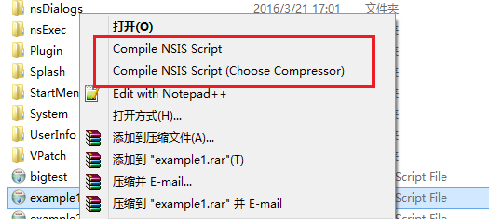
2.官方NSIS:点击下载,根据向导一步步安装即可,安装完成后会在系统目录上有NSIS目录,里面就有用户手册和一些脚本例子,另外就是在脚本文件.nsi点击右键会出来NSIS快捷菜单,如下图所示:

3.编辑/IDE工具
编译环境都好了,接下来就该说到编辑脚本的工具了,最简单的是用文本文件,其实任何可以编辑文本文件的工具都可以,但一是没有任何格式不好看,再就是对于一个才开始编辑NSIS脚本的新手来说一头雾水,不知从何下手啊,好了,工具来了,下载HM NIS Edit最新版本,这是一个针对NSIS的免费的编辑/集成开发工具,安装后就可以使用啦,我能告诉你它不光让脚本更容易读写,最最打动我的其实是它的新建脚本向导功能,我在无从下手时通过向导生成的脚本省了很多工夫,也通过这些脚本更深刻的理解了脚本的结构和一些语法信息,再就是通过菜单NSIS可以直接编译脚本,脚本编译过程的输出信息会在输出界面显示,错误直接定位,界面如下所示:

修改后的:Demo
NSIS中文用户手册:下载
NSIS+Duilib 制作Windows安装包的更多相关文章
- NSIS制作安装包笔记(一):NSIS介绍、使用NSIS默认向导脚本制作Windows安装包
前言 做产品时,定制的自定义安装界面常有的,使用NSIS + Qt可以完美的定制基于QT的安装界面,先从纯NSIS开始,制作常规的安装包. 应用程序的发布方式 应用程序发布的时候,具备以下 ...
- 利用NSIS软件制作C#安装包
最近在做C#程序安装包,结果网上看到这个软件还是不错的,可以尝试以下. NSIS 是“Nullsoft 脚本安装系统”(Nullsoft Scriptable Installation System) ...
- 使用NSIS脚本制作一个安装包
大部分人第一次看到NSIS脚本都是一脸懵逼的.因为它这个脚本的结构乍一看上去就非常奇怪,不作说明的话是看不懂的. 编写脚本命令的时候要非常注意,命令要按照规定写在脚本中不同的段落里,也就是说,命令的先 ...
- 制作windows安装包的工具
https://nsis.sourceforge.io/Download https://www.installaware.com/ https://www.advancedinstaller.com ...
- C# Note19: Windows安装包制作实践
前言 最近在项目中需要不断更新新版本的software installer(软件安装包),于是便查阅资料,整理了下制作方法. NSIS安装包制作脚本 NSIS(Nullsoft Scriptable ...
- 使用WinRar软件制作程序安装包
之前我写过使用好压软件打包程序,见随笔: 使用好压(HaoZip)软件打包EverEdit制作安装程序 - Fetty - 博客园http://www.cnblogs.com/fetty/p/4907 ...
- 7z制作自解压安装包
像7z和winRAR这样的压缩工具都支持制作自解压的文件.所谓自解压的文件就是不需要目标机器上安装解压工具,通过运行压缩包自己即可解压出压缩包中的文件.下面我们就介绍一下如何利用7z的自解压功能制作应 ...
- DevExpress控件库 开发使用经验总结3 制作项目安装包
2015-01-27 使用DevExpress控件包开发C/S项目完成后,部署前需要制作本地安装包.本文还是使用“SetupFactory”安装工厂来制作安装包.在以前的系列文章中详细介绍过该工具的使 ...
- 制作部署安装包:Inno Setup
制作部署安装包:Inno Setup 前一篇尝试Office 2003 VSTO的开发.部署有提到用VS开发一个简单的VSTO程序.打包C/S程序,我首先想到的是VS里自带的Setup Project ...
随机推荐
- java基础(一) -语法
基本语法 编写Java程序时,应注意以下几点: 大小写敏感:Java是大小写敏感的,这就意味着标识符Hello与hello是不同的. 类名:对于所有的类来说,类名的首字母应该大写.如果类名由若干单词组 ...
- phpstudy一系列安装问题
phpStudy是一款PHP调试环境的程序集成包,该程序包集成最新的Apache+PHP+MySQL+phpMyAdmin+ZendOptimizer,一次性安装,无须配置即可使用,是非常方便.好用的 ...
- C#字符串比较方法
用C#比较字符串有多种方法,如: 1. string.Compare(x,y);2. string.Equals(x,y) ; 如果要不区分大小写进行比较,则对应为:string.Compare(x, ...
- linux命令目录
一.文件和目录.(文件目录的增删改查) ls pwd cd mkdir touch rmdir ln dd rm cp mv nl cat tac more less head tail stat # ...
- DataSet 读取xml 报错有非法字符
private void Bind() { string strLogPath = ConfigurationSettings.AppSettings["LOG_PATH"].To ...
- 删除(unfork)github中某个库(repository)
1.头像->your profile 2.点击某个想要删除的库,出现界面: 3.点击setting,鼠标滚动页面至末尾,出现页面: 4.点击delete this repository: OK!
- hdu5064 DLX可重复覆盖+二分
这题题意是 给了n个城市 在其中小于等于k个城市建立机场然后 使得最远的那个离机场的城市距离最短 二分答案 ,我们对于每次的mid 重新建图然后再来一次DLX,每个点可以覆盖的点建立一条联系就ok了 ...
- [转]sql server 常用脚本(日常查询所需)
1:查看sql server代理中作业的运行状况的脚本 -- descr : a simple sql script to view sql server jobs run status -- las ...
- python 读csv文件对列名进行合法性验证
如果正在读取CSV 数据并将它们转换为命名元组,需要注意对列名进行合法性认证.例如,一个CSV 格式文件有一个包含非法标识符的列头行,这样最终会导致在创建一个命名元组时产生一个ValueError 异 ...
- 决策树算法——ID3
决策树算法是一种有监督的分类学习算法.利用经验数据建立最优分类树,再用分类树预测未知数据. 例子:利用学生上课与作业状态预测考试成绩. 上述例子包含两个可以观测的属性:上课是否认真,作业是否认真,并以 ...