
DirectX11 With Windows SDK--24 Render-To-Texture(RTT)技术的应用
前言
尽管在上一章的动态天空盒中用到了Render-To-Texture技术,但那是针对纹理立方体的特化实现。考虑到该技术的应用层面非常广,在这里抽出独立的一章专门来讲有关它的通用实现以及各种应用。
| 章节回顾 |
|---|
| 深入理解与使用2D纹理资源(重点阅读ScreenGrab库) |
DirectX11 With Windows SDK完整目录
欢迎加入QQ群: 727623616 可以一起探讨DX11,以及有什么问题也可以在这里汇报。
再述Render-To-Texture技术
在前面的章节中,我们默认的渲染目标是来自DXGI后备缓冲区,它是一个2D纹理。而Render-To-Texture技术,实际上就是使用一张2D纹理作为渲染目标,但一般是自己新建的2D纹理。与此同时,这个纹理还能够绑定到着色器资源视图(SRV)供着色器所使用,即原本用作输出的纹理现在用作输入。
它可以用于:
- 小地图的实现
- 阴影映射(Shadow mapping)
- 屏幕空间环境光遮蔽(Screen Space Ambient Occlusion)
- 利用天空盒实现动态反射/折射(Dynamic reflections/refractions with cube maps)
在这一章,我们将展示下面这三种应用:
- 屏幕淡入/淡出
- 小地图(有可视范围的)
- 保存纹理到文件
TextureRender类
该类借鉴了上一章DynamicSkyEffect的实现,因此也继承了它简单易用的特性:
class TextureRender

{

public:

	template<class T>

	using ComPtr = Microsoft::WRL::ComPtr<T>;

	TextureRender() = default;

	~TextureRender() = default;

	// 不允许拷贝,允许移动

	TextureRender(const TextureRender&) = delete;

	TextureRender& operator=(const TextureRender&) = delete;

	TextureRender(TextureRender&&) = default;

	TextureRender& operator=(TextureRender&&) = default;

	HRESULT InitResource(ID3D11Device* device,

		int texWidth,

		int texHeight,

		bool generateMips = false);

	// 开始对当前纹理进行渲染

	void Begin(ID3D11DeviceContext * deviceContext, const FLOAT backgroundColor[4]);

	// 结束对当前纹理的渲染,还原状态

	void End(ID3D11DeviceContext * deviceContext);

	// 获取渲染好的纹理

	ID3D11ShaderResourceView * GetOutputTexture();

	// 设置调试对象名

	void SetDebugObjectName(const std::string& name);

private:

	ComPtr<ID3D11ShaderResourceView>	m_pOutputTextureSRV;	// 输出的纹理对应的着色器资源视图

	ComPtr<ID3D11RenderTargetView>		m_pOutputTextureRTV;	// 输出的纹理对应的渲染目标视图

	ComPtr<ID3D11DepthStencilView>		m_pOutputTextureDSV;	// 输出纹理所用的深度/模板视图

	D3D11_VIEWPORT						m_OutputViewPort;	    // 输出所用的视口

	ComPtr<ID3D11RenderTargetView>		m_pCacheRTV;		    // 临时缓存的后备缓冲区

	ComPtr<ID3D11DepthStencilView>		m_pCacheDSV;		    // 临时缓存的深度/模板缓冲区

	D3D11_VIEWPORT						m_CacheViewPort;	    // 临时缓存的视口

	bool								m_GenerateMips;	        // 是否生成mipmap链

};
它具有如下特点:
- 支持任意宽高的纹理(在初始化时确定),因为它内置了一个独立的深度/模板缓冲区
- 使用
Begin和End方法,确保在这两个方法调用之间的所有绘制都将输出到该纹理 Begin方法会临时缓存后备缓冲区、深度/模板缓冲区和视口,并在End方法恢复,因此无需自己去重新设置这些东西
TextureRender初始化
现在我们需要完成下面5个步骤:
- 创建纹理
- 创建纹理对应的渲染目标视图
- 创建纹理对应的着色器资源视图
- 创建与纹理等宽高的深度/模板缓冲区和对应的视图
- 初始化视口
具体代码如下:
HRESULT TextureRender::InitResource(ID3D11Device* device, int texWidth, int texHeight, bool generateMips)

{

	// 防止重复初始化造成内存泄漏

	m_pOutputTextureSRV.Reset();

	m_pOutputTextureRTV.Reset();

	m_pOutputTextureDSV.Reset();

	m_pCacheRTV.Reset();

	m_pCacheDSV.Reset();

	m_GenerateMips = generateMips;

	HRESULT hr;

	// ******************

	// 1. 创建纹理

	//

	ComPtr<ID3D11Texture2D> texture;

	D3D11_TEXTURE2D_DESC texDesc;

	texDesc.Width = texWidth;

	texDesc.Height = texHeight;

	texDesc.MipLevels = (m_GenerateMips ? 0 : 1);	// 0为完整mipmap链

	texDesc.ArraySize = 1;

	texDesc.SampleDesc.Count = 1;

	texDesc.SampleDesc.Quality = 0;

	texDesc.Format = DXGI_FORMAT_R8G8B8A8_UNORM;

	texDesc.Usage = D3D11_USAGE_DEFAULT;

	texDesc.BindFlags = D3D11_BIND_RENDER_TARGET | D3D11_BIND_SHADER_RESOURCE;

	texDesc.CPUAccessFlags = 0;

	texDesc.MiscFlags = D3D11_RESOURCE_MISC_GENERATE_MIPS;

	// 现在texture用于新建纹理

	hr = device->CreateTexture2D(&texDesc, nullptr, texture.ReleaseAndGetAddressOf());

	if (FAILED(hr))

		return hr;

	// ******************

	// 2. 创建纹理对应的渲染目标视图

	//

	D3D11_RENDER_TARGET_VIEW_DESC rtvDesc;

	rtvDesc.Format = texDesc.Format;

	rtvDesc.ViewDimension = D3D11_RTV_DIMENSION_TEXTURE2D;

	rtvDesc.Texture2D.MipSlice = 0;

	hr = device->CreateRenderTargetView(texture.Get(), &rtvDesc, m_pOutputTextureRTV.ReleaseAndGetAddressOf());

	if (FAILED(hr))

		return hr;

	// ******************

	// 3. 创建纹理对应的着色器资源视图

	//

	D3D11_SHADER_RESOURCE_VIEW_DESC srvDesc;

	srvDesc.Format = texDesc.Format;

	srvDesc.ViewDimension = D3D11_SRV_DIMENSION_TEXTURE2D;

	srvDesc.Texture2D.MostDetailedMip = 0;

	srvDesc.TextureCube.MipLevels = -1;	// 使用所有的mip等级

	hr = device->CreateShaderResourceView(texture.Get(), &srvDesc,

		m_pOutputTextureSRV.ReleaseAndGetAddressOf());

	if (FAILED(hr))

		return hr;

	// ******************

	// 4. 创建与纹理等宽高的深度/模板缓冲区和对应的视图

	//

	texDesc.Width = texWidth;

	texDesc.Height = texHeight;

	texDesc.MipLevels = 0;

	texDesc.ArraySize = 1;

	texDesc.SampleDesc.Count = 1;

	texDesc.SampleDesc.Quality = 0;

	texDesc.Format = DXGI_FORMAT_D24_UNORM_S8_UINT;

	texDesc.Usage = D3D11_USAGE_DEFAULT;

	texDesc.BindFlags = D3D11_BIND_DEPTH_STENCIL;

	texDesc.CPUAccessFlags = 0;

	texDesc.MiscFlags = 0;

	ComPtr<ID3D11Texture2D> depthTex;

	hr = device->CreateTexture2D(&texDesc, nullptr, depthTex.ReleaseAndGetAddressOf());

	if (FAILED(hr))

		return hr;

	D3D11_DEPTH_STENCIL_VIEW_DESC dsvDesc;

	dsvDesc.Format = texDesc.Format;

	dsvDesc.Flags = 0;

	dsvDesc.ViewDimension = D3D11_DSV_DIMENSION_TEXTURE2D;

	dsvDesc.Texture2D.MipSlice = 0;

	hr = device->CreateDepthStencilView(depthTex.Get(), &dsvDesc,

		m_pOutputTextureDSV.ReleaseAndGetAddressOf());

	if (FAILED(hr))

		return hr;

	// ******************

	// 5. 初始化视口

	//

	m_OutputViewPort.TopLeftX = 0.0f;

	m_OutputViewPort.TopLeftY = 0.0f;

	m_OutputViewPort.Width = static_cast<float>(texWidth);

	m_OutputViewPort.Height = static_cast<float>(texHeight);

	m_OutputViewPort.MinDepth = 0.0f;

	m_OutputViewPort.MaxDepth = 1.0f;

	return S_OK;

}
TextureRender::Begin方法--开始对当前纹理进行渲染
该方法缓存当前渲染管线绑定的渲染目标视图、深度/模板视图以及视口,并替换初始化好的这些资源。注意还需要清空一遍缓冲区:
void TextureRender::Begin(ID3D11DeviceContext * deviceContext)

{

	// 缓存渲染目标和深度模板视图

	deviceContext->OMGetRenderTargets(1, m_pCacheRTV.GetAddressOf(), m_pCacheDSV.GetAddressOf());

	// 缓存视口

	UINT num_Viewports = 1;

	deviceContext->RSGetViewports(&num_Viewports, &m_CacheViewPort);

	// 清空缓冲区

	float black[4] = { 0.0f, 0.0f, 0.0f, 1.0f };

	deviceContext->ClearRenderTargetView(m_pOutputTextureRTV.Get(), black);

	deviceContext->ClearDepthStencilView(m_pOutputTextureDSV.Get(), D3D11_CLEAR_DEPTH | D3D11_CLEAR_STENCIL, 1.0f, 0);

	// 设置渲染目标和深度模板视图

	deviceContext->OMSetRenderTargets(1, m_pOutputTextureRTV.GetAddressOf(), m_pOutputTextureDSV.Get());

	// 设置视口

	deviceContext->RSSetViewports(1, &m_OutputViewPort);

}
TextureRender::End方法--结束对当前纹理的渲染,还原状态
在对当前纹理的所有绘制方法调用完毕后,就需要调用该方法以恢复到原来的渲染目标视图、深度/模板视图以及视口。若在初始化时还指定了generateMips为true,还会给该纹理生成mipmap链:
void TextureRender::End(ComPtr<ID3D11DeviceContext> deviceContext)

{

	// 恢复默认设定

	deviceContext->RSSetViewports(1, &m_CacheViewPort);

	deviceContext->OMSetRenderTargets(1, m_pCacheRTV.GetAddressOf(), m_pCacheDSV.Get());

	// 若之前有指定需要mipmap链,则生成

	if (m_GenerateMips)

	{

		deviceContext->GenerateMips(m_pOutputTextureSRV.Get());

	}

	// 清空临时缓存的渲染目标视图和深度模板视图

	m_pCacheDSV.Reset();

	m_pCacheRTV.Reset();

}
最后就可以通过TextureRender::GetOutputTexture方法获取渲染好的纹理了。
注意:不要将纹理既作为渲染目标,又作为着色器资源,虽然不会报错,但这样会导致程序运行速度被拖累。在VS的输出窗口你可以看到它会将该资源强制从着色器中撤离,置其为NULL,以保证不会同时绑定在输入和输出端。
屏幕淡入/淡出效果的实现
该效果对应的特效文件为ScreenFadeEffect.cpp,着色器文件为ScreenFade_VS.hlsl和ScreenFade_PS.hlsl。
ScreenFadeEffect类在这不做讲解,有兴趣的可以查看第13章的自定义Effects管理类实现教程,或者去翻看ScreenFadeEffect类的源码实现。
首先是ScreenFade.hlsli
// ScreenFade.hlsli

Texture2D gTex : register(t0);

SamplerState gSam : register(s0);

cbuffer CBChangesEveryFrame : register(b0)

{

    float g_FadeAmount;      // 颜色程度控制(0.0f-1.0f)

    float3 g_Pad;

}

cbuffer CBChangesRarely : register(b1)

{

    matrix g_WorldViewProj;

}

struct VertexPosTex

{

    float3 PosL : POSITION;

    float2 Tex : TEXCOORD;

};

struct VertexPosHTex

{

    float4 PosH : SV_POSITION;

    float2 Tex : TEXCOORD;

};
然后分别是对于的顶点着色器和像素着色器实现:
// ScreenFade_VS.hlsl

#include "ScreenFade.hlsli"

// 顶点着色器

VertexPosHTex VS(VertexPosTex vIn)

{

    VertexPosHTex vOut;

    vOut.PosH = mul(float4(vIn.PosL, 1.0f), g_WorldViewProj);

    vOut.Tex = vIn.Tex;

    return vOut;

}
// ScreenFade_PS.hlsl

#include "ScreenFade.hlsli"

// 像素着色器

float4 PS(VertexPosHTex pIn) : SV_Target

{

    return g_Tex.Sample(g_Sam, pIn.Tex) * float4(g_FadeAmount, g_FadeAmount, g_FadeAmount, 1.0f);

}
该套着色器通过gFadeAmount来控制最终输出的颜色,我们可以通过对其进行动态调整来实现一些效果。当gFadeAmount从0到1时,屏幕从黑到正常显示,即淡入效果;而当gFadeAmount从1到0时,平面从正常显示到变暗,即淡出效果。
一开始像素着色器的返回值采用的是和Rastertek一样的tex.Sample(sam, pIn.Tex) * gFadeAmount,但是在截屏出来的.dds文件观看的时候颜色变得很奇怪

原本以为是输出的文件格式乱了,但当我把Alpha通道关闭后,图片却一切正常了

故这里应该让Alpha通道的值乘上1.0f以保持Alpha通道的一致性
为了实现屏幕的淡入淡出效果,我们需要一张渲染好的场景纹理,即通过TextureRender来实现。
首先我们看GameApp::UpdateScene方法中用于控制屏幕淡入淡出的部分:
// 更新淡入淡出值

if (m_FadeUsed)

{

	m_FadeAmount += m_FadeSign * dt / 2.0f;	// 2s时间淡入/淡出

	if (m_FadeSign > 0.0f && m_FadeAmount > 1.0f)

	{

		m_FadeAmount = 1.0f;

		m_FadeUsed = false;	// 结束淡入

	}

	else if (m_FadeSign < 0.0f && m_FadeAmount < 0.0f)

	{

		m_FadeAmount = 0.0f;

		SendMessage(MainWnd(), WM_DESTROY, 0, 0);	// 关闭程序

		// 这里不结束淡出是因为发送关闭窗口的消息还要过一会才真正关闭

	}

}

// ...

// 退出程序,开始淡出

if (m_KeyboardTracker.IsKeyPressed(Keyboard::Escape))

{

	m_FadeSign = -1.0f;

	m_FadeUsed = true;

}
启动程序的时候,mFadeSign的初始值是1.0f,这样就使得打开程序的时候就在进行屏幕淡入。
而用户按下Esc键退出的话,则先触发屏幕淡出效果,等屏幕变黑后再发送关闭程序的消息给窗口。注意发送消息到真正关闭还相隔一段时间,在这段时间内也不要关闭淡出效果的绘制,否则最后那一瞬间又突然看到场景了。
然后在GameApp::DrawScene方法中,我们可以将绘制过程简化成这样:
// ******************

// 绘制Direct3D部分

//

// 预先清空后备缓冲区

m_pd3dImmediateContext->ClearRenderTargetView(m_pRenderTargetView.Get(), reinterpret_cast<const float*>(&Colors::Black));

m_pd3dImmediateContext->ClearDepthStencilView(m_pDepthStencilView.Get(), D3D11_CLEAR_DEPTH | D3D11_CLEAR_STENCIL, 1.0f, 0);

if (mFadeUsed)

{

	// 开始淡入/淡出

	m_pScreenFadeRender->Begin(m_pd3dImmediateContext.Get());

}

// 绘制主场景...

if (mFadeUsed)

{

	// 结束淡入/淡出,此时绘制的场景在屏幕淡入淡出渲染的纹理

	m_pScreenFadeRender->End(m_pd3dImmediateContext.Get());

	// 屏幕淡入淡出特效应用

	m_ScreenFadeEffect.SetRenderDefault(m_pd3dImmediateContext.Get());

	m_ScreenFadeEffect.SetFadeAmount(m_FadeAmount);

	m_ScreenFadeEffect.SetTexture(m_pScreenFadeRender->GetOutputTexture());

	m_ScreenFadeEffect.SetWorldViewProjMatrix(XMMatrixIdentity());

	m_ScreenFadeEffect.Apply(m_pd3dImmediateContext.Get());

	// 将保存的纹理输出到屏幕

	m_pd3dImmediateContext->IASetVertexBuffers(0, 1, m_FullScreenShow.modelParts[0].vertexBuffer.GetAddressOf(), strides, offsets);

	m_pd3dImmediateContext->IASetIndexBuffer(m_FullScreenShow.modelParts[0].indexBuffer.Get(), DXGI_FORMAT_R16_UINT, 0);

	m_pd3dImmediateContext->DrawIndexed(6, 0, 0);

	// 务必解除绑定在着色器上的资源,因为下一帧开始它会作为渲染目标

	m_ScreenFadeEffect.SetTexture(nullptr);

	m_ScreenFadeEffect.Apply(m_pd3dImmediateContext.Get());

}
对了,如果窗口被拉伸,那我们之前创建的纹理宽高就不适用了,需要重新创建一个。在GameApp::OnResize方法可以看到:
void GameApp::OnResize()

{

	// ...

	// 摄像机变更显示

	if (mCamera != nullptr)

	{

		// ...

		// 屏幕淡入淡出纹理大小重设

		m_pScreenFadeRender = std::make_unique<TextureRender>(m_pd3dDevice.Get(), m_ClientWidth, m_ClientHeight, false);

	}

}
由于屏幕淡入淡出效果需要先绘制主场景到纹理,然后再用该纹理完整地绘制到屏幕上,就不说前面还进行了大量的深度测试了,两次绘制下来使得在渲染淡入淡出效果的时候帧数下降比较明显。因此不建议经常这么做。
小地图的实现
关于小地图的实现,有许多种方式。常见的如下:
- 美术预先绘制一张地图纹理,然后再在上面绘制一些2D物件表示场景中的物体
- 捕获游戏场景的俯视图用作纹理,但只保留静态物体,然后再在上面绘制一些2D物件表示场景中的物体
- 通过俯视图完全绘制出游戏场景中的所有物体
可以看出,性能的消耗越往后要求越高。
因为本项目的场景是在夜间森林,并且树是随机生成的,因此采用第二种方式,但是地图可视范围为摄像机可视区域,并且不考虑额外绘制任何2D物件。
小地图对应的特效文件为MinimapEffect.cpp,着色器文件为Minimap_VS.hlsl和Minimap_PS.hlsl。同样这里只关注HLSL实现。
首先是Minimap.hlsli:
// Minimap.hlsli

Texture2D g_Tex : register(t0);

SamplerState g_Sam : register(s0);

cbuffer CBChangesEveryFrame : register(b0)

{

    float3 g_EyePosW;            // 摄像机位置

    float g_Pad;

}

cbuffer CBDrawingStates : register(b1)

{

    int g_FogEnabled;            // 是否范围可视

    float g_VisibleRange;        // 3D世界可视范围

    float2 g_Pad2;

    float4 g_RectW;              // 小地图xOz平面对应3D世界矩形区域(Left, Front, Right, Back)

    float4 g_InvisibleColor;     // 不可视情况下的颜色

}

struct VertexPosTex

{

    float3 PosL : POSITION;

    float2 Tex : TEXCOORD;

};

struct VertexPosHTex

{

    float4 PosH : SV_POSITION;

    float2 Tex : TEXCOORD;

};
为了能在小地图中绘制出局部区域可视的效果,还需要依赖3D世界中的一些参数。其中gRectW对应的是3D世界中矩形区域(即x最小值, z最大值, x最大值, z最小值)。
然后是顶点着色器和像素着色器的实现:
// Minimap_VS.hlsl

#include "Minimap.hlsli"

// 顶点着色器

VertexPosHTex VS(VertexPosTex vIn)

{

    VertexPosHTex vOut;

    vOut.PosH = float4(vIn.PosL, 1.0f);

    vOut.Tex = vIn.Tex;

    return vOut;

}
// Minimap_PS.hlsl

#include "Minimap.hlsli"

// 像素着色器

float4 PS(VertexPosHTex pIn) : SV_Target

{

    // 要求Tex的取值范围都在[0.0f, 1.0f], y值对应世界坐标z轴

    float2 PosW = pIn.Tex * float2(g_RectW.zw - g_RectW.xy) + g_RectW.xy;

    float4 color = g_Tex.Sample(g_Sam, pIn.Tex);

    [flatten]

    if (g_FogEnabled && length(PosW - g_EyePosW.xz) / g_VisibleRange > 1.0f)

    {

        return g_InvisibleColor;

    }

    return color;

}
接下来我们需要通过Render-To-Texture技术,捕获整个场景的俯视图。关于小地图的绘制放在了GameApp::InitResource中:
bool GameApp::InitResource()

{

	// ...

	m_pMinimapRender = std::make_unique<TextureRender>();

	HR(m_pMinimapRender->InitResource(m_pd3dDevice.Get(), 400, 400, true));

	// 初始化网格,放置在右下角200x200

	m_Minimap.SetMesh(m_pd3dDevice, Geometry::Create2DShow(0.75f, -0.66666666f, 0.25f, 0.33333333f));

	// ...

	// 小地图摄像机

	m_MinimapCamera = std::unique_ptr<FirstPersonCamera>(new FirstPersonCamera);

	m_MinimapCamera->SetViewPort(0.0f, 0.0f, 200.0f, 200.0f);	// 200x200小地图

	m_MinimapCamera->LookTo(

		XMVectorSet(0.0f, 10.0f, 0.0f, 1.0f),

		XMVectorSet(0.0f, -1.0f, 0.0f, 1.0f),

		XMVectorSet(0.0f, 0.0f, 1.0f, 0.0f));

	m_MinimapCamera->UpdateViewMatrix();

	// ...

	// 小地图范围可视

	m_MinimapEffect.SetFogState(true);

	m_MinimapEffect.SetInvisibleColor(XMVectorSet(0.0f, 0.0f, 0.0f, 1.0f));

	m_MinimapEffect.SetMinimapRect(XMVectorSet(-95.0f, 95.0f, 95.0f, -95.0f));

	m_MinimapEffect.SetVisibleRange(25.0f);

	// 方向光(默认)

	DirectionalLight dirLight[4];

	dirLight[0].Ambient = XMFLOAT4(0.15f, 0.15f, 0.15f, 1.0f);

	dirLight[0].Diffuse = XMFLOAT4(0.25f, 0.25f, 0.25f, 1.0f);

	dirLight[0].Specular = XMFLOAT4(0.1f, 0.1f, 0.1f, 1.0f);

	dirLight[0].Direction = XMFLOAT3(-0.577f, -0.577f, 0.577f);

	dirLight[1] = dirLight[0];

	dirLight[1].Direction = XMFLOAT3(0.577f, -0.577f, 0.577f);

	dirLight[2] = dirLight[0];

	dirLight[2].Direction = XMFLOAT3(0.577f, -0.577f, -0.577f);

	dirLight[3] = dirLight[0];

	dirLight[3].Direction = XMFLOAT3(-0.577f, -0.577f, -0.577f);

	for (int i = 0; i < 4; ++i)

		m_BasicEffect.SetDirLight(i, dirLight[i]);

	// ******************

	// 渲染小地图纹理

	//

	m_BasicEffect.SetViewMatrix(m_MinimapCamera->GetViewXM());

	m_BasicEffect.SetProjMatrix(XMMatrixOrthographicLH(190.0f, 190.0f, 1.0f, 20.0f));	// 使用正交投影矩阵(中心在摄像机位置)

	// 关闭雾效

	m_BasicEffect.SetFogState(false);

	m_pMinimapRender->Begin(m_pd3dImmediateContext.Get());

	DrawScene(true);

	m_pMinimapRender->End(m_pd3dImmediateContext.Get());

	m_MinimapEffect.SetTexture(m_pMinimapRender->GetOutputTexture());

	// ...

}
通常小地图的制作,建议是使用正交投影矩阵,XMMatrixOrthographicLH函数的中心在摄像机位置,不以摄像机为中心的话可以用XMMatrixOrthographicOffCenterLH函数。
然后如果窗口大小调整,为了保证小地图在屏幕的显示是在右下角,并且保持200x200,需要在GameApp::OnResize重新调整网格模型:
void GameApp::OnResize()

{

	// ...

	// 摄像机变更显示

	if (mCamera != nullptr)

	{

		// ...

		// 小地图网格模型重设

		m_Minimap.SetMesh(m_pd3dDevice.Get(), Geometry::Create2DShow(1.0f - 100.0f / m_ClientWidth * 2,  -1.0f + 100.0f / m_ClientHeight * 2,

			100.0f / m_ClientWidth * 2, 100.0f / m_ClientHeight * 2));

	}

}
最后是GameApp::DrawScene方法将小地图纹理绘制到屏幕的部分:
// 此处用于小地图和屏幕绘制

UINT strides[1] = { sizeof(VertexPosTex) };

UINT offsets[1] = { 0 };

// 小地图特效应用

m_MinimapEffect.SetRenderDefault(m_pd3dImmediateContext.Get());

m_MinimapEffect.Apply(m_pd3dImmediateContext.Get());

// 最后绘制小地图

m_pd3dImmediateContext->IASetVertexBuffers(0, 1, m_Minimap.modelParts[0].vertexBuffer.GetAddressOf(), strides, offsets);

m_pd3dImmediateContext->IASetIndexBuffer(m_Minimap.modelParts[0].indexBuffer.Get(), DXGI_FORMAT_R16_UINT, 0);

m_pd3dImmediateContext->DrawIndexed(6, 0, 0);
项目演示
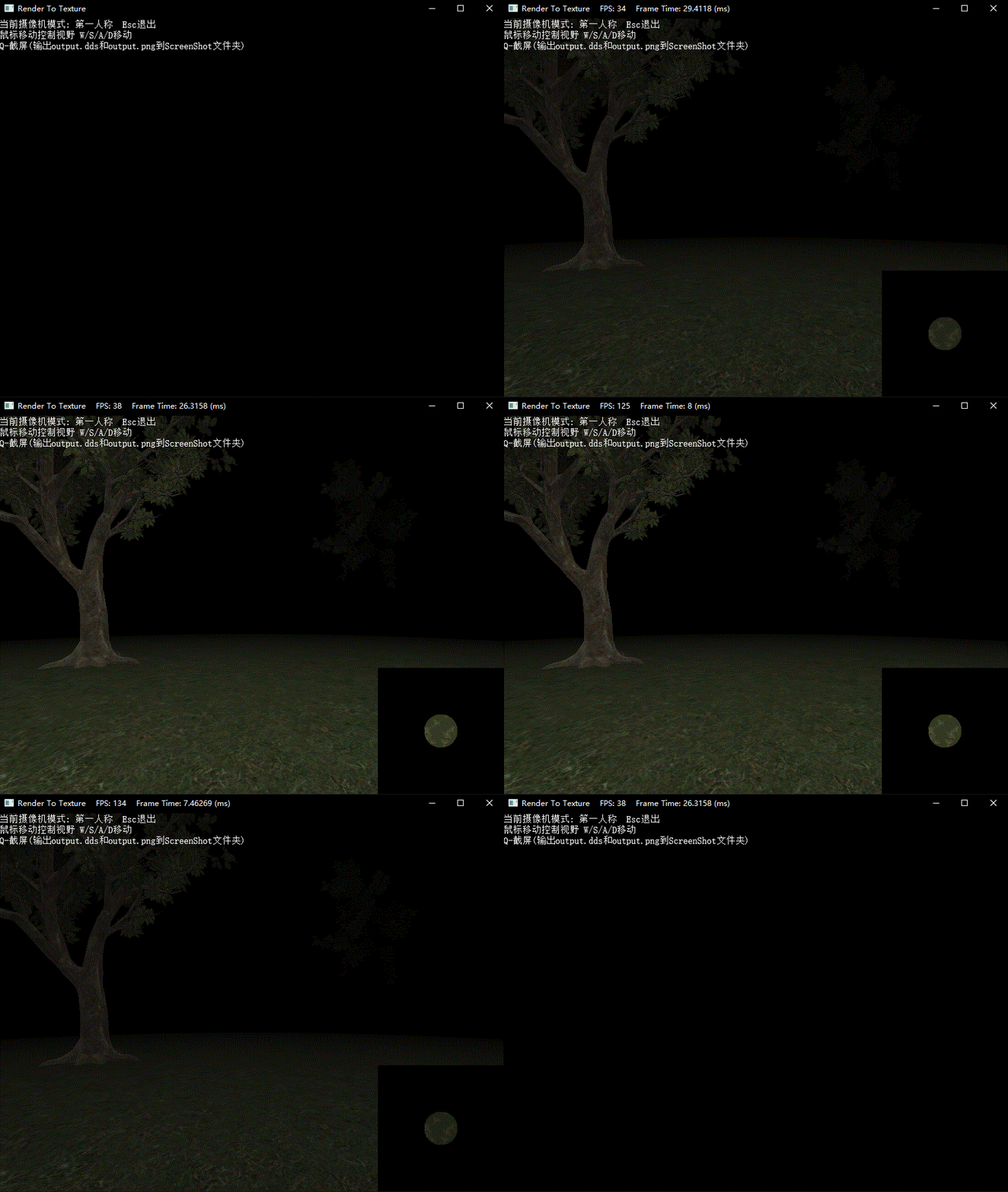
本项目的场景沿用了第20章的森林场景,并搭配了夜晚雾效,在打开程序后可以看到屏幕淡入的效果,按下Esc后则屏幕淡出后退出。
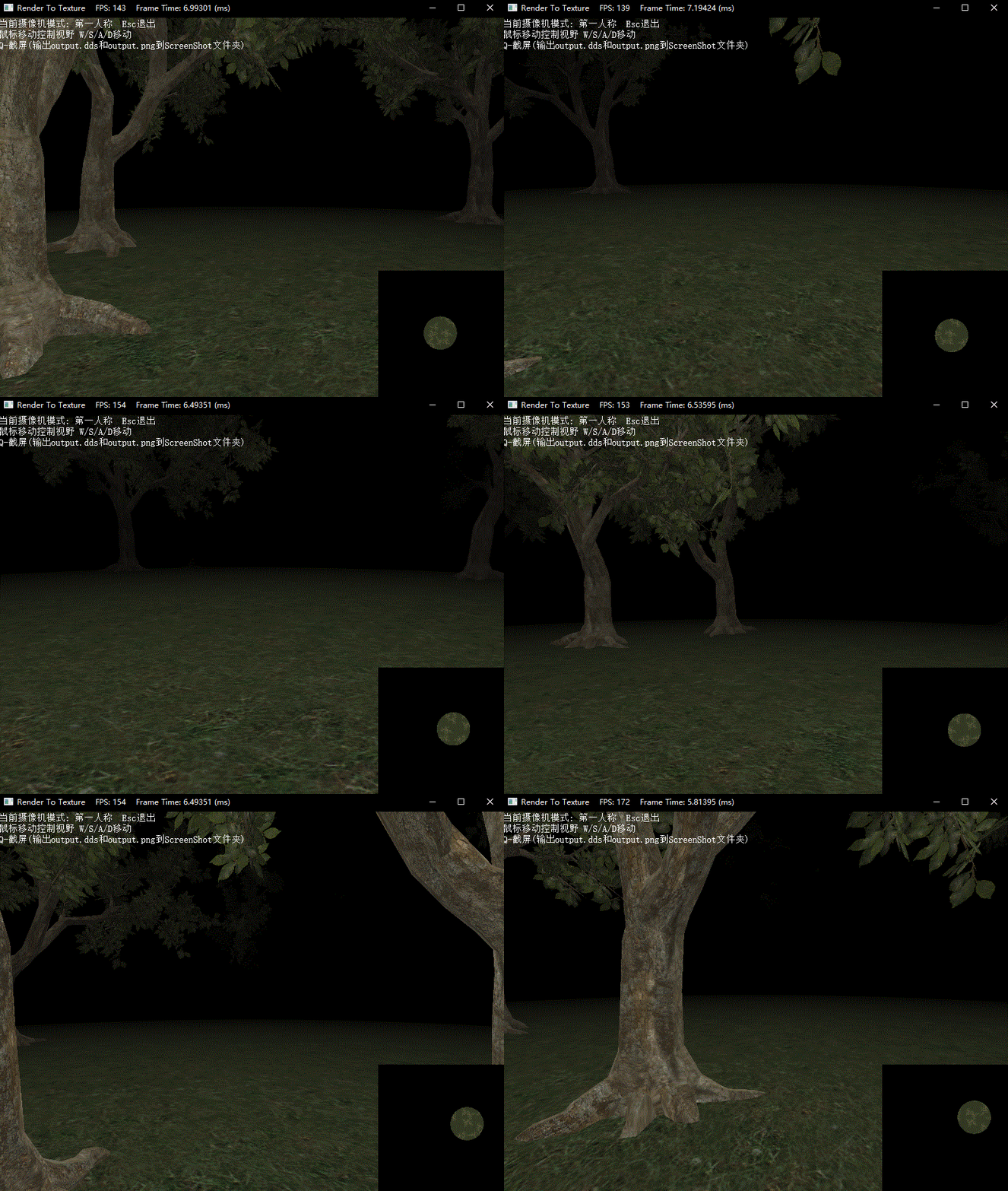
然后人物在移动的时候,小地图的可视范围也会跟着移动。
DirectX11 With Windows SDK完整目录
欢迎加入QQ群: 727623616 可以一起探讨DX11,以及有什么问题也可以在这里汇报。
DirectX11 With Windows SDK--24 Render-To-Texture(RTT)技术的应用的更多相关文章
- 粒子系统与雨的效果 (DirectX11 with Windows SDK)
前言 最近在学粒子系统,看这之前的<<3D图形编程基础 基于DirectX 11 >>是基于Direct SDK的,而DXSDK微软已经很久没有更新过了并且我学的DX11是用W ...
- 什么是渲染目标(render target)&& 渲染到纹理(Render To Texture, RTT)详解
渲染到纹理(Render To Texture, RTT)详解 RTT是现在很多特效里面都会用到的一项很基本的技术,实现起来很简单,也很重要.但是让人不解的是网上搜索了半天只找到很少的文章说这个事儿, ...
- DirectX11 With Windows SDK--09 纹理映射与采样器状态
前言 在之前的DirectX SDK中,纹理的读取使用的是D3DX11CreateShaderResourceViewFromFile函数,现在在Windows SDK中已经没有这些函数,我们需要找到 ...
- DirectX11 With Windows SDK--10 摄像机类
前言 DirectX11 With Windows SDK完整目录:http://www.cnblogs.com/X-Jun/p/9028764.html 由于考虑后续的项目需要有一个比较好的演示环境 ...
- DirectX11 With Windows SDK--26 计算着色器:入门
前言 现在开始迎来所谓的高级篇了,目前计划是计算着色器部分的内容视项目情况,大概会分3-5章来讲述. DirectX11 With Windows SDK完整目录 Github项目源码 欢迎加入QQ群 ...
- DirectX11 With Windows SDK--25 法线贴图
前言 在很早之前的纹理映射中,纹理存放的元素是像素的颜色,通过纹理坐标映射到目标像素以获取其颜色.但是我们的法向量依然只是定义在顶点上,对于三角形面内一点的法向量,也只是通过比较简单的插值法计算出相应 ...
- DirectX11 With Windows SDK--23 立方体映射:动态天空盒的实现
前言 上一章的静态天空盒已经可以满足绝大部分日常使用了.但对于自带反射/折射属性的物体来说,它需要依赖天空盒进行绘制,但静态天空盒并不会记录周边的物体,更不用说正在其周围运动的物体了.因此我们需要在运 ...
- DirectX11 With Windows SDK--07 添加光照与常用几何模型
前言 对于3D游戏来说,合理的光照可以让游戏显得更加真实.接下来会介绍光照的各种分量,以及常见的光照模型.除此之外,该项目还用到了多个常量缓冲区,因此还会提及HLSL的常量缓冲区打包规则以及如何设置多 ...
- DirectX11 With Windows SDK--11 混合状态与光栅化状态
前言 虽然这一部分的内容主要偏向于混合(Blending),但这里还需提及一下,关于渲染管线可以绑定的状态主要有如下四种: 光栅化状态(光栅化阶段) 采样器状态(像素着色阶段) 混合状态(输出合并阶段 ...
随机推荐
- python使用rabbitMQ介绍二(工作队列模式)
一模式介绍 第一章节的生产-消费者模式,是非常简单的模式,一发一收.在实际的应用中,消费者有的时候需要工作较长的时间,则需要增加消费者. 队列模型: 这时mq实现了一下几个功能: rabbitmq循环 ...
- nginx性能优化(针对于高并发量仅供参考,并不是方案)
目录 关于nginx.conf中的优化 配置nginx客户端网页缓存本地时间 nginx日志切割 nginx连接超时优化 Nginx 实现网页压缩功能 Nginx 实现防盗链功能 为目录添加访问控制 ...
- python 验证码识别库pytesseract的使用
笔者环境 centos7 python3 pytesseract只是tesseract-ocr的一种实现接口.所以要先安装tesseract-ocr(大名鼎鼎的开源的OCR识别引擎). 依赖安装 yu ...
- Redis的中并发问题的解决方案小结
什么是Redis的并发竞争问题 Redis的并发竞争问题,主要是发生在并发写竞争.考虑到redis没有像db中的sql语句,update val = val + 10 where ...,无法使用这种 ...
- about-php
鉴于本人收集的php资料多,感觉查询起来不怎么方便.特意在github上建立了一个分支:about-php 主要是介绍围绕php的相关资料,包括php入门知识,php框架,开发工具,php项目,php ...
- Shell企业案例实战和企业面试题
shell企业面试题 1.批量创建带有随机小写字符文件程序 使用for循环在/pizza目录下创建10个html文件,其中每个文件包含10个随机小写字母加固定字母_pizza 1.思路分析: 核心是: ...
- Clion快捷键
快捷键配置 File->Setting->Keymap->Keymaps 选择Visual Studio风格 代码提示的匹配模式 File->Setting->Edito ...
- oracle 行列转换
oracle 行列转换列名如果是数字,用双引号包住 如下: -- 建表 create table workinfo(wid integer primary key,sid integer ,CON ...
- linux 基本命令2
linux没有磁盘的概念,这一点不同于windows,Linux所有的文件系统采用树的结构完成(核心本质)树自然有根节点 也就是linux存在一个根目录,用/表示ls 表示查看命令 我们使用 ls / ...
- CSS 实现自动换行、强制换行、强制不换行的属性
实现效果 1.自动换行: word-wrap:break-word; word-break:normal; 2.强制换行: word-break:break-all; 按字符截断换行 /* ...