
基于Anaconda安装Tensorflow 并实现在Spyder中的应用
基于Anaconda安装Tensorflow 并实现在Spyder中的应用
Anaconda可隔离管理多个环境,互不影响。这里,在anaconda中安装最新的python3.6.5 版本。
一、安装 Anaconda
1. 下载地址: https://www.anaconda.com/distribution/#windows
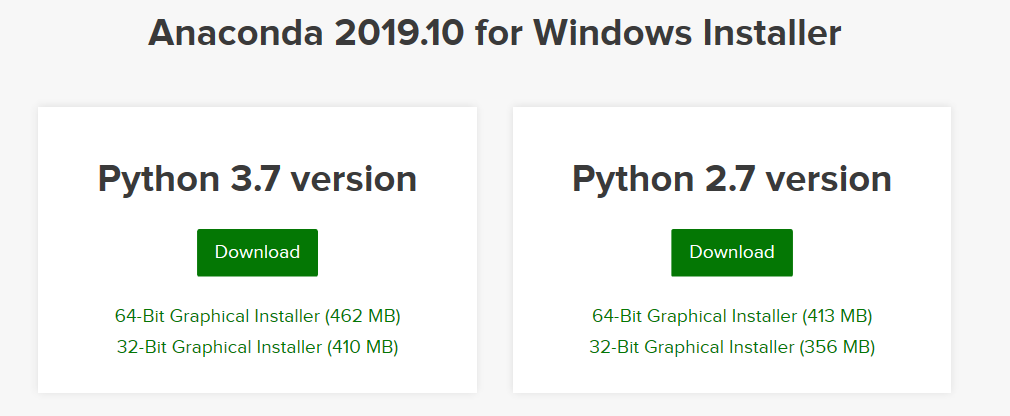
选择需要的版本下载
2.双击下载好的 Anaconda2-5.2.0-Windows-x86_64.exe文件,出现如下界面,点击 Next 即可。

点击next:

I Agree:

此处选择 ALL Users,可是计算机中所有的用户共享:
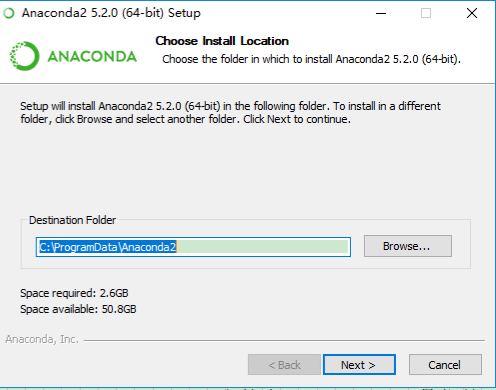
此处指定所安装的位置,所在的文件夹要求必须为空:

此处建议两部分都选,第一部分是用来"自动配置环境变量",第二部分用来安装默认的python环境,选好后等待自动安装完成即可。
3.检验安装结果。
进入到windows中的命令模式
(1)检测anaconda环境是否安装成功,输入命令:conda --version

(2)检测python环境是否配置完成,输入命令:python --version

(3)检测目前按装了那些环境变量,输入命令:conda info --envs

二、在anaconda中安装tensorflow
1、进入windows命令模式,盘符切换到C:\User\user\Anaconda3\envs下,若没有envs文件夹,可自行创建;
创建tfenv环境,安装Python3.6,输入命令:conda create --name tfenv python=3.6
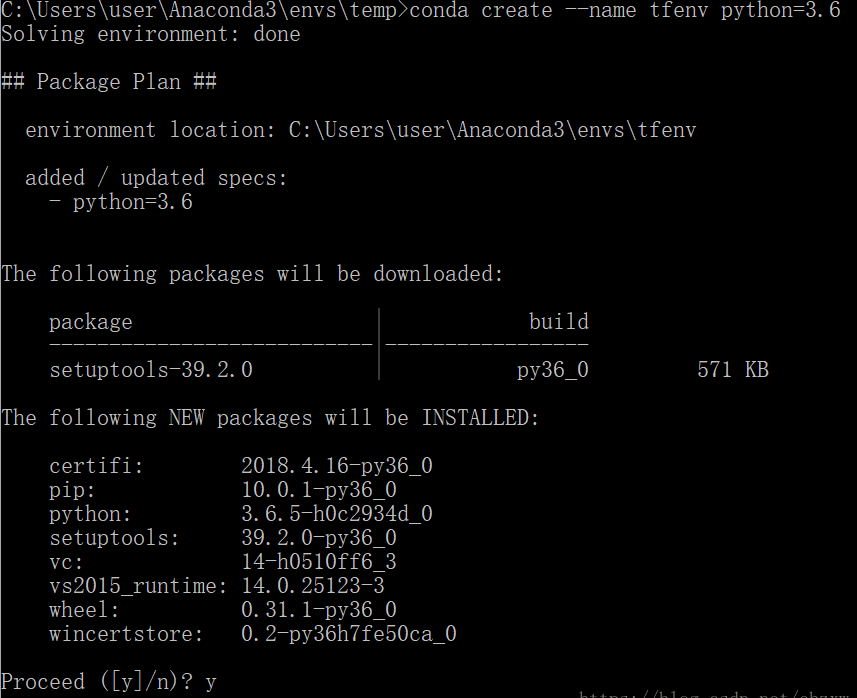
输入 y 等待自动创建就好啦。
2.激活tensorflow的tfenv的环境,输入命令:activate tfenv

3.检测tfenv的环境添加到了Anaconda里面,输入命令:conda info --envs

已经创建成功。
4.检测当前环境中的python 版本。输入命令:python --version

退出tfenv的环境,输入命令:deactivate

三、在tfenv环境中正式安装tensorflow包。
1.激活tensorflow的tfenv环境,输入命令:activate tfenv
2.输入命令:pip install --upgrade --ignore-installed tensorflow


3.验证功能是否正常,输入命令:python

输入下面代码:
import tensorflow as tf

hello = tf.constant('hello,tf')

sess = tf.Session()

print(sess.run(hello))

可看到,该环境下tensorflow工作正常。
四、按装Spyder
此时只需打开Anaconda Navigator 软件,进入tfenv环境下(特别提醒!!!),搜索spyder 与spyder-kernels 进行安装即可。
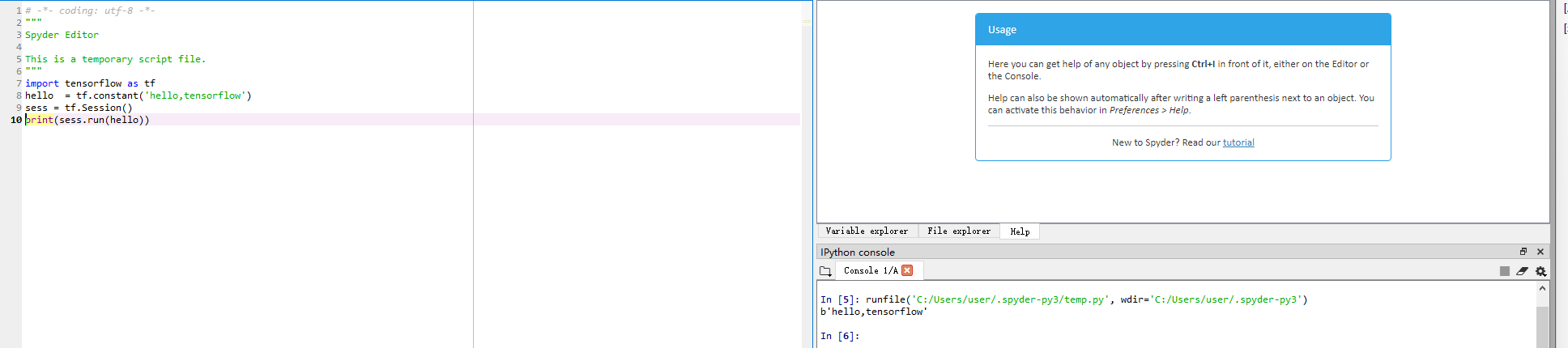
安装完后可继续用上述代码在spyder中进行测试,如下图所示:
五、若在安装过程中出现问题,可通过命令:pip uninstall tensorflow 卸载tensorflow进行重新安装。
基于Anaconda安装Tensorflow 并实现在Spyder中的应用的更多相关文章
- 使用anaconda安装tensorflow (windows10环境)
版权声明:勤学 修德 明辨 笃实 - CSDN周雄伟 https://blog.csdn.net/ebzxw/article/details/80701613 已有环境:python3.7.1 ana ...
- 我在Suse 11 Sp3上使用anaconda安装TensorFlow的过程记录
我在Suse 11 Sp3上使用anaconda安装TensorFlow的过程记录 准备安装包: gcc48 glibc--SP4-DVD-x86_64-GM-DVD1.iso tensorflow_ ...
- win10+anaconda安装tensorflow和keras遇到的坑小结
win10下利用anaconda安装tensorflow和keras的教程都大同小异(针对CPU版本,我的gpu是1050TI的MAX-Q,不知为啥一直没安装成功),下面简单说下步骤. 一 Anaco ...
- Win10下用Anaconda安装TensorFlow
什么是Anaconda anaconda指的是一个开源的Python发行版本,其包含了conda.Python等180多个科学包及其依赖项.它是一个用python开发机器学习的必备工具. 什么是ten ...
- win7 使用anaconda安装tensorflow并且在jupyter notebook上启动
记录一下学习深度学习的小事情: 1.tensorflow 现在只支持windows 64位系统: 2.因为实验室的电脑比较老旧,Gpu配置低,所以选择安装的是tensorflow Cpu版本,对于学习 ...
- Windows环境下Anaconda安装TensorFlow的避坑指南
最近群里聊天时经常会提到DL的东西,也有群友在学习mxnet,但听说坑比较多.为了赶上潮流顺便避坑,我果断选择了TensorFlow,然而谁知一上来就掉坑里了…… 我根据网上的安装教程,默认安装了最新 ...
- ubuntu下基于Anaconda使用Tensorflow
为了在ubuntu下利用Anaconda使用tensorflow,但在利用conda安装tensorflow,不能在终端,spyder和notebook中直接使用,需要我们进行一定的配置. 1.安装A ...
- Anaconda安装tensorflow遇到的问题(转)
tensorflow安装教程 1.找不到Anaconda Prompt 其他教程中说AnacondaPrompt在安装的Anaconda文件夹下面(如D:/Anaconda),但是我在安装中没有找到, ...
- Windows10下通过anaconda安装tensorflow
博主经历了很多的坎坷磨难才找到一个比较好的在win10下安装TensorFlow的方法: 首先需要说明的是如果你想通过Anaconda来安装tensorflow的话,首先要确认你的python的版本是 ...
随机推荐
- glide使用总结
1 glide是什么 glide是一个图片加载和缓存库. 2 glide的使用 第一,添加依赖 implementation 'com.github.bumptech.glide:glide:4.5. ...
- Nginx 的root和 alias
nginx是通过alias设置虚拟目录,在nginx的配置中,alias目录和root目录是有区别的:1)alias指定的目录是准确的,即location匹配访问的path目录下的文件直接是在alia ...
- Field baseMapper in com.baomidou.mybatisplus.extension.service.impl.ServiceImpl required a single bean, but xx were found:
在学习使用 mybatis-plus 时,遇到一个奇怪的异常 如 代码一: 代码一: Error starting ApplicationContext. To display the conditi ...
- JetBrains插件
1,翻译插件 TranslationPlugin 打开翻译对话框 : Ctrl + Shift + O(英文字母o) 鼠标取词并翻译 : Ctrl + Shift + Y http://yiiguxi ...
- mongodb连接警告修复
问题 Node.js中mongoose模块连接MongoDB数据库时提示(node:12580) DeprecationWarning: current URL string parser is de ...
- k3 cloud的单据存储在业务对象表中
k3 cloud的单据存储在业务对象表中,表名为T_META_OBJECTTYPE,查询表名和对应的表: select FNAME,FBASEOBJECTID from T_META_OBJECTTY ...
- 洛谷 P2704 [NOI2001]炮兵阵地 (状态压缩DP+优化)
题目描述 司令部的将军们打算在NM的网格地图上部署他们的炮兵部队.一个NM的地图由N行M列组成,地图的每一格可能是山地(用"H" 表示),也可能是平原(用"P" ...
- java 通过反射获取数组
1.创建数组.设置数组元素.访问数组 一维数组: 多维数组: public Class<?> getComponentType() 返回表示数组组件类型的 Class.如果此类不表示数组类 ...
- 洛谷 P4665 [BalticOI 2015]Network
洛谷 P4665 [BalticOI 2015]Network 你有一棵 $ n $ 个节点的树,你可以在树上加一些边,使这棵树变成一张无重边.自环的图,且删掉任意一条边它仍然联通.求最少要加多少条边 ...
- DevExpress v18.2版本亮点——Analytics Dashboard篇(一)
行业领先的.NET界面控件——DevExpress v18.2版本亮点详解,本文将介绍了DevExpress Analytics Dashboard v18.2 的版本亮点,新版30天免费试用!点击下 ...