
『动善时』JMeter基础 — 25、JMeter参数化补充练习
我们本篇文章演示在请求中,以Json形式的数据格式,实现JMeter参数化。
我们以小项目学院管理系统为例,下载地址:点击下载,里面有详细的启动配置说明和API接口文档。
接口文档如下:
学院-新增

    1) 请求方法:POST

    2) 请求地址:http://127.0.0.1:8000/api/departments/

    3) 请求JOSN报文:(需要Content-Type=application/json)

    4) 调用传入的json串如下(可新增多条,之间用,隔开):

        {

            "data": [

                    {

                        "dep_id":"T01",

                        "dep_name":"Test学院",

                        "master_name":"Test-Master",

                        "slogan":"Here is Slogan"

                    }

              ]

        }

   5) 新增成功返回报文:

    {

      "already_exist": {

        "results": [],

        "count": 0

      },

      "create_success": {

        "results": [

          {

            "dep_id": "T02",

            "dep_name": "Java学院",

            "master_name": "Java-Master",

            "slogan": "java"

          }

        ],

        "count": 1

      }

    }

   6) 新增失败id已存在-返回报文:

    {

      "already_exist": {

        "results": [

          {

            "dep_id": "T01",

            "dep_name": "Test学院",

            "master_name": "Test-Master",

            "slogan": "Here is Slogan"

          }

        ],

        "count": 1

      },

      "create_success": {

        "results": [],

        "count": 0

      }

    }

7) 新增失败json格式错误:

    {

    "status_code": 400,

    "detail": "请求体参数格式错误。"

    }
1、使用“CSV数据文件设置”组件实现参数化
例如:现在有一个需求,实现批量添加学院信息。
(1)测试计划中的元件
添加元件操作步骤:
- 创建测试计划。
- 创建线程组:
选中“测试计划”右键 —> 添加 —> 线程(用户) —> 线程组。 - 在线程组中,添加配置元件"HTTP信息头管理器"组件:
选中“线程组”右键 —> 添加 —> 配置元件 —> HTTP信息头管理器。 - 在线程组中,添加配置元件
CSV Data Set Config组件:选中“线程组”右键 —> 添加 —> 配置元件 —> CSV数据文件设置。 - 在线程组中,添加取样器“HTTP请求”组件:
选中“线程组”右键 —> 添加 —> 取样器 —> HTTP请求。 - 在线程组中,添加监听器“察看结果树”组件:查看结果,
选中“线程组”右键 —> 添加 —> 监听器 —> 察看结果树。
最终测试计划中包含的元件如下:

点击运行按钮,会提示你先保存该脚本,脚本保存完成后会直接自动运行该脚本。
(2)数据文件内容
先用Excel表格编辑所需的请求参数,内容如下:
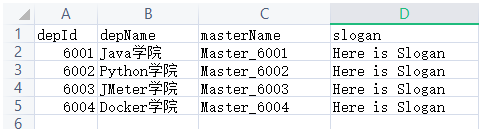
我们需要把该文件保存为.csv格式。
然后使用Notepad++打开该文件,点击“编码” —> 转为UTF-8编码,防止中文乱码。
最终所得到的.csv格式文件的内容如下:

(3)线程组元件内容
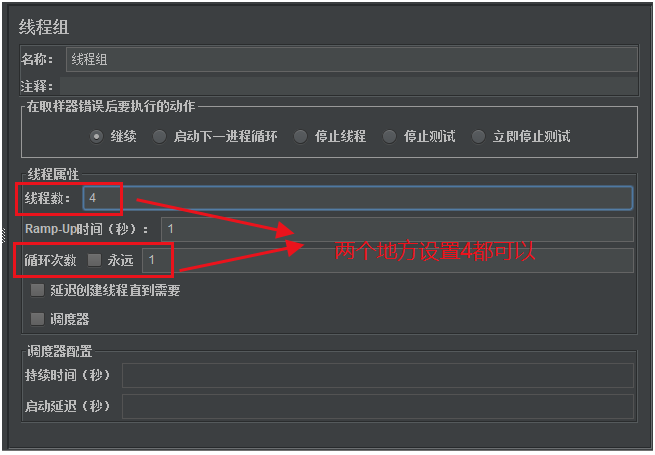
如果需要使用CSV文件中所有的数据,需要设置线程组元件的线程数或循环次数。
因为在CSV数据文件设置组件中,有Recycle on EOF和Stop thread on EOF选项的关系,所以设置线程数和循环次数都可以实现,使用数据文件中的每一组数据进行测试。
(4)HTTP信息头管理器组件内容
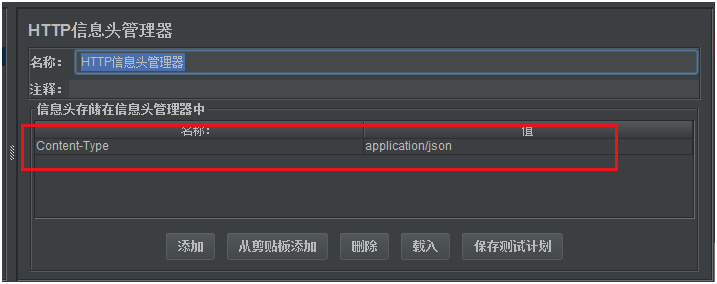
因为我们要使用Post请求发送Json数据,所以需要在请求头中设置Content-Type=application/json。
如果我们不在请求头中进行设置,默认请求头的Content-Type值为text/plain,(这在前面的Post请求文章中有详细的说明),并且在接口文档中也有明确的要求说明。
如下图所示:
(5)CSV数据文件设置组件内容
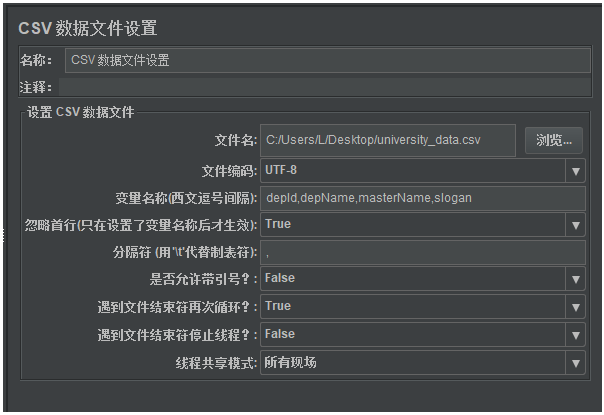
如下图所示:
我一般常用操作,简单说明:
- 文件名:就直接浏览选择文件即可,也就是使用数据文件的绝对路径。
- 文件编码选择
UTF-8。 - 变量名称:就是把数据文件的每个变量名都填写上,中间用逗号分割。
- 忽略首行:选择True,如果CSV文件中首行写的是变量名称,选择忽略首行。
- 分隔符:如果CSV文件中的数据,使用的是逗号隔开,就是默认值。如果是制表符,就用
\t表示。 - 是否允许带引号?:如果变量值中有引号就选择True,没有则默认False即可。
- 其他一般默认选择。如果需求看上面说明中写的很详细,按工作中实际情况选择。
(6)HTTP请求组件内容
在JMeter中使用参数化变量的格式:${变量名}。
编辑添加学院接口内容,如下图所示:
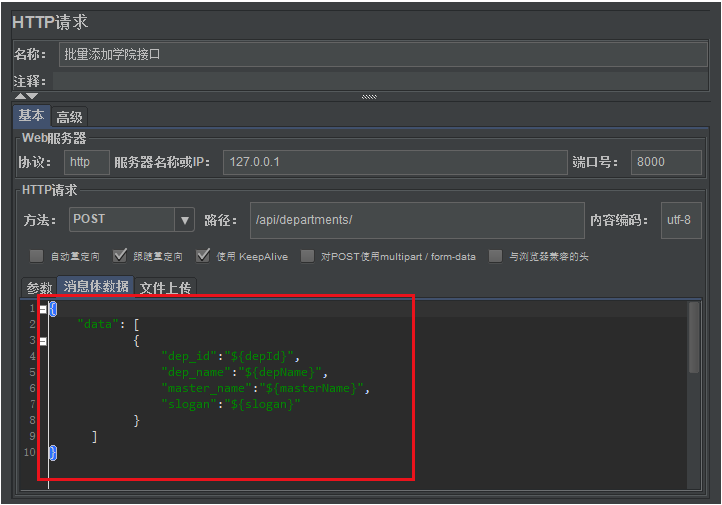
我们可以看到${变量名}中的引用变量名,是以CSV数据文件设置组件中变量名称中定义变量名为准。如果不在变量名称栏中定义任何内容,就以数据文件中的标题列名为引用变量名。
(7)脚本运行结果
该测试脚本运行结果如下图所示:
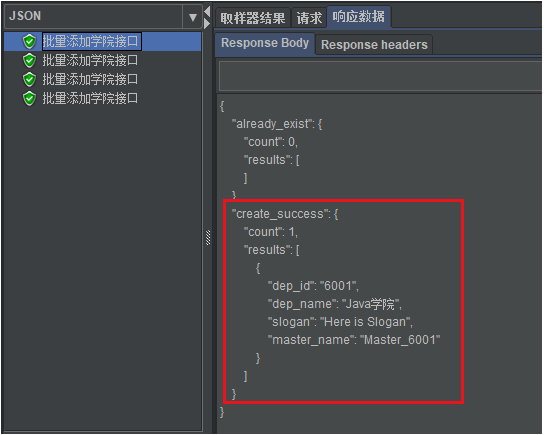
可以看到四个学院都成功添加到数据库中了。
我们再去数据库中查看一下,如下图所示:

这样就说明我们的JMeter测试脚本实现成功了。
2、使用“用户参数”组件实现参数化
接下来我们使用“用户参数”组件,来实现上面的接口。
(1)添加元件操作步骤
- 创建测试计划。
- 创建线程组:
选中“测试计划”右键 —> 添加 —> 线程(用户) —> 线程组。 - 在线程组中,添加配置元件"HTTP信息头管理器"组件:
选中“线程组”右键 —> 添加 —> 配置元件 —> HTTP信息头管理器。 - 在线程组中,添加取样器“HTTP请求”组件:
选中“线程组”右键 —> 添加 —> 取样器 —> HTTP请求。 - 在取样器中,添加前置处理器“用户参数”组件:
选中“取样器”右键 —> 添加 —> 前置处理器 —>用户参数。 - 在线程组中,添加监听器“察看结果树”组件:查看结果,
选中“线程组”右键 —> 添加 —> 监听器 —> 察看结果树。
最终测试计划中的元件,如下图所示:

(2)元件中的内容介绍
其实就是把上面示例中,CSV数据文件设置组件删除掉,然后在取样器请求的下一级,添加一个用户参数组件。
其他元件的内容都没有任何的改动。
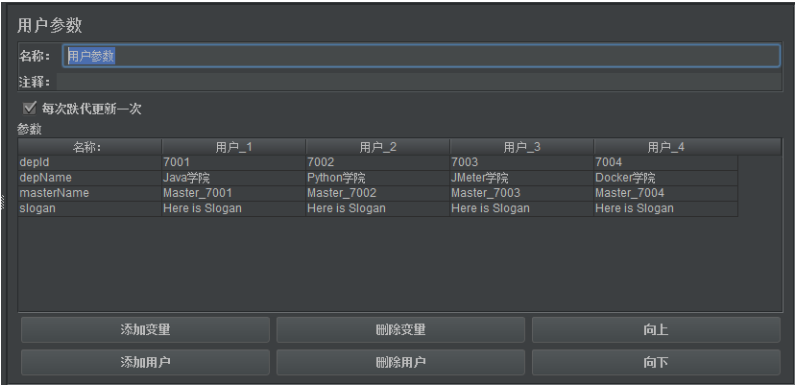
所以这里指展示用户参数组件中的内容,其他组件看上面配置就好。
用户参数组件内容如下:
测试结果也是完全通过,数据能够直接存储到数据库中。
数据库中,如下图所示:
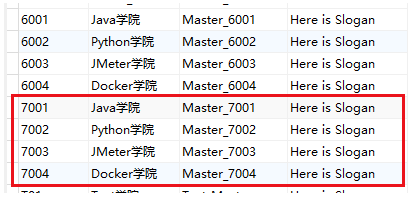
说明我们上面的JMeter脚本执行成功了。
『动善时』JMeter基础 — 25、JMeter参数化补充练习的更多相关文章
- 『动善时』JMeter基础 — 6、使用JMeter发送一个最基础的请求
目录 步骤1:创建一个测试计划 步骤2:创建线程组 步骤3:创建取样器 步骤4:创建监听器 步骤5:完善信息 步骤6:保存测试计划 步骤7:查看结果 总结:JMeter测试计划要素 当我们第一次打开J ...
- 『动善时』JMeter基础 — 22、JMeter中实现参数化(CSV)
目录 1.参数化的定义 2.什么情况下需要用到参数化 3.JMeter实现参数化的方式 4.CSV数据文件设置界面详细说明 (1)CSV数据文件设置组件界面说明 (2)补充说明:Recycle on ...
- 『动善时』JMeter基础 — 23、JMeter中使用“用户自定义变量”实现参数化
目录 1.用户自定义变量介绍 2.使用"用户自定义变量"实现参数化 (1)测试计划内包含的元件 (2)数据文件内容 (3)测试计划界面内容 (4)线程组元件内容 (5)CSV数据文 ...
- 『动善时』JMeter基础 — 24、JMeter中使用“用户参数”实现参数化
目录 1.用户参数组件介绍 2.用户参数界面介绍 3.使用"用户参数"组件实现参数化 (1)测试计划内包含的元件 (2)线程组元件内容 (3)HTTP请求组件内容 (4)用户参数组 ...
- 『动善时』JMeter基础 — 29、JMeter响应断言详解
目录 1.JMeter断言介绍 2.响应断言组件界面详解 3.响应断言组件的使用 (1)测试计划内包含的元件 (2)登陆接口请求界面内容 (3)响应断言界面内容 (4)查看运行结果 (5)断言结果组件 ...
- 『动善时』JMeter基础 — 57、Linux系统中运行JMeter脚本
目录 1.Linux系统中安装Java环境 (1)解压Java安装包 (2)配置Java环境变量 (3)验证Java环境是否配置成功 2.Linux系统中安装JMeter (1)下载JMeter (2 ...
- 『动善时』JMeter基础 — 58、JMeter分布式测试
目录 1.JMeter分布式测试概念 2.JMeter分布式测试前提条件 3.JMeter实现分布式测试 (1)在执行机中的配置 (2)在控制机中的配置 (3)启动执行机中的JMeter服务 (4)在 ...
- 『动善时』JMeter基础 — 1、JMeter介绍
1.什么是JMeter Apache JMeter是Apache组织开发的基于Java的压力测试工具,用于对软件做压力测试.它最初被设计用于Web应用测试,但后来扩展到其他测试领域. (Apache ...
- 『动善时』JMeter基础 — 8、JMeter主要元件介绍
目录 1.测试计划(Test Plan) 2.线程组 3.取样器(sampler) 4.逻辑控制器(Logic Controller) 5.配置元件(Config Element) 6.定时器(Tim ...
随机推荐
- 自动化kolla-ansible部署ubuntu20.04+openstack-victoria之镜像制作debian9.6.0-17
自动化kolla-ansible部署ubuntu20.04+openstack-victoria之镜像制作debian9.6.0-17 欢迎加QQ群:1026880196 进行交流学习 制作Ope ...
- windows利器使用与配置
1 概述 这篇文章主要讲述了一些windows下的"利器"级别工具的使用以及配置. 2 Listary Listary是一款强大的搜索工具,可以快速搜索过滤各种文件. 点击这里下载 ...
- Manjaro 蓝牙连接问题
1 问题描述 蓝牙不能连接,或者连接上了没有声音. 2 解决方案 首先确保相应软件包存在: sudo pacman -S bluez bluez-utils pulseaudio-bluetooth ...
- JAVAEE_Servlet_14_HttpServletRequest接口以及常用方法(一)
HttpServletRequest接口 * javax.servlet.http.HttpServletRequest 接口 * 继承关系 HttpServletRequest---继承---> ...
- Weblogic CVE-2020-2551漏洞复现
Weblogic CVE-2020-2551漏洞复现 0x00 前言 在一次渗透测试过程中,碰见了该漏洞,并使用在野的POC验证了这个漏洞存在,当时工具网传的利用方式去进行利用,没有成功,可能是自己太 ...
- C#-窗体移动
#region 窗体移动API [DllImport("user32.dll")] public static extern bool ReleaseCapture(); [Dll ...
- [CTF]培根密码
[CTF]培根密码 --------------------- 作者:adversity` 来源:CSDN 原文:https://blog.csdn.net/qq_40836553/articl ...
- 学习Canvas绘图与动画基础 为多边形着色(三)
1 <!DOCTYPE html> 2 <html> 3 <head lang="en"> 4 <meta charset="U ...
- redux和mobx入门使用
redux和mobx入门使用 项目涉及技术 公共插件 create-react-app react-dom react-router react-router-dom react-hook redux ...
- 初探SQL注入需要知道的5个问题
SQL注入产生原理 可控变量(注入点,就是传参) 带入数据库查询 变量未存在过滤或过滤不严谨 例子: 获取admin表的pass里面的数据 select * from users where id=1 ...