
再也不用担心重装VSCode了
1. 关于Settings Sync插件
Setings Sync插件可以同步你的VSCode配置到Github Gist,当你更换电脑重新搭建VSCode环境的时候,直接使用该插件拉取你之前同步的配置即可,不至于让你一切重新开始
Gist可以简单理解为是保存代码片段的小仓库
2. 新手教程
2.1 新手下载安装
点击扩展按钮,搜索Setings Sync并安装,会自动弹出以下界面
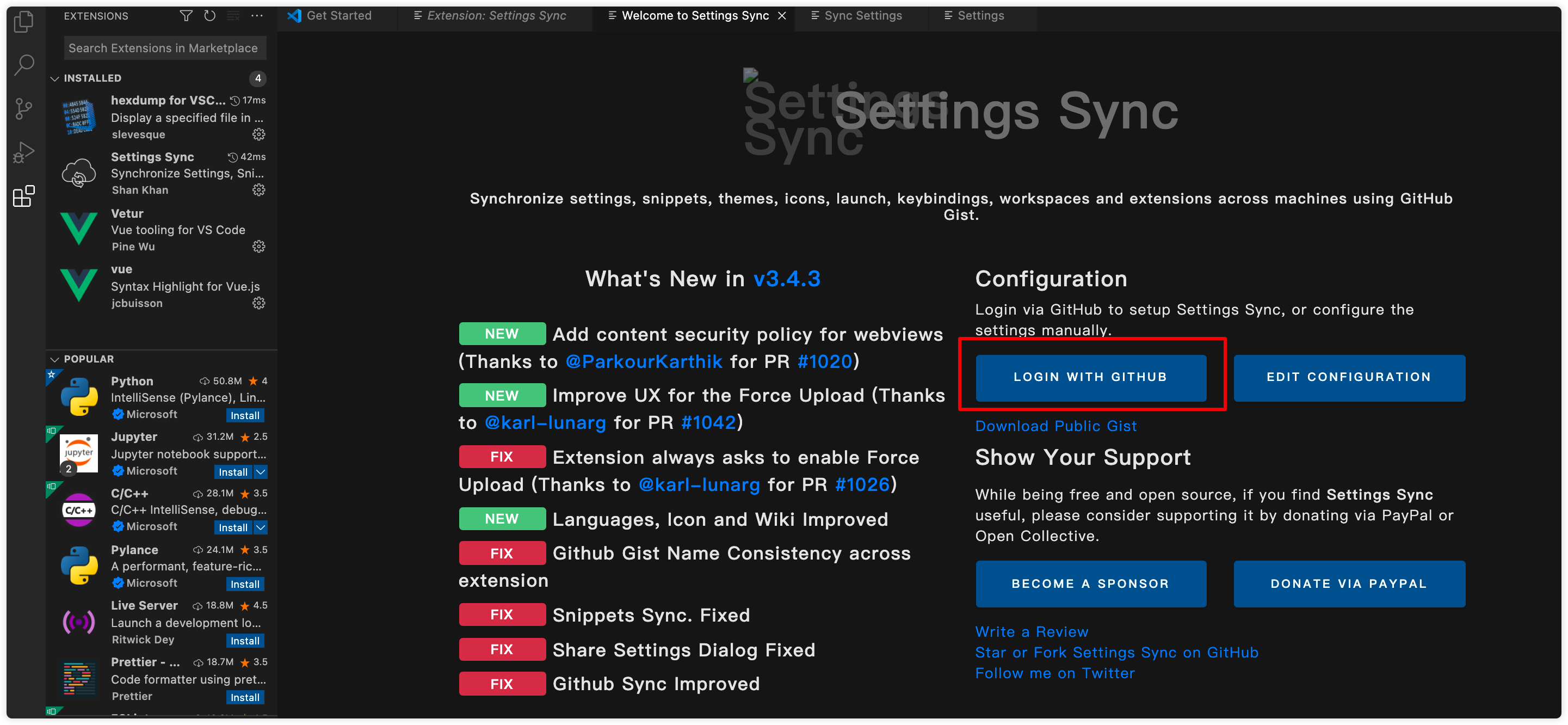
点击LOGIN WITH GITHUB按钮,输入你的用户名和密码进行授权
如果你从未创建过任何Gist,顺利的话你会看到如下界面
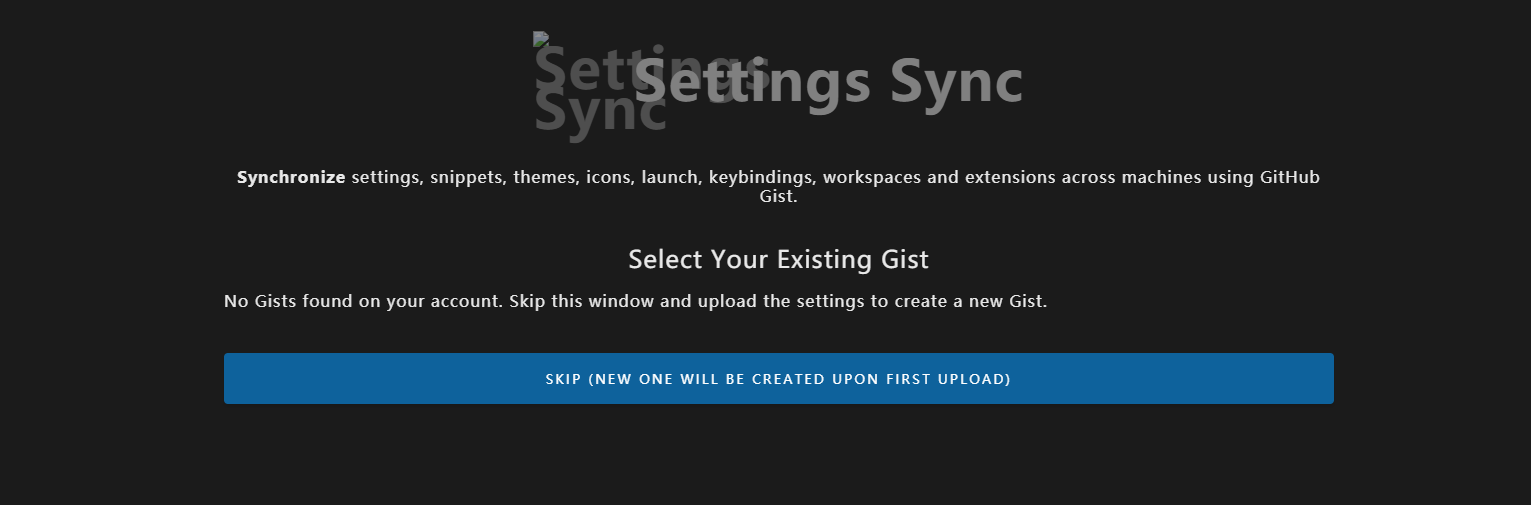
这是在告诉你
在你的账号里没找到任何的Gist,点击SKIP这个按钮,会为你自动创建一个Gist用来同步VSCode配置
如果你曾经创建过Gist,会列出所有的Gist,你选择其中一个进行同步配置即可。
如果你是一个新手,从来没有进行过Settings Sync插件的配置以及Token的折腾,到这一步大概率就可以进行配置上传了。
得益于VSCode和Github同属于一个东家(微软),系统会为你自动配置好Gist ID和令牌Token,点击EDIT CONFIGURATION,看一下自动给你生成的配置信息
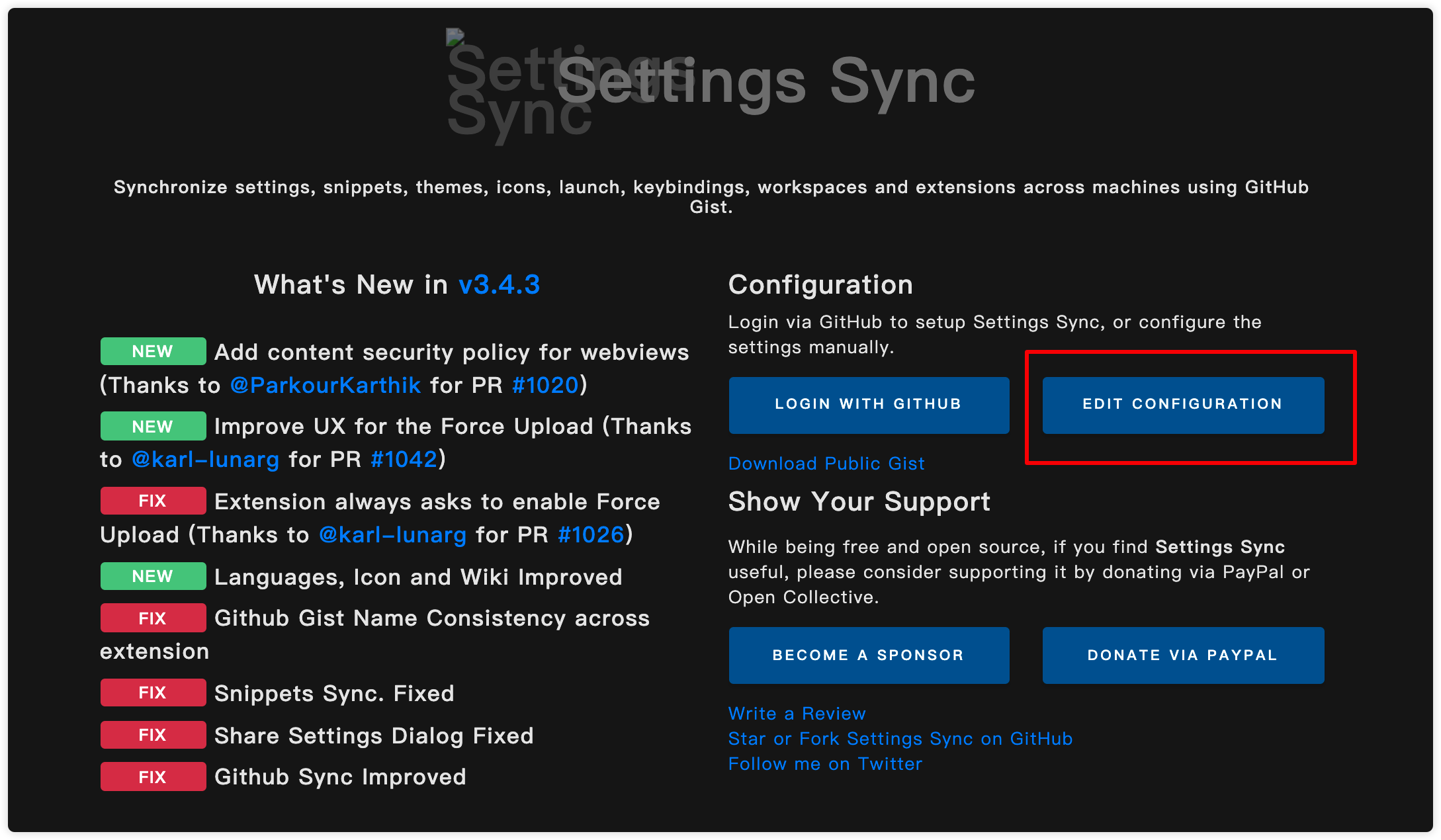
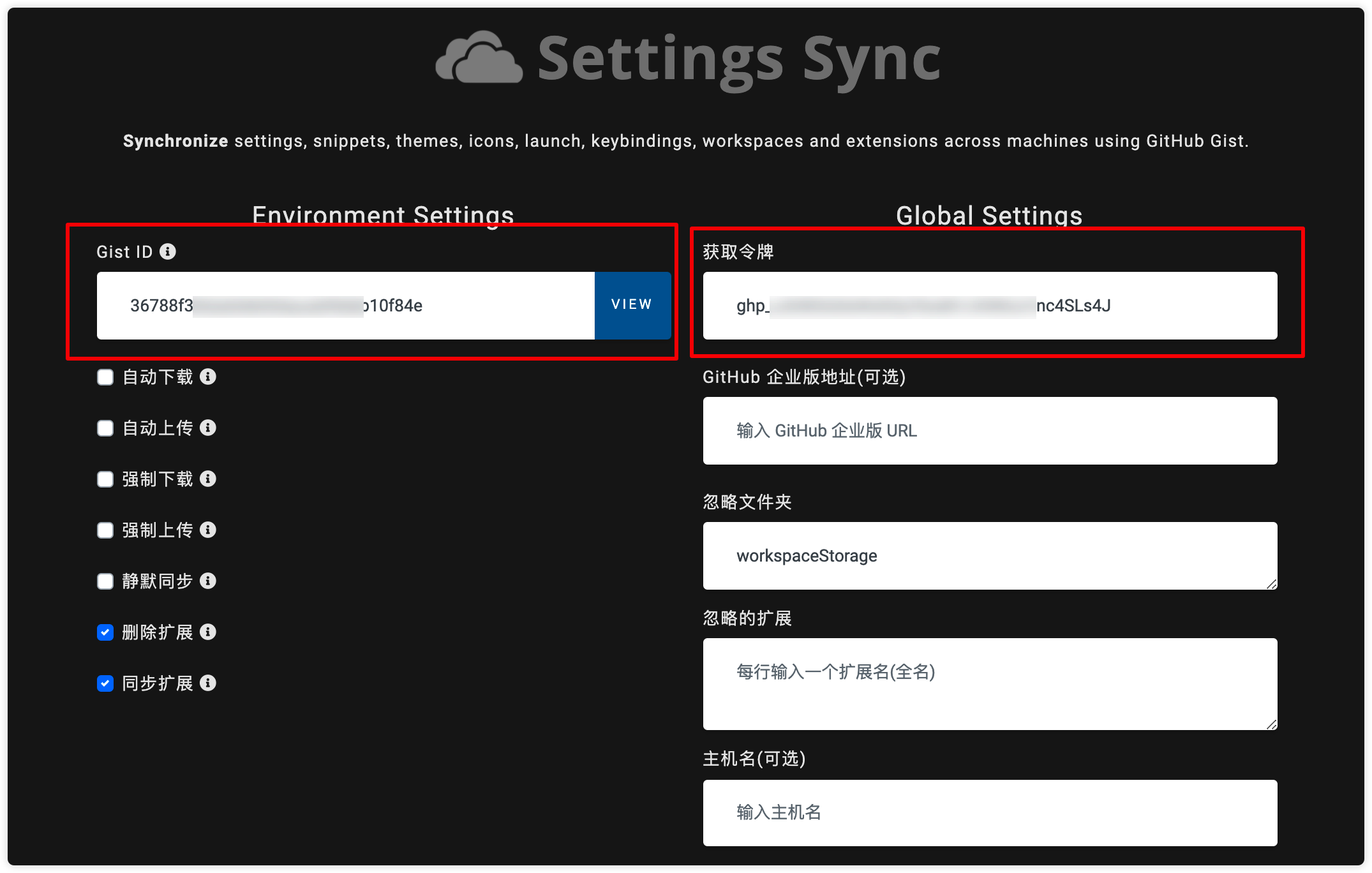
如果你的「获取令牌」处的令牌为空,不着急,先试一下上传配置功能是不是能用,能用的话就不用管了
上传配置的快捷键,上传一下试试吧
Windows:Shift + Alt + U
MacOS:Shift + Option + U
2.2 验证配置成功
如果VSCode已经告诉你同步成功了,那就是成功了。你要偏不信,那就登录你的Github,点击你的头像,再点击Your gists
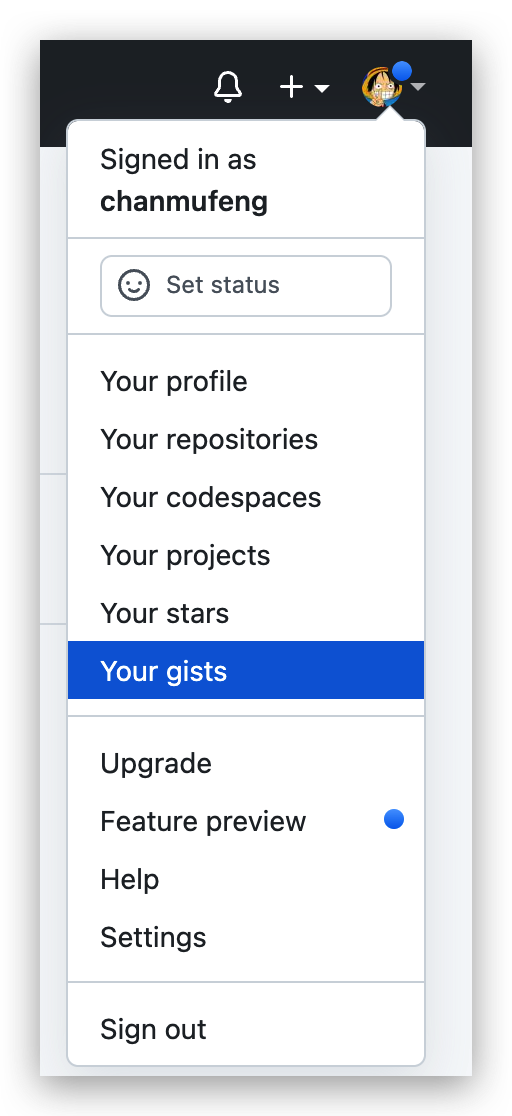
配置已经成功上传到Gist了
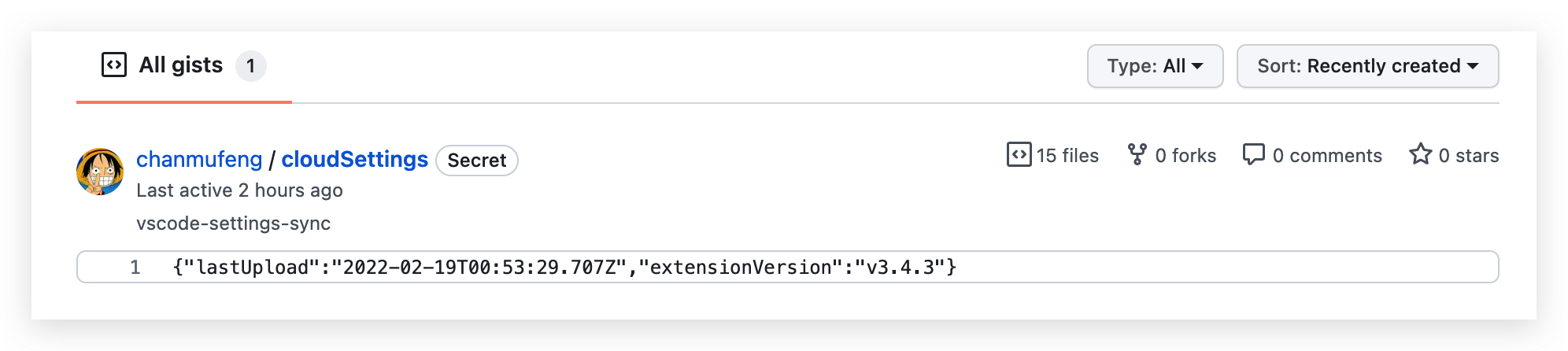
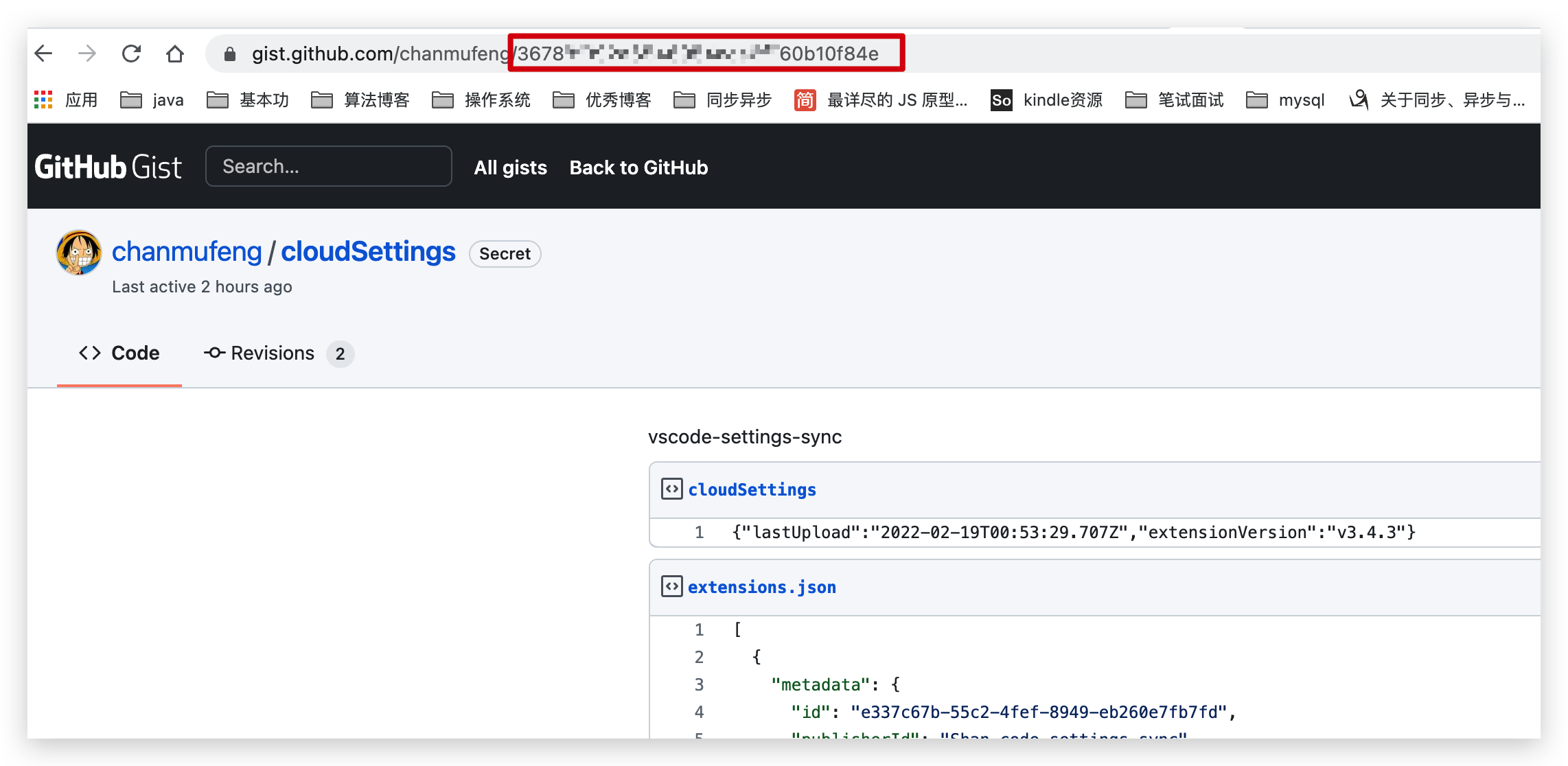
点击进入这个Gist,看一下地址栏后边的一串数字,这个就是Gist ID(就是上文提到的自动给你配置的信息),插件只有知道这个信息才知道将配置同步到哪个Gist
到此为止,如果你配置成功了,那跳过第3、4部分,看看如何拉取配置就可以了。
3. 如果上述过程你不顺利
如果你有特殊体质,安装的过程中总是出点幺蛾子,那就接着往下看吧
这个插件需要的就是两个信息而已
Gist IDToken
如果系统没有自动给你生成,那就自己动手
3.1 创建Gist
在Gist列表页点击右上方+按钮,创建一个Gist
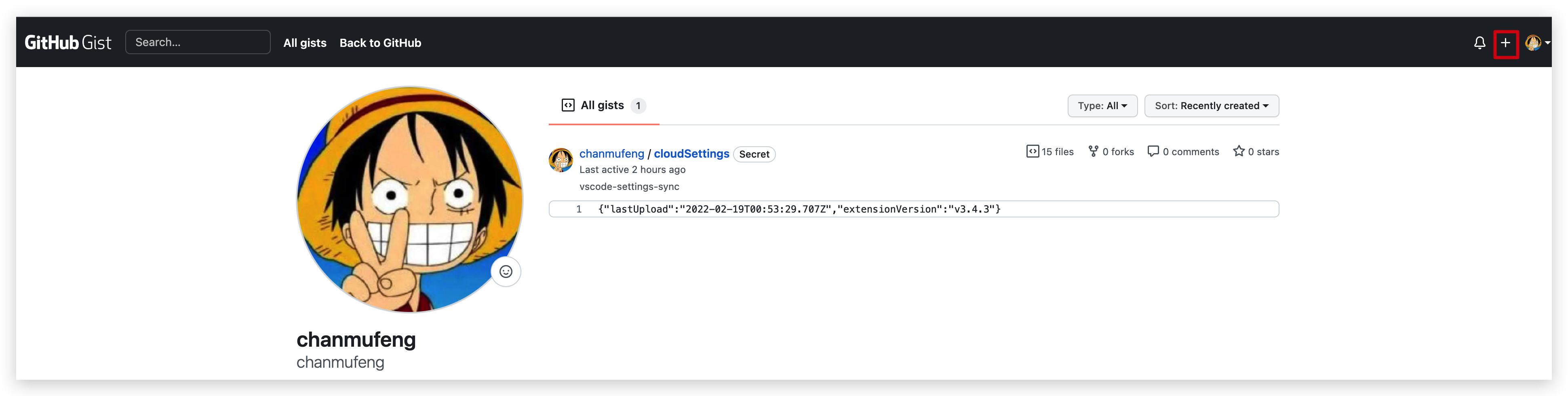
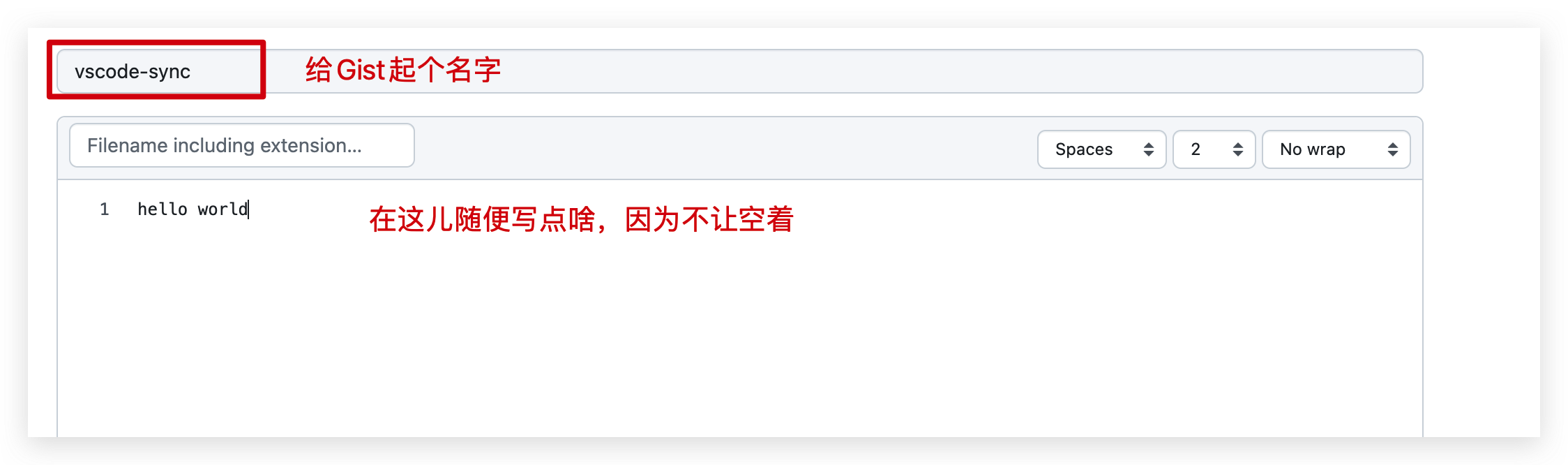
创建成功之后找到你的Gist ID

Gist到此为止,接下来获取Token
3.2 创建Token
到Github上点击你的头像,点击Settings,然后左侧栏找到Developer settings,然后继续点击Personal access tokens
点击Generate new token按钮,写上你的token说明(Note),选择过期时间Expiration(我一般选永久,因为嫌麻烦),然后勾选gist选项(这一步很重要,不要漏!!!)。
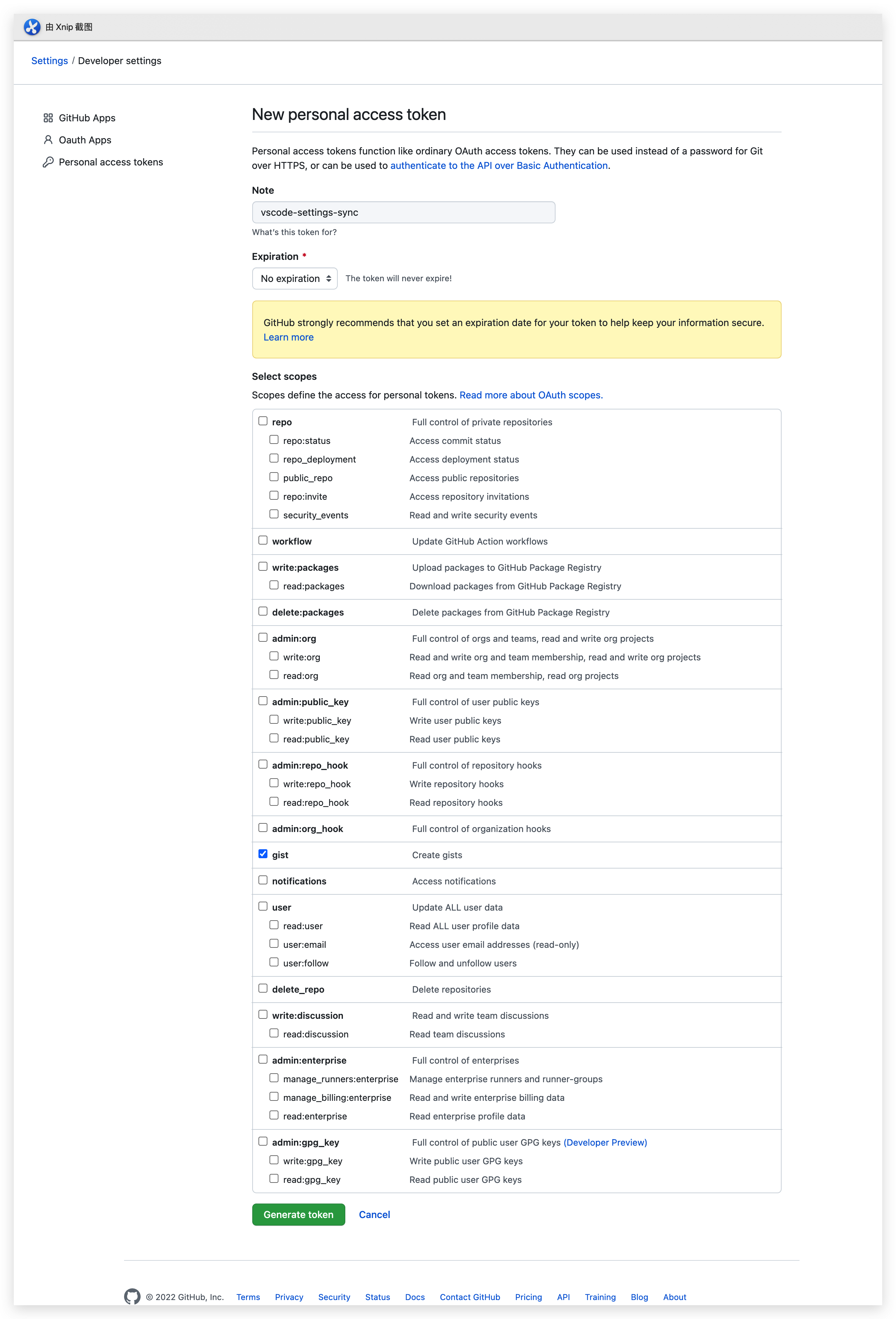
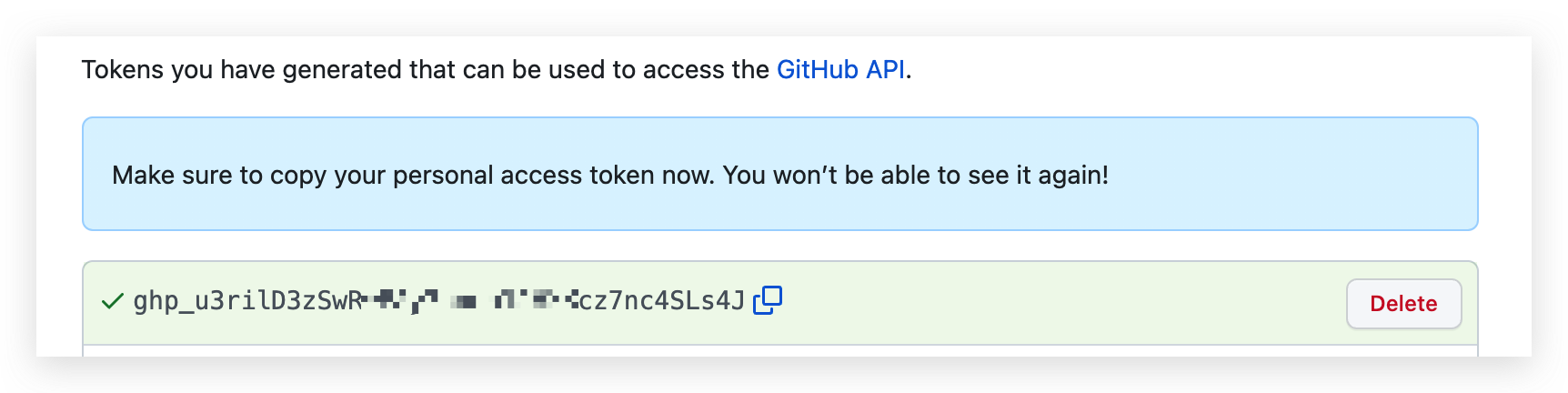
点击Generate token按钮生成Token,生成之后千万记得保存一下,因为你只会看到这一次!
3.3 配置插件
把这两个信息填写到插件的配置文件中就可以了。
大功告成!
4. 本人还有更加不顺利的体验
我在原来的电脑上明明是第一次安装这个插件,我以为一切都会给我自动配置,然而当我同步配置的时候给我弹出这个错误提示
Sync: GitHub 令牌无效或已过期。请重新生成。
我都忘记什么时候搞过Token了,所以我完整走了一遍第3步的流程,得到了Gist ID和Token。
然而!!!我的VSCode压根不会出现以下这个界面了,不出现我就没法配置插件啊。
我想过重装,然后抽了自己一个耳光,本来就是要同步这台电脑上的VSCode配置,却要我重装???
下面是解决步骤
4.1 找到Settings Sync插件的配置文件所在位置
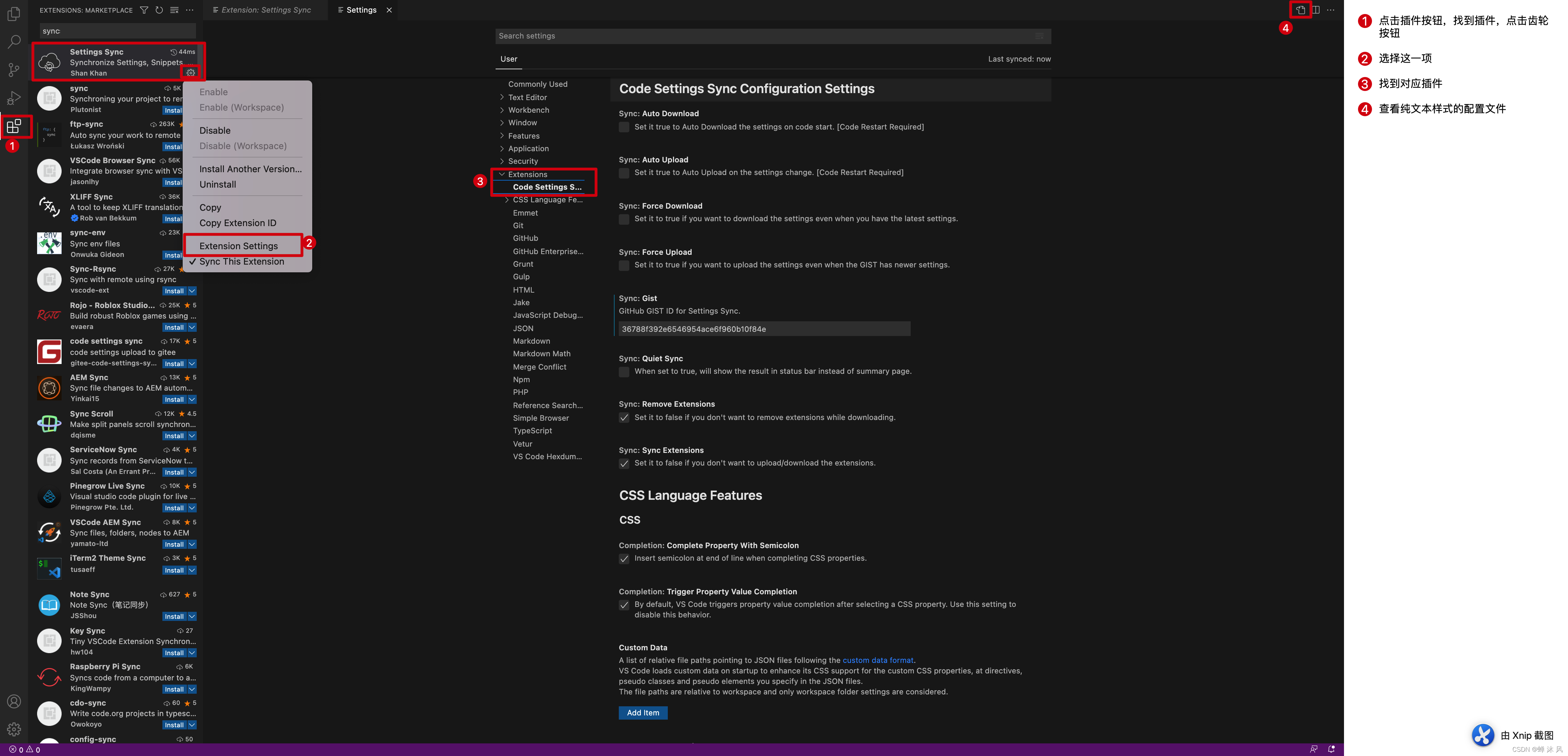
点击插件按钮,找到
Settings Sync这个插件,点击右下方的齿轮点击
Extension Settings按钮,右侧出现所有配置项选择
Extensions——Code Settings Sync,出现该插件的所有可视化配置
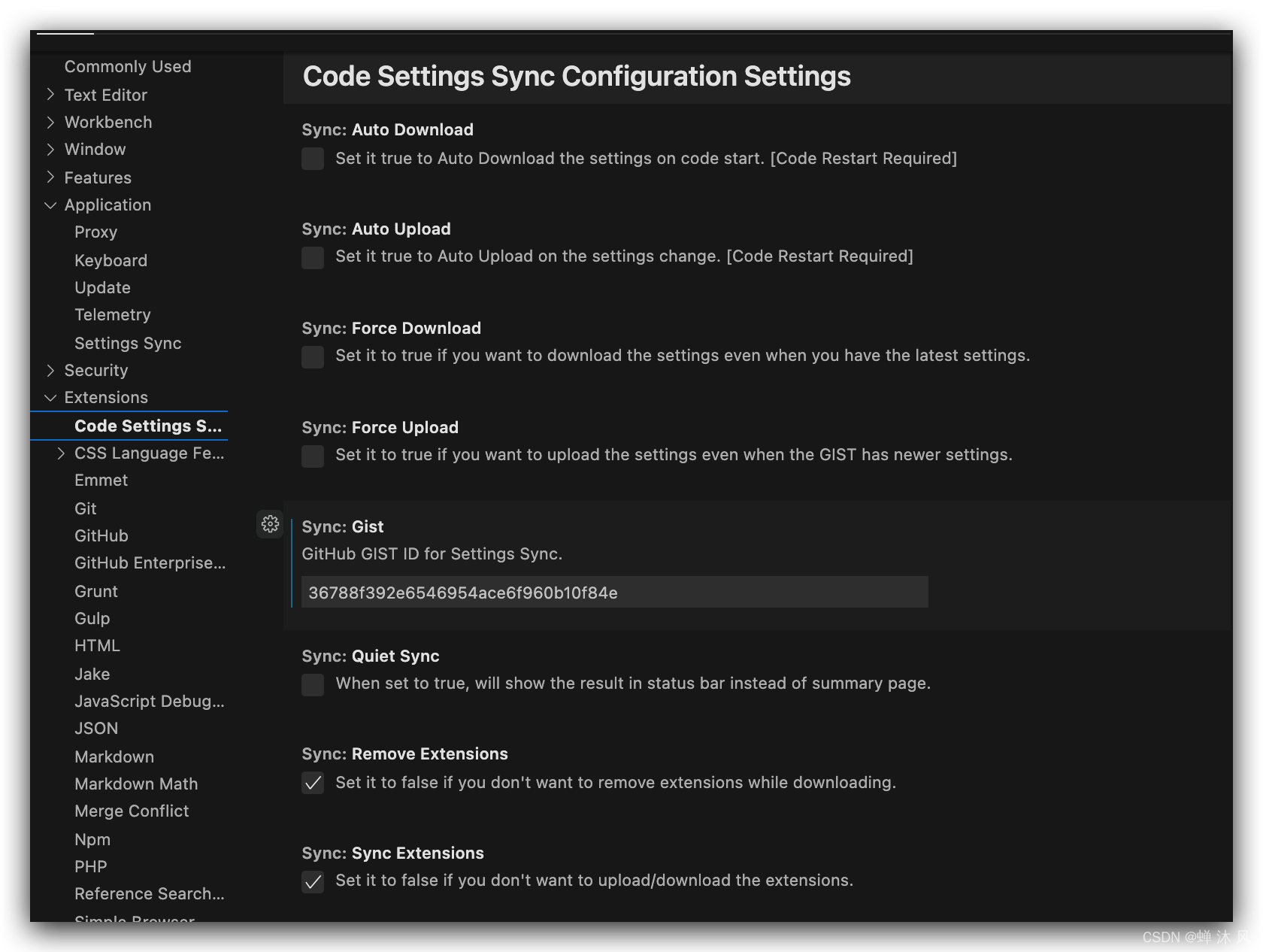
点击右上角的
Open Settings(JSON)按钮,看图中我圈出来的部分,就是VSCode的配置文件所在目录了
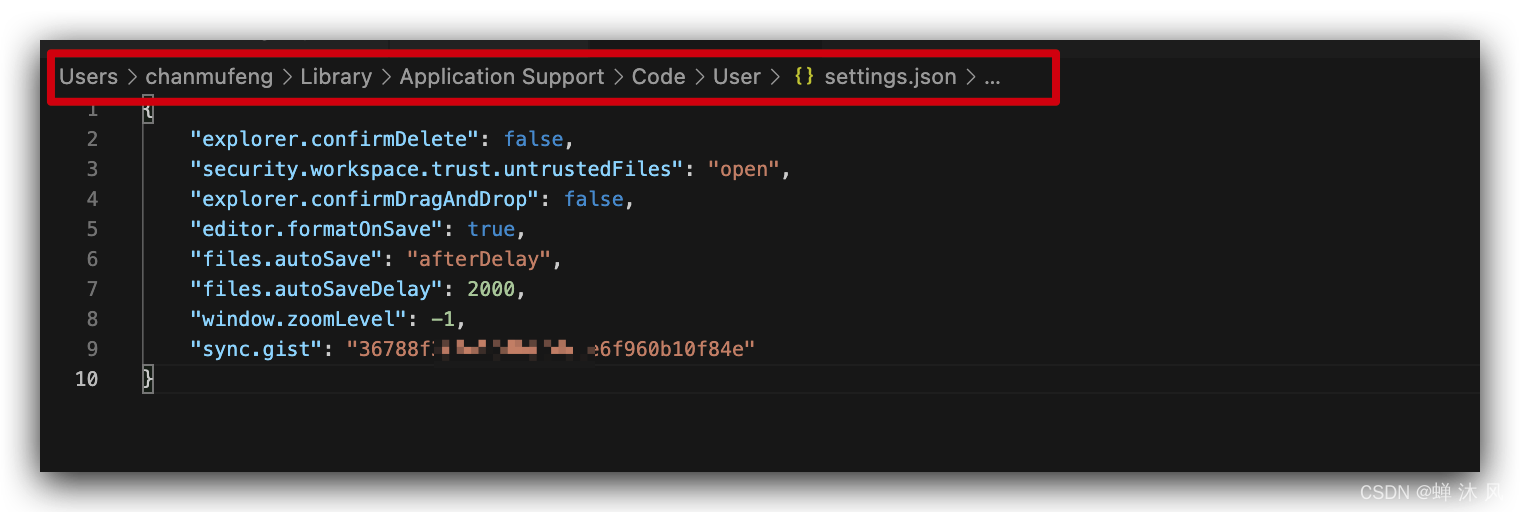
4.2 修改syncLocalSettings.json
进入Code/User目录,和settings.json文件同级的有个syncLocalSettings.json文件,修改其中的token
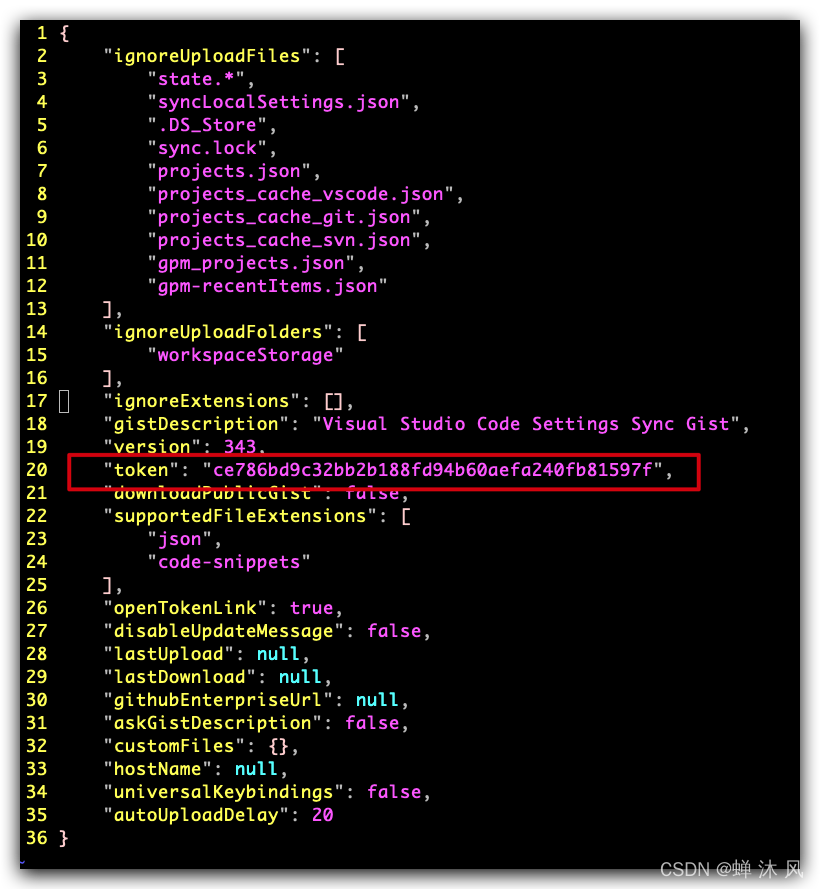
然后就可以开心地同步配置了呀!
5. 拉取配置
在其他电脑上拉取同步配置的快捷键如下
Windows: Shift + Alt + D
MacOS: Shift + Option + D
完!
再也不用担心重装VSCode了的更多相关文章
- 妈妈再也不用担心别人问我是否真正用过redis了
1. Memcache与Redis的区别 1.1. 存储方式不同 1.2. 数据支持类型 1.3. 使用底层模型不同 2. Redis支持的数据类型 3. Redis的回收策略 4. Redis小命令 ...
- 锋利的js之妈妈再也不用担心我找错钱了
用js实现收银功能. <!DOCTYPE html> <html xmlns="http://www.w3.org/1999/xhtml"> <hea ...
- 【阿里云产品公测】离线归档OAS,再也不用担心备份空间了
[阿里云产品公测]离线归档OAS,再也不用担心备份空间了 作者:阿里云用户莫须有3i 1 起步 1.1 初识OAS 啥是OAS,请看官方说明: 引用: 开放归档服务(Open Archive Se ...
- 有了 tldr,妈妈再也不用担心我记不住命令了
引言 有一次我在培训时说「程序员要善于使用 Terminal 以提高开发效率」,一位程序员反驳道:「这是 21 世纪,我们为什么要用落后的命令行,而不是先进的 GUI?」 是的,在一些人眼里,这个黑黑 ...
- 妈妈再也不用担心我使用git了
妈妈再也不用担心我使用git了 Dec 29, 2014 git git由于其灵活,速度快,离线工作等特点而倍受青睐,下面一步步来总结下git的基本命令和常用操作. 安装msysgit 下载地址:ms ...
- 利用CH341A编程器刷新BIOS,恢复BIOS,妈妈再也不用担心BIOS刷坏了
前几天,修电脑主析就捣鼓刷BIOS,结果刷完黑屏开不了机,立刻意识到完了,BIOS刷错了.就从网上查资料,各种方法试了个遍,什么用处都没有.终于功夫不负有心人,找到了编码器,知道了怎么用.下面看看具体 ...
- python爬虫07 | 有了 BeautifulSoup ,妈妈再也不用担心我的正则表达式了
我们上次做了 你的第一个爬虫,爬取当当网 Top 500 本五星好评书籍 有些朋友觉得 利用正则表达式去提取信息 太特么麻烦了 有没有什么别的方式 更方便过滤我们想要的内容啊 emmmm 你还别说 还 ...
- zzulioj--1841--so easy!麻麻再也不用担心我的数学了!(数学水题)
1841: so easy!麻麻再也不用担心我的数学了! Time Limit: 1 Sec Memory Limit: 128 MB Submit: 27 Solved: 15 SubmitSt ...
- 完全免费,再也不用担心转pdf文件乱来乱去的问题了
完全免费,再也不用担心转pdf文件乱来乱去的问题了. 源代码:https://github.com/xlgwr/WpsToPdf.git 第三方插件Bye Bye... 功能说明 主要引用Wps金山办 ...
随机推荐
- LINUX学习-Mysql集群-主主备份
接着主从备份继续. 1.编辑主从服务器 vim /etc/my.cnf 在server-id下添加一句 忽略一些信息 binlog-ignore-db=mysql 2.从服务器也授权给主服务器 gra ...
- lua中的三目运算符
开头先说结论 1.简单版三目运算符(需要自我保证"b"不为"false") a and b or c 2.通用版三目运算符 (a and {b} or {c}) ...
- Chrome插件:提醒你正在摸鱼,摸鱼的时候知道自己在摸鱼,减少摸鱼的时间和频率。
stop-mess-around 项目介绍 减少摸鱼的时间和频率的Chrome插件:在上班/学习期间很容易下意识的打开摸鱼网站,插件帮助我们减少摸鱼的时间和频率,提高我们上班和学习的效率,节省时间用于 ...
- 《Java核心技术·卷Ⅰ:基础知识(原版10》学习笔记 第5章 继承
<Java核心技术·卷Ⅰ:基础知识(原版10>学习笔记 第5章 继承 目录 <Java核心技术·卷Ⅰ:基础知识(原版10>学习笔记 第5章 继承 5.1 类.超类和子类 5.1 ...
- 在linux下编译android下的opencv,使用cmake的方法
#前一篇帖子实验了build_sdk.py来编译opencv,失败了.#本篇尝试使用cmake来编译#感谢这篇帖子提供的指导:https://www.cnblogs.com/jojodru/p/100 ...
- redis常见类型
1.(key) Redis 键命令用于管理 redis 的键. 语法 Redis 键命令的基本语法如下: 1 redis 127.0.0.1:6379> COMMAND KEY_NAME 实例 ...
- golang中json格式化自定义日期格式
go 的time.Time,在json序列化是默认 2006-01-02T15:04:05Z07:00 的格式,十分不便, encoding/json包在序列化和反序列化的时候分别调用encode.g ...
- golang中的标准库time
时间类型 time.Time类型表示时间.我们可以通过time.Now()函数获取当前的时间对象,然后获取时间对象的年月日时分秒等信息.示例代码如下: func main() { current := ...
- 集合框架-工具类-Collections-排序
1 package cn.itcast.p2.toolclass.collections.demo; 2 3 import java.util.ArrayList; 4 import java.uti ...
- eureka 集群的实现方式?
注意,本文还是对上一篇博客的延续,需要的配置,在前面的博客里面可以找到. eureka集群版 (正宗的eureka!) 2.1.配置eureka的集群之前首先先配置HOSTNAME和IP的映射 具体的 ...