
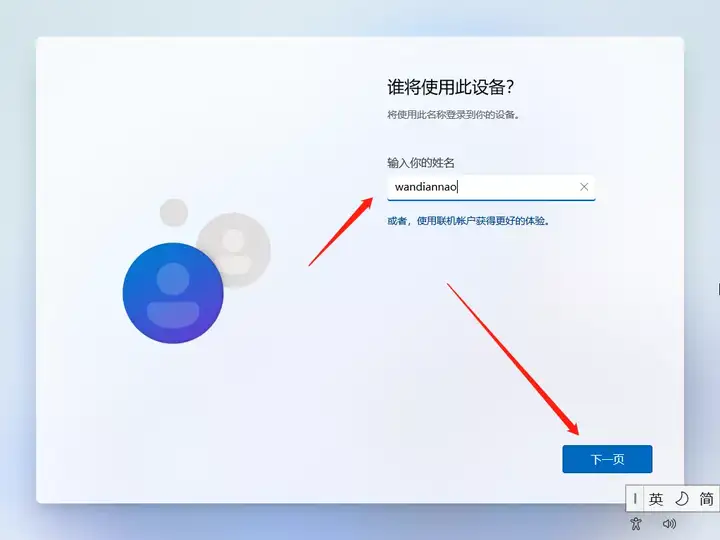
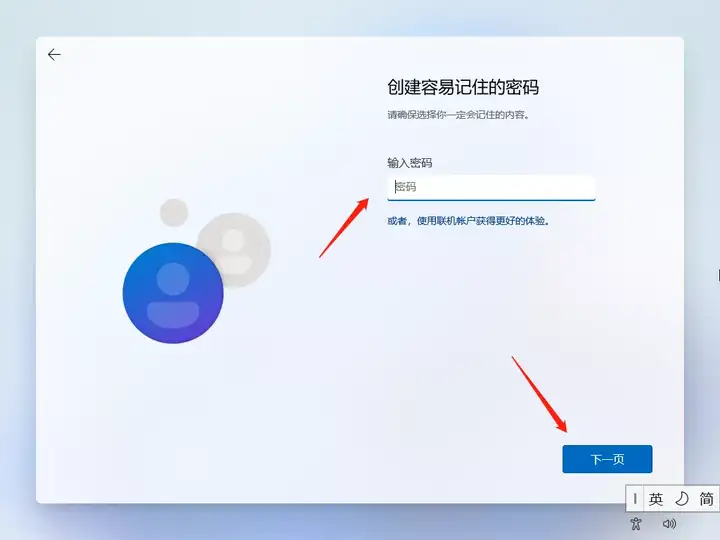
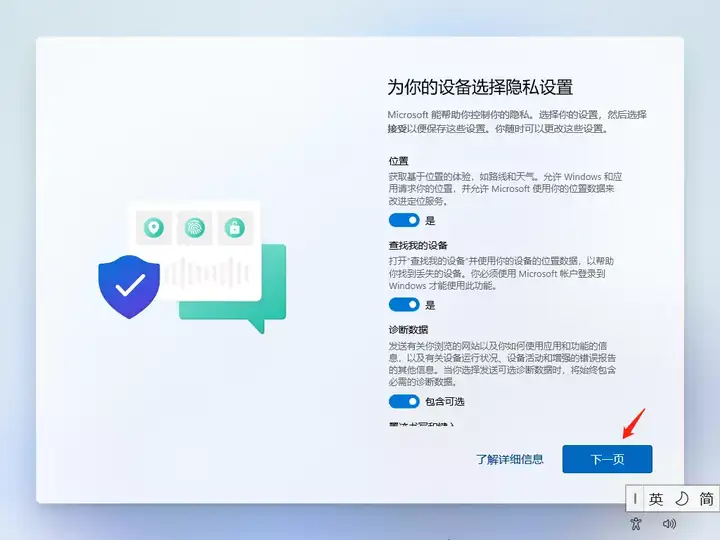
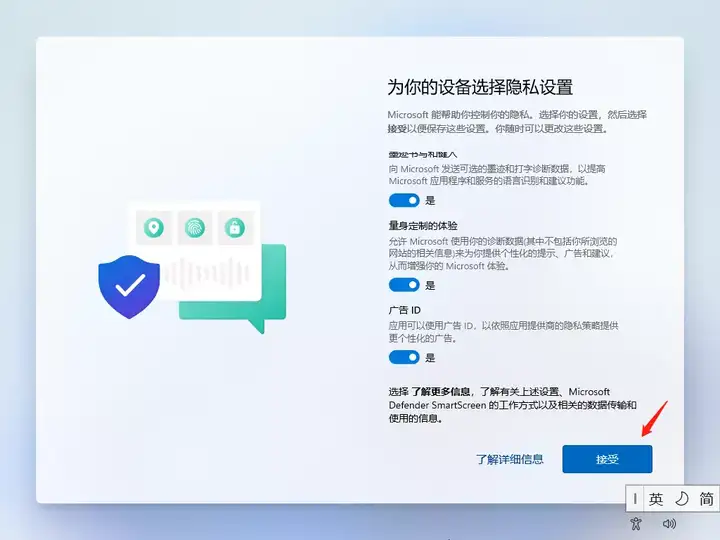
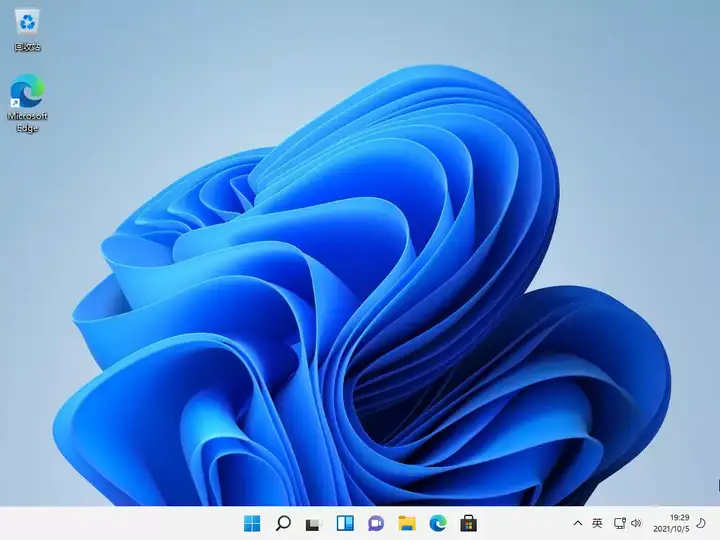
Windows 11正式版来了,下载、安装教程、一起奉上!

Windows 11正式版来了,下载、安装教程、一起奉上!的更多相关文章
- 升级了 Windows 11 正式版,有坑吗?
今天磊哥去公司上班,惊喜的发现 Windows 提示更新了,并且是 Windows 11 正式版,这太让人开心了,二话不说"先升为敬". 下载更新 下载完咱就重启更新呗. Wi ...
- Windows 11 正式版 Build 22000.194 官方简体中文版、英文版(消费者版、商业版)下载
昨天阿三正式发布了 Windows 11,版本号竟然是 22000.194,也就是 9 月 16 日的 测试版 22000.194,仅仅是文件改了个名,特别是消费者版本 hash 校验都是一致的. W ...
- 直接下载:Windows 10正式版官方原版镜像!
本文搜集整理微软官方发布的Windows 10正式版镜像下载链接,从RTM原始正式版开始,按照时间倒序排列,即越往上的越新. 注意:以下资源均来自于微软官方原版,ed2k可视为P2P下载链接.下载完成 ...
- 升级Windows 10 正式版过程记录与经验
升级Windows 10 正式版过程记录与经验 [多图预警]共50张,约4.6MB 系统概要: 预装Windows 8.1中文版 64位 C盘Users 文件夹已经挪动到D盘,并在原处建立了符号链接. ...
- Windows 10正式版官方原版镜像!(备忘)
本文搜集整理微软官方发布的Windows 10正式版镜像下载链接,从RTM原始正式版开始,按照时间倒序排列,即越往上的越新. 注意:以下资源均来自于微软官方原版,ed2k可视为P2P下载链接.下载完成 ...
- Windows 10正式版历代记:Version 和 Build 对应关系
2017年10月中下旬,微软面向正式版用户推送了Windows 10创意者更新秋季版.这是自发布以来,Windows 10的第五个大版本. 在这篇文章中,我们来回顾一下Windows 10正式版的历史 ...
- Windows 10正式版历代记:Version 1709、Build 16299都是什么鬼?
Windows 10免费用!创意者更新秋季版激活秘籍 2017年10月中下旬,微软面向正式版用户推送了Windows 10创意者更新秋季版.这是自发布以来,Windows 10的第五个大版本. 在这篇 ...
- win10 1709正式版iso镜像下载|windows10 1709秋季创意者更新官方下载地址
win10 1709正式版iso镜像下载|windows10 1709秋季创意者更新官方下载地址 发布时间:2017-10-18 14:27发布者:系统城-xtcjh浏览数:74458 win10 1 ...
- VMware Workstation 10.0 正式版官方简体中文下载(附序列号)
虚拟机界数一数二的王者软件VMWare Workstation 今日推出了最新的VMware Workstation 10.0 版本.该版本最大的更新是加入了简体中文语言,这意味着未来神马汉化包.中文 ...
随机推荐
- 面试官问我MySQL索引,我
面试官:我看你简历上写了MySQL,对MySQL InnoDB引擎的索引了解吗? 候选者:嗯啊,使用索引可以加快查询速度,其实上就是将无序的数据变成有序(有序就能加快检索速度) 候选者:在InnoDB ...
- WebStorm 2018.3.2 激活方式(永久)
其他版本下载:https://www.jetbrains.com/webstorm/download/other.html 这个适合2018.3.2 第一步:下载补丁包(jar)链接:https:// ...
- 学习小记: Kaggle Learn - Machine Learning Explainability
Method Feature(s) Sample(s) Result Value/Feature Permutation Importance 1 all validation samples Sin ...
- 一次PHP大马提权
记一次PHP提权 发现 PHP大马:指木马病毒:PHP大马,就是PHP写的提取站点权限的程序:因为带有提权或者修改站点功能,所以称为叫木马. 自从师哥那里听说过之后,一直感叹于PHP大马的神奇...但 ...
- RHCS集群架构之mysql及共享存储iscsi
server1 172.25.7.1(配置Nginx.ricci和luci) server2 172.25.7.2(Apache.iscsi) server3 172.25.7.3(Apache) s ...
- MongoDB(14)- 查询 null 字段或缺少某个字段的文档
插入测试数据 db.inventory.insertMany([ { _id: 1, item: null }, { _id: 2 } ]) 后面的栗子都会用到这里的测试数据 查询匹配包含值为 nul ...
- word域实现动态填充信息附件下载
1.问题描述:在页面上一些下载附件功能,点击触发执行下载操作时候,有些电脑的浏览器可以,有些电脑的浏览器下载不了,电脑打开弹出的下载框下载的不是一个文件,而是一个如jspx后缀名的页面,jspx后缀是 ...
- Java优化if-else代码
前言 开发系统一些状态,比如订单状态:数据库存储是数字或字母,但是需要显示中文或英文,一般用到if-else代码判断,但这种判断可读性比较差,也会影响后期维护,也比较容易出现bug.比如: 假设状态对 ...
- Redis核心原理与实践--列表实现原理之quicklist结构
在上一篇文章<Redis列表实现原理之ziplist结构>,我们分析了ziplist结构如何使用一块完整的内存存储列表数据. 同时也提出了一个问题:如果链表很长,ziplist中每次插入或 ...
- Docker系列(4)- run的流程和docker原理
回顾HelloWorld流程 底层工作原理 Docker是怎么工作的? Docker是一个Client-Server结构的系统,Docker的守护进程运行在宿主机上.通过Socket从客户端访问 Do ...