
7z命令行参数中的路径
最近在自动化的过程中用到了7z命令行工具,发现其参数中的路径挺有意思的,在此总结一下。本文中所有demo使用的7z版本为:15.14 x64。
压缩某个文件夹
下面的命令会把g:\temp\目录和目录下的所有文件打包到压缩文件abc.zip中。
7z.exe a abc.zip g:\temp\
注意,此时压缩包中是包含temp目录的。
当我们解压缩abc.zip文件时就会发生一件比较有趣的事。无论通过右键菜单中windows提供的”Extract All…”还是7z提供的”Extract files…”,默认都会给解压缩的文件添加一级目录即abc。
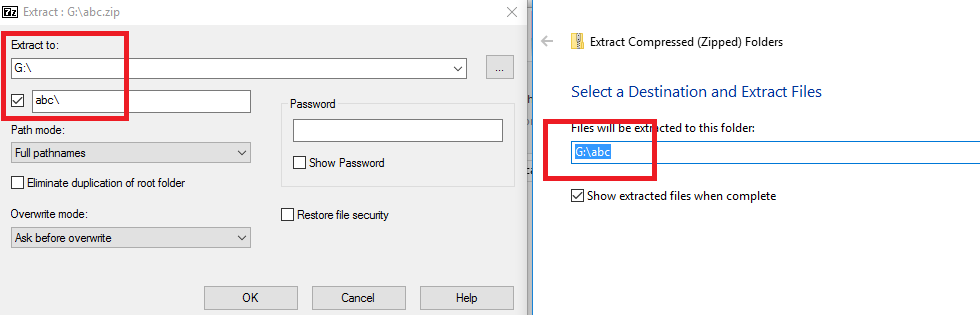
多出的这级目录可能是我们想要的,可能不是。如果不是,我们可以在上面的UI界面中把它去掉。
或者你可以使用命令行解压它:
7z.exe x abc.zip –og:\
你能相信吗,解压出来的文件路径中并没有abc这级目录!
压缩某个文件夹下的所有文件
由于通过UI解压缩时默认会生成一级以压缩文件名命名的目录,为了在解压后不改变目录树的结构。我们可以考虑在压缩时,只添加根目录下的所有文件而不添加根目录,然后以根目录的名称命名压缩文件。
7z.exe a g:\temp.zip g:\temp\*
此时,压缩包中将不包含temp目录。
这样,我们通过UI默认解压出来的文件路径和压缩前是一致的。
但是,如果使用命令行解压就得手动添加上一级目录:
7z.exe x g:\temp.zip –og:\temp
接下来让人意想不到的事情再次发生了,当我们使用相对目录执行压缩命令时:
G:\> 7z.exe a g:\temp.zip temp\*
压缩包中仍然出现了temp目录。查询7z的文档后才知道,在这种情况下,要使用相对路径,需要这样写:
G:\> 7z.exe a g:\temp.zip .\temp\*
在压缩包中包含压缩目录的父目录
还有一种情况,就是我们在压缩一个目录时,希望把它的父目录信息也保存到压缩包里。注意,压缩包里只有父目录而不包含父目录中的其他文件。这时就必须使用相对目录了:
G:\>7z.exe a g:\temp.zip temp\test\
这样,压缩包中文件的根目录就是temp了。
文件列表
当执行压缩命令时,除了指定目录外还可以指定一个或者多个文件。如果要指定多个文件/目录,最好的方法是把这些文件/目录的名称写到一个文本文件中,然后把这个文本文件作为命令行参数。这个文本文件就称为文件列表,在参数中引用它时需要在文件名前面添加一个特殊的符号’@’。
G:\>7z.exe a g:\abc.zip –i@g:\list.txt
-i表示list.txt中罗列的文件和目录会被添加到压缩包中。
文件列表中可以写文件的绝对路径,也可以写相对路径。需要注意的是,如果写相对路径,是相对于当前工作目录的路径,而不是相对于list.txt的路径。
文件列表中既可以罗列单个文件的路径,也可以罗列目录的路径。注意区分相对路径和绝对路径,其规则和前文所述相同。
除了包含指定的目录/文件,还可以排除指定的目录/文件。
G:\>7z.exe a g:\temp.zip g:\temp\ -x@g:\temp\list.txt
-x表示list.txt文件中列出的文件和目录不会添加的压缩包中。
注意:排除列表中只能使用相对目录。
7z命令行参数中的路径的更多相关文章
- python中os.path.dirname(__file__) 命令行 参数没有绝对路径导致数据库找不到
(1).当"print os.path.dirname(__file__)"所在脚本是以完整路径被运行的, 那么将输出该脚本所在的完整路径,比如: python d:/python ...
- .NET 命令行参数包含应用程序路径吗?
如果你关注过命令行参数,也许发现有时你会在命令行参数的第一个参数中中看到应用程序的路径,有时又不会.那么什么情况下有路径呢? 其实是否有路径只是取决于获取命令行参数的时候用的是什么方法.而这是 Win ...
- C++ main函数命令行参数使用
1. C/C++语言中的main函数,经常带有参数argc,argv,如下: int main(int argc, char** argv) int main(int argc, char* argv ...
- shell 命令行参数(基本)
命令行参数 $0 表示程序名.$1 至 \$9则是位置参数.$# 表示参数的个数.$* 将所有参数当做一个整体来引用$@ 把每个参数作为一个字符串返回,可以使用for循环来遍历$? 最近一个执行的命令 ...
- Python 的命令行参数处理 optparse->argparse
optaprse自2.7版开始弃用:弃用optparse模块,不会进一步开发,将继续开发argparse模块作为替代. 但是用习惯了optparse,还是很好用的撒. optparse使用起来,相比旧 ...
- 【转】getopt分析命令行参数
(一) 在Linux中,用命令行执行可执行文件时可能会涉及到给其加入不同的参数的问题,例如: ./a.out -a1234 -b432 -c -d 程序会根据读取的参数执行相应的操作,在C语言中,这个 ...
- C# 调试程序时如何输入命令行参数
调试程序时如何输入命令行参数http://www.a769.com/archives/320.html 开发命令行程序时,我们会疑惑,从那里输入参数呢?请看下面的教程,让你摆脱困扰. 1.点击菜单栏: ...
- 使用FindCmdLineSwitch处理命令行参数
一.四个形式(变体) .function FindCmdLineSwitch(const Switch: string; const Chars: TSysCharSet; IgnoreCase: B ...
- getopt、getopt_long和getopt_long_only解析命令行参数
一:posix约定: 下面是POSIX标准中关于程序名.参数的约定: 程序名不宜少于2个字符且不多于9个字符: 程序名应只包含小写字母和阿拉伯数字: 选项名应该是单字符或单数字,且以短横 '-' 为前 ...
随机推荐
- Java虚拟机3:常用JVM命令参数
之后写的东西就会用到虚拟机参数了,现在这里汇个总自己平时用到的.看到的一些虚拟机参数.现在看不懂没关系,反正之后都会用到的: (1)-Xms20M 表示设置堆容量的最小值为20M,必须以M为单位 (2 ...
- Hadoop日记Day17---计数器、map规约、分区学习
一.Hadoop计数器 1.1 什么是Hadoop计数器 Haoop是处理大数据的,不适合处理小数据,有些大数据问题是小数据程序是处理不了的,他是一个高延迟的任务,有时处理一个大数据需要花费好几个小时 ...
- 走进AngularJs(七) 过滤器(filter)
过滤器(filter)正如其名,作用就是接收一个输入,通过某个规则进行处理,然后返回处理后的结果.主要用在数据的格式化上,例如获取一个数组中的子集,对数组中的元素进行排序等.ng内置了一些过滤器,它们 ...
- 依据BOM和已经存在的文件生成其他种类的文件
在BOM中记录中有物料编码,物料名称,物料规格等,而且依据BOM已经生成了一些的文件,如采购规格书,这个时候需要生成相应的检验规格书模板,可以使用下面的VBA代码,具体代码如下: Function I ...
- [译]最长回文子串(Longest Palindromic Substring) Part I
[译]最长回文子串(Longest Palindromic Substring) Part I 英文原文链接在(http://leetcode.com/2011/11/longest-palindro ...
- 纠结于搞.Net待遇不高的同学入...
最近看到不少抱怨搞.net工资低的帖子.别的方向我不是太清楚,作为搞了近8年.Net信息系统开发的码农也想发表下自己的意见. 由于我的阅历和能力有限,首先想限定下本文的范围.这里说的“信息系统”主要包 ...
- iOS基本动画/关键帧动画/利用缓动函数实现物理动画效果
先说下基本动画部分 基本动画部分比较简单, 但能实现的动画效果也很局限 使用方法大致为: #1. 创建原始UI或者画面 #2. 创建CABasicAnimation实例, 并设置keypart/dur ...
- JS 内置对象
内置对象的定义:有ECMAScript实现提供的.不依赖与宿主环境的对象,在ECMAScript运行之前就已经创建好的对象就叫做内置对象. 就是说,是不需要我们开发人员先是的实例化对象就能够调用和运行 ...
- 阿里云 云解析使用方法/在阿里云ESC服务器解析域名并绑定服务器IP后上传文件通过域名访问步骤教程
第一步:登录阿里云官网,获取服务器ECS的指定公网IP地址. 1.输入阿里云官网账号进入首页,如下图: 2.点击进入"管理控制台",如下图: 3.点击"云服务器ECS&q ...
- MongoDB修改器总结
1"$set":用来制定一个字段值,若不存在,则创建: 一般用于点加一个字段 db.users.update({name:"joe"},{" ...