
windows phone (15) UI变换上

在wp中只要是继承自UIElement 的任何对象都可以应用变换,当然包含Textblock,Rectangle等所有的元素,下面我们使用Textblock进行案例演示,这里会介绍到7中变换分别是:
TransLateTransForm移动位置,包含水平移动和垂直移动
ScaleTransform缩放变换 对UI进行放大缩小 包含X轴上的缩放和Y轴上的缩放
RotateTransform旋转 根据定义的旋转点设置角度进行旋转
SkewTransform对UI进行一定角度的倾斜
MatrixTransfrom 矩阵变换,一句标准矩阵表示的变换
TransformGroup 复合变换按照指定顺序将多个变换复合为一个变换
CompositeTransform 组合变换按照固定顺序组合一系列变换
这里使用变换需要用到UIElement定义的RenderTransform属性进行设置变换
代码示例:
<Grid x:Name="ContentPanel" Grid.Row="" Margin="12,0,12,0"> <TextBlock x:Name="tb1" FontSize="" HorizontalAlignment="Center" VerticalAlignment="Center" Text="变换文字示例" Foreground="Cyan"></TextBlock> <TextBlock x:Name="tbShow" FontSize="" VerticalAlignment="Center" HorizontalAlignment="Center" Text="变换文字示例" Foreground="Cyan"> <TextBlock.RenderTransform> <TranslateTransform X="-2" Y=""></TranslateTransform> </TextBlock.RenderTransform> </TextBlock> </Grid>
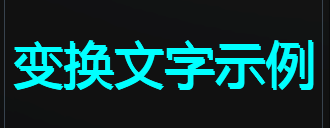
从上面xaml文件中可以看到定义的移动位置,X表示在x轴上移动多少,此值为正表示向右移动相应位置,为负表示向左移动相应位置;Y表示在Y轴上移动多少,同理Y值为正向上移动相应位置,为负向下移动相应位置;效果图见下:
代码示例:
<Grid x:Name="ContentPanel" Grid.Row="" Margin="12,0,12,0"> <TextBlock x:Name="tbShow" VerticalAlignment="Center" HorizontalAlignment="Center" Text="变换文字示例" Foreground="Cyan"> <TextBlock.RenderTransform> <ScaleTransform ScaleX="" ScaleY="" CenterX="" CenterY="" ></ScaleTransform> </TextBlock.RenderTransform> </TextBlock> </Grid>
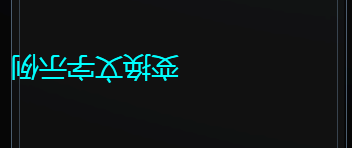
在这里ScaleTransform设置了四个属性,CenterX 和CenterY表示设置变换的点这里的点坐标是(20 30),ScaleX和ScaleY表示的是在X和Y方向上缩放的倍数,这里可以是小数,当设置的数值大于0时会实现缩放功能,但是等于0的时候文字就消失不见了,都小于0的时候效果是文字进行左右和上下倒置
上面代码的效果 ,使textblock元素高和宽都增大两倍

当我们把ScaleX和ScaleY都改为负值的时候会是这样子
代码示例:
<Grid x:Name="ContentPanel" Grid.Row="" Margin="12,0,12,0"> <TextBlock x:Name="tb1" FontSize="" HorizontalAlignment="Center" VerticalAlignment="Center" Text="变换文字示例1" Foreground="Cyan"> <TextBlock.RenderTransform> <RotateTransform Angle="" CenterX="" CenterY=""></RotateTransform> </TextBlock.RenderTransform> </TextBlock> <TextBlock x:Name="tbShow" FontSize="" VerticalAlignment="Center" HorizontalAlignment="Center" Text="变换文字示例2" Foreground="Cyan"> <TextBlock.RenderTransform> <RotateTransform Angle="-30" CenterX="" CenterY=""></RotateTransform> </TextBlock.RenderTransform> </TextBlock> </Grid>
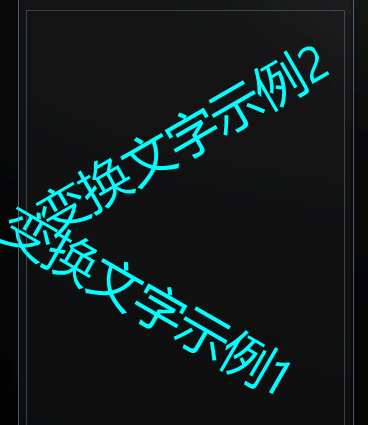
这里的CenterX 和CenterY也表示定义的变换点,Angle表示定义的角度,上面可以看出角度是分正负值的,当为0时也就是没角度,无任何变换,实现的效果:
代码示例:
<Grid x:Name="ContentPanel" Grid.Row="" Margin="12,0,12,0"> <TextBlock x:Name="tbShow" FontSize="" VerticalAlignment="Center" HorizontalAlignment="Center" Text="变换文字示例" Foreground="Cyan"> <TextBlock.RenderTransform> <SkewTransform AngleX="" AngleY=""></SkewTransform> </TextBlock.RenderTransform> </TextBlock> </Grid>
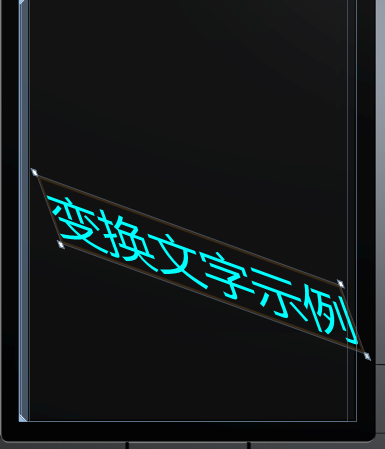
话说这个还是比较实用的;
你会发现基于某个点的变换,他们都会跑出Grid内容区域;好了写到这里下一篇继续···
跬步积千里
windows phone (15) UI变换上的更多相关文章
- 背水一战 Windows 10 (15) - 动画: 缓动动画
[源码下载] 背水一战 Windows 10 (15) - 动画: 缓动动画 作者:webabcd 介绍背水一战 Windows 10 之 动画 缓动动画 - easing 示例演示缓动(easing ...
- 背水一战 Windows 10 (2) - UI: 概述, 启动屏幕, 屏幕方向
[源码下载] 背水一战 Windows 10 (2) - UI: 概述, 启动屏幕, 屏幕方向 作者:webabcd 介绍背水一战 Windows 10 之 UI UI 设计概述 启动屏幕(闪屏) 屏 ...
- 背水一战 Windows 10 (5) - UI: 标题栏
[源码下载] 背水一战 Windows 10 (5) - UI: 标题栏 作者:webabcd 介绍背水一战 Windows 10 之 UI 标题栏 示例TitleBarDemo.xaml <P ...
- 背水一战 Windows 10 (4) - UI: 多窗口
[源码下载] 背水一战 Windows 10 (4) - UI: 多窗口 作者:webabcd 介绍背水一战 Windows 10 之 UI 多窗口 示例1.自定义帮助类,用于简化 Secondary ...
- 背水一战 Windows 10 (3) - UI: 窗口全屏, 窗口尺寸
[源码下载] 背水一战 Windows 10 (3) - UI: 窗口全屏, 窗口尺寸 作者:webabcd 介绍背水一战 Windows 10 之 UI 窗口全屏 窗口尺寸 示例1.窗口全屏UI/F ...
- 不可或缺 Windows Native (15) - C++: 命名空间
[源码下载] 不可或缺 Windows Native (15) - C++: 命名空间 作者:webabcd 介绍不可或缺 Windows Native 之 C++ 命名空间 示例CppNamespa ...
- 与众不同 windows phone (15) - Media(媒体)之后台播放音频
原文:与众不同 windows phone (15) - Media(媒体)之后台播放音频 [索引页][源码下载] 与众不同 windows phone (15) - Media(媒体)之后台播放音频 ...
- windows phone (16) UI变换 下
原文:windows phone (16) UI变换 下 上一篇中说到四个变换类,都是比较简单的,这里要说到四个变换类,分别为: MatrixTransfrom矩阵变换,一句标准矩阵表示的变换 Tra ...
- 收集Windows 8 Metro UI 风格网站资源,觉得不错的顶啊!!
这些资源包含:模板,框架,jQuery插件,图标集等.帮助你快速开发Windows 8 Metro UI风格的网站.本文转自虾米站长网 Frameworks & Templates For M ...
随机推荐
- hdu3072
Intelligence System Time Limit: 2000/1000 MS (Java/Others) Memory Limit: 32768/32768 K (Java/Othe ...
- HDU4452Running Rabbits(模拟)
HDU4452Running Rabbits(模拟) pid=4452" target="_blank" style="">题目链接 题目大意: ...
- 屏幕对象的F1/F4输入帮助功能
1.HELP-REQUST[FOR{LOW|HIGH}]字段的F1帮助 当选择SAP屏幕功能的制定字段按F1键时可以调关注用自定义的程序或者系统帮助文件,该功能通常称为F1帮助. TYPES:syst ...
- dll导入导出资源文件查看工具 InspectExe
InspectExe lets you explore and diagnose problems with Win32 applications. It is integrated directly ...
- Cocos2d-x 创建(create)动画对象CCAnimation报错分析
本人在使用精灵表单创建动画的过程中突然遇到了一些个问题,下面进行一下分析总结. 根据在Cocos2d-iphone中的经验,我写出了如下的代码: CCSpriteFrameCache::sharedS ...
- 自学PHP 环境搭建
自学PHP之环境搭建 一..首先 安装 phpStudy2013.exe 程序集成包 安装完可能端口被占用 需要手动设置 然后打开http://localhost:8080/phpMyAdmin/ ...
- ifconfig 源码
贴一下ifconfig的源码(它属于net-tool软件包),以备平时查看网络信息的配置. /* * ifconfig This file contains an implementation of ...
- Cocos2d-x响应android返回键
开启按键按键监听 setKeypadEnabled(true); 重写监听事件函数 virtual void keyBackClicked(); 如: void BanQiuLayer::keyBac ...
- 使用HtmlAgilityPack批量抓取网页数据
原文:使用HtmlAgilityPack批量抓取网页数据 相关软件点击下载登录的处理.因为有些网页数据需要登陆后才能提取.这里要使用ieHTTPHeaders来提取登录时的提交信息.抓取网页 Htm ...
- Javascript新手集中营
javascript是世界上最流行的编程语言,也许没有之一,看看github,stackoverflow上面的开源项目和问答就可略知一二.它可以用来开发web app.服务器.或者联合nati ...