
windows phone (16) UI变换 下

上一篇中说到四个变换类,都是比较简单的,这里要说到四个变换类,分别为:
MatrixTransfrom矩阵变换,一句标准矩阵表示的变换
TransformGroup 复合变换按照指定顺序将多个变换复合为一个变换
CompositeTransform组合变换按照固定顺序组合一系列变换
表示二维 x-y 平面使用 3x3 矩阵进行自定义变换,上一篇文章中的四个变换类都是基于此得到,MtrixTransForm类是通过矩阵算法运行得到相应的效果

矩阵中第三列的值是固定不变的!
原理:
原坐标(x0,y0)通过这个3*3矩阵 得到变换之后的新坐标(x1,y1)的过程如下:
[x0,y0] * ,通过矩阵乘法可得到坐标 (x0 * M11+x0 * M21,y0 * M12+y0 * M22)之后,再加上 (OffsetX,OffsetY) 即可得到新坐标(x1,y1)。也即是说最终坐标 (x1,y1) : x1 = x0 * M11 + x0 * M21 + OffsetX , y1 = y0 * M12 + y0 * M22 + OffsetY.
1 <!--源码用法--> 2 3 <MatrixTransform Matrix="M11 M12 M21 M22 OffsetX OffsetY"></MatrixTransform>
示例:
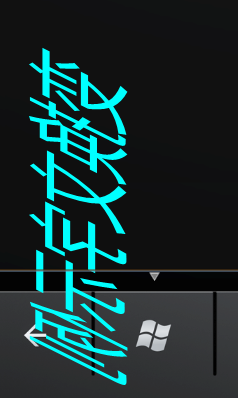
<Grid x:Name="ContentPanel" Grid.Row="1" Margin="12,0,12,0"> <!--<TextBlock x:Name="tb1" FontSize="72" HorizontalAlignment="Center" VerticalAlignment="Center" Text="变换文字示例" Foreground="Cyan"></TextBlock>--> <TextBlock x:Name="tbShow" FontSize="72" VerticalAlignment="Center" HorizontalAlignment="Center" Text="变换文字示例" Foreground="Cyan"> <TextBlock.RenderTransform> <MatrixTransform Matrix="0,1,2,1,2,2"></MatrixTransform> </TextBlock.RenderTransform> </TextBlock> </Grid>
效果:
总结规律得到
m12 ——Y轴上倾斜
m21 ——X轴上倾斜
m22——Y轴缩放
offsetX ——X轴上的位移
offsetY ——Y轴上的位移
部分参考:http://www.cnblogs.com/crazypig/archive/2012/02/20/2359599.html
http://www.oschina.net/question/213217_49488
表示对变换效果的一种复合,在TransformGroup中可以包含其他的变换,当然也嵌套TransformGroup
代码:
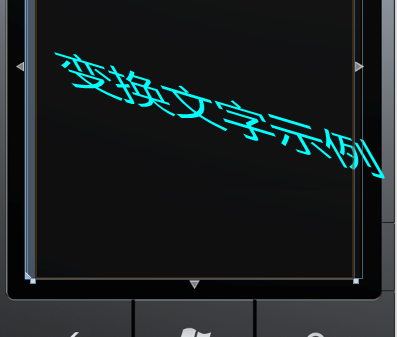
<!--ContentPanel - TransformGroup--> <Grid x:Name="ContentPanel" Grid.Row="1" Margin="12,0,12,0"> <TextBlock x:Name="tbShow" FontSize="72" VerticalAlignment="Center" HorizontalAlignment="Center" Text="变换文字示例" Foreground="Cyan"> <TextBlock.RenderTransform> <TransformGroup> <TranslateTransform X="-2" Y="3"></TranslateTransform> <ScaleTransform ScaleX="0.8" ScaleY="0.9"></ScaleTransform> <RotateTransform Angle="23"></RotateTransform> <TransformGroup> <MatrixTransform Matrix="1,0,1,1,0,1"></MatrixTransform> </TransformGroup> </TransformGroup> </TextBlock.RenderTransform> </TextBlock> </Grid>
这里需要注意的是我们在定义变换的顺序,因为每个变换都是基于上一个变换的基础进行变换,效果:
是表示对变换的一种组合,并且具有顺序性,所有的变换都是通过属性进行设置的
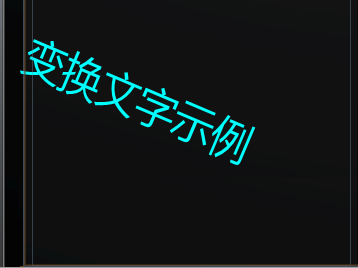
<!--ContentPanel - CompositeTransform--> <Grid x:Name="ContentPanel" Grid.Row="1" Margin="12,0,12,0"> <TextBlock x:Name="tbShow" FontSize="72" VerticalAlignment="Center" HorizontalAlignment="Center" Text="变换文字示例" Foreground="Cyan"> <TextBlock.RenderTransform> <CompositeTransform Rotation="23" TranslateX="-2" TranslateY="3" ScaleX="0.8" ScaleY="0.9" ></CompositeTransform> </TextBlock.RenderTransform> </TextBlock> </Grid>
上面代码中用到属性的意思Rotation表示旋转的角度,TranslateX表示在X轴平移的位置量,TranslateY表示在Y轴平移的位置量,ScaleX表示在X轴缩放的尺寸,ScaleY表示在Y轴缩放的尺寸;
效果:
TransformGroup和CompositeTransfom异同:两者可以设置相同的属性得到相同的效果,在TransformGroup中我们可以使用TransformGroup进行相同变换的多次使用,但是在CompositeTransfom中使用属性是不允许的,还有就是在TransformGroup我们可以使用自定义变换MatrixTransfrom,但是在组合变换CompositeTransfom中并没有该属性;两者还需要注意的是顺序性,不同的顺序,实现的效果不同;
windows phone (16) UI变换 下的更多相关文章
- windows phone (15) UI变换上
原文:windows phone (15) UI变换上 在wp中只要是继承自UIElement 的任何对象都可以应用变换,当然包含Textblock,Rectangle等所有的元素,下面我们使用Tex ...
- 背水一战 Windows 10 (16) - 动画: ThemeAnimation(主题动画)
[源码下载] 背水一战 Windows 10 (16) - 动画: ThemeAnimation(主题动画) 作者:webabcd 介绍背水一战 Windows 10 之 动画 PopInThemeA ...
- 背水一战 Windows 10 (5) - UI: 标题栏
[源码下载] 背水一战 Windows 10 (5) - UI: 标题栏 作者:webabcd 介绍背水一战 Windows 10 之 UI 标题栏 示例TitleBarDemo.xaml <P ...
- 背水一战 Windows 10 (3) - UI: 窗口全屏, 窗口尺寸
[源码下载] 背水一战 Windows 10 (3) - UI: 窗口全屏, 窗口尺寸 作者:webabcd 介绍背水一战 Windows 10 之 UI 窗口全屏 窗口尺寸 示例1.窗口全屏UI/F ...
- 与众不同 windows phone (16) - Media(媒体)之编辑图片, 保存图片到相册, 与图片的上下文菜单“应用程序...”和“共享...”关联, 与 Windows Phone 的图片中心集成
原文:与众不同 windows phone (16) - Media(媒体)之编辑图片, 保存图片到相册, 与图片的上下文菜单"应用程序..."和"共享..." ...
- Windows + Ubuntu 16.04 双系统安装详细教程
Windows + Ubuntu 16.04 双系统安装详细教程 2018年01月28日 16:43:19 flyyufenfei 阅读数:165619 发现了一篇好教程,果断转载了,以后用得着时 ...
- Windows环境和Linux环境下Redis主从复制配置
Windows环境下和Linux环境下配置Redis主从复制基本上一样,都是更改配置文件.Windows环境下修改的配置文件是:redis.windows.conf.redis.windows-ser ...
- 【windwos 操作系统】关键的Windows内核数据结构一览(下)
I/O管理器 nt!_IRP IRP表示一个I/O请求包结构体,它用来封装执行一个特定I/O操作所需要的所有参数以及I/O操作的状态.IRP的表现也类似于一个线程独立调用栈因此它可以从一个线程传递到另 ...
- 背水一战 Windows 10 (4) - UI: 多窗口
[源码下载] 背水一战 Windows 10 (4) - UI: 多窗口 作者:webabcd 介绍背水一战 Windows 10 之 UI 多窗口 示例1.自定义帮助类,用于简化 Secondary ...
随机推荐
- HTML5开发桌面应用:选择node-webkit还是有道heX
近几年,移动应用和web2.0大行其道,相比之下.传统桌面应用程序开发显得相对冷清(包含该领域技术人才的后继力量),但在一些场景下,它依旧有其不可替代的优势. 将HTML5和Node.JS的技术优势. ...
- Webserver管理系列:11、注意默认的隐含共享
安装完Windows Server 2008之后默认的c/d/e...磁盘是共享的. 我们能够通过取消"Microsoft网络的文件和打印机共享"服务来阻止别人訪问我们的共享文件:
- 设置 Linux 的 LD_LIBRARY_PATH 变量
源地址:http://www.cnblogs.com/trying/archive/2013/06/07/3123577.html 我们在ubuntu图形界面下用eclipse写了一个动态库,到cen ...
- 14.5.1 Resizing the InnoDB System Tablespace
14.5.1 Resizing the InnoDB System Tablespace 本节描述如何增加或者减少InnoDB 系统表空间的大小 增加InnoDB 系统表空间的大小 最简单的方式增加I ...
- VC调试篇
难怪很多前辈说调试是一个程序员最基本的技能,其重要性甚至超过学习一门语言.不会调试的程序员就意味着他即使会一门语言,却不能编制出任何好的软件. 我以前接触的程序大多是有比较成形的思路和方法,调试起来出 ...
- premake 在64位Ubuntu系统下编译32位GCC程序
首先,要安装GCC 4.8, 参考前文:Ubuntu 12.04 & 13.04 安装 GCC4.8.1 其中,重点是安装multilib apt-get install gcc-4.8-mu ...
- 在web网页中正确使用图片格式
今天又看了一遍淘宝平四分享的PPT,以前转载网址:http://blog.sina.com.cn/s/blog_995c1f6301017fd2.html
- ACdream 1135(MST-最小生成树边上2个值,维护第一个最小的前提下让还有一个最小)
F - MST Time Limit: 2000/1000MS (Java/Others) Memory Limit: 128000/64000KB (Java/Others) SubmitStatu ...
- ssh, maven and eclipse
那些破事
Unix根据该理念keep it simple, keep it stupid.可在j2ee有keep it complex, keep it smart. 所以,我彻底晕菜. 最后能活着把sprin ...
- MyEclipse导入主题文件epf后xml及jsp等页面中点击标签之后显示灰白
MyEclipse导入主题文件epf后xml及jsp等页面中点击标签之后显示灰白,症状例如以下: watermark/2/text/aHR0cDovL2Jsb2cuY3Nkbi5uZXQvVVAxOT ...