
[小结][N种方法]实现WPF不规则窗体
WPF实现不规则窗体,方法很多很多多....
本文总结DebugLZQ认为简洁高效的几种方法
实现WPF不规则窗体的几种常用的方法如下:
1.使用Blend等工具绘制一想要的窗体。这个可以参考xiaowei0705的这篇博文:WPF制作不规则的窗体 。
2.给window的Clip属性赋Path值。这个可以参考DebugLZQ前面的博文:WPF Effect Clip以及Transform 。
3.使用透明背景的PNG图像。
4.为Window主容器添加Border
5.使用Blender制作想要的Path的说明。
6.其他
本文将要讲述的第一种方法,可以说一点技术含量都没有,基本不用动手编写代码。前提是你得有合适的透明背景的PNG图像。
我们假设你已经完成了PNG图像的制作(当然为了演示的话,down一个也行),那么这个不规则窗体实现如下:
<Window x:Class="WPFSharpWindow.MainWindow"

        xmlns="http://schemas.microsoft.com/winfx/2006/xaml/presentation"

        xmlns:x="http://schemas.microsoft.com/winfx/2006/xaml"

        Title="MainWindow" Height="412" Width="528"

        AllowsTransparency="True" WindowStyle="None" OpacityMask="White" Background="Transparent">

    <Grid MouseLeftButtonDown="Grid_MouseLeftButtonDown">

        <Image Stretch="Fill" Source="/WPFSharpWindow;component/cow.png" />

    </Grid>

</Window>
解释下这个xaml需要注意的属性设置:
allowstransparency="True" - 允许透明
background="Transparent" - 设置背景透明
windowstyle="None" - 去掉边框
opacitymask="White" - 设置白色透明
为Gird订阅的MouseLeftButtonDown路由事件,是为了实现窗体的拖动。事件处理如下:
private void Grid_MouseLeftButtonDown(object sender, MouseButtonEventArgs e)

{

   this.DragMove();

}
实现效果如下: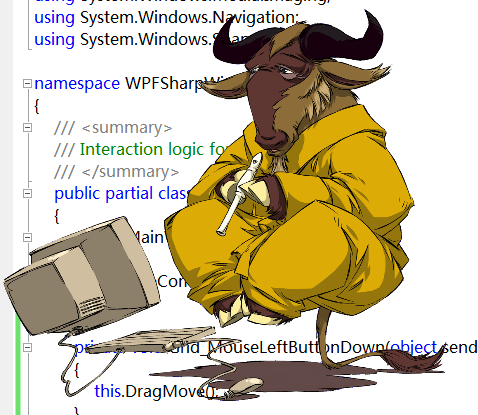
效果不清楚?再来两张

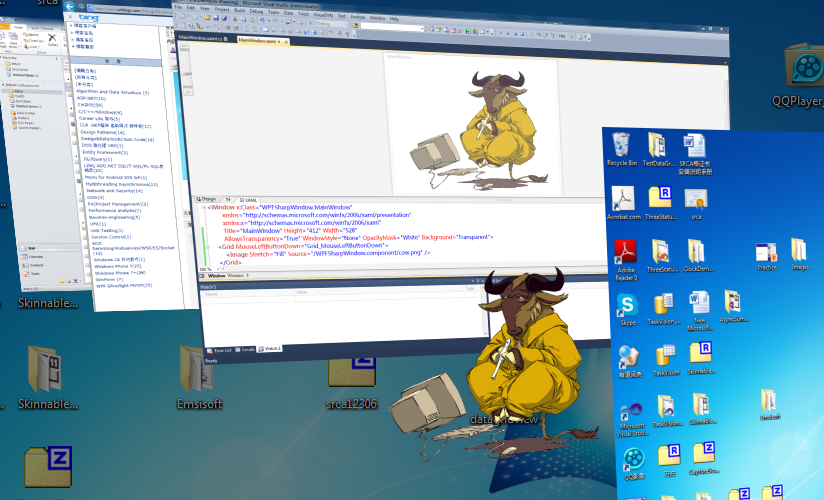
题外话:越来越发现发到博客园首页的博文质量是越来越差了,很多文章根本没有一点价值,纯垃圾~
真心建议发到首页的博文,希望博文的作者能够花点时间,分享有价值的东西,不要哗众取宠~试想:你发到首页的博文你自己以后都不愿意去看的,何况别人?也希望博客园团队加强监管力度!
我们写博文的目的是为了分享,分享本来就是一种积累,写博文的过程可以看做是一种沉淀,所以这是一个双赢的事。个人愚见,欢迎批评指正~
“只要人人都献出一点爱,世界将变成美好的人间...”
-------------
需要运行时更新窗体样式怎么办?即更新图片即可:
private void button1_Click(object sender, RoutedEventArgs e)

{

    var uriSource = new Uri(@"/WPFSharpWindow;component/HotPot.png", UriKind.Relative);

    imgBackground.Source=new BitmapImage(uriSource);

}

4. 为Window主容器添加Border
和前面DebugLZQ博文使用Clip属性类似,我们可以为Window的顶层容器添加Border来实现。
这种方法,对Border的编写有要求,而对其使用的Image、容器内容等没有要求。
下面给出一个例子
MainWindow.xaml如下:
<Window x:Class="WPFWindowAnimation.MainWindow"

        xmlns="http://schemas.microsoft.com/winfx/2006/xaml/presentation"

        xmlns:x="http://schemas.microsoft.com/winfx/2006/xaml"

        Title="MainWindow" Height="350" Width="525"

         AllowsTransparency="True" WindowStyle="None" Background="Transparent"

        MouseLeftButtonDown="Window_MouseLeftButtonDown">

    <Border CornerRadius="0,30,40,50" Width="Auto" Height="Auto" BorderThickness="1" BorderBrush="Green">

        <Border.Background>

            <ImageBrush ImageSource="Tulips.jpg"/>

        </Border.Background>

          <Grid>

            <Grid.RowDefinitions>

                <RowDefinition Height="Auto"/>

                <RowDefinition />

                <RowDefinition Height="Auto"/>

            </Grid.RowDefinitions>

            <TextBlock  Grid.Row="0" Margin="5" Text="Title" />

            <Grid Grid.Row="1"  />

            <TextBlock Margin="1,10,1,1" Grid.Row="2" Text="Footer" Padding="5" HorizontalAlignment="Center"/>

          </Grid>

    </Border>

</Window>
效果如下: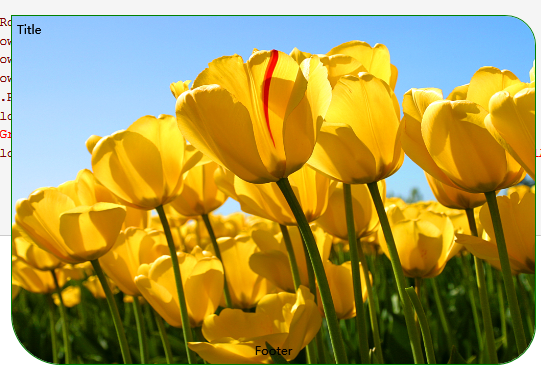
当然,如果我只是期待的是一个颜色背景的话,可以直接设置Border的Fill属性来获得。
tip1:关于窗口的DragMove:只要在MouseLeftButtonDown事件中调用this.DragMove();
tip2:关于窗口的Resize:通过设置Window的属性:如ResizeMode="CanResizeWithGrip"来实现。
tip3:关于窗口的关闭、最大化、最小化等:通过在容器中添加Button,为其添加合适的样式,通过Button的Click事件来实现。
this.Close();
this.WindowState = System.Windows.WindowState.Maximized;
this.WindowState = System.Windows.WindowState.Minimized;
5.方法1,2的实现关键---Path的制作
这个方法1,2中都没有讲述Path是如何制作的,因此这里有必要再说明下:
制作Path一般有2中方法:
1.使用所谓的"路径描述语言",即Path的包含有M、L、C、Z等Data属性值的书写方式。这种方法的优点是Path描述干净清爽;缺点是实现方法相对复杂一点。
2.使用Blender。缺点是Path描述复杂;但优点是使用方便,能“拖拽”出各种Path。
下面我们使用Blender来制作1个Path。
我们向Window上添加1个Rectangle和1个Triangle.
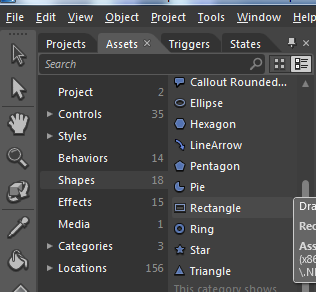
拖动调整下,如下:

注意此时,生成的xaml并不是Path。
把这两个Element组合起来,如下:
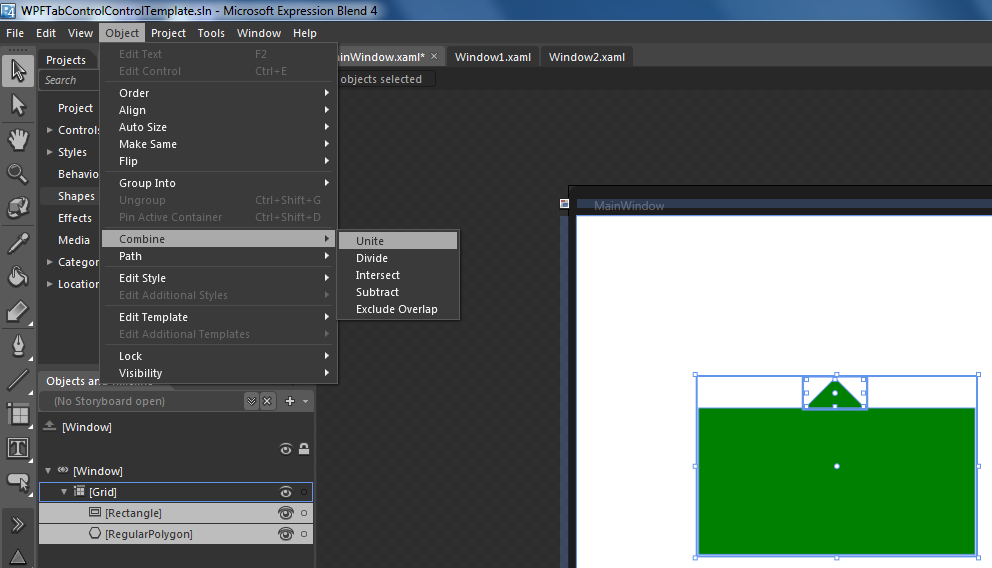
则效果如下:
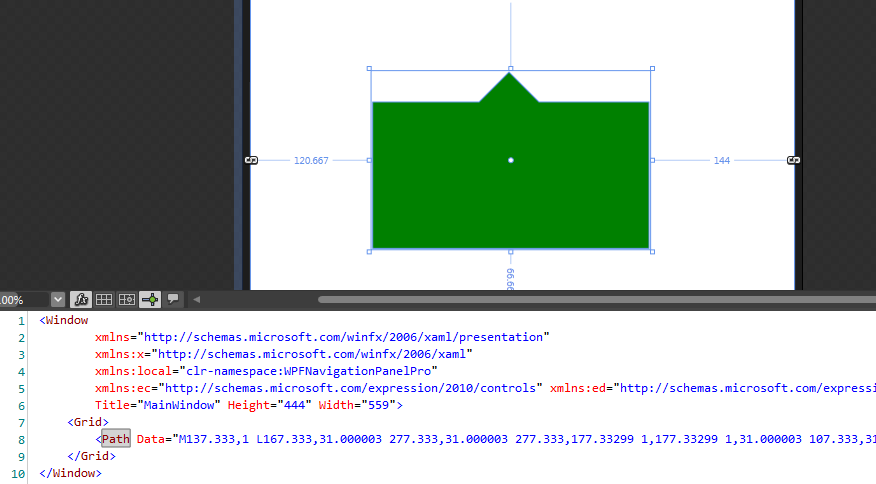
此时,生成的xaml已经是Path了。
------------------
也可先生成Path
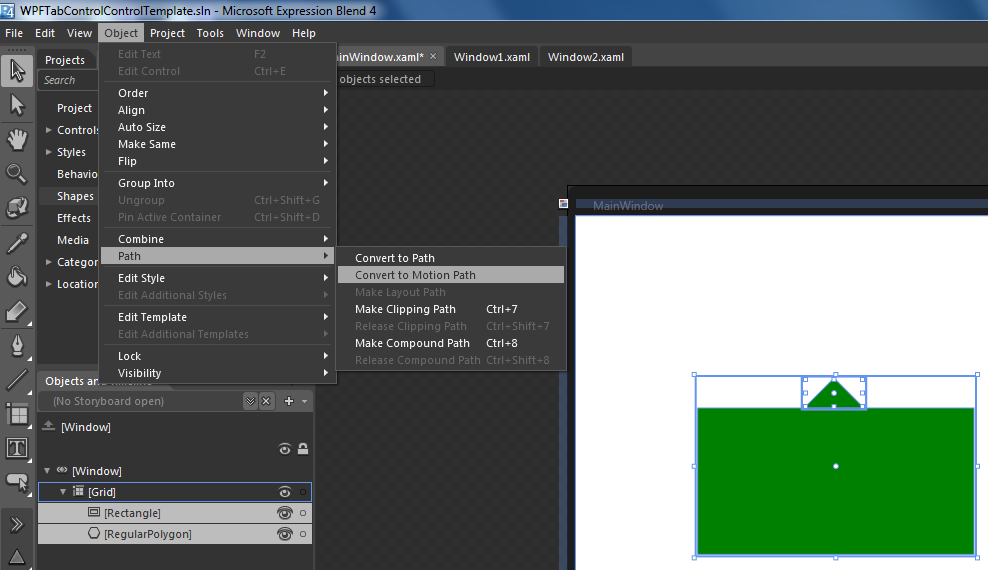
然后把生成的2个Path组合起来,效果和上面相同。
当然也可以选中页面元素右击,....,这些都是Blend的具体操作了,不是本文的主要说明对象~
----------------------
然后就可以使用这个Path,来方便的制作Path型的窗体了。如下:
<Window

        xmlns="http://schemas.microsoft.com/winfx/2006/xaml/presentation"

        xmlns:x="http://schemas.microsoft.com/winfx/2006/xaml"

        xmlns:local="clr-namespace:WPFNavigationPanelPro"

        xmlns:ec="http://schemas.microsoft.com/expression/2010/controls" xmlns:ed="http://schemas.microsoft.com/expression/2010/drawing" x:Class="WPFNavigationPanelPro.MainWindow"

        Title="MainWindow" Height="444" Width="559" WindowStyle="None" AllowsTransparency="True" Background="Transparent">

    <Grid>

        <Path Data="M137.333,1 L167.333,31.000003 277.333,31.000003 277.333,177.33299 1,177.33299 1,31.000003 107.333,31.000003 z" Fill="Green" Margin="102.667,16,106,84.117" Stretch="Fill" Stroke="Transparent" StrokeThickness="2"/>

        <WrapPanel Margin="115,94,119,116">

            <Rectangle Fill="Red" Width="60" Height="40" Margin="10"/>

            <Rectangle Fill="Red" Width="60" Height="40" Margin="10"/>

            <Rectangle Fill="Red" Width="60" Height="40" Margin="10"/>

            <Rectangle Fill="Red" Width="60" Height="40" Margin="10"/>

            <Rectangle Fill="Red" Width="60" Height="40" Margin="10"/>

        </WrapPanel>

    </Grid>

</Window>
运行效果如下: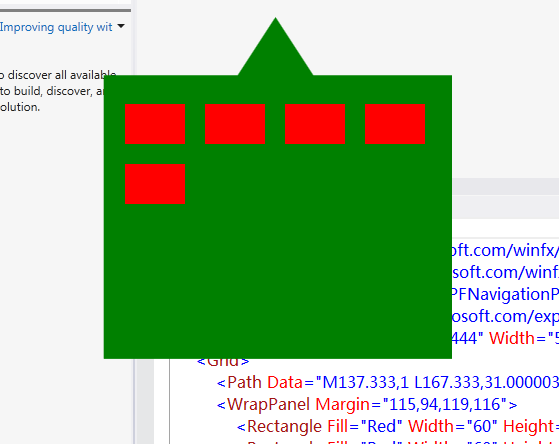
(说明:之所以做成Path是因为:简洁一点。完全可以拖出来想要的界面直接使用~)
又如:
<Window

    xmlns="http://schemas.microsoft.com/winfx/2006/xaml/presentation"

    xmlns:x="http://schemas.microsoft.com/winfx/2006/xaml"

    x:Class="WindowTest.MainWindow"

    x:Name="Window"

    Title="MainWindow"

    Width="640" Height="552" WindowStyle="None" AllowsTransparency="True" Background="Transparent">

    <Grid x:Name="LayoutRoot">

        <Path Data="M144,0.5 C220.77621,0.5 283.46991,22.348854 287.31326,49.824082 L287.38416,50.5 287.5,50.5 287.5,52.499997 287.5,232.5 C287.5,251.27768 223.25287,266.5 144,266.5 64.747139,266.5 0.5,251.27768 0.5,232.5 L0.5,52.499997 0.5,50.5 0.61584973,50.5 0.6867221,49.824082 C4.5301003,22.348854 67.223793,0.5 144,0.5 z"  Stretch="Fill" Stroke="Black" Opacity="0.5" Margin="0,0,0,1">

            <Path.Fill>

                <LinearGradientBrush StartPoint="0,0" EndPoint="0,1">

                    <GradientStop Offset="0" Color="Violet"/>

                    <GradientStop Offset="1" Color="LightGreen"/>

                </LinearGradientBrush>

            </Path.Fill>

        </Path>

        <Border BorderBrush="Pink" BorderThickness="1" Margin="0,102,0,69" Opacity="0.3">

            <Grid Margin="8,106.5,8,72.5" />

        </Border>

    </Grid>

</Window>
效果如下:
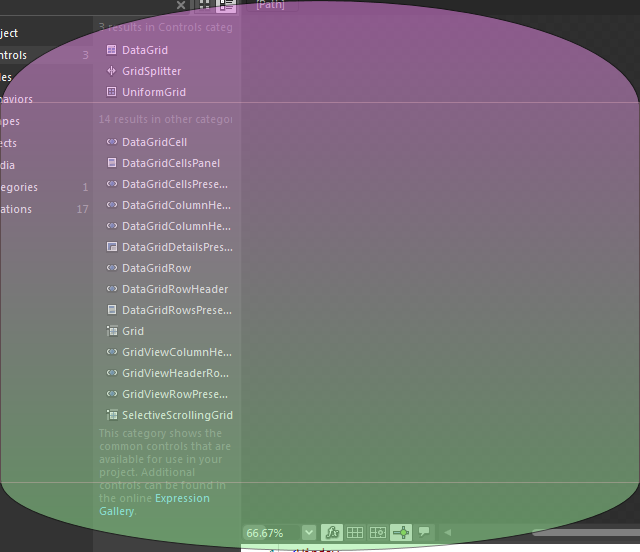
通过Blend可以制作出你能想到的各种所谓不规则窗体~
6.其他
小结:在各种方法实现WPF不规则窗体的方法种,Blender来制作Path这种方法最灵活强大~
Wish it helps.
[小结][N种方法]实现WPF不规则窗体的更多相关文章
- [WPF]不规则窗体的实现
Microsoft Expression Design 4 导入做好的login.Png图片 调整美工板大小 导出,右边格式为XAML WPF 资源字典,实时效果为XAML效果 文件名login.xa ...
- WPF中不规则窗体与WindowsFormsHost控件的兼容问题完美解决方案
首先先得瑟一下,有关WPF中不规则窗体与WindowsFormsHost控件不兼容的问题,网上给出的解决方案不能满足所有的情况,是有特定条件的,比如 WPF中不规则窗体与WebBrowser控件的兼 ...
- WPF中不规则窗体与WebBrowser控件的兼容问题解决办法
原文:WPF中不规则窗体与WebBrowser控件的兼容问题解决办法 引言 这几天受委托开发一个网络电视项目,要求初步先使用内嵌网页形式实现视频播放和选单,以后再考虑将网页中的所有功能整合进桌面程序. ...
- C# 移动无标题栏窗体的几种方法
第一种,手工移动. 该方法根据鼠标位置实现窗体的移动.网上有很多相关的例子,这里不再多讲. 第二种,调用系统API原理:是当鼠标左键按下时,让系统认为是在标题栏按下的.这里我们用到了winapi里的W ...
- WPF编程,通过【帧】动态更改控件属性的一种方法。
原文:WPF编程,通过[帧]动态更改控件属性的一种方法. 版权声明:我不生产代码,我只是代码的搬运工. https://blog.csdn.net/qq_43307934/article/detail ...
- WPF编程,使用WindowChrome实现自定义窗口功能的一种方法。
原文:WPF编程,使用WindowChrome实现自定义窗口功能的一种方法. 版权声明:我不生产代码,我只是代码的搬运工. https://blog.csdn.net/qq_43307934/arti ...
- WPF程序将DLL嵌入到EXE的两种方法
WPF程序将DLL嵌入到EXE的两种方法 这一篇可以看作是<Visual Studio 版本转换工具WPF版开源了>的续,关于<Visual Studio 版本转换工具WPF版开源了 ...
- WPF自适应窗体实现小结
WPF自适应窗体实现小结 这几天,因工作需要,要对一个小软件进行UI调整.主要内容就是让其能够实现自适应窗体(包括文字和图标),做成像WIN7下的Media Center一样的UI.自适应窗体,顾名思 ...
- WPF多线程UI更新——两种方法
WPF多线程UI更新——两种方法 前言 在WPF中,在使用多线程在后台进行计算限制的异步操作的时候,如果在后台线程中对UI进行了修改,则会出现一个错误:(调用线程无法访问此对象,因为另一个线程拥有该对 ...
随机推荐
- RSA加密解密和读取公钥、私钥
/// <summary> /// RSA加密解密及RSA签名和验证 /// </summary> public class RSADE { ...
- Kendo UI开发教程(14): Kendo MVVM 数据绑定(三) Click
Click绑定可以把由ViewModel定义的方法不绑定到目标DOM的click事件.当点击目标DOM元素时触发ViewModel的对应方法.例如: 使用Click绑定 1 <div id=&q ...
- 【剑指offer】q34:丑数
题目要求第n个丑数.所以对于中间结果不须要保存. def Humble(index): curHum = 1 M2 = 2; M3 = 3; M5 = 5 while index > 1: cu ...
- 流动python - 字符串KMP匹配
首先我们看一下简单的字符串匹配. 你可以把文本字符串s固定,模式字符串p从s对齐的左边缘,作为承担部分完全一致,匹配成功,失败将是模式字符串p整体向右1地点,继续检查对齐部分,重复. #朴素匹配 de ...
- DIV固定在页面某个位置,不随鼠标滚动而滚动
<!DOCTYPE HTML PUBLIC "-//W3C//DTD HTML 4.01 Transitional//EN" "http://www.w3c.org ...
- Visual Prolog 的 Web 专家系统 (8)
GENI核心 -- 推理引擎(2)流量控制 1.阐述fail."!"而回溯 与其他语言相比,,Prolog最大的特点.这是回溯机制. 回溯机制,还有的主要手段2个月,首先,通过使用 ...
- cookie是指web浏览器存储的少量数据,该数据会在每次请求一个相关的URL时自动传到服务器中(转)
基本概念:cookie是指web浏览器存储的少量数据,该数据会在每次请求一个相关的URL时自动传到服务器中. 以博客园为例,我们看看cookie有哪些属性: 1.Name:cookie的名称: 2.V ...
- Git——git 上传时 遗漏文件解决办法
今天在Server上建立一个git 库,把本地的code 上传到Server,再次clone下来时,发现少了些文件.原来git 工具不上上传一些二进制,pdf,.patch等一些文件.在上传时,git ...
- 【OpenCV新手教程之十三】OpenCV图像金字塔:高斯金字塔、拉普拉斯金字塔与图片尺寸缩放
本系列文章由@浅墨_毛星云 出品,转载请注明出处. 文章链接:http://blog.csdn.net/poem_qianmo/article/details/26157633 作者:毛星云(浅墨) ...
- cocos2d-x 贝塞尔曲线的简单运用(CCBezierTo,CCBezierBy)
原文链接:http://blog.csdn.net/we000636/article/details/8616355 一.贝赛尔曲线简单介绍 贝塞尔曲线是应用于二维图形应用程序的数学曲线.曲线的定义有 ...