
vs code配置c/c++调试环境+mingw+windows
目录
1.安装codeblocks
我已经安装过vscode和c++扩展插件,现在需要g++编译器,安装mingw操作复杂,直接安装codeblocks,自带mingw安装。
codeblocks-17.12mingw-setup.exe
链接:https://pan.baidu.com/s/1AY-69TDFOKWrmOw6QAU6XQ
提取码:n1kv
测试win上是否有g++编译器,cmd:g++ -v
2.配置mingw环境变量
打开你的codeblocks安装目录,我是默认安装的在C:\Program Files (x86)\CodeBlocks,里面的MinGW就是安装的编译器了,将里面的bin文件夹加入路径,我的就是C:\Program Files (x86)\CodeBlocks\MinGW\bin,将这个加入路径即可。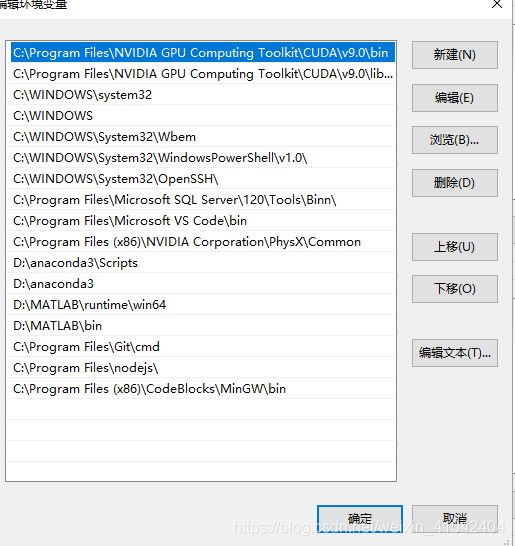
加入后,建议重启一下电脑
3.配置.vscode文件夹的json文件
右键点击工程的文件夹,点击Open with Code,在这个文件夹里打开vscode,注意,是用VScode打开文件夹,打开一个单独的cpp是不行的!!也就是说,这个cpp要在一个文件夹里!不像Dev-Cpp和C-Free可以直接调试一个单独的cpp!!
F5开始调试,选择C++ GDB
launch.json的启动配置文件:
{

    "version": "0.2.0",

    "configurations": [

        {

            "name": "(gdb) Launch", // 配置名称,将会在启动配置的下拉菜单中显示

            "type": "cppdbg",       // 配置类型,这里只能为cppdbg

            "request": "launch",    // 请求配置类型,可以为launch(启动)或attach(附加)

            "program": "${workspaceRoot}/Debug/ex11_4_word_transform.exe",// 将要进行调试的程序的路径

            "args": [],             // 程序调试时传递给程序的命令行参数,一般设为空即可

            "stopAtEntry": false,   // 设为true时程序将暂停在程序入口处,一般设置为false

            "cwd": "${workspaceRoot}", // 调试程序时的工作目录,一般为${workspaceRoot}即代码所在目录

            "environment": [],

            "externalConsole": true, // 调试时是否显示控制台窗口,一般设置为true显示控制台

            "MIMode": "gdb",

            "miDebuggerPath": "C:\\Program Files (x86)\\CodeBlocks\\MinGW\\bin\\gdb32.exe", // miDebugger的路径,注意这里要与MinGw的路径对应

            "preLaunchTask": "g++", // 调试会话开始前执行的任务,一般为编译程序,c++为g++, c为gcc

            "setupCommands": [

                {

		    "description": "Enable pretty-printing for gdb",

                    "text": "-enable-pretty-printing",

                    "ignoreFailures": true

                }

            ]

        }

    ]

}
"program": "${workspaceRoot}/Debug/ex11_4_word_transform.exe"这里把exe的路径换成自己的就好。返回错误1不用管。
"miDebuggerPath": "C:\\Program Files (x86)\\CodeBlocks\\MinGW\\bin\\gdb32.exe"注意miDebuggerPath这一项要确保和你安装的路径一致。
F5,找不到任务g++,配置任务,生成tasks.json,更改:
{

    "version": "2.0.0",

    "command": "g++",

    "args": ["-g","${file}","-o","${fileBasenameNoExtension}.exe"], // 编译命令参数

    "problemMatcher": {

        "owner": "cpp",

        "fileLocation": ["relative", "${workspaceRoot}"],

        "pattern": {

            "regexp": "^(.*):(\\d+):(\\d+):\\s+(warning|error):\\s+(.*)$",

            "file": 1,

            "line": 2,

            "column": 3,

            "severity": 4,

            "message": 5

        }

    }

}
ref:
整理:Visual Studio Code (vscode) 配置C、C++环境/编写运行C、C++(主要Windows、简要Linux)
Visual Studio Code (vscode) 配置C、C++环境/编写运行C、C++(Windows)【真正的小白版】
VSCode launch.json中的各种替换变量的意思 ${workspaceFolder} ${file} ${fileBasename} ${fileDirname}等
vs code配置c/c++调试环境+mingw+windows的更多相关文章
- vs code配置c/c++调试环境+mingw+win10
参考博客:https://blog.csdn.net/bat67/article/details/76095813 下载VScode和mingw和环境变量的配置 请参考上述的博客 附上我的task.j ...
- VS Code配置Go语言开发环境
VS Code是微软开源的一款编辑器,插件系统十分的丰富.本文就介绍了如何使用VS Code搭建Go语言开发环境. VS Code配置Go语言开发环境 说在前面的话,Go语言是采用UTF8编码的,理论 ...
- VS Code配置Go语言开发环境(建议使用goland)
VS Code是微软开源的一款编辑器,插件系统十分的丰富.本文就介绍了如何使用VS Code搭建Go语言开发环境. VS Code配置Go语言开发环境 说在前面的话,Go语言是采用UTF8编码的,理论 ...
- GO学习-(3) VS Code配置Go语言开发环境
VS Code配置Go语言开发环境 VS Code配置Go语言开发环境 说在前面的话,Go语言是采用UTF8编码的,理论上使用任何文本编辑器都能做Go语言开发.大家可以根据自己的喜好自行选择.编辑器/ ...
- Windows VS Code 配置 C/C++ 开发环境
准备 Windows [这个相信大家都有 笑: )] VS Code MinGW-w64 C/C++ 安装 MinGw-w64 具体说明细节和安装体验可以在<⑨也懂系列:MinGW-w64安装教 ...
- 使用 VSCode 在 Mac 上配置 C/C++ 调试环境
Background VSCode是微软开发的一款开源代码编辑器,具有可拓展性强,多语言支持,跨平台等优点,在不同的个性化配置下几乎可以用作所有的轻量级开发.我在初学C的时候也使用的是类似于Xcode ...
- VS code配置go语言开发环境之自定义快捷键及其对应操作
VS code 配置 自定义快捷键 及其对应操作 由于 vs code 的官方 go 插件不支持像 goland 一样运行当前 go 文件, 只能项目 或者 package 级别地运行, 因此有必 ...
- JVM 源码分析(二):搭建 JDK 8 源码调试环境(Windows 上使用 CLion)
前言 一.准备源码 二.安装 "Bootstrap JDK" 三.配置编译环境 四.编译与测试 五.安装 CMake 和 GDB 五.准备远程调试 六.开始远程调试 前言 上一篇文 ...
- windows 10环境下 使用 msys2 + vs code 配置 c++ 的编译环境
不太多描述 msys2 与 vs code ,既然你需要安装 一种语言的编译环境了 ,你肯定对这两个不陌生: 1. 先安装msys2; (下载多少位的msys2就安装多少位的 mingw,本人安装 ...
随机推荐
- [引]雅虎日历控件 Example: Two-Pane Calendar with Custom Rendering and Multiple Selection
本文转自:http://yuilibrary.com/yui/docs/calendar/calendar-multipane.html This example demonstrates how t ...
- Mongodb installation & userguide
1.Mongodb Installation in Ubuntu (1) Download from: https://www.mongodb.org/downloads File: mongodb- ...
- JEECMS站群管理系统-- Jeecms安装过程
Jeecms是基于java技术研发的站群管理系统,稳定.安全.高效.跨平台.无限扩展是jeecms 的优点,系统支持mysql.oracle.sqlserver.db2等主流数据库. 轻松建设大规模网 ...
- Java入门之JDK安装及环境变量配置
一.安装JDK 安装过程中会出现两次安装提示 .第一次是安装 jdk ,第二次是安装 jre .建议两个都安装在同一个java文件夹中的不同文件夹中. (注:若无安装目录要求,可全默认设置.无需做任何 ...
- ASP.NET Core后台任务
之前在控制台程序中学习如何运行后台任务,ASP.NET Core中其实也有同样的方法BackgroundService,本以为跟HostedService没有区别,毕竟BackgroundServic ...
- dotnetcharting 的简单使用
dotnetcharting 是一个很好用的图表控件,能画出很漂亮的报表,一般常用到的主要有柱状图.饼图.折线图三种. dotnetcharting 有web版.winform版多个版本可供使用,官方 ...
- jQuery遍历节点
html代码 <div> <p>武汉长乐教育</p> <span>在哪才能真正学习会PHP技术?</span> <a href=&qu ...
- 表单验证插件及一些属性的用法 validate
注:必须配合jq使用. 基本语法 例如有如下: <form action="" method="post" id="demoForm" ...
- node安装express时找不到pakage.json文件;判断安装成功?
正常安装命令:express install express --save 报错如下:no such file or directory,open 'C:\Users\Administrator\pa ...
- Android 仿微信朋友圈拍小视频上传到服务器
这个接上一个写的实现拍小视频和传到服务器的 界面是这个样子滴. 我也知不知道怎么给图片搞小一点o(╯□╰)o 布局文件是这样的[认真脸] <?xml version="1.0&quo ...