
windows 10环境下 使用 msys2 + vs code 配置 c++ 的编译环境
不太多描述 msys2 与 vs code ,既然你需要安装 一种语言的编译环境了 ,你肯定对这两个不陌生;
1. 先安装msys2; (下载多少位的msys2就安装多少位的 mingw,本人安装 32位的)
下载连接地址:http://msys2.github.io/
按照 官网文档,一步一步安装。
2.修改msys 源(推荐修改)
修改参考地址:https://mirrors.tuna.tsinghua.edu.cn/help/msys2/ (点击查看)
pacman 的配置

编辑 /etc/pacman.d/mirrorlist.mingw32 ,在文件开头添加:

Server = https://mirrors.tuna.tsinghua.edu.cn/msys2/mingw/i686

编辑 /etc/pacman.d/mirrorlist.mingw64 ,在文件开头添加:

Server = https://mirrors.tuna.tsinghua.edu.cn/msys2/mingw/x86_64

编辑 /etc/pacman.d/mirrorlist.msys ,在文件开头添加:

Server = https://mirrors.tuna.tsinghua.edu.cn/msys2/msys/$arch

然后执行 pacman -Sy 刷新软件包数据即可。
,配置好之后, 输入 pacman -Syu更新 msys2软件包;
更新好之后,分别安装 gcc,gdb,make 包
注意点:当你更新msys2 之后,查看,msys2的安装目录下,多出很多.exe 文件;

最好跟你 安装的msys2的 位数 一致 ,32位的msys2下的,你就启动 mingw32.exe; 同理 64位。
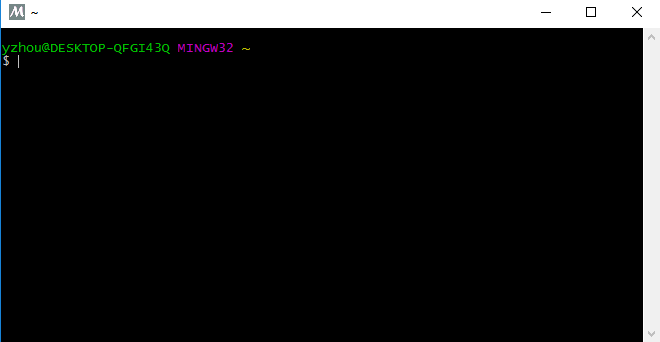
,开始安装 gcc,gdb,make;
在窗体中分别输入:
pacman -S mingw32/mingw-w64-i686-gcc
pacman -S mingw32/mingw-w64-i686-gdb
pacman -S mingw32/mingw-w64-i686-make
安装完成之后, 配置 mingw32的环境变量:
Path 添加 “C:\msys32\mingw32\bin;”
3.验证:windows+R = cmd
在cmd 窗体中 分别输入:
gcc -v
gdb -v
查看gcc 与gdb 是否安装ok 以及他们的版本信息;
4.下载并安装 vs code(地址:https://code.visualstudio.com/c?utm_expid=101350005-27.GqBWbOBuSRqlazQC_nNSRg.2&utm_referrer=https%3A%2F%2Fcode.visualstudio.com%2FDocs%2F%3Fdv%3Dwinzip)
5.配置 vs code 的c++编译环境
打开 vs code ,
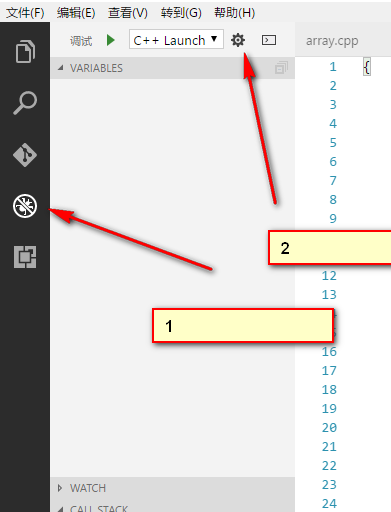
选中c++ 相关的配置,会在本地多出一个.vscode的文件,并有 launch.json 文件。这进行配置,
如何配置,可以参考我的配置 文件内容,或者参考 官网文档(https://code.visualstudio.com/docs/languages/cpp)
launch.json:
{

    "version": "0.2.0",

    "configurations": [

        {

            "name": "C++ Launch",

            "type": "cppdbg",

            "request": "launch",

            "targetArchitecture": "x86",

            "program": "${workspaceRoot}/a.exe",

            "args": [],

            "stopAtEntry": false,

            "cwd": "${workspaceRoot}",

            "environment": [],

            "externalConsole": true,

            "miDebuggerPath":"C:/msys32/mingw32/bin/gdb.exe",

            "preLaunchTask":"g++",

            "linux": {

                "MIMode": "gdb"

            },

            "osx": {

                "MIMode": "lldb"

            },

            "windows": {

                "MIMode": "gdb"

            }

        },

        {

            "name": "C++ Attach",

            "type": "cppdbg",

            "request": "launch",

            "targetArchitecture": "x64",

             "program": "${workspaceRoot}/a.exe",

            "args": [],

            "stopAtEntry": false,

            "cwd": "${workspaceRoot}",

            "environment": [],

            "processId": "${command.pickProcess}",

            "externalConsole": false,

            "preLaunchTask":"g++",

            "linux": {

                "MIMode": "gdb"

            },

            "osx": {

                "MIMode": "lldb"

            },

            "windows": {

                "MIMode": "gdb"

            }

        }

    ]

}
注意
miDebuggerPath 节点的配置,要与本地的路径一直.

配置好了之后,F5启动调试,这个时候,会让你配置tasks.json。 会出现,一个下拉框,你随便选择一个(目的,是为了出现 tasks.json 文件),这样,直接 配置 tasks.json 文件即可;
5.配置 tasks.json 文件:
{

    "version": "0.1.0",

    "command": "g++",

    "args": ["-g","${file}"],

    "problemMatcher": {

        "owner": "cpp",

        "fileLocation": ["relative", "${workspaceRoot}"],

        "pattern": {

            "regexp": "^(.*):(\\d+):(\\d+):\\s+(warning|error):\\s+(.*)$",

            "file": ,

            "line": ,

            "column": ,

            "severity": ,

            "message":

        }

    }

}
配置好了之后,

有一个点要注意,配置下 #include<> 头文件的路径,vs code,经常提示,没有找到 include 的文件路径。
把 鼠标放在绿色的波浪线 上,会出现一个 灯泡 ,那个是配置文件的入口,别忘记配置了;

c_cpp_properties.json:
{

    "configurations": [

        {

            "name": "Mac",

            "includePath": [

                "/usr/include"

            ],

            "browse": {

                "limitSymbolsToIncludedHeaders": true,

                "databaseFilename": ""

            }

        },

        {

            "name": "Linux",

            "includePath": [

                "/usr/include"

            ],

            "browse": {

                "limitSymbolsToIncludedHeaders": true,

                "databaseFilename": ""

            }

        },

        {

            "name": "Win32",

            "includePath": [

                "C:/msys32/mingw32/include/c++/6.1.0/*",

                "C:/msys32/mingw32/i686-w64-mingw32/include/*",

                "C:/msys32/mingw32/include"

            ],

            "browse": {

                "limitSymbolsToIncludedHeaders": true,

                "databaseFilename": ""

            }

        }

    ],

    "clang_format": {

        "style": "file",

        "fallback-style": "LLVM",

        "sort-includes": false

    }

}
这几个都配置ok 之后 ,就算齐活了 。工友喊我搬砖了 ,大家,我走了。
windows 10环境下 使用 msys2 + vs code 配置 c++ 的编译环境的更多相关文章
- Win 10 MSYS2 VS Code 配置 c++ 的编译环境
博客参考 https://www.cnblogs.com/esllovesn/p/10012653.html 和 https://blog.csdn.net/bat67/article/details ...
- VS Code配置Go语言开发环境
VS Code是微软开源的一款编辑器,插件系统十分的丰富.本文就介绍了如何使用VS Code搭建Go语言开发环境. VS Code配置Go语言开发环境 说在前面的话,Go语言是采用UTF8编码的,理论 ...
- Windows 10 x64 下编译 Hadoop 源码
Windows 10 x64 下编译 Hadoop 源码 环境准备 Hadoop并没有提供官方的 Windows 10 下的安装包,所以需要自己手动来编译,官方文档中 BUILDING.txt 文件中 ...
- windows 10 64bit下安装Tensorflow+Keras+VS2015+CUDA8.0 GPU加速
原文地址:http://www.jianshu.com/p/c245d46d43f0 写在前面的话 2016年11月29日,Google Brain 工程师团队宣布在 TensorFlow 0.12 ...
- tensor搭建--windows 10 64bit下安装Tensorflow+Keras+VS2015+CUDA8.0 GPU加速
windows 10 64bit下安装Tensorflow+Keras+VS2015+CUDA8.0 GPU加速 原文见于:http://www.jianshu.com/p/c245d46d43f0 ...
- Windows环境下MongoDB的安装与配置
MongoDB是一种高性能的文档型数据库,现介绍一下在Windows环境下MongDB的安装与配置 获取MongoDB 打开官方网站 www.mongodb.org,找到页面右上解的DownLoad链 ...
- 如何解决Windows 10系统下设备的声音问题
如何解决Windows 10系统下设备的声音问题? 请阅读下面的说明来解决Windows 10设备上的声音问题. 1. 检查设备管理器 打开开始菜单,键入设备管理器, 从出现的结果中选择并打开它. 在 ...
- 20180726 - Windows 10 Pro 下远程桌面连接提示“出现身份验证错误”
问题:Windows 10 Pro 下远程桌面连接提示“出现身份验证错误” [Window Title]远程桌面连接 [Content]出现身份验证错误.要求的函数不受支持 远程计算机: 192.16 ...
- Windows下为 Eclipse 配置 C/C++ 编译环境(转)
1.Eclipse及CDT的安装 CDT的全称是C/C++ DevelopmentTools,CDT使得Eclipse能够支持C/C++的开发.直接下载 eclipse CDT 集成版 下载地址:ht ...
随机推荐
- 利用pt-deadlock-logger监控死锁
Percona提供的percona-toolkit提供很多实用功能,这里着重介绍如何监控死锁. pt-deadlock-logger基本用法 Usage: pt-deadlock-logger [OP ...
- R中,去掉dataframe中的NA行
R中使用complete.cases 和 na.omit来去掉包含NA的行 现在有个一data.frame datafile如下所示 Date sulfate nitrate ID 1 ...
- IO 输入流操作
//get.h #ifndef GET_H #define GET_H #include <iostream> std::istream& get(std::istream& ...
- mysql 异步执行 query //@todo
http://stackoverflow.com/questions/27240421/php-asynchronous-mysql-query http://php.net/manual/en/my ...
- Android广播机制简介
为什么说Android中的广播机制更加灵活呢?这是因为Android中的每个应用程序都可以对自己感兴趣的广播进行注册,这样该程序就只会接收到自己所关心的广播内容,这些广播可能是来自于系统的,也可能是来 ...
- java中&与&&的区别
我想很多人在学习java的时候,或者面试时都会遇到 &和&& 然而,如果你没有真正的理解他们的意思,这会给你思路上面带来很大的麻烦 在这篇blog中,当你看完了以后,你会发现, ...
- Windows下单机安装Spark开发环境
机器:windows 10 64位. 因Spark支持java.python等语言,所以尝试安装了两种语言环境下的spark开发环境. 1.Java下Spark开发环境搭建 1.1.jdk安装 安装o ...
- spring mvc定时任务的简单使用
版权声明:本文为楼主原创文章,未经楼主允许不得转载,如要转载请注明来源. 说起定时任务,开发的小伙伴们肯定不陌生了.有些事总是需要计算机去完成的,而不是傻傻的靠我们自己去.可是好多人对定时器总感觉很陌 ...
- cocos2d中的可见性检测
游戏的在进行一次渲染的时候,通常会提交大量的渲染对象给gpu.在这些需要渲染的对象中,并不是所有对象都会出现镜头中,即有一部分对象是不可见的. 通常有两种方式来完成不可见对象的剔除工作: (1)直接交 ...
- 关于Reflow回流
在CSS规范中有一个渲染对象的概念,通常用一个盒子(box, rectangle)来表示.mozilla通过一个叫frame的对象对盒子进行操作.frame主要的动作有三个: 构造frame, 以建立 ...