
gvim设置使用
最近有一款编辑器叫sublimeText 2比较流行,我也下载用了一下,确实很好看,自动完成,缩进功能什么的也比较齐全,插件也十分丰富。但用起来不是很顺手,最后还是回到了Gvim(Vim的GUI版本,除了一些GUI可以额外设置,颜色支持更多外基本与Vim没有区别)的怀抱,我并没有花很多时间去把玩ST2,没法评论那个更好,不过也许Gvim会更适合我。所以想写几篇博文记录下一路学习Gvim的过程。
写在前面:
(1)我用的是Gvim7.3_46,系统是win7
(2)这一系列文章不会详细的介绍Vim的每一个命令的用法
(3)我会尽量的配图,千言万语有时候真的没有一张图片来得直观
(4)Gvim下载地址Gvim需要爬墙
什么叫有感觉呢?最近看了很多相亲的帖子(没错,楼主也是大龄苦逼单身屌丝码农T-T)。经常某某会这样说:“我的要求不高,对方有感觉就好。”,这其实是一个很高的要求,类似于你希望微软为了让你写程序有感觉而推出一个量身打造的VS-For-You,当然你有足够的金钱也不是不可能的(这点和某些相亲情况类似)。话扯远了,我想说的是也许这辈子我们都无法找到一个真正有感觉的人,但这阵子我们完全就可以打造一个有感觉的Vim。
顺眼的外表:
按照上面的下载地址路安装完成之后,来看看我们素颜的Gvim姑娘

而在Gvim安装的根目录下你可以看到一个这样的文件_vimrc,这个是Gvim的配置文件,未修改过的内容如下

set nocompatible

source $VIMRUNTIME/vimrc_example.vim

source $VIMRUNTIME/mswin.vim

behave mswin

set diffexpr=MyDiff()

function MyDiff()

  let opt = '-a --binary '

  if &diffopt =~ 'icase' | let opt = opt . '-i ' | endif

  if &diffopt =~ 'iwhite' | let opt = opt . '-b ' | endif

  let arg1 = v:fname_in

  if arg1 =~ ' ' | let arg1 = '"' . arg1 . '"' | endif

  let arg2 = v:fname_new

  if arg2 =~ ' ' | let arg2 = '"' . arg2 . '"' | endif

  let arg3 = v:fname_out

  if arg3 =~ ' ' | let arg3 = '"' . arg3 . '"' | endif

  let eq = ''

  if $VIMRUNTIME =~ ' '

    if &sh =~ '\<cmd'

      let cmd = '""' . $VIMRUNTIME . '\diff"'

      let eq = '"'

    else

      let cmd = substitute($VIMRUNTIME, ' ', '" ', '') . '\diff"'

    endif

  else

    let cmd = $VIMRUNTIME . '\diff'

  endif

  silent execute '!' . cmd . ' ' . opt . arg1 . ' ' . arg2 . ' > ' . arg3 . eq

endfunction
这是一些基本的配置和一个函数,暂时不用管这些。现在我们来看看Gvim外观的一些设置。
首先是要说的是Gvim的设置大多是通过set [key]=[value]这个命令来实现。而Vim有三个基本的模式(正常模式,编辑模式,和底行模式)set命令需要在底行模式中执行,而进入底行命令需要在正常模式中按下:,这时候你就会在底部看见一个要求输入命令的行。

而正常模式是编辑模式和底行模式的转换层(编辑模式需要在正常模式中按下某些键,例如:i,I,a,A等等,进入),因为正常模式是Vim的默认模式,现在我们只需要按下:进入即可。
我们通过在底行模式下输入browse set可以看到当前的设置
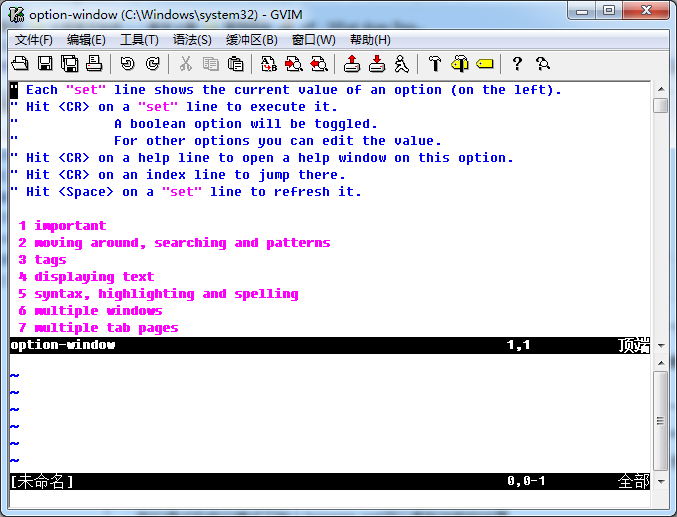
此时当前窗口被分割成了两个部分,通过浏览上面窗口的内容我们可以知道当前Gvim的各个设置和每个设置控制的外观属性。
为了打造Gvim小姐,我们需要对以下几个设置进行更改。
guioptions:缩写是go 主要控制Gvim的图形外观,默认只是egmrLtT,每个字母的意义如下:
                e.(这个不知道)
                g.令Gvim的无法使用的菜单选项变为灰色
           m.显示菜单栏
          r.显示右边的下拉条L.当垂直分割窗口的时候显示左边的下拉条
                t.(这个不知道)
                T.显示工具栏
既然用Vim了那么我们可能基本上就不会再用到工具栏和菜单栏了,一切操作都应该以快捷键和命令完成,所以我们不需要这些设定。不需要菜单栏,不需要下拉条,不需要工具栏。只需要一个窗口就好。我们只需要简单的将go设置成空就行了,命令如下
:set go=
Gvim变成了下面这个样子
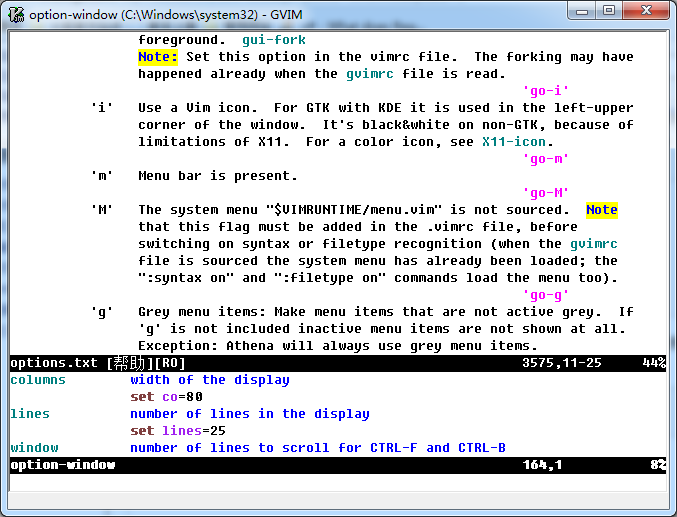
这个字体看起来不是很舒服,我们还需要对字体设定一下,这个选项是guifont,首先我们调出字体设置的页面,输入如下命令即可
:set guifont=*
命令成功执行后会弹出下面的对话框
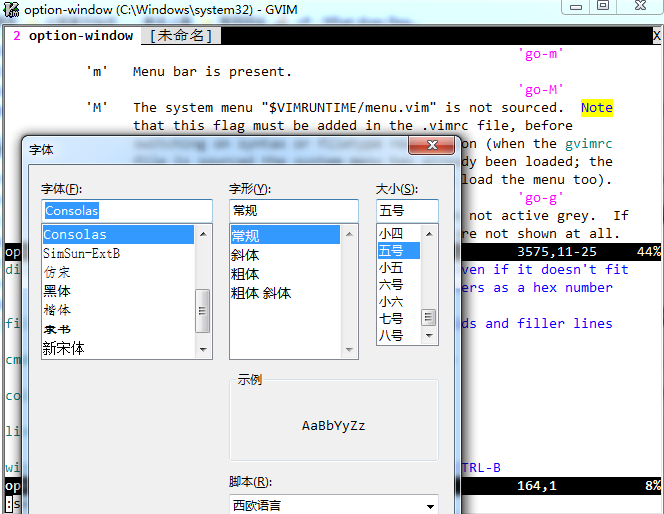
我选择了如图所示的字体,点击确定后Gvim如下
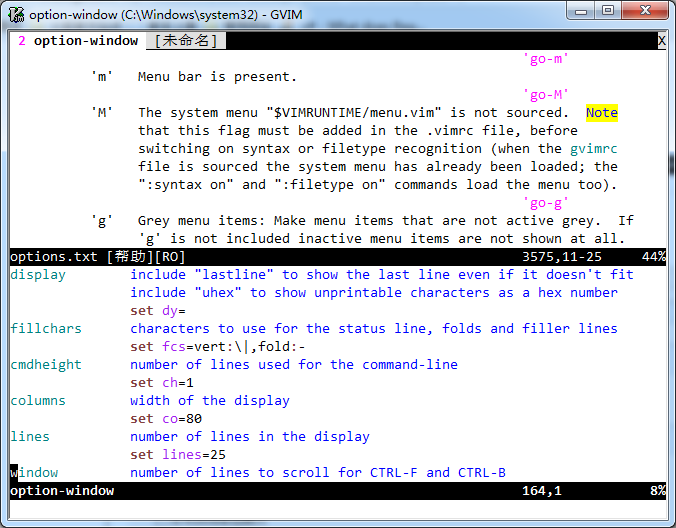
我们还需要记录下当前字体的设置,然后将其写如配置文件中,这样就不用每次打开Gvim都要重新设定一下了。查看任意一个设置的当前值得命令为:set [key]?,所以查看当前字体设定的命令如下
:set guifont?
guifont的值会在当前输出

当编辑的时候我们不希望屏幕中间还有一个鼠标停在那里,只要如下设定即可达到目的
:set mousehide
这样当我们按下键盘的时候鼠标就会消失了
我们还需要设置一下Gvim的高和宽,最好是全屏,所以我们要设置一下Gvim的行数和列数
:set lines=150 columns=1000
这只是一个大概的设置,但是你应该设置一个超过当前行数和列数的值来保证Gvim窗口的最大化,因为之前我们已经设置了没有下拉条并且Gvim的默认设定会自动折行所以这样设置并没有问题,但你也可以使用下面这个命令来保证最大化到精切的行数和列数
au GUIEnter * simalt ~x
但是这个命令只能保存到配置文件中,因为这是一个响应Gvim打开的自动命令,就是在每次Gvim打开是模拟执行Windows最大化窗口的快捷键(Alt+空格+x)
下面来切换一下Gvim的主题,在Vim的根目录下有一个colors文件夹里面就存放了Vim的默认安装的主题,如下图
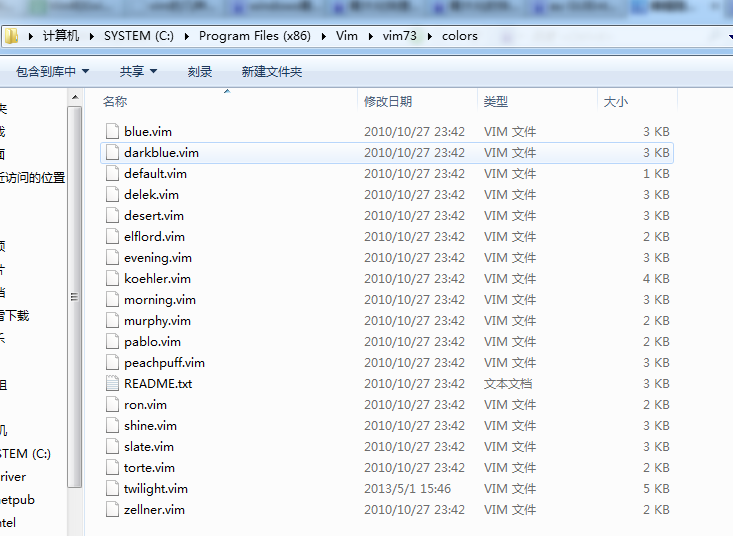
我们只需要输入:colo [ThemeName] 例如
:colo evening
此时Gvim的窗口如下
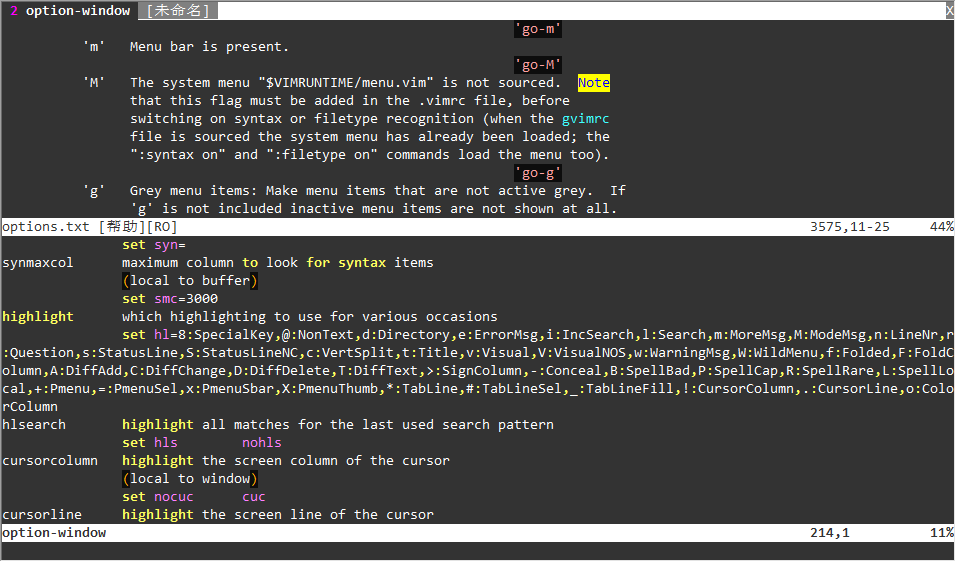
你也可以访问100个顶级Vim主题下载(需爬墙)获得,下载完成后解压出.vim后缀的文件放到colors文件夹下进入Vim中用:colo设定即可
最后我们要将这些配以一起写到前文提到的_vimrc中,这样每次Gvim启动我们就不需要再次设置了。最后的_vimrc文件如下
set nocompatible

source $VIMRUNTIME/vimrc_example.vim

source $VIMRUNTIME/mswin.vim

behave mswin
"无菜单工具条

set go=
"设置Gvim字体

set guifont=Consolas:h11:cANSI
"Gvim打开即进入全屏

au GUIEnter * simalt ~x
"设置主题

colo evening

set diffexpr=MyDiff()

function MyDiff()

  let opt = '-a --binary '

  if &diffopt =~ 'icase' | let opt = opt . '-i ' | endif

  if &diffopt =~ 'iwhite' | let opt = opt . '-b ' | endif

  let arg1 = v:fname_in

  if arg1 =~ ' ' | let arg1 = '"' . arg1 . '"' | endif

  let arg2 = v:fname_new

  if arg2 =~ ' ' | let arg2 = '"' . arg2 . '"' | endif

  let arg3 = v:fname_out

  if arg3 =~ ' ' | let arg3 = '"' . arg3 . '"' | endif

  let eq = ''

  if $VIMRUNTIME =~ ' '

    if &sh =~ '\<cmd'

      let cmd = '""' . $VIMRUNTIME . '\diff"'

      let eq = '"'

    else

      let cmd = substitute($VIMRUNTIME, ' ', '" ', '') . '\diff"'

    endif

  else

    let cmd = $VIMRUNTIME . '\diff'

  endif

  silent execute '!' . cmd . ' ' . opt . arg1 . ' ' . arg2 . ' > ' . arg3 . eq

endfunction
gvim设置使用的更多相关文章
- GVIM设置背景颜色
首先找到GVim的安装目录,在安装目录下你可以发现一个_vimrc文件,使用文本编辑器打开后在里面添加两行代码即可:代码如下set gfn=Courier_New:h14colorscheme tor ...
- gvim设置成不备份文件
打开gVim,进入“编辑”-“启动设定” 在“behave mswin”下行位置添加 set nobackup 语句 退出并保存配置文件 :wq
- gvim设置字体和隐藏菜单栏工具栏
liunx下面设置字体 set guifont=Monaco\ 注意空格的位置,其他写法不认哦! Windows下面设置 set guifont=Monaco:h 隐藏菜单栏 set guioptio ...
- GVIM 设置 vimrc
set expandtab set nobackup set nosmartindent set noautoindent set ruler au BufRead,BufNewFile *.sv s ...
- gVim编辑器 操作篇
gVim是一款强大的编辑器,可以满足大部分语言的编程需要.尤其是其自带的模板定制功能对于Verilog来说非常受用.然而gVim有很多操作是不同于其他编辑器的,这让很多初学者望而却步,因此,本文将gV ...
- spf13配置问题
git clone https://github.com/spf13/spf13-vim.git tab是黑的色 加入这样一行就可以了set nolist if下的黑边在~/.vimrc里面吧inde ...
- windows下的vimrc
很奇怪的事...不会解释 建议编译位置第一次设置为 map <F9> :call CR()<CR>func! CR()exec "w"exec " ...
- Linux命令总结大全,包含所有linux命令
使用说明:此文档包含所有的Linux命令,只有你想不到的没有你看不到的,此文档共计10万余字,有8400多行,预计阅读时间差不多需要3个小时左右,所以要给大家说一说如何阅读此文档 为了方便大家阅读,我 ...
- 设置ISE/vivado中默认文本编辑器为gvim
ise windows版,添加方式 ISE下点击菜单Edit -> Preferences -> Editor. 在Editor选项框里选择Custom,在Command line syn ...
随机推荐
- MySQL创建民族表的SQL语句
MySQL创建民族表的SQL语句 CREATE TABLE `nation` ( `id` ) unsigned NOT NULL AUTO_INCREMENT, `nation` ) NOT NUL ...
- Windows下如何安装composer
相对 来说并不难直接将此文件下载安装即可 1 https://getcomposer.org/Composer-Setup.exe 文件地址由官方提供 https://getcomposer.org/ ...
- php-5.6.26源代码 - opcode列表
文件 php-5.6.26/Zend/zend_vm_opcodes.h #ifndef ZEND_VM_OPCODES_H #define ZEND_VM_OPCODES_H BEGIN_EXTER ...
- Laravel系列之CMS系统学习 — 角色、权限配置【1】
一.后台Admin模块 后台管理是有管理员的,甚至超级管理员,所以在设计数据表的时候,就会有2个方案,一个方案是共用users数据表,添加is_admin,is_superAdmin字段来进行验证,或 ...
- 腾讯首页分辨手机端与pc端代码
腾讯首页分辨手机端与pc端代码 自己在做网页的时候在腾讯网首页借鉴的代码. 代码: <!-- 移动适配JS脚本 --> <script type="text/javascr ...
- [Codeforces958E2]Guard Duty (medium)(区间DP)
Description 题目链接 Solution 可以把题目转化一下模型,将间隔取出来,转化为N-1个数,限制不能取相邻两个数,求取K个数的最小价值 设DP[i][j]表示前i个数取j个最大价值(第 ...
- [CodeForces950C]Zebras
Description 题目地址: Codeforces 题意:给你一串只含01的字符串,判断能否将字符串分为k个子序列,使得子序列满足以下条件: 开头和结尾都是0 相邻的2个数是01或者10 如0, ...
- TP-常见错误1
1.无法加载模块 FILE: D:\wamp64\www\www.test_shop.com\ThinkPHP\Library\Think\Dispatcher.class.php LINE: 178 ...
- erlang节点局域网通信
节点1: F:\WorkSpace\Server\src>erl -name hw@192.168.10.142 -setcookie 4213 consulting .erlang in &q ...
- Python3的unittest用例按编写顺序执行
unittest是Python标准库自带的单元测试框架,是Python版本的JUnit,关于unittest框架的使用,官方文档非常详细,网上也有不少好的教程,这里就不多说了. 本文主要分享在使用un ...