
iOS实践01
去年放假之前大概完成了新浪微博项目,到现在也忘得差不多了,打算在重新写一遍。之前的一些笔记在新浪的博客SleenXiu,在这主要是把新浪微博以随笔的形式写在这,方便以后的复习。
先看看之前主要完成的几个点,秒拍视频连接:http://video.weibo.com/show?fid=1034:32ed06b90b1bba7ba25cc546a06fa949
今天开始重新写一遍,在这记下来。
经典框架的搭建,所谓经典框架就是最底层为UITabBarController,管理几个UINavigationController,不同的UINavigationController又管理相应的VC。
1.在appdelegate中完成初步的框架搭建,我们需要一个自定义的UITabBarController,并成为window的根控制器。
 - (BOOL)application:(UIApplication *)application didFinishLaunchingWithOptions:(NSDictionary *)launchOptions {

     // Override point for customization after application launch.

     // 设置窗口

     self.window = [[UIWindow alloc] initWithFrame:[UIScreen mainScreen].bounds];

     // 初始化自己的tabbarController

     SVTabbarController *tabbar = [[SVTabbarController alloc] init];

     // 为窗口添加根控制器,

     self.window.rootViewController = tabbar;

     // 显示窗口

     [self.window makeKeyAndVisible];

     return YES;

 }
2.对文件进行分组,按照模块分,下面的MVC结构。
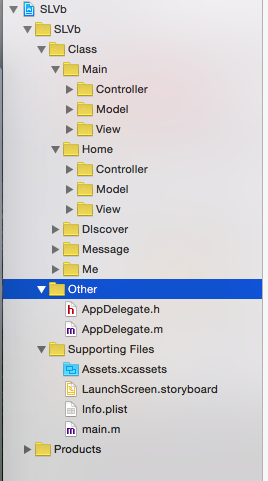
3.在自己的tabbarcontroller中为其添加子控制器[self addController],为方法编写代码。(后面会对这段代码进行优化)
 // 添加子控制器

 - (void)addController

 {

     SVHomeController *homeVC = [[SVHomeController alloc] init];

     SVNavigationController *homeNav = [[SVNavigationController alloc] initWithRootViewController:homeVC];

     homeVC.title = @"首页";

     homeVC.tabBarItem.image = [UIImage imageNamed:@"tabbar_home_os7"];

     homeVC.tabBarItem.selectedImage = [UIImage imageNamed:@"tabbar_home_selected_os7"];

     [self addChildViewController:homeNav];

     SVHomeController *messageVC = [[SVHomeController alloc] init];

     SVNavigationController *messageNav = [[SVNavigationController alloc] initWithRootViewController:messageVC];

     messageVC.title = @"消息";

     messageVC.tabBarItem.image = [UIImage imageNamed:@"tabbar_message_center_os7"];

     messageVC.tabBarItem.selectedImage = [UIImage imageNamed:@"tabbar_message_center_selected_os7"];

     [self addChildViewController:messageNav];

     SVHomeController *discoverVC = [[SVHomeController alloc] init];

     SVNavigationController *discoverNav = [[SVNavigationController alloc] initWithRootViewController:discoverVC];

     discoverVC.title = @"发现";

     discoverVC.tabBarItem.image = [UIImage imageNamed:@"tabbar_discover_os7"];

     discoverVC.tabBarItem.selectedImage = [UIImage imageNamed:@"tabbar_discover_selected_os7"];

     [self addChildViewController:discoverNav];

     SVHomeController *meVC = [[SVHomeController alloc] init];

     SVNavigationController *meNav = [[SVNavigationController alloc] initWithRootViewController:meVC];

     meVC.title = @"我";

     meVC.tabBarItem.image = [UIImage imageNamed:@"tabbar_profile_os7"];

     meVC.tabBarItem.selectedImage = [UIImage imageNamed:@"tabbar_profile_selected_os7"];

     [self addChildViewController:meNav];

 }
基本效果已经有了

4.tabbar的导航不是想要的效果,删除系统自带的tabbaritem,添加自定义tabbar,[self addtabbar]。
 // 移除系统的tabbar,view将要出现的时候删除掉原有tabbar上所有的item

 - (void)viewWillAppear:(BOOL)animated

 {

     [super viewWillAppear:animated];

     for (UIView *child in self.tabBar.subviews) {

         if ([child isKindOfClass:[UIColor class]]) {

             [child removeFromSuperview];

         }

     }

 }

 // 增加自己的tabbar

 - (void)addTabbar

 {

     // 初始化自己的tabbar

     SVTabbar *tabbar = [[SVTabbar alloc] initWithFrame:self.tabBar.bounds];

     // 保存自己的tabbar

     self.mytabbar = tabbar;

     // 添加自己的tabbar

     [self.tabBar addSubview:tabbar];

     // 为tabbar添加代理

     tabbar.delegate = self;

 }
5.封装自己的tabbar,添加控件,自定义按钮item,完成跳转
 - (void)addBtnWithItem:(UITabBarItem *)item

 {

     // 初始化btn

     SVTabbarButton *btn = [[SVTabbarButton alloc] init];

     // 保存btn

     [self.tabbarBtns addObject:btn];

     // 赋值btn

     btn.item = item;

     // 添加btn

     [self addSubview:btn];

     // 为按钮绑定点击事件

     [btn addTarget:self action:@selector(selectedBtn:) forControlEvents:UIControlEventTouchUpInside];

     // 默认选中第一个

     if (self.tabbarBtns.count == ) {

         [self selectedBtn:btn];

     }

 }

 // 按钮的点击事件

 - (void)selectedBtn:(SVTabbarButton *)btn

 {

     // 通知代理

     if ([self.delegate respondsToSelector:@selector(tabbar:didSelectBtnFrom:to:)]) {

         [self.delegate tabbar:self didSelectBtnFrom:(int)self.currentBtn.tag to:(int)btn.tag];

     }

     // 设置tabbar的选中

     self.currentBtn.selected = NO;

     btn.selected = YES;

     self.currentBtn = btn;

 }

 // 布局按钮

 - (void)layoutSubviews

 {

     self.subviews[].center = CGPointMake(self.frame.size.width * 0.5, self.frame.size.height * 0.5);

     for (int index = ; index<self.tabbarBtns.count; index++) {

         SVTabbarButton *btn = self.tabbarBtns[index];

         CGFloat bW = self.frame.size.width/self.subviews.count;

         CGFloat bH = self.frame.size.height;

         CGFloat bX = index * bW;

         CGFloat bY = ;

         if (index>) {

             bX += bW;

         }

         btn.frame = CGRectMake(bX, bY, bW, bH);

         btn.tag = index;

     }

 }
 // 重新布局btn内部的控件得到想要的效果

 - (instancetype)initWithFrame:(CGRect)frame

 {

     if (self = [super initWithFrame:frame]) {

         // 图片居中显示

         self.imageView.contentMode = UIViewContentModeCenter;

         // 文本居中显示

         self.titleLabel.textAlignment = NSTextAlignmentCenter;

         // 设置字体大小

         [self.titleLabel setFont:[UIFont systemFontOfSize:]];

         // 设置字体颜色

         [self setTitleColor:[UIColor blackColor] forState:UIControlStateNormal];

         [self setTitleColor:[UIColor orangeColor] forState:UIControlStateSelected];

     }

     return self;

 }

 // 重写item的set方法,对btn进行赋值

 - (void)setItem:(UITabBarItem *)item

 {

     _item = item;

     [self setTitle:item.title forState:UIControlStateNormal];

     [self setImage:item.image forState:UIControlStateNormal];

     [self setImage:item.selectedImage forState:UIControlStateSelected];

 }

 // 内部图片的位置

 - (CGRect)imageRectForContentRect:(CGRect)contentRect

 {

     CGFloat imageW = contentRect.size.width;

     CGFloat imageH = contentRect.size.height * 0.6;

     return CGRectMake(, , imageW, imageH);

 }

 // 内部文字的位置

 - (CGRect)titleRectForContentRect:(CGRect)contentRect

 {

     CGFloat titleY = contentRect.size.height * 0.6;

     CGFloat titleW = contentRect.size.width;

     CGFloat titleH = contentRect.size.height - titleY;

     return CGRectMake(, titleY, titleW, titleH);

 }

 // 去掉按钮的高亮状态

 - (void)setHighlighted:(BOOL)highlighted {}
 @protocol SVTabbarDelegate <NSObject>

 @optional

 // 当tabbar上的按钮点击的时候会调用

 - (void)tabbar:(SVTabbar *)tabbar didSelectBtnFrom:(int)from to:(int)to;

 @end
 #pragma mark tabbar的代理方法

 - (void)tabbar:(SVTabbar *)tabbar didSelectBtnFrom:(int)from to:(int)to

 {

     self.selectedIndex = to;

 }
 - (instancetype)initWithFrame:(CGRect)frame

 {

     if (self = [super initWithFrame:frame]) {

         UIButton *plusBtn = [UIButton buttonWithType:UIButtonTypeCustom];

         [plusBtn setBackgroundImage:[UIImage imageNamed:@"tabbar_compose_button_os7"] forState:UIControlStateNormal];

         [plusBtn setBackgroundImage:[UIImage imageNamed:@"tabbar_compose_button_highlighted_os7"] forState:UIControlStateHighlighted];

         [plusBtn setImage:[UIImage imageNamed:@"tabbar_compose_icon_add_os7"] forState:UIControlStateNormal];

         [plusBtn setImage:[UIImage imageNamed:@"tabbar_compose_icon_add_highlighted_os7"] forState:UIControlStateHighlighted];

         plusBtn.frame = CGRectMake(, , plusBtn.currentBackgroundImage.size.width, plusBtn.currentBackgroundImage.size.height);

         [self addSubview:plusBtn];

     }

     return self;

 }
今天就先做这一点,基本大的框架就已经好了,明天修一下细节。
iOS实践01的更多相关文章
- 使用Bootstrap 3开发响应式网站实践01,前期准备、导航区域等
"使用Bootstrap 3开发响应式网站实践"系列,将使用Bootstrap 3.2制作一个自适应网站,无论是在电脑.平板,还是手机上,都呈现比较好的效果.在电脑浏览器上的最终效 ...
- iOS设计模式(01):观察者
iOS设计模式(01):观察者 iOS-Observer-Pattern 什么是观察者模式 什么是观察者模式?你曾经订阅过报纸吗?在订阅报纸的时候,你不用去任何地方,只需要将你的个人地址信息以及订阅信 ...
- AJ学IOS(01) UI之Hello World与加法计算器
不多说,AJ分享,必须精品 这两个一个是HelloWorld(左边) 另一个是 加法计算器(右边)的截图. 先运行第一个 程序看看效果 1.打开Xcode(没有哦mac系统的没有xcode的帮你们默哀 ...
- iOS实践03
主要目标:版本新特性界面,新浪授权界面(登录界面)的处理 任务基本完成了,基本的框架也就到这了,接下来的应该是首页获取微博了. 1.版本新特性,可以单独作为一个model,写完之加入到项目中.我们新建 ...
- Spring Cloud开发实践 - 01 - 简介和根模块
简介 使用Spring Boot的提升主要在于jar的打包形式给运维带来了很大的便利, 而Spring Cloud本身的优点不是那么明显, 相对于Dubbo而言, 可能体现在跨语言的交互性上(例如可以 ...
- Shiny学习实践01
Shiny是什么东东? 官方描述: Shiny is an R package that makes it easy to build interactive web apps straight fr ...
- 我的iOS动画01
1.嵌套使用,先变大再消失 [UIView animateWithDuration:1.25 aniamtions:^{ CGAffineTransform newTRansform = CGAffi ...
- MatrixOne从入门到实践01——初识MatrixOne
初识MatrixOne 简介 MatrixOrigin 矩阵起源 是一家数据智能领域的创新企业,其愿景是成为数字世界的核心技术提供者. 物理世界的数字化和智能化无处不在.我们致力于建设开放的技术开源社 ...
- iOS实践04
第四天 微博数据展示:获取服务器数据,json数据的解析,MVC的使用,自定义cell高度的计算,一些分类的设计.已经是第四天了,虽然每天都有课程,但这个东西也基本完成了一大半吧,一些忘掉的知识也捡起 ...
随机推荐
- .NET(C#):使用反射来获取枚举的名称、值和特性【转】
首先需要从内部了解一下枚举(Enumeration),相信许多人已经知道了,当我们声明一个这样的枚举类型: enumMyEnum { AAA, BBB, CCC } 背后的IL是这样的: .class ...
- python导入模块的方法
先看代码: import time #利用import print "how", time.sleep(2) #sleep()方法前面必须得有导入模块的名字time print & ...
- Oracle中使用透明网关链接到Sqlserver[Z]
Oracle中使用透明网关链接到Sqlserver 在最近项目中需要从Oracle中访问SQL Server数据库, 自然想到了透明网关. 因为Oracle数据库是Linux上的, 而Linux上的O ...
- ios文本常见属性
文本属性Attributes 1.NSKernAttributeName: @10 调整字距 kerning 字距调整 2.NSFontAttributeName : [UIFont systemFo ...
- mysql--自动增长
create table teacher( t_id int primary key auto_increment, #auto_increment 自动增长 需要整型,还需要索引 t_name va ...
- [置顶] ubuntu12.04下编译opencv程序
ubuntu12.04下编译opencv程序 1.在ubuntu下安装好 opencv后(建议使用apt-get install 来安装) 2.使用程序FaceExaple.c来进行测试程序 #inc ...
- weather compare
- php传参方式1--ajax
AJAX即“Asynchronous Javascript And XML”(异步JavaScript和XML),是指一种创建交互式网页应用的网页开发技术. AJAX = 异步 JavaScript和 ...
- 武汉新芯:已建成IP体系,欲以存储器为特色
武汉新芯集成电路制造公司(XMC)是地方政府投资的半导体企业,2006年由湖北省.武汉市.武汉市东湖高新区投资,并由东湖高新区管理的全资国有企业,前几年委托SMIC(中芯国际)经营管理,从2012年底 ...
- Delphi判断一个文件是不是JPG图片
判断头几个字节: function IsJpegFile(FileName: string): Boolean; const RightBuf : ..] of Byte = ($FF,$D8,$FF ...