
《Programming WPF》翻译 第5章 7.控件模板
原文:《Programming WPF》翻译 第5章 7.控件模板
如果仔细的看我们当前的TTT游戏,会发现Button对象并没有完全为我们工作。哪些TTT面板有内圆角?
图5-14
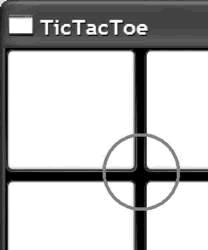
这里,我们真正需要的是能够保持按钮的行为,如支持内容和点击事件,但是我们想要接管这些按钮的外观。WPF允许这种方式,因为内在的控件创建的时候是缺少外观性的,例如,他们提供行为,但是外观可以被完全包装在客户端控件的外面。
还记得我们是如何使用数据模板,来为非可视化对象提供外观的么?我们能够使用控件模板对控件做同样的事情,这将是一组StoryBoard,触发器,以及大多数重要的提供控件外观的元素。
为了修复我们的按钮外观,我们创建了一个控件模板的资源。让我们从示例5-31出发,这是一个带有简单的矩形,和以后考虑如何显示实际的按钮内容。
示例5-31
 <Window.Resources> <ControlTemplate x:Key="ButtonTemplate"> <Rectangle /> </ControlTemplate>
  <!-- let's just try one button for now --> <Button Template="{StaticResource ButtonTemplate}" /> </Window.Resources>
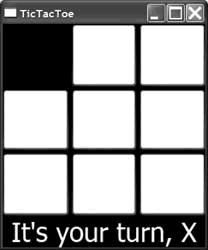
图5-15显示了设置一个单独按钮的Template属性的结果。
注意到按钮过去样子的痕迹(保留在图5-15中)。不幸的是,看不到我们的矩形的痕迹。问题在于,缺少一个显示的填充设置,这个矩形的默认填充是透明的,显示grid的黑色背景。让我们将其设置为喜欢的万圣节颜色:
<ControlTemplate x:Key=”ButtonTemplate”> <Rectangle Fill=”Orange” /></ControlTemplate>图5-15
现在我们在这个地方,如图5-16所示。
图5-16
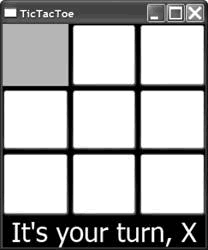
注意,拐角处是如何成直角的?而且,一旦你点击了按钮,你不会获得压下的效果。(而且我没有意味“一个不爽的感觉”)
5.7.1控件模板和样式
注意到我们在控件模板上取得的一些成果,让我们将其复制到其它按钮上。我们可以手动设置每个按钮上的模板属性,或者,作为最普通的,我们可以用按钮的样式包装这个模板控件。如示例5-32。
示例5-32
<Window.Resources> <Style TargetType="{x:Type Button}"> <Setter Property="Template"> <Setter.Value> <ControlTemplate> <Rectangle Fill="Orange" /> </ControlTemplate> </Setter.Value> </Setter> </Style> </Window.Resources><!-- No need to set the Template property for each button --><Button x:Name="cell00" />正如示例5-32所示,模板属性和使用样式设置是一样的。图5-17显示了结果。
图5-17
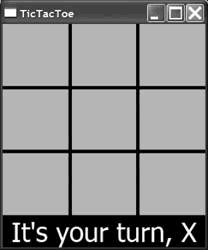
仍然,橙色是不和谐的,尤其是因为白色背景样式上的设定。我们可以用模板绑定来解决这个问题。
5.7.2模板绑定
为了回到我们的白色按钮,我们可以硬编码将矩形填充为白色,但是如果样式要改变它呢(正如在我们中断的动画)?取代以硬编码填充矩形,我们使用模板绑定来将模板应用到控件属性中,正如示例5-33所示。
示例5-33
<Style TargetType="{x:Type Button}"> <Setter Property="Background" Value="White" /> <Setter Property="Template"> <Setter.Value> <ControlTemplate x:Key="ButtonTemplate"> <Rectangle Fill="{TemplateBinding Property=Background}" /> </ControlTemplate> </Setter.Value> </Setter> </Style>模板绑定就像数据绑定,除了绑定的属性来自被你替换了模板的控件(称为模板化的父级别)。在我们的情形中,像Background,HorizontalContentAlignment等等,是美丽的游戏,用来模板绑定自父级别。同时,像数据绑定,模板绑定是相当小巧的——用来保持模板中的条目属性是最新的,随着外界的属性改变,如被样式和动画设置等等。举例来说,图5-18显示了混淆矩形的Fill属性到按钮的Background属性的效果——仍然适当地通过我们的点击动画和鼠标盘旋的行为。
图5-18
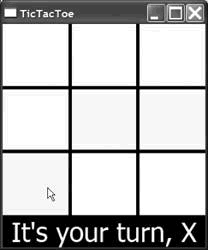
尽管如此,我们还没有彻底到达。如果我们将要改变图画样品,这样图5-18已经变为了一个可玩的游戏,我们不得不显示所有的移动。为了这么做,我们需要一个内容推荐者。
5.7.3内容推荐者
如果你曾经被广告牌或汽车站长椅上写着的“这里是你的广告!”所驱动,然后这就是所有你需要知道的理解内容推荐者。内容推荐者等价于WPF中的“这里是你的内容”,允许内容由插入的ContentContainer控件保持在运行期。
在我们的情形中,内容是可视化的PlayerMove对象。取代以复制所有的工作到按钮新的控件模板中,我们只想要去除它在正确的地方。内容推荐者的工作是获取内容——由内容模板化的父级别提供,以及所有必须要显示的事物,包括样式,触发器等等。内容推荐者可以添加到你的模板中——无论在哪里看到的模板(包括多次,如果它使你愉快,例如生成一个下拉阴影)。在我们的情形中,我们在示例5-34中组成一个内容推荐者,使用第2章的技术在grid中放一个矩形。
示例5-34
<Style TargetType="{x:Type Button}"> <Setter Property="Background" Value="White" /> <Setter Property="Template"> <Setter.Value> <ControlTemplate> <Grid> <Rectangle Fill="{TemplateBinding Property=Background}" /> <ContentPresenter Content="{TemplateBinding Property=ContentControl.Content}" /> </Grid> </ControlTemplate> </Setter.Value> </Setter> </Style>在示例5-34中,内容推荐者的Content属性绑定到ContentControl.Content属性,为了内容成功使用。作为使用样式,我们可以避免给模板绑定属性名称加上类的前缀,通过在ContentTemplate元素上设置TargetAttribute属性。
<ControlTemplate TargetType="{x:Type Button}"> <Grid> <Rectangle Fill="{TemplateBinding Property=Background}" /> <ContentPresenter Content="{TemplateBinding Property=Content}" /> </Grid> </ControlTemplate>进一步,在恰当的位置使用TargetType属性,你可以一起去除显示地模板绑定到Content,属性上,同时它会进行自动设置。
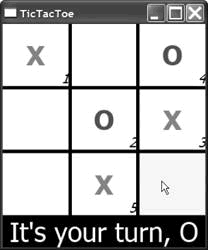
<ControlTemplate TargetType="{x:Type Button}"> <Grid> <Rectangle Fill="{TemplateBinding Property=Background}" /> <!-- with TargetType set, the template binding for the --> <!-- Content property is no longer required --> <ContentPresenter /> </Grid> </ControlTemplate>内容推荐者是我们需要的全部,使得我们的游戏回到具有功能性,正如图5-19所示。
图5-19
5.7.4真实的工作
最后一小块工作是获取右间隙。由于内容推荐者没有自身的Padding属性,我们不能直接绑定Padding属性(它也没有Background属性,这是为什么我们使用Rectangle和其Fill属性)。因为这些属性并不匹配内容推荐者,你不得不找到映射或者组合提供这些功能的元素。例如,padding是控件中一定数量的空白,另一方面,Margin是控件周围一定数量的空白。由于他们都是同样的类型,System.Windows.Thickness,如果我们可以映射按钮中的Padding到内容控件的外面。我们的TTT游戏看起来就会很漂亮:
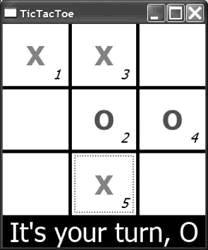
<Style TargetType="{x:Type Button}"> <Setter Property="Background" Value="White" /> <Setter Property="Padding" Value="10,5" /> <Setter Property="Template"> <Setter.Value> <ControlTemplate TargetType="{x:Type Button}"> <Grid> <Rectangle Fill="{TemplateBinding Property=Background}" /> <ContentPresenter Content="{TemplateBinding Property=Content}" Margin="{TemplateBinding Property=Padding}" /> </Grid> </ControlTemplate> </Setter.Value> </Setter> </Style>图5-20显示了我们最终的TTT变体。
图5-20
就像Padding和Margin间的映射,建立一个元素提供给你想要的外观,并且从父级别的模板绑定到相应的属性,将要做很多的工作来创建你自己的控件模板。
《Programming WPF》翻译 第5章 7.控件模板的更多相关文章
- 【WPF学习】第五十九章 理解控件模板
最近工作比较忙,未能及时更新内容,敬请了解!!! 对于可视化树的分析引出了几个有趣问题.例如,控件如何从逻辑树表示扩张成可视化树表示? 每个控件都有一个内置的方法,用于确定如何渲染控件(作为一组更基础 ...
- WPF笔记(1.9 样式和控件模板)——Hello,WPF!
原文:WPF笔记(1.9 样式和控件模板)--Hello,WPF! 资源的另一个用途是样式设置: <Window > <Window.Resources> <St ...
- WPF中Expander的用法和控件模板详解
一.Expander的用法 在WPF中,Expander是一个很实用的复合控件,可以很方便的实现下拉菜单和导航栏等功能.先介绍简单的用法,而后分析他的控件模板. <Window.Resource ...
- WPF教程十一:简单了解并使用控件模板
WPF教程十一:简单了解并使用控件模板 这一章梳理控件模板,每个WPF控件都设计成无外观的,但是行为设计上是不允许改变的,比如使用Button的控件时,按钮提供了能被点击的内容,那么自由的改变控件外观 ...
- Jquery如何序列化form表单数据为JSON对象 C# ADO.NET中设置Like模糊查询的参数 从客户端出现小于等于公式符号引发检测到有潜在危险的Request.Form 值 jquery调用iframe里面的方法 Js根据Ip地址自动判断是哪个城市 【我们一起写框架】MVVM的WPF框架(三)—数据控件 设计模式之简单工厂模式(C#语言描述)
jquery提供的serialize方法能够实现. $("#searchForm").serialize();但是,观察输出的信息,发现serialize()方法做的是将表单中的数 ...
- 【WPF学习】第六十章 创建控件模板
经过数十天的忙碌,今天终于有时间写博客. 前面一章通过介绍有关模板工作方式相关的内容,同时介绍了FrameWorkElement下所有控件的模板.接下来将介绍如何构建一个简单的自定义按钮,并在该过程中 ...
- WPF布局之让你的控件随着窗口等比放大缩小,适应多分辨率满屏填充应用
一直以来,我们设计windows应用程序,都是将控件的尺寸定好,无论窗体大小怎么变,都不会改变,这样的设计对于一般的应用程序来说是没有问题的,但是对于一些比较特殊的应用,比如有背景图片的,需要铺面整个 ...
- WPF自定义控件与样式(7)-列表控件DataGrid与ListView自定义样式
一.前言 申明:WPF自定义控件与样式是一个系列文章,前后是有些关联的,但大多是按照由简到繁的顺序逐步发布的等,若有不明白的地方可以参考本系列前面的文章,文末附有部分文章链接. 本文主要内容: Dat ...
- WPF自定义控件与样式(9)-树控件TreeView与菜单Menu-ContextMenu
一.前言 申明:WPF自定义控件与样式是一个系列文章,前后是有些关联的,但大多是按照由简到繁的顺序逐步发布的等,若有不明白的地方可以参考本系列前面的文章,文末附有部分文章链接. 本文主要内容: 菜单M ...
随机推荐
- win10系统加载ahci驱动的操作方案(Win10之家)
win10系统使用的过程中很多用户会想要加载ahci驱动,但是大部分用户根本不知道怎么操作加载ahci驱动,这样的话很多用户会遇到一些问题,那如果使用的过程中想要加载ahci驱动的话我们应该怎么操作呢 ...
- smarty 内置函数if 等判断
{if},{elseif},{else} Smarty的{if}条件判断和PHP的if 非常相似,只是增加了一些特性. 每个{if}必须有一个配对的{/if}. 也可以使用{else} 和 {else ...
- Gwt ListBox选中自动触发事件
以前用TreeView显示,需求更改 需要做一个ListBox控件显示数据,和HTML中的<Select>标签一样 编辑时候自动触发选中的数据子类: 1.只要自动触发了rootListBo ...
- LeetCode 191. Number of 1 Bits Question
题意:给你一个整数,计算该整数的二进制形式里有多少个“1”.比如6(110),就有2个“1”. 一开始我就把数字n不断右移,然后判定最右位是否为1,是就cnt++,否则就继续右移直到n为0. 可是题目 ...
- membership source code
You can find their source code in codeplex at the ASP.NET source code. ExtendedMembershipProvider: h ...
- hdu 5391 Zball in Tina Town(打表找规律)
问题描述 Tina Town 是一个善良友好的地方,这里的每一个人都互相关心. Tina有一个球,它的名字叫zball.zball很神奇,它会每天变大.在第一天的时候,它会变大11倍.在第二天的时候, ...
- OC 图片圆角实现
self.imageTouX.layer.masksToBounds=YES; self.imageTouX.layer.cornerRadius=/2.0f; //设置为图片宽度的一半出来为圆形 s ...
- ASP.NET 实现PDF文件下载
本文介绍了一种在ASP.NET中下载文件的方法. 方法一:可能是最简单的.最短的方式: Response.ContentType = "application/pdf"; Resp ...
- 查看哪些进程占用了SWAP分区?
在日常管理中,我们经常会遇到swap分区使用比较多,那么导致是那些进程使用的呢,其实我们可以通过/proc/pid/下的smaps来获得.使用下面的命令可以列出所有进程占用的swap分区的大小,分别我 ...
- Mysql存储引擎概念特点介绍及不同业务场景选用依据
目录 MySQL引擎概述 1 MySAM引擎介绍 2 什么是InnoDB引擎? 3 生产环境中如何批量更改MySQL引擎 4 有关MySQL引擎常见企业面试题 MySQL引擎概述 Mysql表存储结构 ...