
react 使用antd的在图片列表或表格中实现点击其他元素Checkbox选中功能
antd官网上的Checkbox功能只能单独使用,在表格中加入Checkbox也只能点击Checkbox按钮才能实现选中或取消功能
如果我们要实在表格行中点击或在图片列表中点击图片就能实现选中或取消,就需要单独添加事件,然后使用该事件对Checkbox操作的数组进行操作,才能实现该功能,
简单来说就是为需要添加功能的地方再绑定一个事件,与Checkbox操作同一个数据 就可以了
先来看如何实现点击 表格行来选中或取消,这里有一个网上的例子可以贴出来
https://codesandbox.io/s/000vqw38rl 【作者:doublealoe】
import React from 'react';

import ReactDOM from 'react-dom';

import 'antd/dist/antd.css';

import './index.css';

import { Table } from 'antd';

const columns = [{

  title: 'Name',

  dataIndex: 'name',

  render: text => <a href="#">{text}</a>,

}, {

  title: 'Age',

  dataIndex: 'age',

}, {

  title: 'Address',

  dataIndex: 'address',

}];

const data = [{

  key: '1',

  name: 'John Brown',

  age: 32,

  address: 'New York No. 1 Lake Park',

}, {

  key: '2',

  name: 'Jim Green',

  age: 42,

  address: 'London No. 1 Lake Park',

}, {

  key: '3',

  name: 'Joe Black',

  age: 32,

  address: 'Sidney No. 1 Lake Park',

}, {

  key: '4',

  name: 'Disabled User',

  age: 99,

  address: 'Sidney No. 1 Lake Park',

}];

class App extends React.Component {

  state = {

    selectedRowKeys: [],

  };

  selectRow = (record) => {

    console.log("record---", record);

    const selectedRowKeys = [...this.state.selectedRowKeys];

    if (selectedRowKeys.indexOf(record.key) >= 0) {

      selectedRowKeys.splice(selectedRowKeys.indexOf(record.key), 1);

    } else {

      selectedRowKeys.push(record.key);

    }

    this.setState({ selectedRowKeys });

  }

  onSelectedRowKeysChange = (selectedRowKeys) => {

    this.setState({ selectedRowKeys });

  }

  render() {

    const { selectedRowKeys } = this.state;

    const rowSelection = {

      selectedRowKeys,

      onChange: this.onSelectedRowKeysChange,

    };

    return (

      <Table

        rowSelection={rowSelection}

        columns={columns}

        dataSource={data}

        onRow={(record) => ({

          onClick: () => {

            this.selectRow(record);

          },

        })}

      />

    );

  }

}

ReactDOM.render(<App />, document.getElementById('container'));
二,实现图片列表选中功能
import React from "react";
import {Modal,Table,Button,Checkbox,Card,Popconfirm } from 'antd';
import LoadingMixin from '../../../libs/loading.common.mixin';
import RequestMixin from '../../../libs/request.mixin';
import NotificationMixin from '../../../libs/notification.mixin';
import Helper from '../../../libs/helper';
import './index.css'; const { Meta } = Card;
const CheckboxGroup = Checkbox.Group;
export default React.createClass({
mixins: [LoadingMixin, NotificationMixin, RequestMixin],
propTypes: {
onManualClose:React.PropTypes.func,
onOk: React.PropTypes.func,
onCancel: React.PropTypes.func,
title: React.PropTypes.string,
item: React.PropTypes.object
},
getInitialState() {
return {
item: this.props.item && this.props.item || {},
data: [],
userObj: {},
deleteList:[],
indeterminate: false,
checkAll: false,
checkedList:[]
};
},
componentWillMount() {
this.fetch();
},
fetch() {
// console.log("11111111111------------》",this.props.item.frameid);
this.post({
url: "Api/historyPush/module/frame/key/dac509bd90a82719a3569291e12c24a6f1af4bac",
param: {
frameid: this.props.item.frameid
// frameid:'32frame_tj1'
},
noLoading: true
}).then(result=> {
// console.log("result-----------------",result);
this.setState({data: result.result || []});
});
},
hideModal() {
this.props.onCancel && this.props.onCancel();
},
onChange(checkedList){
console.log('checked = ', checkedList);
this.setState({
checkedList:checkedList,
indeterminate: !!checkedList.length && (checkedList.length < this.state.data.length),
checkAll: checkedList.length === this.state.data.length,
}); },
    onclicks(e){

        const checkedList = [...this.state.checkedList]

        if (checkedList.indexOf(e) >= 0) {

            checkedList.splice(checkedList.indexOf(e), 1);

        } else {

            checkedList.push(e);

        }

        this.setState({ checkedList});

    },
onCheckAllChange(e){
// console.log("全选1",e.target.checked);
// console.log("全选2",this.state.data);
let dataList =[]
for(var i=0;i<this.state.data.length;i++){
dataList[i]=this.state.data[i].imgid
}
// console.log("dataList--------",dataList)
this.setState({
checkedList: e.target.checked ? dataList : [],
indeterminate: false,
checkAll: e.target.checked,
});
},
handleClose(record) {
var that = this;
if (this.state.checkedList==null||this.state.checkedList.length==0) {
that.error("请选择要删除的图片");
return false;
};
// console.log("删除的图片",this.props.item.frameid,this.state.checkedList);
this.post({
url: "Api/clearCache/module/frame/key/dac509bd90a82719a3569291e12c24a6f1af4bac",
param: {
frameid:this.props.item.frameid,
imglist: this.state.checkedList
},
noLoading: true
}).then(result=> {
if (result.result) {
that.success("操作成功");
that.fetch();
}
});
},
render() {
let isMainObj = {
1 : "是",
0 : "否"
}
let columns = [
{ title: '用户', dataIndex: 'userid', key: 'userid', width: '20%',
render: (text, record) => {
return (
this.state.userObj && this.state.userObj[text]
)
}
},
{ title: '主管理', dataIndex: 'is_main', key: 'is_main', width: '20%',
render: (text, record) => {
return (
isMainObj[record['is_main']]
)
}
},
{ title: '设备备注', dataIndex: 'remark', key: 'remark', width: '30%' },
{ title: '绑定时间', dataIndex: 'create_time', key: 'create_time', width: '25%' }
];
return (
<Modal title={this.props.title && this.props.title || '新增'} visible={true} width="700px" onCancel={this.hideModal} maskClosable={false} footer={
<Button key="back" type="ghost" size="large" onClick={this.hideModal}>关 闭</Button>
}>
<div className={'boxTitle'}>
<Checkbox
indeterminate={this.state.indeterminate}
onChange={this.onCheckAllChange}
checked={this.state.checkAll}
// checked={this.state.checked}
// disabled={this.state.disabled}
// onChange={this.onChange} //this,record
>
{'全选'}
</Checkbox>
<Popconfirm placement="topRight" title={"您确定要删除这些数据吗?"} onConfirm={this.handleClose} okText="确定" cancelText="取消">
<Button type="primary">批量删除</Button>
</Popconfirm>
</div>
<div className={'cardBox'}>
<Checkbox.Group style={{ width: '100%' }} onChange={this.onChange} value={this.state.checkedList}>
<Card title="" >
{
this.state.data && this.state.data.map((item,index) => {
return (
<Card.Grid className={'gridStyle'} key={item.imgid} >
<Checkbox
className={'CheckboxStyle'}
value={item.imgid}
>
</Checkbox>
<img src={item.small_url} onClick={this.onclicks.bind(null,item.imgid)} ></img>
</Card.Grid>
)
})
}
</Card>
</Checkbox.Group>,
</div>
</Modal>
)
}
});
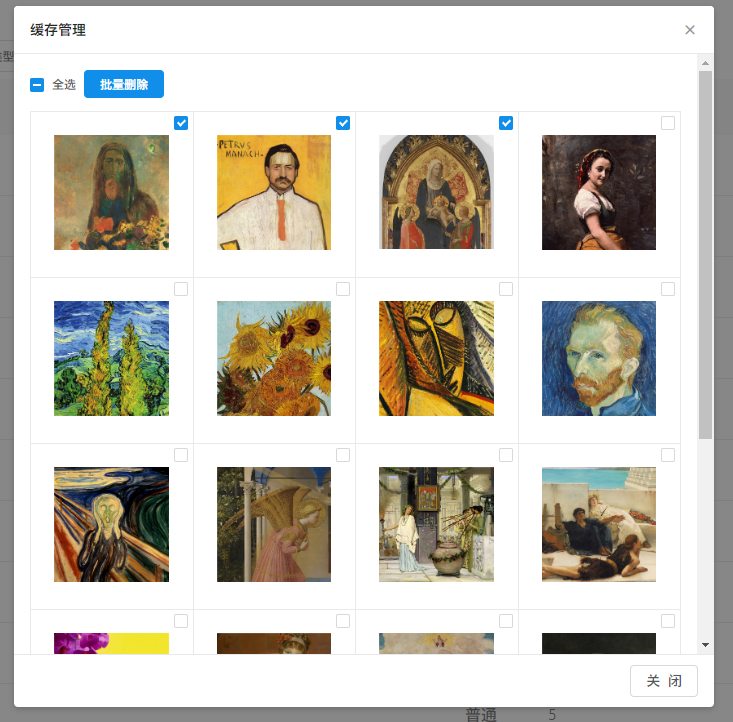
主要逻辑
onclicks(e){
const checkedList = [...this.state.checkedList]
if (checkedList.indexOf(e) >= 0) {
checkedList.splice(checkedList.indexOf(e), 1);
} else {
checkedList.push(e);
}
this.setState({ checkedList});
},
react 使用antd的在图片列表或表格中实现点击其他元素Checkbox选中功能的更多相关文章
- 如何轻松的把图片导入execl表格中
在项目中有时候会遇到往数据库中导数据的时候,往往需要把图片也一起导入execl表格中,那怎么才能把图片一块导入至execl中呢?那么今天我们就来看看怎么实现吧! 如何实现?今天我们就来用jxl和poi ...
- checkbox js onclick ajax,列表页表格中修改数据
<input type='checkBox' value='".$row["p_id"]."' onclick='changeisNew(this);'& ...
- Vue 封装可向左向右查看图片列表的组件
<template> <div class="content-container"> <div class="content-contain ...
- React Native :加载新闻列表
代码地址如下:http://www.demodashi.com/demo/13212.html 标签与内容页联动 上一节(React Native : 自定义视图)做到了点击标签自动移动,还差跟下面的 ...
- react 使用antd的TreeSelect树选择组件实现多个树选择循环
需求说明,一个帐号角色可以设置管理多个项目的菜单权限 且菜单接口每次只能查询特定项目的菜单数据[无法查全部] 开发思路: 1,获取项目接口数组,得到项目数据 2,循环项目数据,以此为参数递归查询菜单数 ...
- React使用antd Table生成层级多选组件
一.需求 用户对不同的应用需要有不同的权限,用户一般和角色关联在一起,新建角色的时候会选择该角色对应的应用,然后对应用分配权限.于是写了一种实现的方式.首先应用是一个二级树,一级表示的是应用分组,二级 ...
- jQ图片列表光标移动动画
本效果使用jQuery和CSS实现了图片列表,当鼠标移入时图片向左微动,移出则复原. 效果展示: http://hovertree.com/texiao/jquery/88/ 效果图如下: 其中的jQ ...
- WPF自定义控件与样式(12)-缩略图ThumbnailImage /gif动画图/图片列表
一.前言 申明:WPF自定义控件与样式是一个系列文章,前后是有些关联的,但大多是按照由简到繁的顺序逐步发布的等,若有不明白的地方可以参考本系列前面的文章,文末附有部分文章链接. 本文主要针对WPF项目 ...
- jQuery演示10种不同的切换图片列表动画效果
经常用到的图片插件演示jQuery十种不同的切换图片列表动画效果 在线演示 下载地址 实例代码 <!DOCTYPE html> <html lang="en" c ...
随机推荐
- [BZOJ3625][CF438E]小朋友和二叉树
题面 Description 我们的小朋友很喜欢计算机科学,而且尤其喜欢二叉树. 考虑一个含有\(n\)个互异正整数的序列\(c_1,c_2,\ldots,c_n\).如果一棵带点权的有根二叉树满足其 ...
- Linux系统属性文件详解
1)inode概述 中文意思就是索引节点(index node)第一部分是inode 第二部分是block inode主要用来存放文件属性信息的(也就是ls - l 的结果)包含的属性信息包括文件的大 ...
- OpenResty安装与hello world
安装环境:CentOS 7.0 1. 安装编译工具.依赖库 yum -y install readline-devel pcre-devel openssl-devel gcc 2. 下载openre ...
- Jquery查询分析器
find() 方法获得当前元素集合中每个元素的后代,通过选择器.jQuery 对象或元素来筛选.$(this).find("ul[index=1] div input:radio:check ...
- loj2071 「JSOI2016」最佳团体
分数规划+树形依赖背包orz #include <iostream> #include <cstring> #include <cstdio> #include & ...
- 使用WMI Filter 实现组策略的筛选!
今天接到一个客户的一个问题,提到需要分系统版本分发相应的MSI程序.比如简体版接受简体版的分发程序,繁体版接受繁体版的分发程序!这个建立组策略的不同版本分发本身不会太难,我们只需要建立两个不同组策略分 ...
- 数据库脚本开发日志模板 —— 项目需求 A
前言: 在经历的几家公司的多个项目开发管理中,用 git 或者 svn来管理项目代码,都着重项目代码的管理,却疏于相应脚本的管理.本文可以参考,作为项目需求对应脚本开发记录文件(也建议用单个文件夹下放 ...
- IOS开发学习笔记037-九宫格代码实现
九宫格布局,用手机输入法时经常见到.先按3行3列写. 代码的实现主要是计算插入图片的位置. 每一张图片的位置和所在的行列密切相关.分析过程如下: 界面: 代码实现 1.把需要的图片资源添加进来 然后给 ...
- nyoj 325
zb的生日 时间限制:3000 ms | 内存限制:65535 KB 难度:2 描述 今天是阴历七月初五,acm队员zb的生日.zb正在和C小加.never在武汉集训.他想给这两位兄弟买点什么 ...
- 3.创建应用服务(Application Services)
在Application项目中定义应用服务.首先定义Task的应用服务层的接口: