
IntelliJ IDEA 配置 Tomcat 运行web项目
运行前提:
配置好 Java 的运行环境
配置好 Tomcat
安装 IntelliJ IDEA
开始
1、创建项目并配置
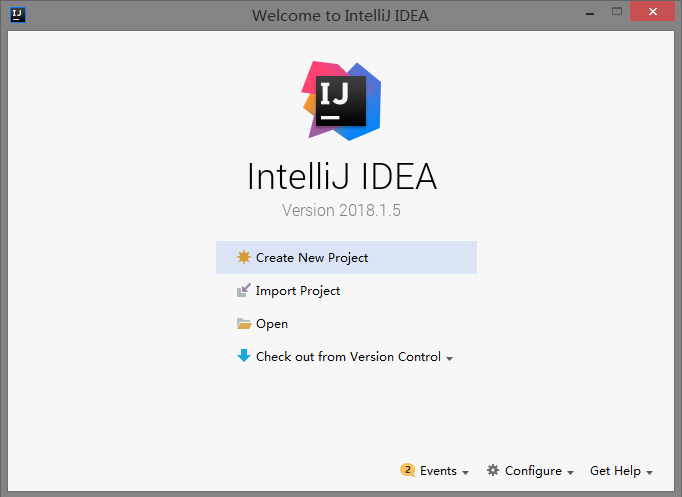
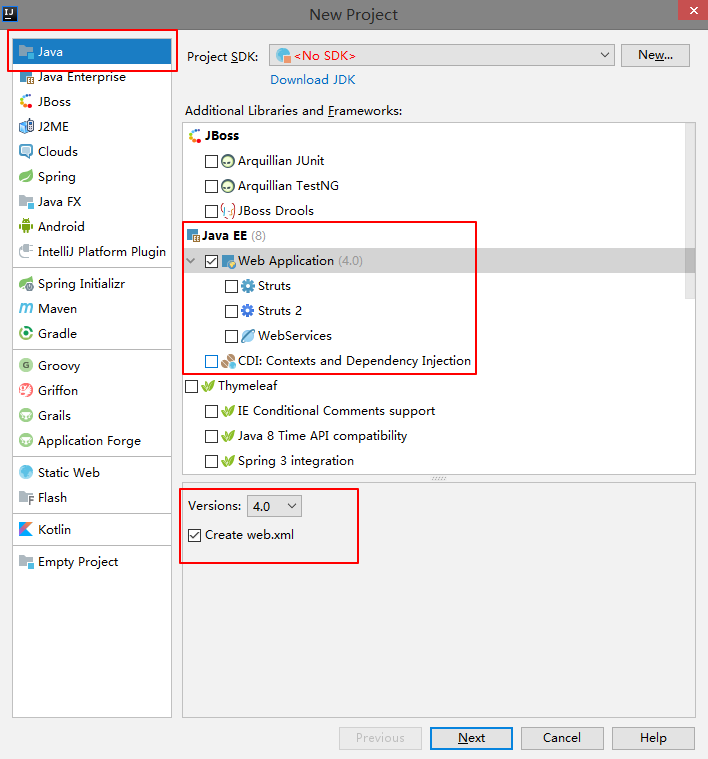
关于配置SDK,等建完项目再说
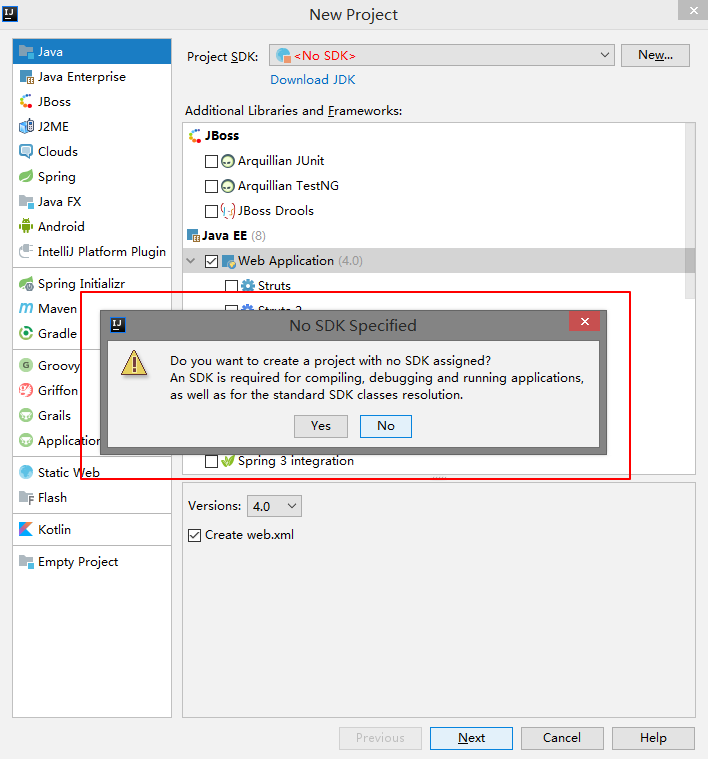
没有配置SDK的话 会出现下面的弹框,点击 【YES 】
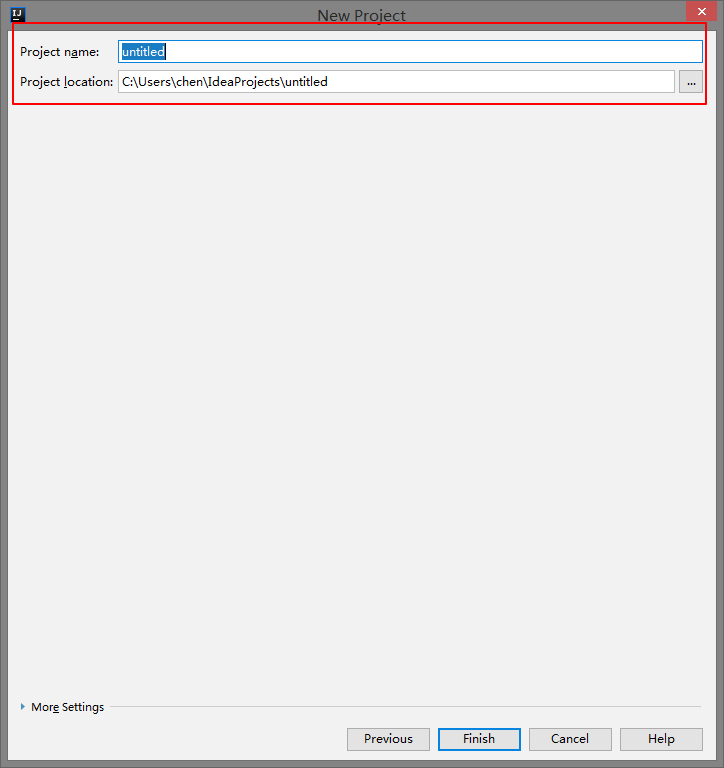
项目名以及项目的指定位置
项目建成后,开始配置项目
配置SDK
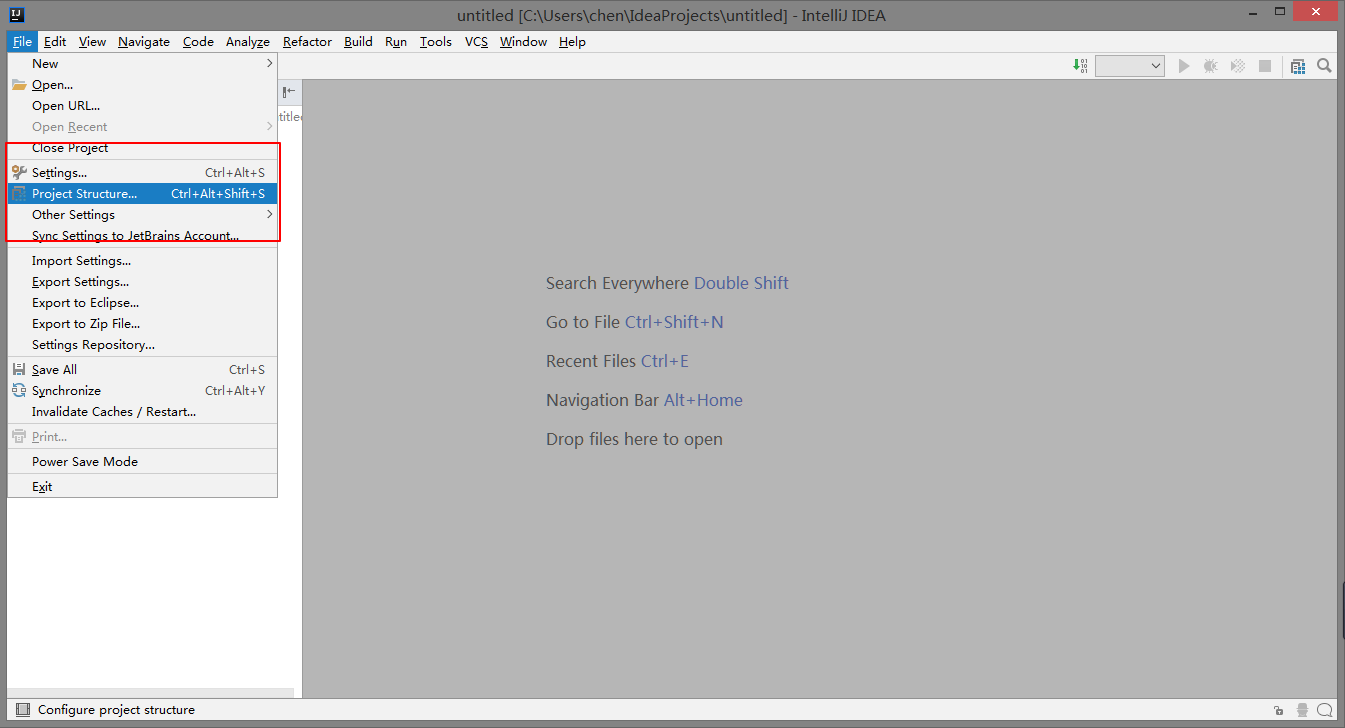
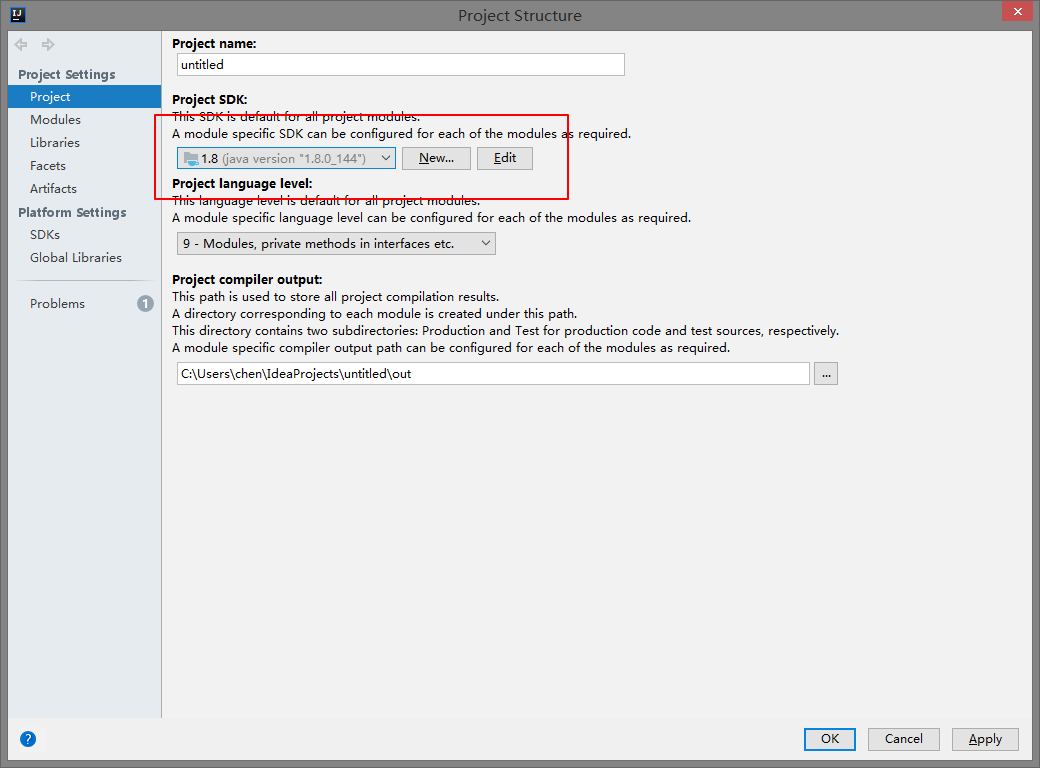
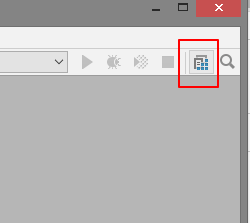
【File】→ 【Project Structure】
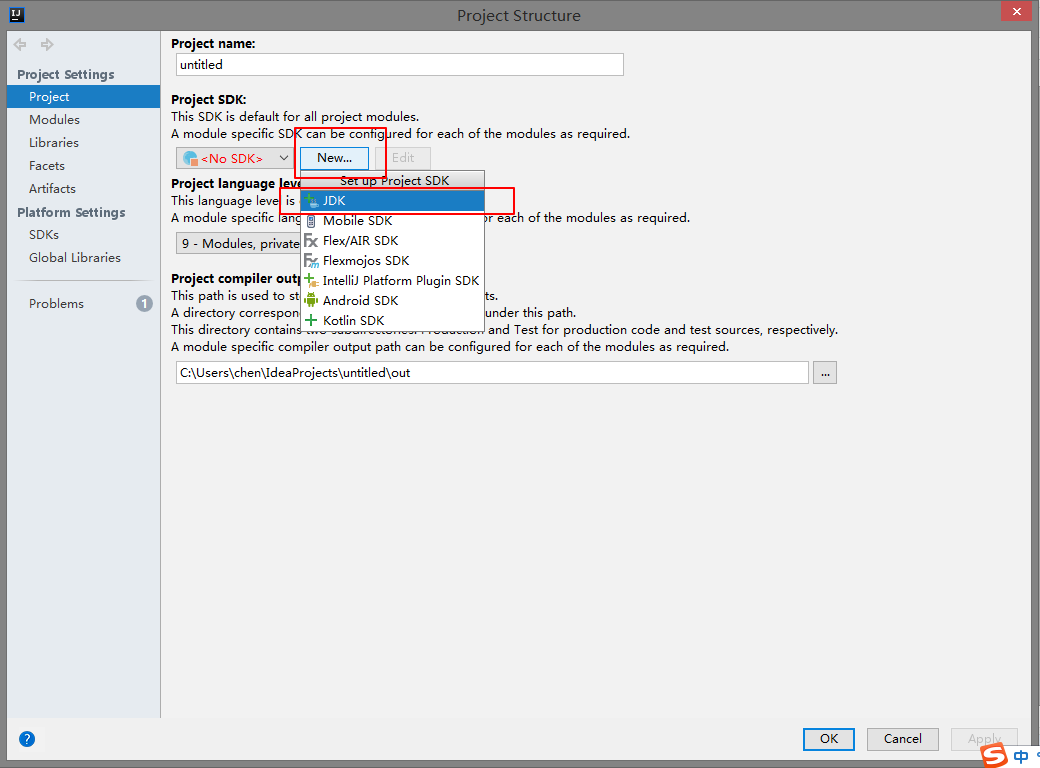
第一次配置 点击 【new】 选择第一个 【JDK】 然后选择你 JDK 安装的根目录
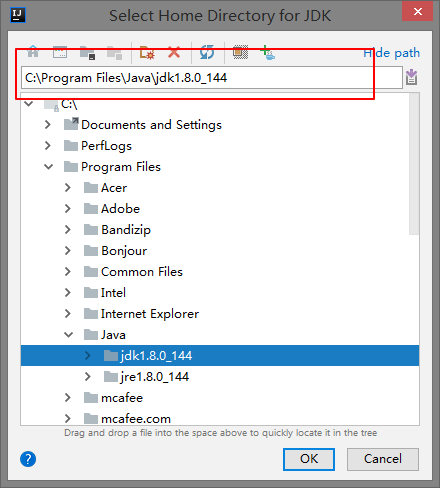
注意:定位路径的时候,定位到JDK的版本信息处就OK了,不要再往下定位了,下面的bin lib jre …… 就全都不要了。
配置好之后 点击 【OK】 就可以了
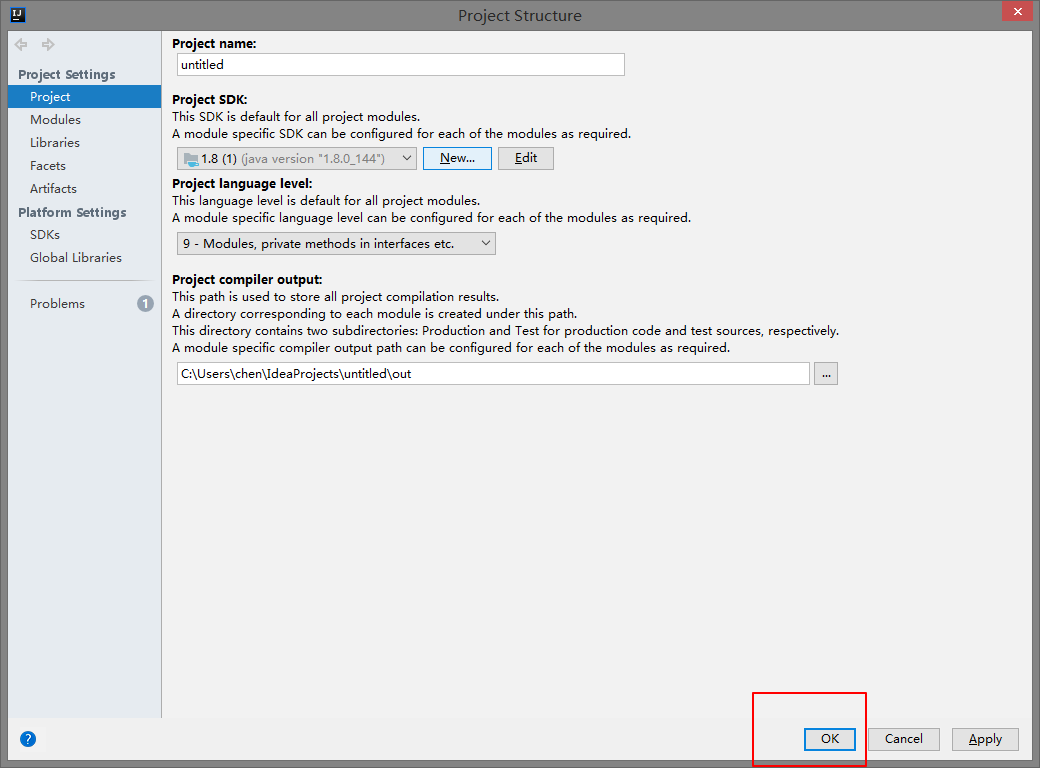
回到主界面之后 可以在这个位置查看自己配置的 SDK
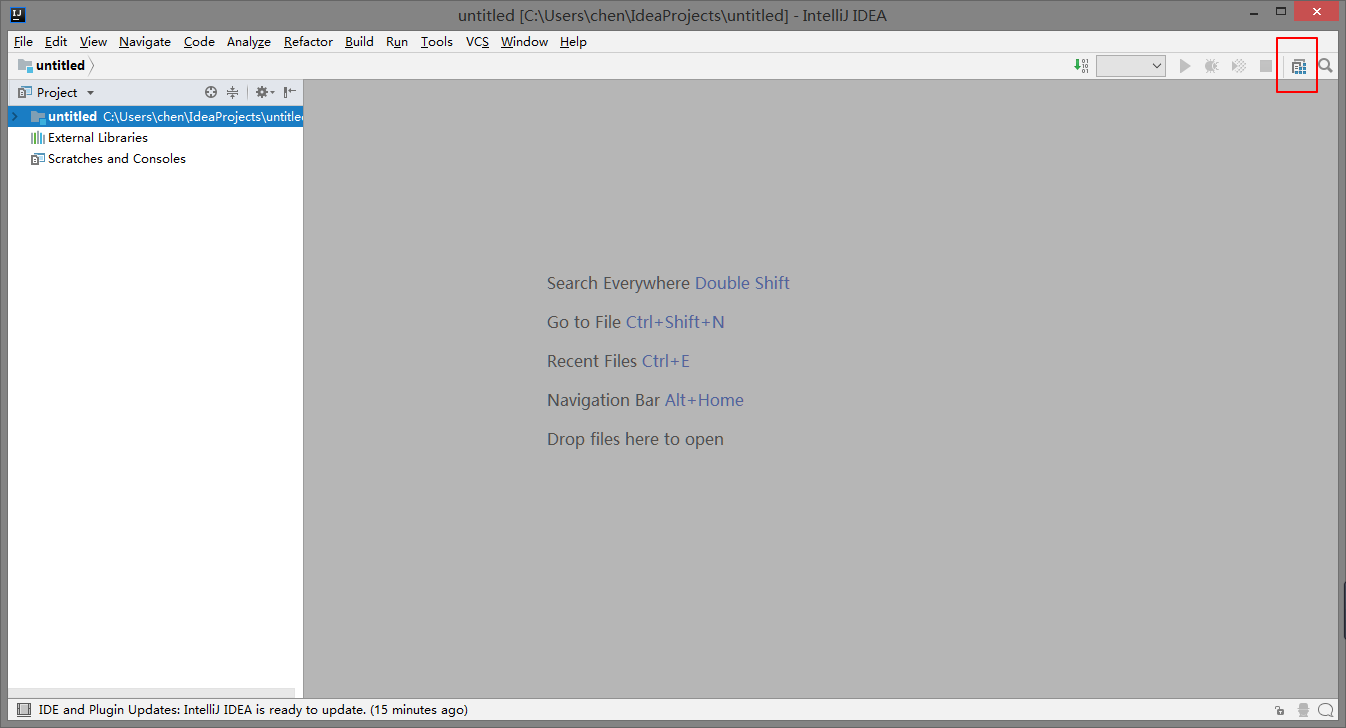
配置好的SDK 将会显示以下界面
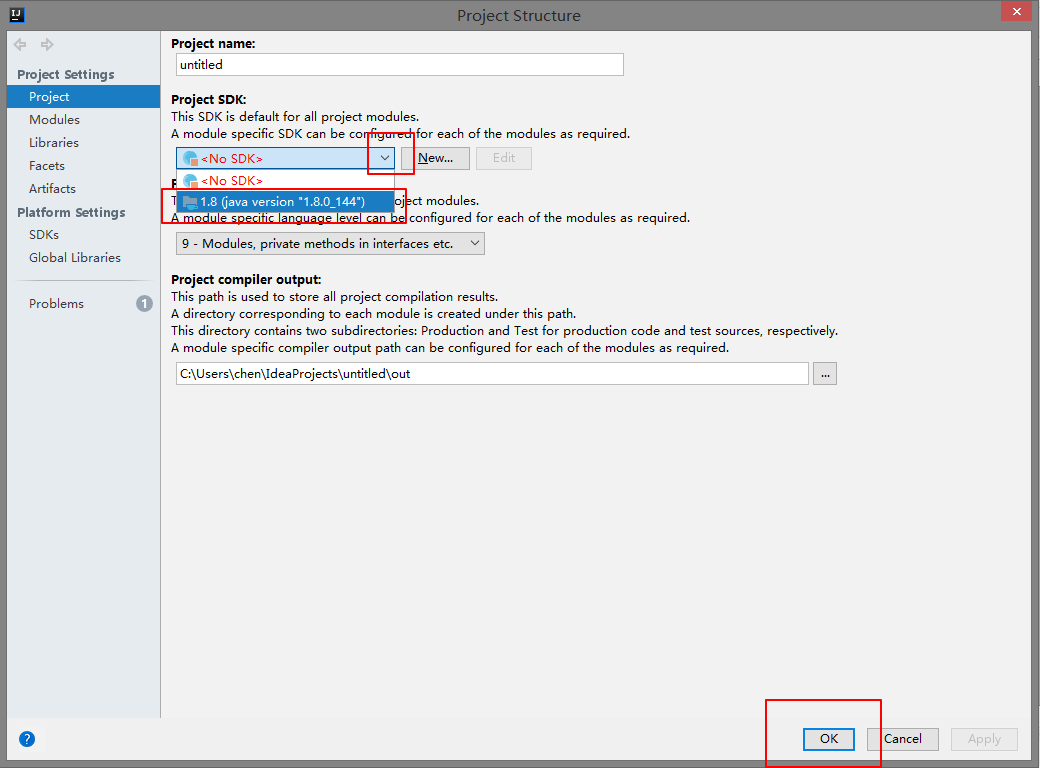
若是显示 上图红框中还是 红色的 <NO SDK> 则进行如下操作
开始配置项目
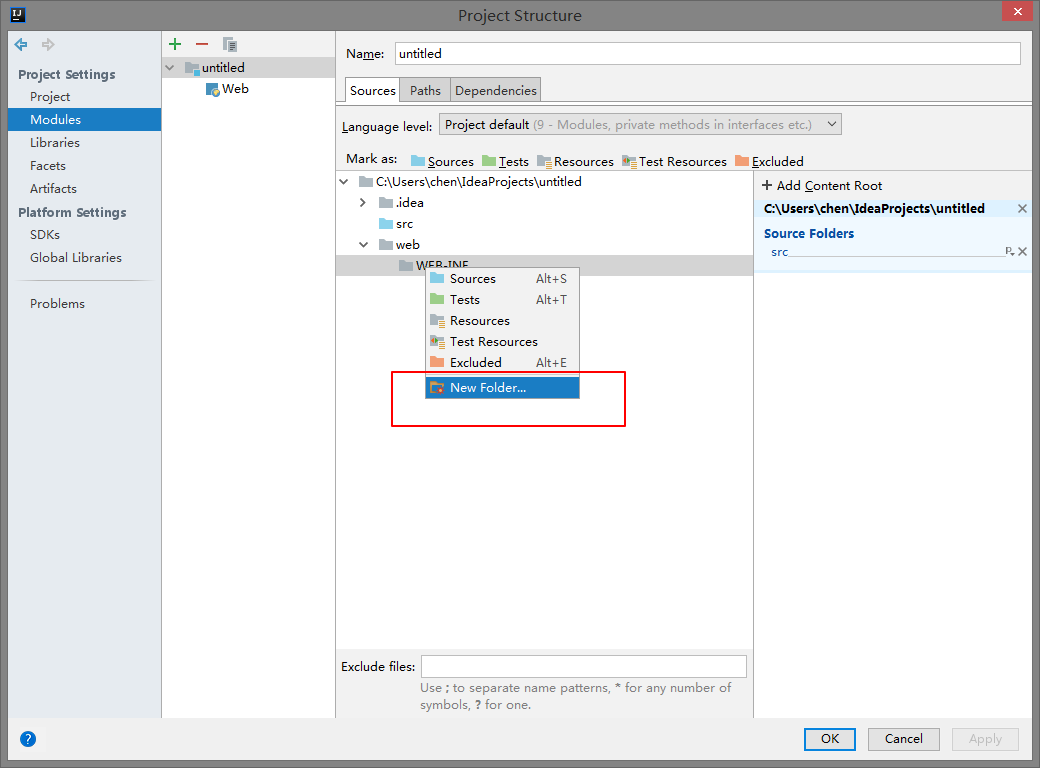
右击【 WEB INF 】 然后选择 【New Folder】
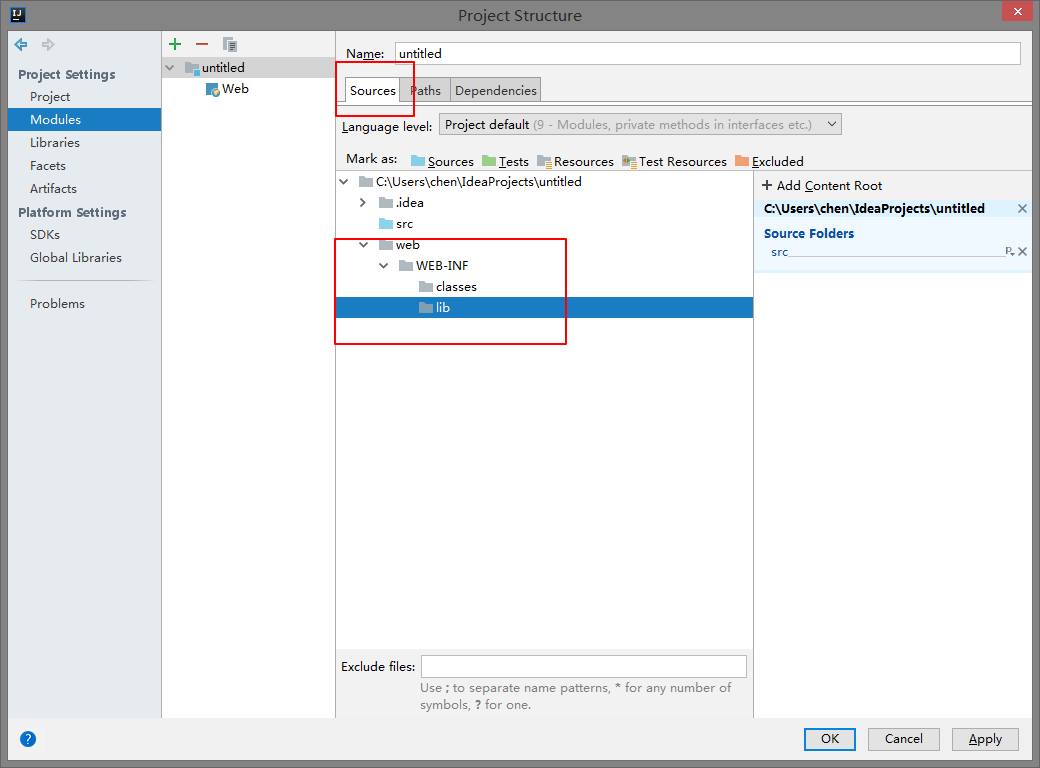
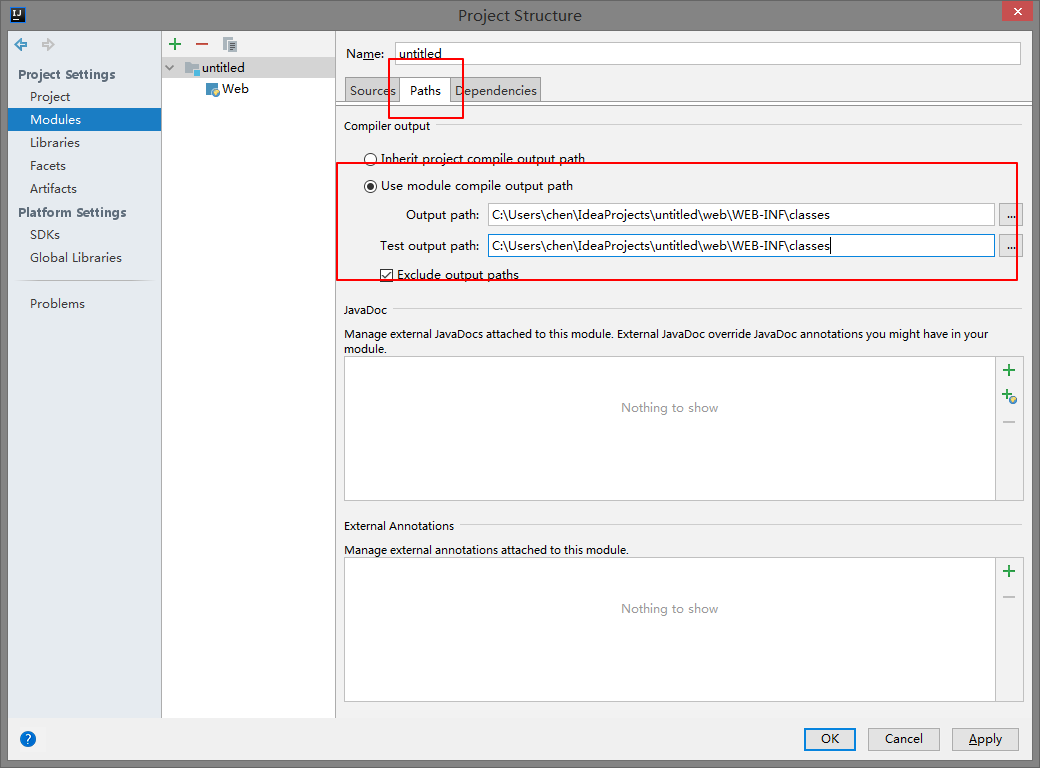
配置 Denpendencies
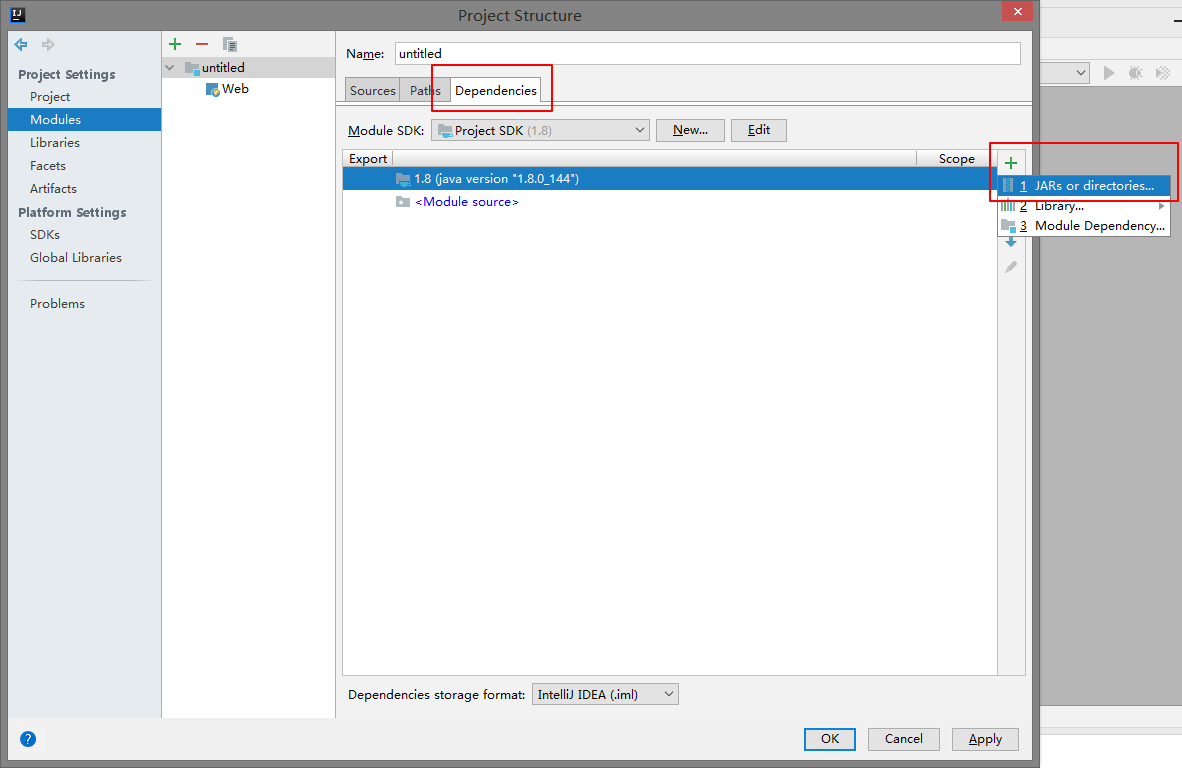
选刚才创建的lib地址
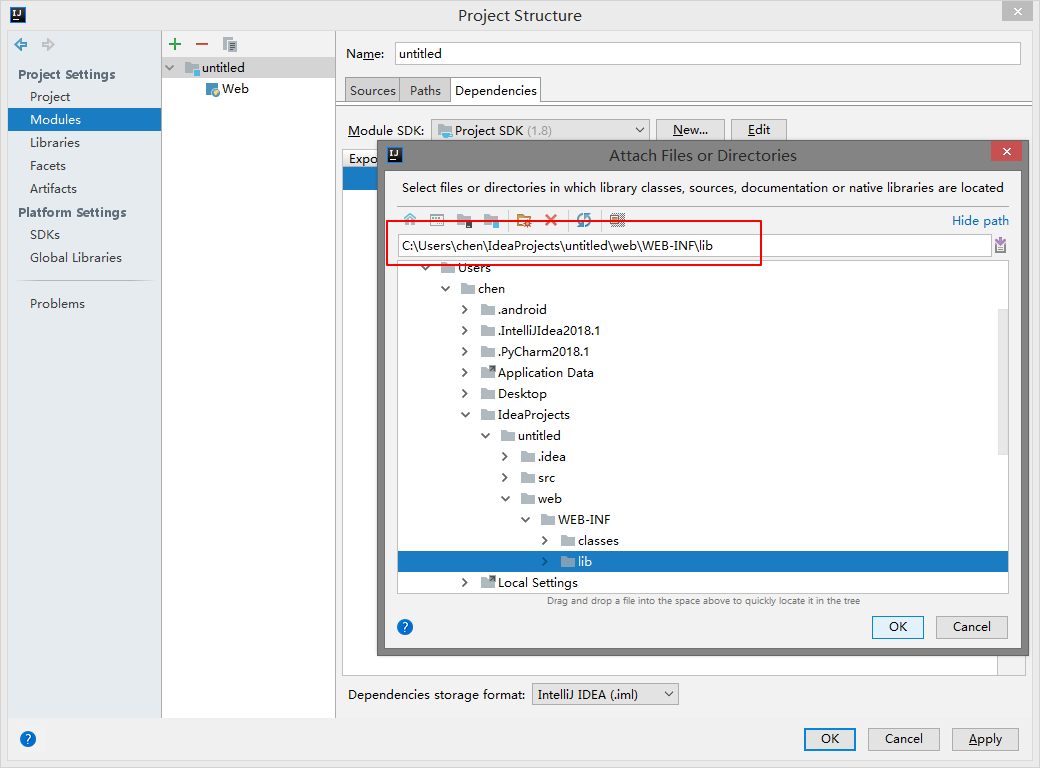
选Jar Directory
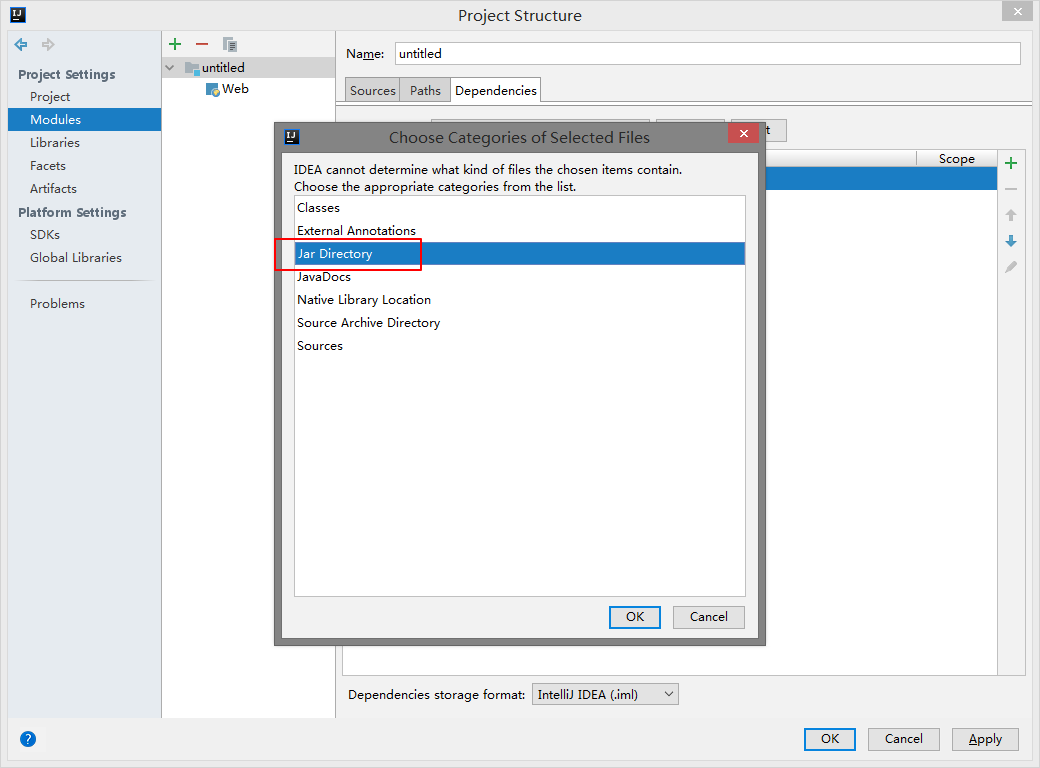
OK后再OK 项目就配置好了
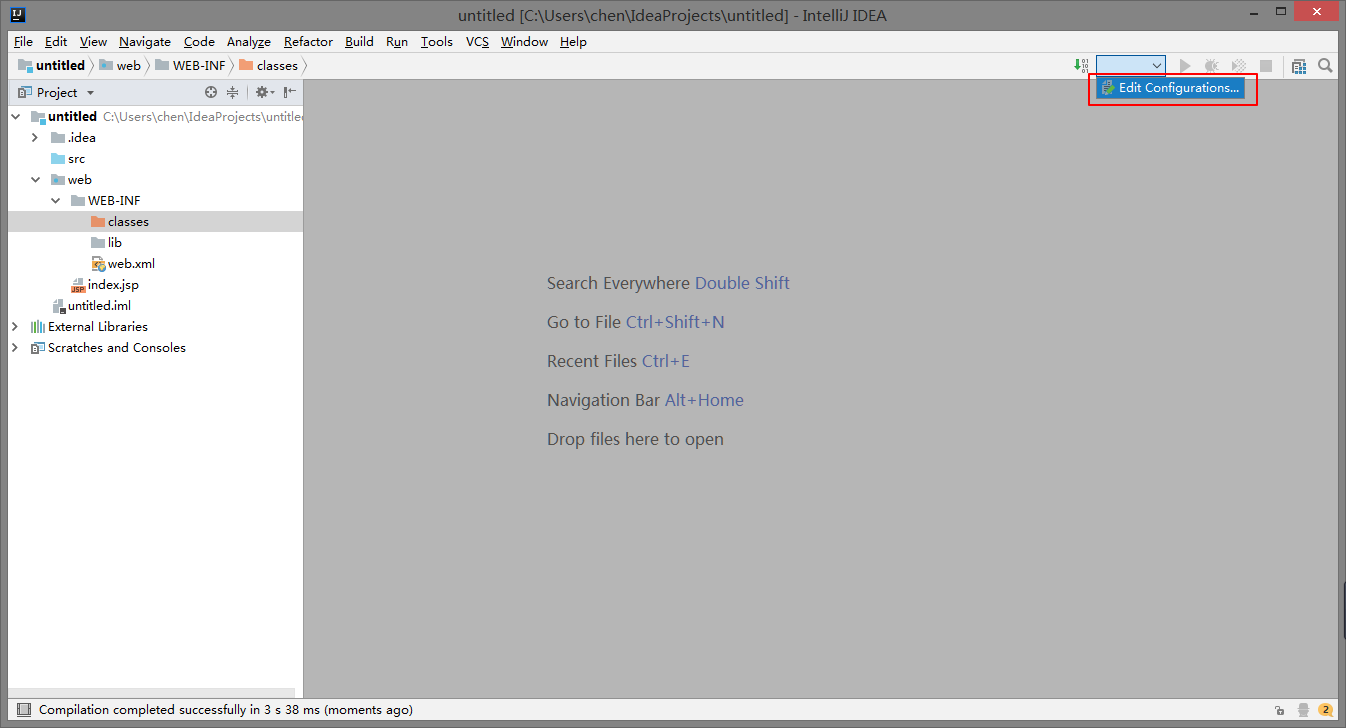
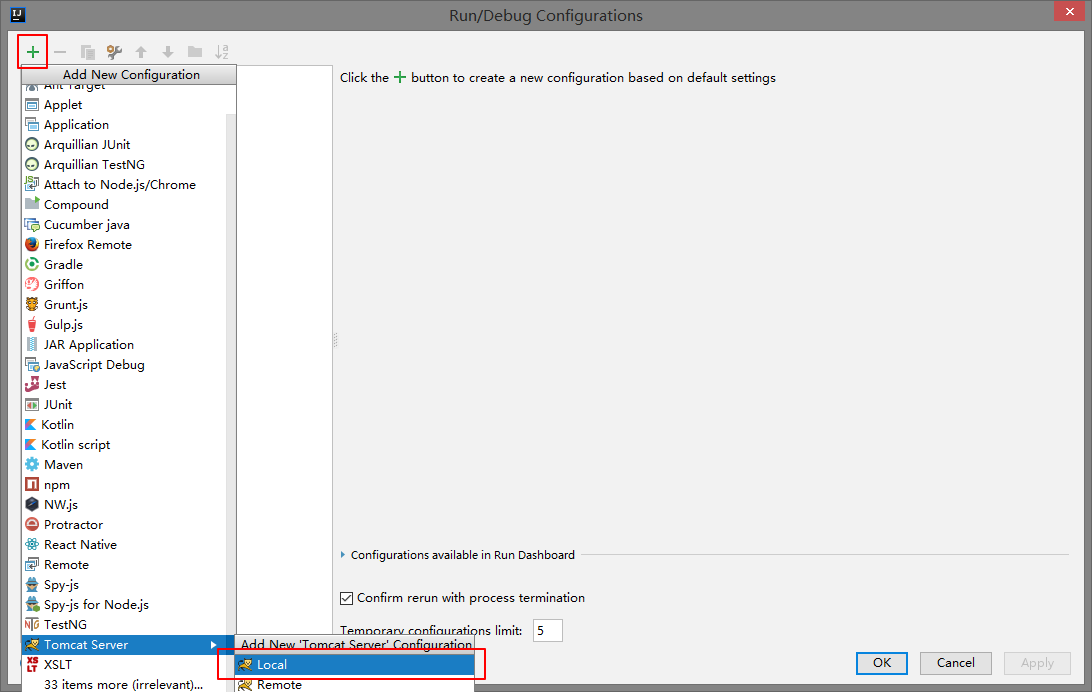
点 【Local 】 不要点 【OK】
第一次配置的时候 Application server 后面是空的 点下【 configure 】
name 处 可以更改 server 的 名字
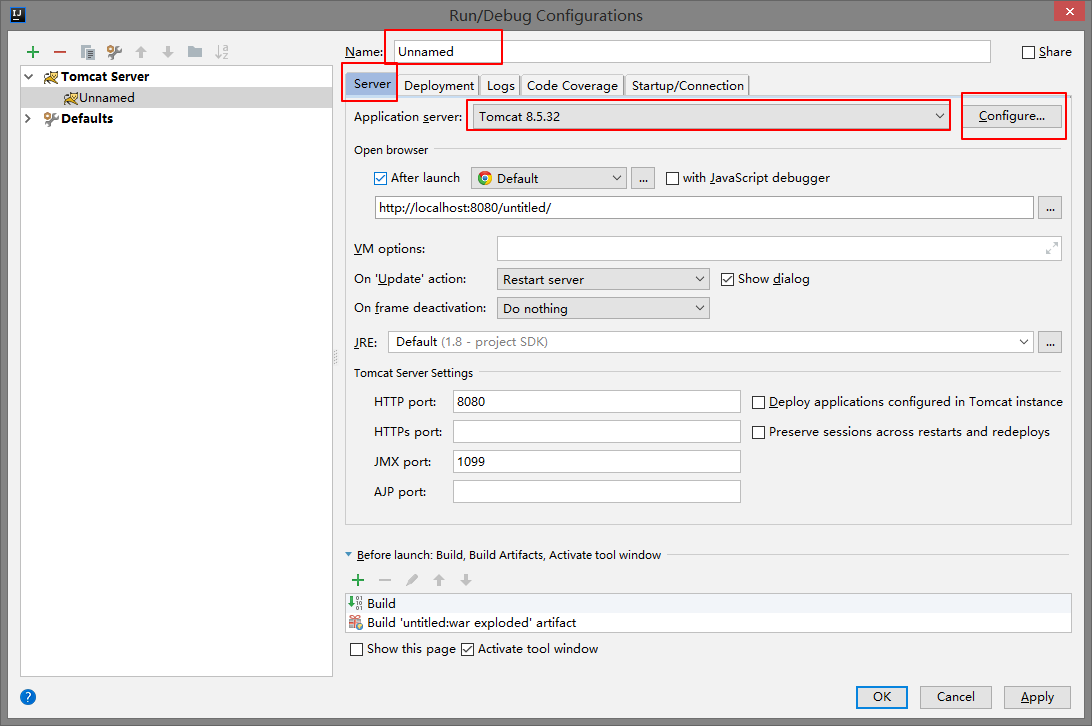
第一次配置 Tomcat 点完【configure】会自动配置下图红框中的内容 ,点击【OK】就好
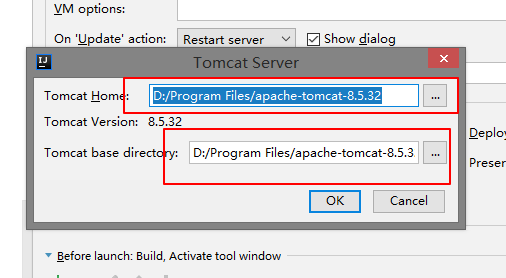
配置完 【Server】 接着 配置 【Deployment】
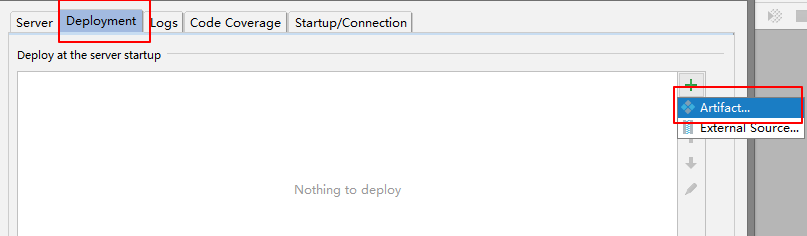
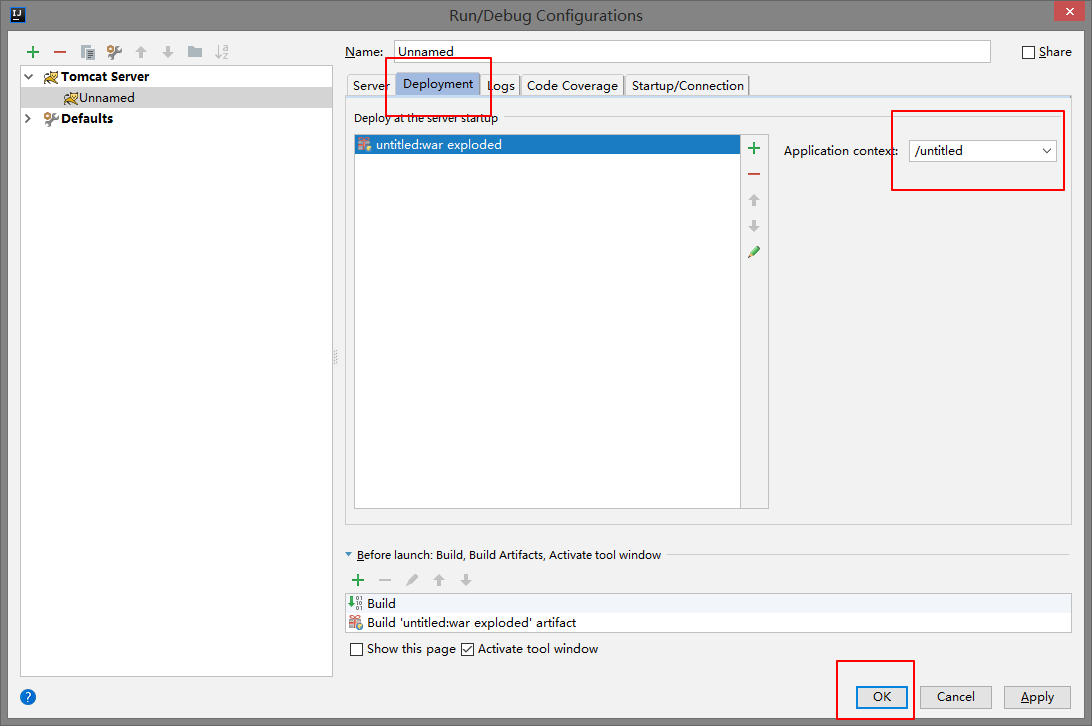
上述配置完 就可以点击【OK】了
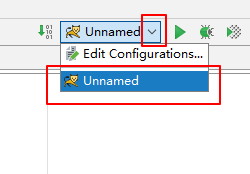
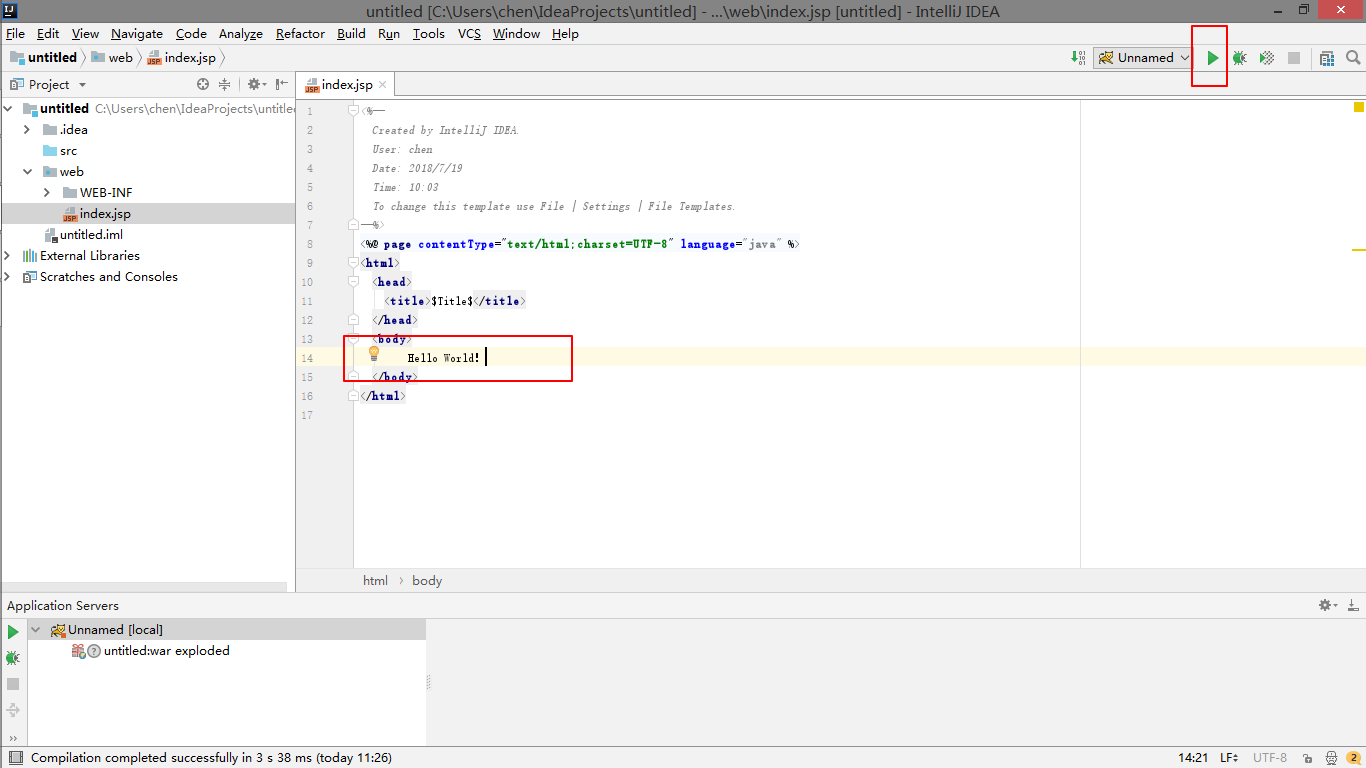
当面板红框位置出现变化 就配置好 Tomcat 了

如果上图右上角的红框没有变化 可以尝试点击下拉箭头
不行的话就按照上述步骤 重新操作一次
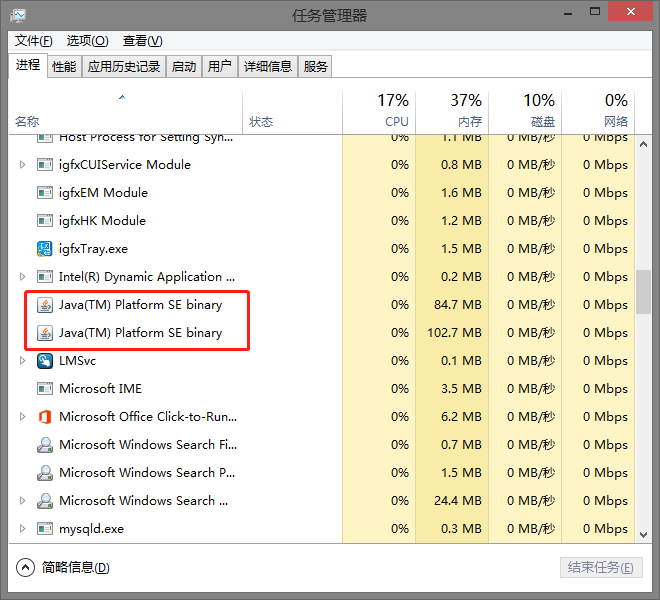
从浏览器中输入项目的启动地址就可以查看了
下方红框中就是刚刚 Application context 中输入项目的启动地址
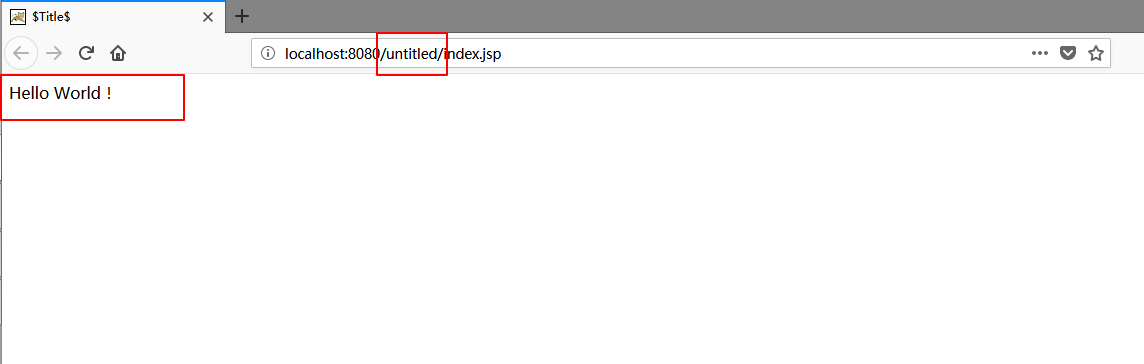
到目前为止,IntelliJ IDEA 的web项目 就配置好了 Tomcat 可以运行了~
IntelliJ IDEA 配置 Tomcat 运行web项目的更多相关文章
- IntelliJ IDEA配置Tomcat运行web项目
小白一枚,借鉴了好多人的博客,然后自己总结了一些图,尽量的详细.在配置的过程中,有许多疑问.如果读者看到后能给我解答的,请留言.Idea请各位自己安装好,还需要安装Maven和Tomcat,各自配置好 ...
- 转载:IntelliJ IDEA 2016.2 配置Tomcat 运行Web项目
以前都用MyEclipse写程序的 突然用了IDEA各种不习惯的说 借鉴了很多网上好的配置办法,感谢各位大神~ 前期准备 IDEA.JDK.Tomcat请先在自己电脑上装好 好么~ 博客图片为主 请多 ...
- IntelliJ IDEA 2017.3 配置Tomcat运行web项目教程(多图)
小白一枚,借鉴了好多人的博客,然后自己总结了一些图,尽量的详细.在配置的过程中,有许多疑问.如果读者看到后能给我解答的,请留言.Idea请各位自己安装好,还需要安装Maven和Tomcat,各自配置好 ...
- IntelliJ IDEA 2016.2 配置Tomcat 运行Web项目
1.可能会出现的问题 Run-->Edit Configurations 中点击"+"号没有tomcat server... 解决办法:File--->Setting- ...
- IntelliJ IDEA 2017 配置Tomcat 运行Web项目
以前都用MyEclipse写程序的 突然用了IDEA各种不习惯的说 借鉴了很多网上好的配置办法,感谢各位大神~ 前期准备 IDEA.JDK.Tomcat请先在自己电脑上装好 好么~ 博客图片为主 请多 ...
- eclipse如何配置tomcat运行web项目时省略项目名称
三个关键点,如图所示
- Intellij IDEA通过tomcat部署web项目的机制
问题 以前使用eclipse调用tomcat运行web项目时,eclipse的方式非常直接了当,就是直接将项目更新到%TOMCAT_HOME%/webapps目录下即可.然而在使用Intellij I ...
- IntelliJ IDEA配置Tomcat及部署项目
IntelliJ IDEA配置Tomcat及部署项目(原链接) 主要有以下几个要点 1.选择本地的tomcat容器. 2.可以选择修改访问路径. 3.On Update action 当我们按 Ctr ...
- 记录-Intellij Idea下以Tomcat运行Web项目时的位置问题
今天本来准备把原来的一个Web项目导入到Idea下,之前这个项目是用eclipse写的,容器用的tomcat,首先导入前我把一些没用的配置文件都给删了,像什么.eclipse..setting什么的, ...
随机推荐
- python 合并两个文件并将合并内容保存在另一个文件中
简单地文件合并方法 思路如下: 分别读取两个文件中的内容,并将其保存在一个列表中,将列表通过join()函数转为字符,并将新字符保存在新的文件中. 其中,test1.txt中的内容为: test2.t ...
- MySQL的slave_exec_mode参数作用
主从复制中常会遇到的问题就是1062主键重复 如果在读写分离的架构中,slave同步失败会对业务造成很大的影响的 因此,很有必要对主从复制做些监控,做些自动化的处理.涉及到MySQL的一个参数slav ...
- Unity 打包PC和安卓的路径注意事项
if UNITY_STANDALONE_WIN || UNITY_EDITOR return Application.persistentDataPath + "/LocalData&quo ...
- [RDL]中多行组列组占比报表制作
结果如下: 生意额占比表达式:=iif(Fields!生意额.Value is nothing,"",Fields!生意额.Value/sum(Fields!生意额.Value, ...
- 机器学习框架ML.NET学习笔记【6】TensorFlow图片分类
一.概述 通过之前两篇文章的学习,我们应该已经了解了多元分类的工作原理,图片的分类其流程和之前完全一致,其中最核心的问题就是特征的提取,只要完成特征提取,分类算法就很好处理了,具体流程如下: 之前介绍 ...
- GNUPG
PGP (Pretty Good Privacy) 是由 Phil Zimmermann 于 1991 开发的一个用于数据加密和数字签名的程序,由于被广泛应用以至于后来形成一个开放的标准 OpenPG ...
- 公司项目git开发流程规范
手动修改冲突之后,git add . git commit ,git push
- Appium基础二:Appium的安装(基Windows)
1.JAVA环境配置: 1.1安装jdk: 1.2配置JAVA_Home.Path配置.java验证 Path: 输入C:\Program Files\Java\jdk1.8.0_121\bin:C: ...
- Android tess_two Android图片文字识别
文字识别一般都用的tesseract-ocr. GitHub:https://github.com/tesseract-ocr/tesseract 而Android对应的比较推荐的有个tess-two ...
- ERROR 2013 (HY000): Lost connection to MySQL server at 'reading authorization packet', system error: 0
最近遇到一个MySQL连接的问题,远程连接MySQL时遇到"ERROR 2013 (HY000): Lost connection to MySQL server at 'reading a ...