
创建虚拟机、安装centos系统,xshell连接虚拟机
创建虚拟机
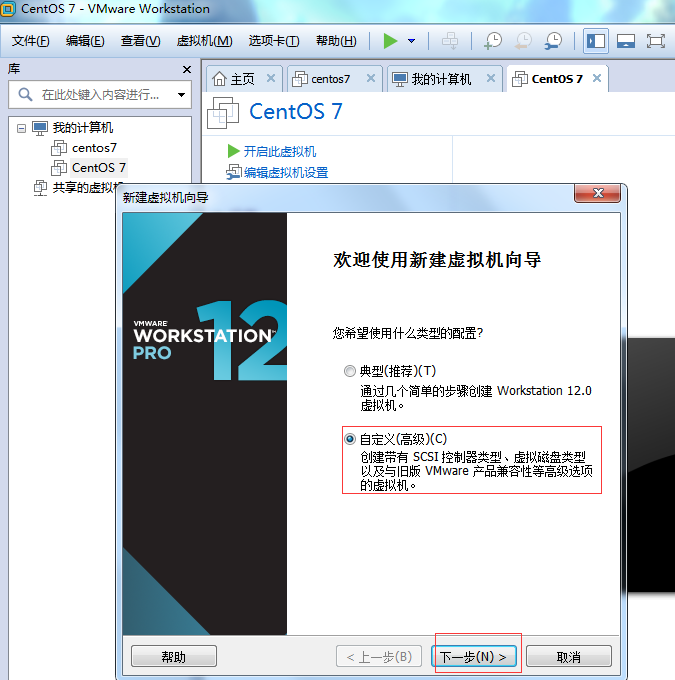
文件--->新建虚拟机--->自定义最高级
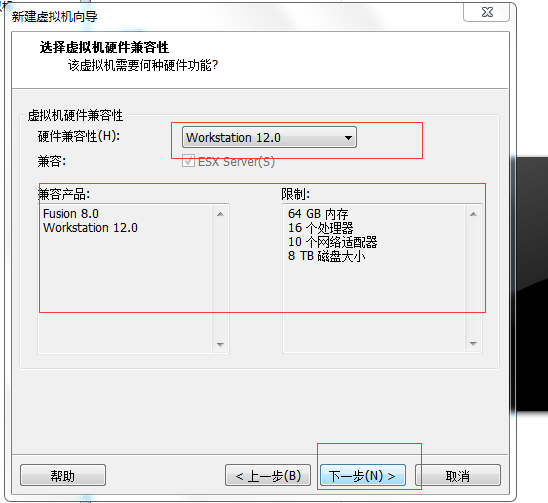
选择虚拟机兼容性:
workstation12.0:限制少,而且兼容的多
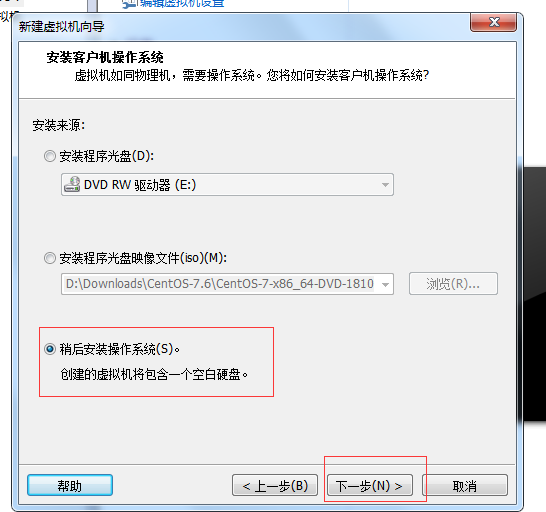
稍后安装操作系统
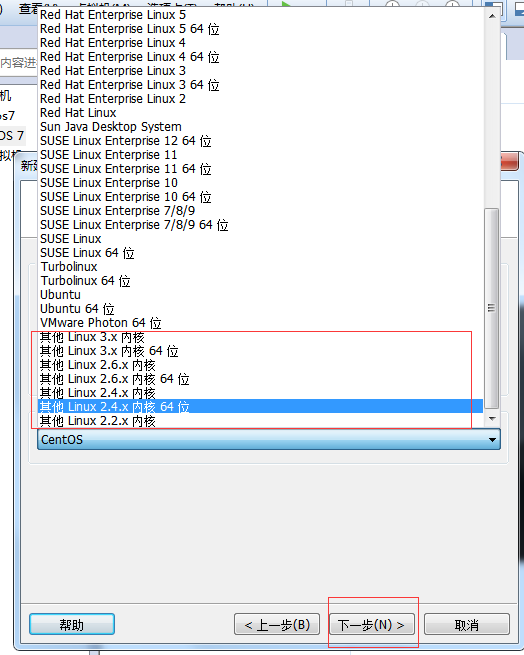
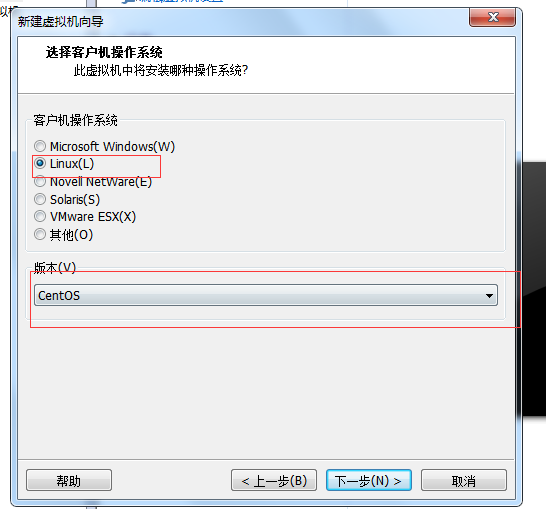
选择Linux系统
可选择centos7/centos 或者Linux内核
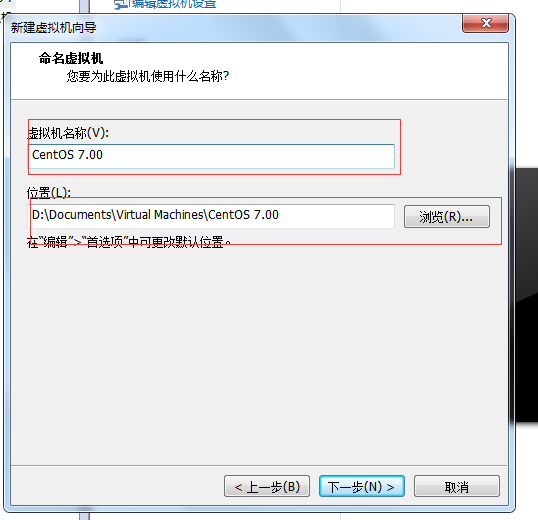
命名虚拟机和选择保存到电脑的位置
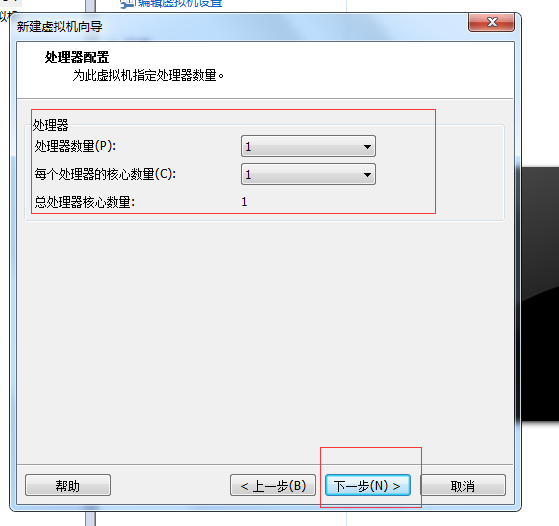
处理器配置的选择
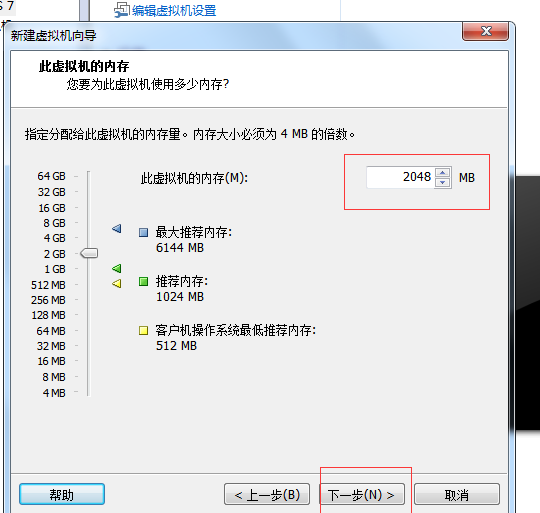
虚拟机内存的设置
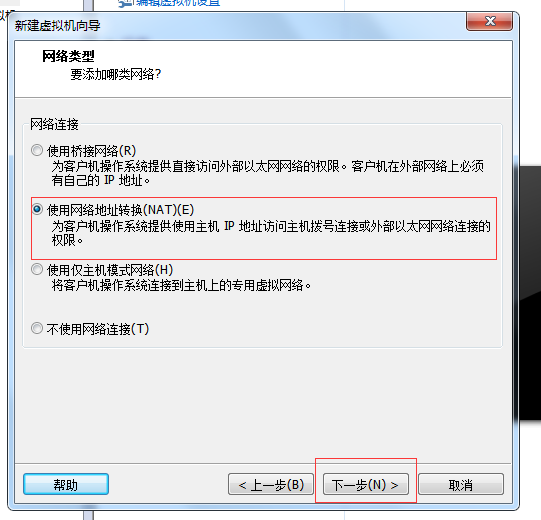
选择网络类型NAT
虚拟机的网络方式有三种:
1.桥接方式:192.168.15.84--->最后一位只能在(1-255),使用人数有限
2.NAT模式:动态网络地址转接 192.168.15.234--->可搭建虚拟机--->可供多个内网使用10.0.0.80/10.0.0.84/10.0.0.85...
3.仅主机模式:把自己的电脑当成一套网络模式,局域网环境
- <---><--->虚拟机可以互相通信,但上不了网
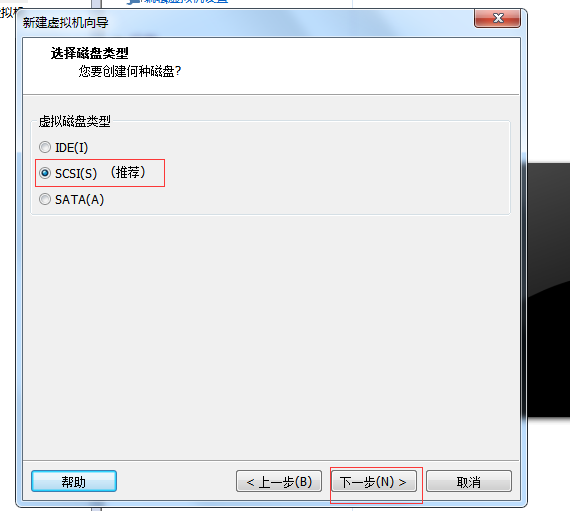
选择控制器类型

选择磁盘类型
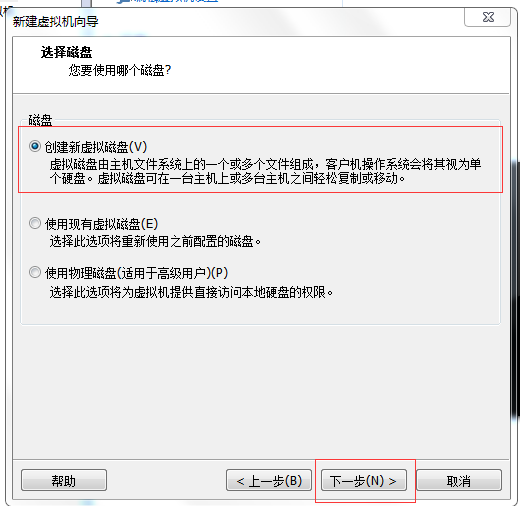
磁盘;
20G:占用系统一部分仅1G,2G,...10G,最大只给20G
换算:1E=1024P 1P=1024T 1T=1024G 1G=1024M 1M=1024K
1K=1024B 1B=8b
创建新虚拟磁盘
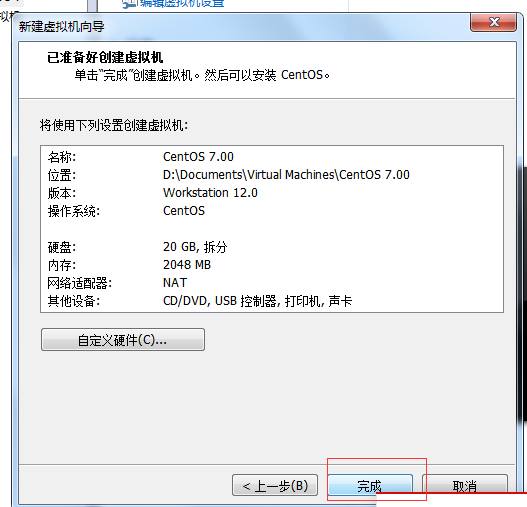
完成
选择CD/DVD--->使用镜像文件
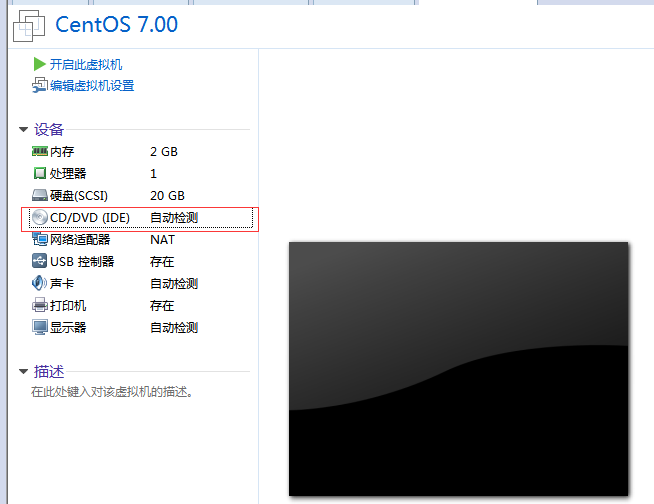
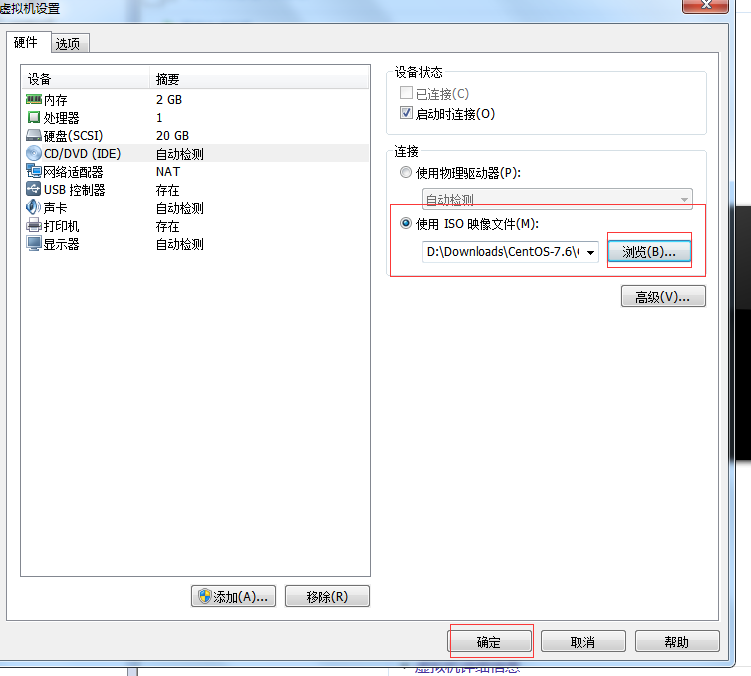
安装Centos7操作系统
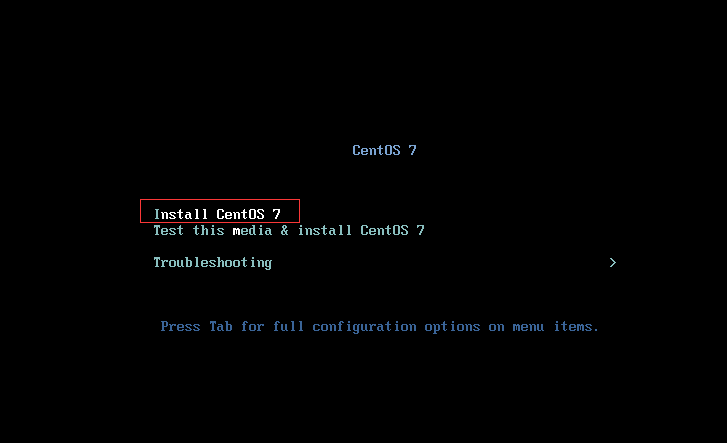
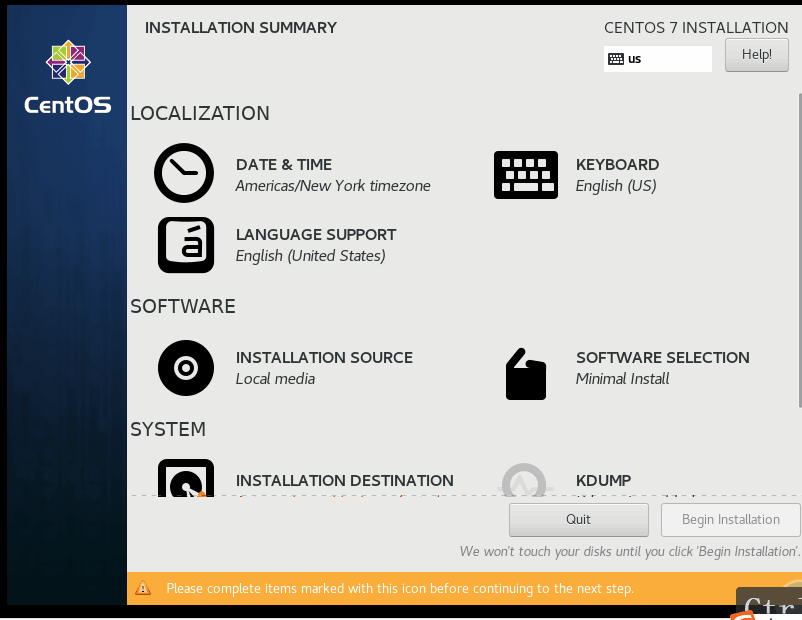
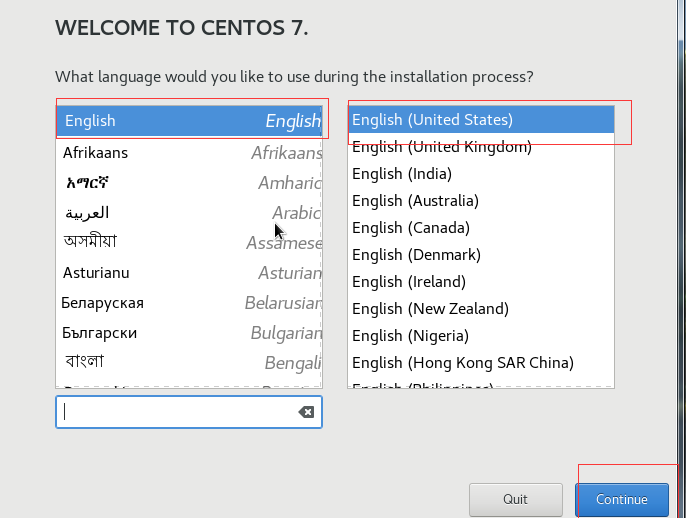
选择语言
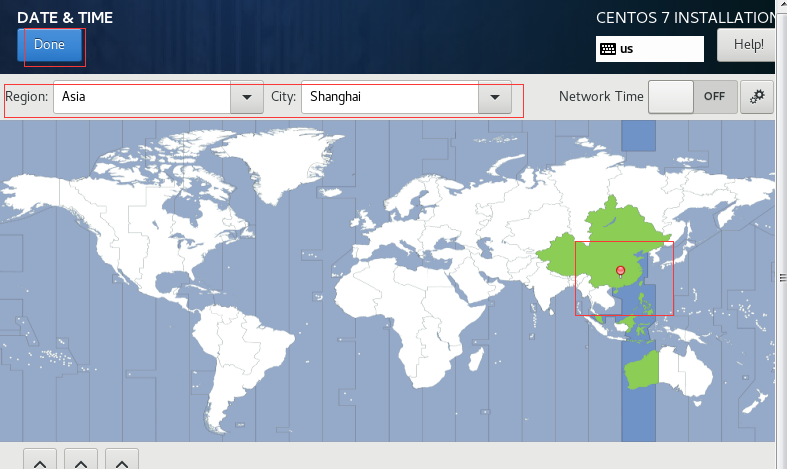
选择时间
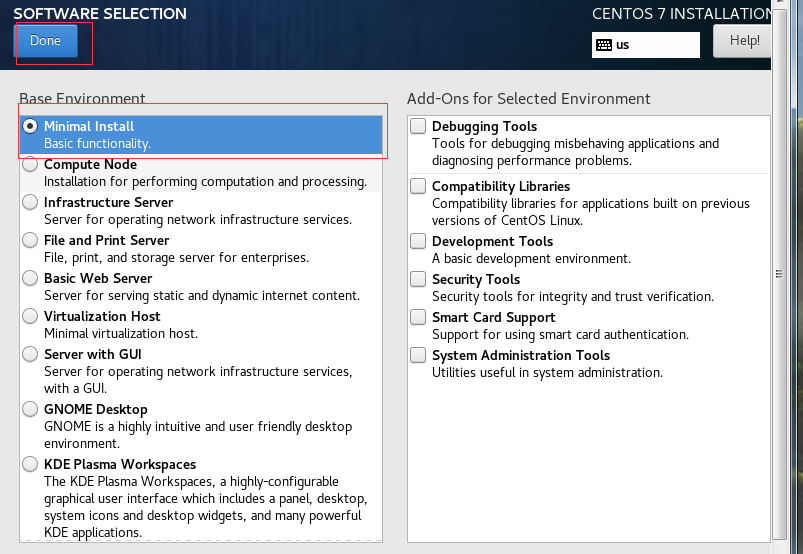
在SOFTWARE SELECTION(软件的选择)
--->点击 MinIMal Install (最小的安装)
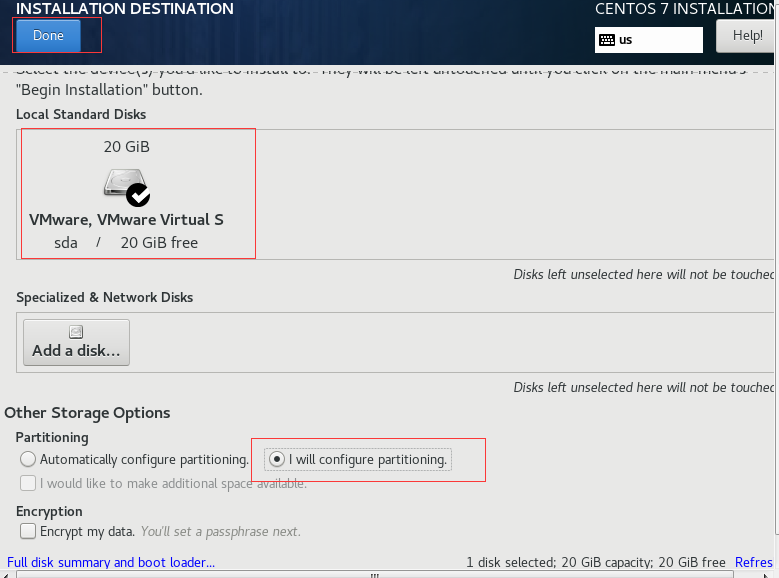
在INSTALLATION DESTINATION(安装目的地)
------>local standard disks(当地标准磁盘)勾上20GB
------>选择 I will configure partitioning(我将配置分区)
选择 Standaard Partition(标准位置)
------>在mount point(安装点)添加/boot swap /
备注:
分区方式:
1、基本分区方式:
/boot: 500M---1024M
SWAP:(虚拟内存),内存的一倍至两倍之间,但最大不超过16G
当我们内存不够用的时候,使用swap,性能不高
/ :剩余空间都给/
2、公有云、虚拟化分区方式:
/boot : 500M-1024M
/ : 剩余的都给/
没有swap分区 :因为swap分区是虚拟内存,性能不如内容,本来就是虚拟化产品,再使用swap,性 能会更差
3、根据服务器用途分区方式:
数据服务器:
/boot : 500m
swap : 内存的1-2倍,最高16G
/data : 根据公司数据量来定(1T)
/ : 剩余空间都给/
4、 备份服务器:
/boot: : 500M
swap : 内存的1-2倍,最高16G
/backup : 根据公司数据量来定(2T)
/ : 剩余空间都给/
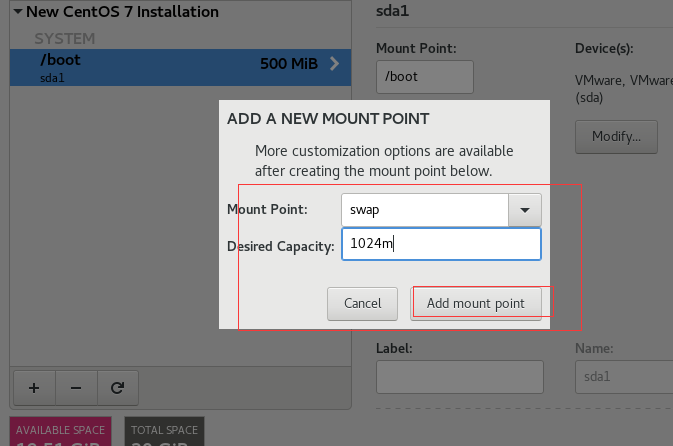
destroy unknown格式化
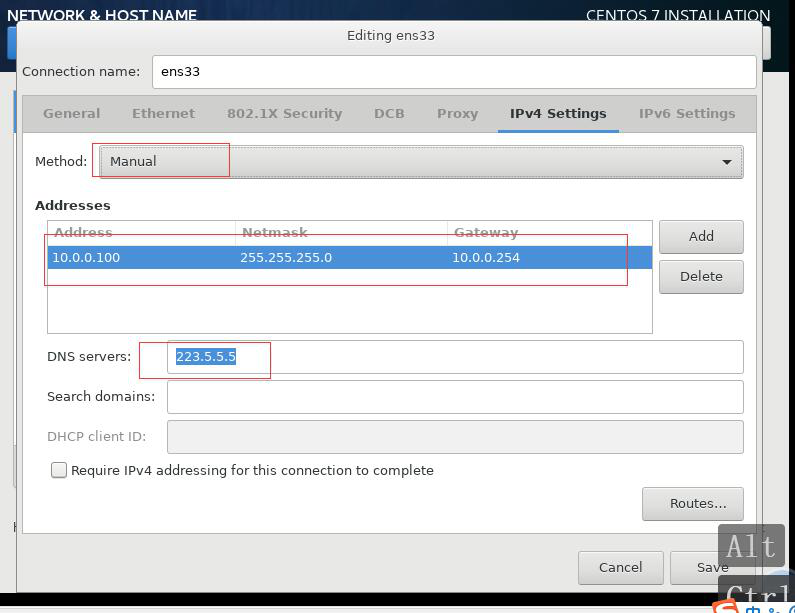
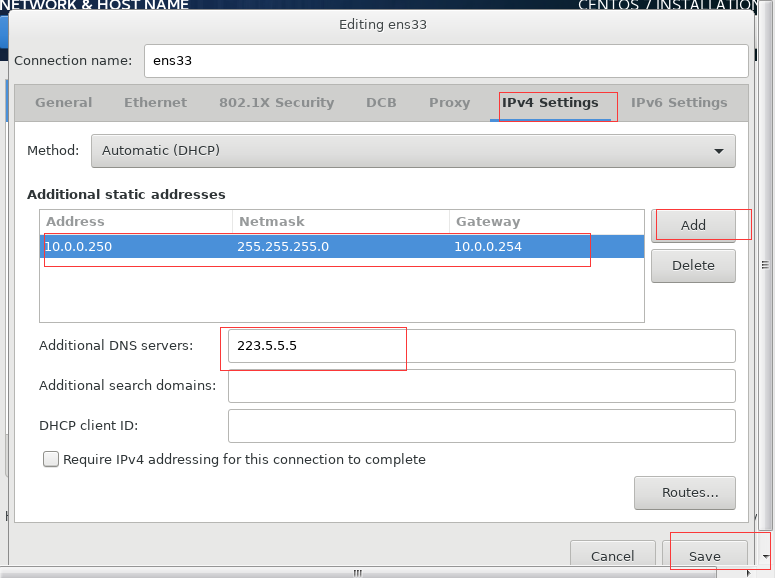
依次添加IP网址,子网址
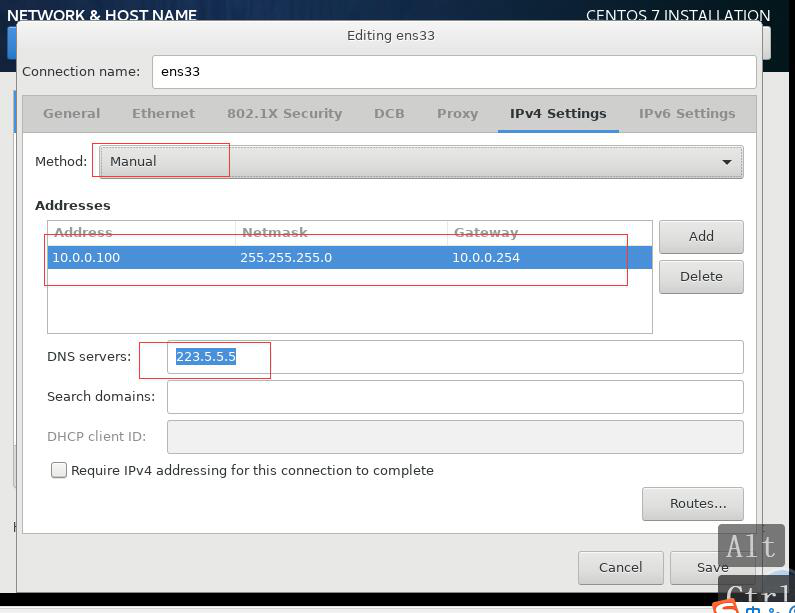
Method(方法)--->Manual(手动)
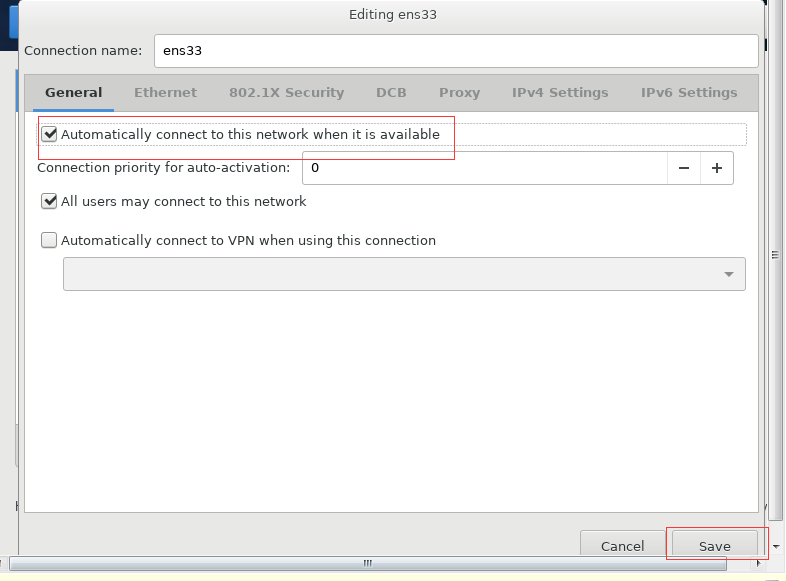
选择自动连接网络
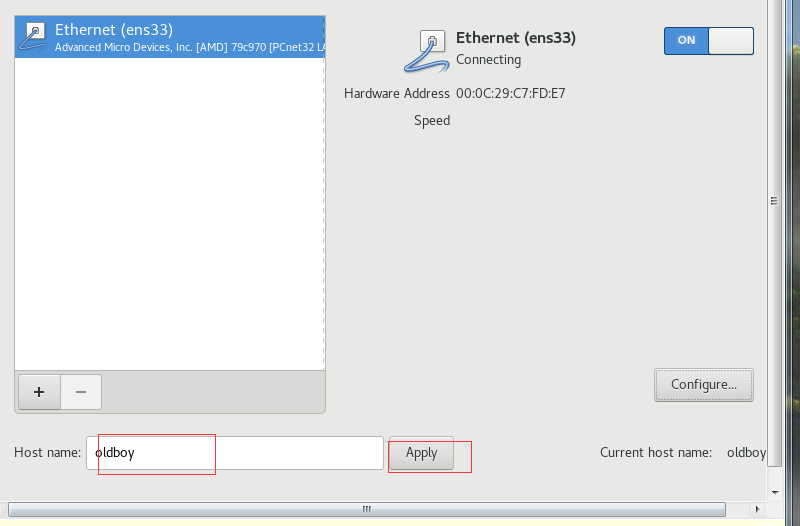
设置主机名
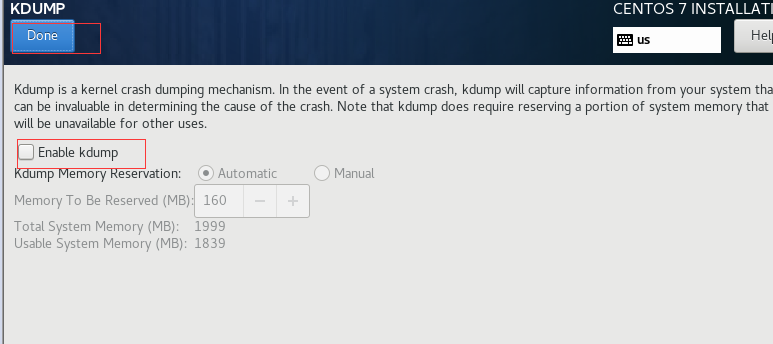
取消Enable kdump
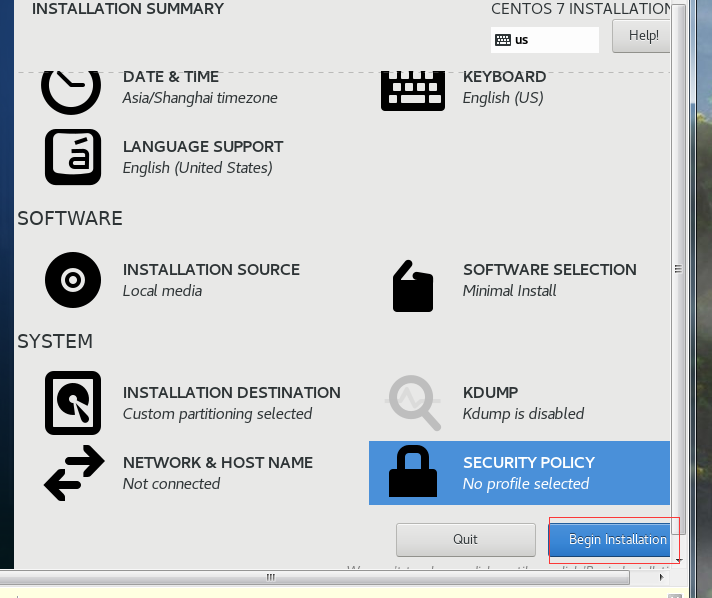
点击开始安装
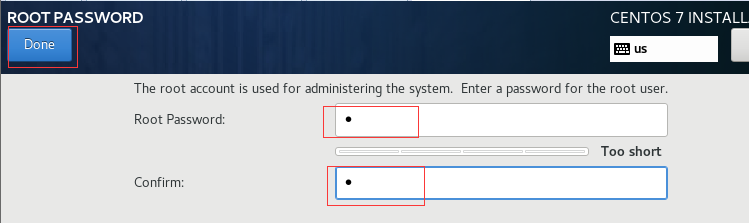
设置密码
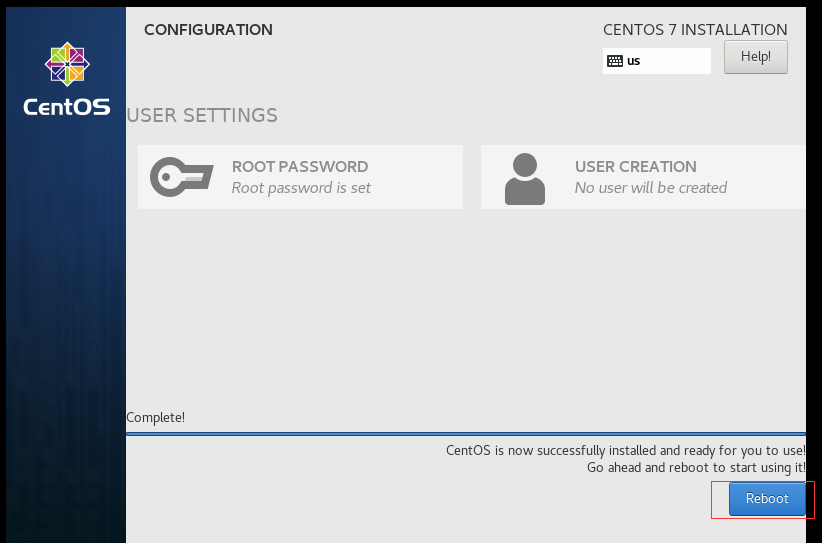
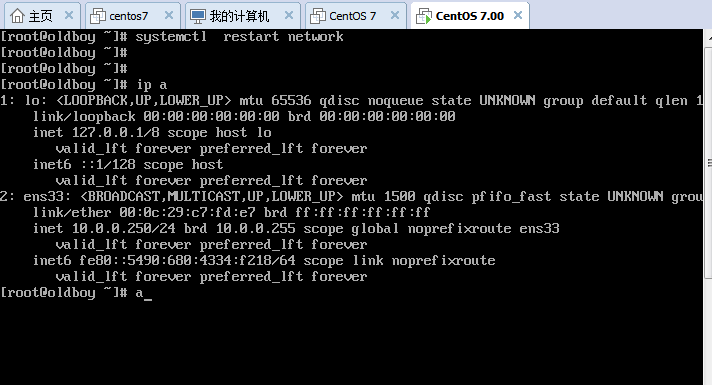
启动centos系统
设置xshell连接虚拟机
新建文件夹
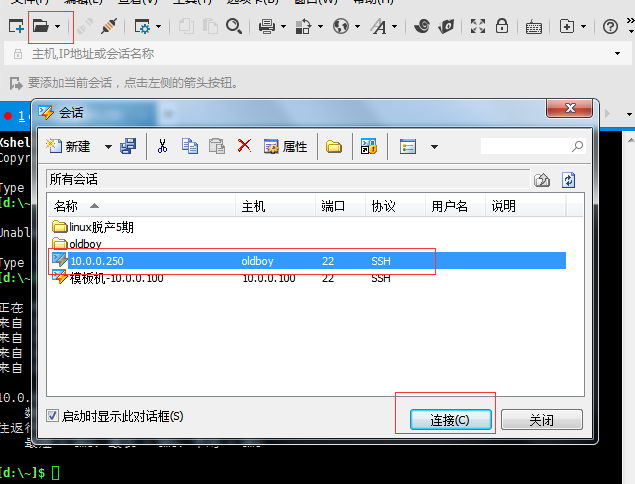
设置名称和主机
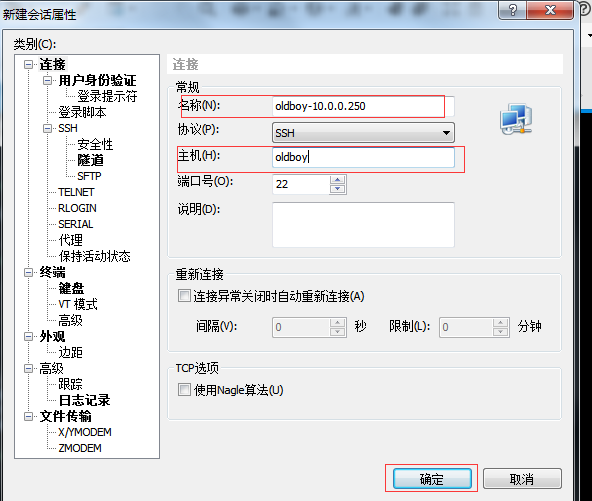
xshell 远程连接:
用户名:root
密码:1(自己设置)
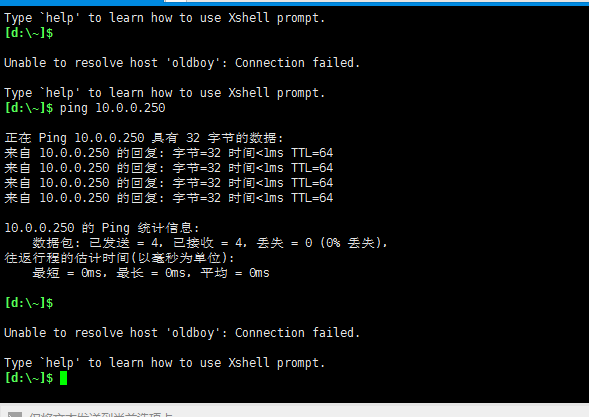
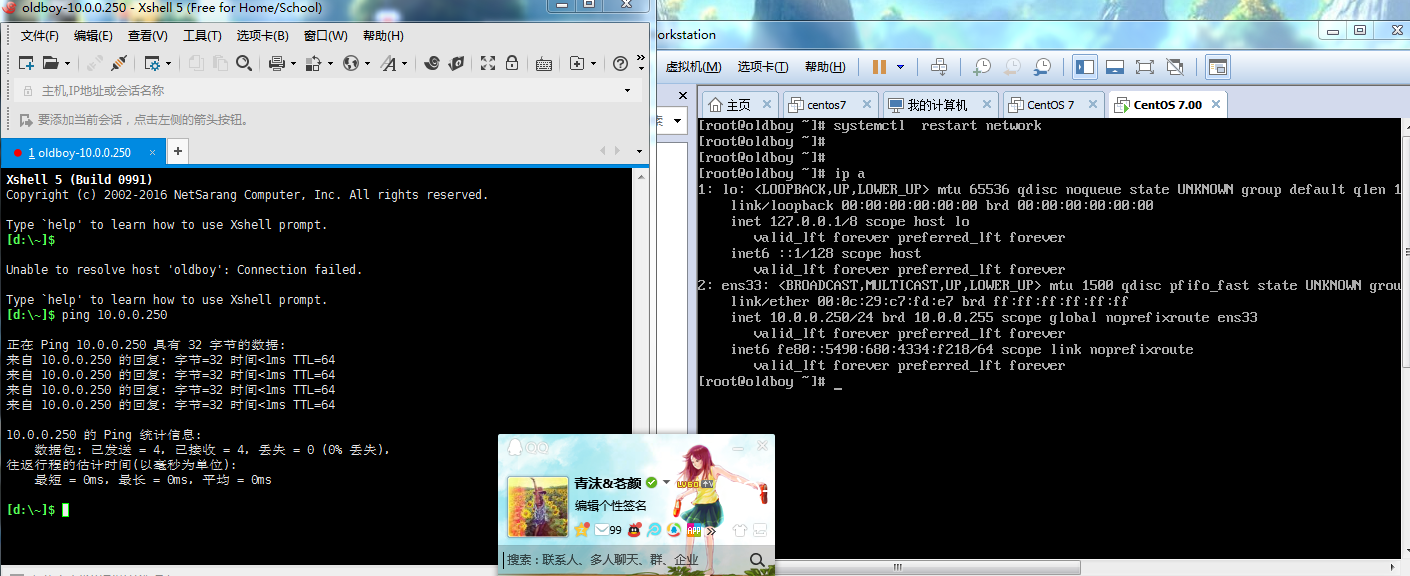
查询IP地址 ping 10.0.0.250
备注:
文件系统:
Centos7: XFS
Centos6 : ext4
Centos5: ext3、 ext2(没有系统日志的文件系统)
windows: NTFS、 FAT32、 FAT16(单个文件不能超过4G)
主机名:
规范:BJ-IDC-K10-5-web01
Xshell 远程连接:
用户名: root
密码: 1
windows 远程连接协议 : RDP 3389
Linux 远程连接协议 : ssh 22
创建虚拟机、安装centos系统,xshell连接虚拟机的更多相关文章
- 从0到有,虚拟机安装centos,然后ssh连接虚拟机
安装centos 1.下载centos镜像 https://mirrors.aliyun.com/centos/6.8/isos/x86_64/CentOS-6.8-x86_64-bin-DVD1.i ...
- VMware虚拟机安装CentOS系统图文教程
上一篇:VMware虚拟机安装教程详解图文 上一篇文章给大家介绍了虚拟机的安装,本文为大家详细介绍一下如何在虚拟机安装CentOS系统: 一:VMware虚拟机创建: 1:打开 ...
- 虚拟机安装centos系统【史上最详细的】
因为文章中有很多的图片,在博客园中还需要单张上传,所以使用了将markdown的文件链接存入网盘中让大家下载 windows系统请使用Typora软件打开 如果不知道Typora是什么软件,请在百度搜 ...
- 虚拟机virtualBox安装linux系统 xshell远程连接linux
虚拟机virtualBox安装linux系统 xshell远程连接linux 虚拟机概念: 通过软件, 使用虚拟化技术虚拟出电脑的硬件环境, 充当真实的电脑使用. 常见的虚拟软件: virtualBo ...
- 开工:创建虚拟机,xshell连接虚拟机,复制虚拟机,docker安装,添加加速器
创建虚拟机:http://www.linuxidc.com/Linux/2015-08/121807.htm http://www.linuxidc.com/Linux/2010-04/25573.h ...
- virtualbox 安装centos系统,设置双网卡实现虚拟机上网及主宿互访
写在前面:前两天想玩linux,在VMware中装了centos,进入系统后发现连不上网,搜了下教程,/etc/sysconfig/network-scripts/目录下没有 ifcfg-e*的文件 ...
- 在虚拟机中安装Centos系统
1.首先下载VMware 2.然后可以去http://mirrors.aliyun.com下载映像ISO 3.打开VM,点击创建新的虚拟机 4.选择典型模式 5.稍后安装操作系统 6.选择你所要安装的 ...
- Linux学习(一)-安装vm虚拟机以及如何在虚拟机上安装Centos系统
(一)基本说明 学习Linux需要一个环境,我们需要创建一个虚拟机,然后在虚拟机上安装一个Centos系统来学习. 1)安装软件vm12; 2)通过vm12创建一个虚拟机空间; 3)在vm12创建好的 ...
- Linux入门(一)常见虚拟机及Linux系统安装、xshell连接虚拟机
1环境 linux常用两种虚拟机 1.1 oracle VM VirtualBox 官方网站:https://www.virtualbox.org/ 1.2 vmware 下载链接:https: ...
随机推荐
- Linux —— 常用命令集合
关机和重启命令 shutdown [选项] 时间 (添加&,把关机任务放在后台执行) 只有shutdown可以保存关机时资源 操作选项 重启: r 关机: h 取消一个关机任务: c 关机命令 ...
- 洛谷P4288||bzoj3564 [SHOI2014]信号增幅仪
bzoj3564 洛谷P4288 可以旋转一下坐标轴使得x轴与长轴方向对齐,然后将所有的横坐标变为自身除以放大倍数,然后就做一个最小圆覆盖 #include<cstdio> #includ ...
- CentOS 部署RabbitMQ集群
1. 准备两台CentOS,信息如下: node1:10.0.0.123 node2:10.0.0.124 修改hostname请参照: $ hostname # 查看当前的hostname $ ho ...
- Super Mario(线段树离线区间k值)
以前见过这题,没做出来,知道是离线处理,这次仔细想了下, 首先把出现的高度都map离散化一下,以离散化出来的数目g建树,把每个位置都开俩个vector,一个存以这个位置为L的询问,一个存以这个位置为R ...
- 【C#】.net 导出Excel功能
将DataSet对象导出成Excel文档 一.不带格式控制 void btnExport_Click(object sender, EventArgs e) { IList<string> ...
- React 实践记录 04 Flux demo
Introduction flux应用架构如下图所示,本文并不是讲述怎么立即做一个酷炫的应用,而是讲述如何依照这种框架,来进行代码的组织. 我们先把这个流程转述为文字:抛开与webAPI的交互不谈,以 ...
- MVC dropdownlist 后端设置select属性后前端依然不能默认选中的解决方法
-----------------------------------来自网上的解决方法--------------------------------------------- ASP.Net MV ...
- 随机不重复的取数组元素,并赋值给div使用
function pos(){ var items = $('.starone'); items.each(function () { var rand = getRandom(); $(this). ...
- IE兼容只读模式
表单input具有只读模式属性,一般来说,一般的浏览器都支持该属性,即readyonly,但IE不支持,只能寻找其兼容性. 第一种:unselectable='on' <input id=&qu ...
- 非常实用的Linux 系统监控工具
随着互联网行业的不断发展,各种监控工具多得不可胜数.这里列出网上最全的监控工具.让你可以拥有超过80种方式来管理你的机器.在本文中,我们主要包括以下方面: 命令行工具 网络相关内容 系统相关的监控工具 ...