
virtualbox 安装centos系统,设置双网卡实现虚拟机上网及主宿互访
写在前面:前两天想玩linux,在VMware中装了centos,进入系统后发现连不上网,搜了下教程,/etc/sysconfig/network-scripts/目录下没有 ifcfg-e*的文件
创建了一个 ifcfg-eth0,内容如下
DEVICE=eth0

IPADDR=192.168.160.1

NETMASK=255.255.0.0

GETWAY=192.168.0.254

ONBOOT=yes
重启网络后多了一个文件ifcfg-eno16777736 ,原始值忘了,修改后如下
TYPE=Ethernet

#BOOTPROTO=dhcp

DEFROUTE=yes

PEERDNS=yes

PEERROUTES=yes

IPV4_FAILURE_FATAL=no

IPV6INIT=yes

IPV6_AUTOCONF=yes

IPV6_DEFROUTE=yes

IPV6_PEERDNS=yes

IPV6_PEERROUTES=yes

IPV6_FAILURE_FATAL=no

NAME=eno16777736

UUID=572ceb9c-d8d0-4fe0-9c39-5a49fdcd0b04

DEVICE=eno16777736

ONBOOT=yes

IPADDR0=192.168.160.128 #设置ip地址

PRIFIX=24 #设置子网掩码

GATEWAY0=192.168.160.0

DNS1=8.8.8.8
使用重启网络命令:service network restart 会报错:Failed to start LSB:Bring up/down networking
不过网络已经通了,且主宿机可以互访,后来经过一番折腾,发现是上述两个文件有冲突,删掉第一个后,重启网络时就不会报错
那么问题来,后来在virtualbox中也装了个,但出问题了:使用host-only模式,只能主机访问虚拟机,虚拟机无法访问任何其他主机,使用NAT模式,主机又无法访问虚拟机了,各种搜索后无果,于是删了该虚拟机重新安装,过程如下:
一:安装centos系统到virtualbox中,注意事项:安装过程中设置了网络连接信息,将ipv4设置为手动,地址为192.168.56.101,网关为192.168.56.0(以为是host-only 模式)
二:启动centos
a.查看 /etc/sysconfig/network-scripts/ifcfg-enp0s*
b.检查是否连上网:ping www.baidu.com
c.安装常用命令:yum -y install net-tools,yum -y install vim,yum -y install lrzsz
三:关机,配置第二张网卡,默认第一张网卡是 NAT方式(如下图),该网卡使得虚拟机可以访问外网, 注:控制芯片选下图选项,否则可能虚拟机上不了网

点击‘网卡2’,如下图,选择host-only模式

界面名称为virtualbox在“网络连接”里创建的一个连接

可以在virtualbox全局设置里面看到 注:要设置dhcp信息,否则可能出现本地机器访问不了虚拟机


四:启动虚拟机,查看ip信息
其中 enp0s8 即刚才添加的host-only网卡,如果没有enp0s8,直接拷贝enp0s3
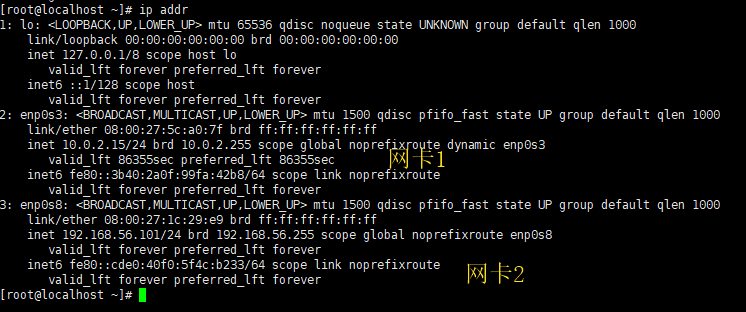
enp0s3内容
TYPE=Ethernet

PROXY_METHOD=none

BROWSER_ONLY=no

#BOOTPROTO=static

DEFROUTE=yes

IPV4_FAILURE_FATAL=no

IPV6INIT=yes

IPV6_AUTOCONF=yes

IPV6_DEFROUTE=yes

IPV6_FAILURE_FATAL=no

IPV6_ADDR_GEN_MODE=stable-privacy

NAME=enp0s3

UUID=eb2fa065-d933-40f5-9046-7694d7cae0dc

DEVICE=enp0s3

ONBOOT=yes

NETMASK=255.255.255.0
enp0s8内容
TYPE=Ethernet

PROXY_METHOD=none

BROWSER_ONLY=no

#BOOTPROTO=static

DEFROUTE=yes

IPV4_FAILURE_FATAL=no

IPV6INIT=yes

IPV6_AUTOCONF=yes

IPV6_DEFROUTE=yes

IPV6_FAILURE_FATAL=no

IPV6_ADDR_GEN_MODE=stable-privacy

NAME=enp0s8

UUID=eb2fa065-d932-40f5-9046-7694d7cae0dc

DEVICE=enp0s8

ONBOOT=yes

IPADDR=192.168.56.101

GATEWAY=192.168.0.1

NETMASK=255.255.255.0
此时发现本地机器访问不了该虚拟机,更改vim /etc/sysconfig/network-scripts/ifcfg-enp0s3 里面的ip地址:192.168.56.101(第一步中设置的)为10.0.2.15,即上图enp0s3网卡信息里的ip地址,网关也改一下,ps:其中ONBOOT=no并没有改成yes(指明在系统启动时是否激活网卡),发现重启系统后网络也是连上的

保存退出重启网络: service network restart
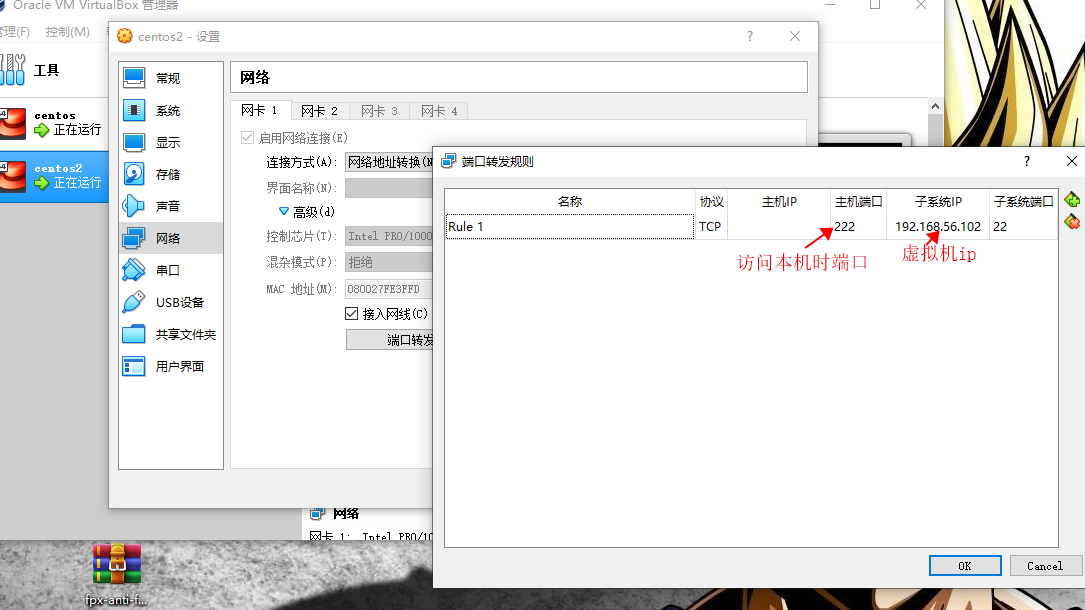
实现局域网其他电脑通过本机访问虚拟机
配置如下:添加一个端口转发规则,局域网其他电脑通过访问本机IP+主机端口访问虚拟机
virtualbox 安装centos系统,设置双网卡实现虚拟机上网及主宿互访的更多相关文章
- VirtualBox安装CentOS系统
1. 准备材料 虚拟机软件: VirtualBox 系统iso版本:CentOS-7-x86_64-DVD-1611.iso 虚拟机软件下载地址: https://www.virtualbox.org ...
- 虚拟机virtualBox安装linux系统 xshell远程连接linux
虚拟机virtualBox安装linux系统 xshell远程连接linux 虚拟机概念: 通过软件, 使用虚拟化技术虚拟出电脑的硬件环境, 充当真实的电脑使用. 常见的虚拟软件: virtualBo ...
- VMware虚拟机安装CentOS系统图文教程
上一篇:VMware虚拟机安装教程详解图文 上一篇文章给大家介绍了虚拟机的安装,本文为大家详细介绍一下如何在虚拟机安装CentOS系统: 一:VMware虚拟机创建: 1:打开 ...
- 转自:http://blog.sina.com.cn/s/blog_86e874d30101e3d8.html(谢谢原文作者),Win7下安装CentOS 6.5双系统
经过一下午的折腾,终于在64位的Windows 7上面成功安装了CentOS 6.5(64bit)系统,中途因为硬盘分区的问题失败了一次.下面是安装过程: 在安装过程中借助了这篇文章的内容:http: ...
- 使用VIRTUALBOX安装ANDROID系统 | 图文教程 | 相关设置
使用VIRTUALBOX安装ANDROID系统 | 图文教程 | 相关设置 http://icaoye.com/virtualbox-run-android/
- Linux系统运维笔记(6),CentOS 7.6双网卡路由配置
Linux系统运维笔记(6),CentOS 7.6双网卡路由配置. 一,先确认系统版本: [root@localhost ~]# cat /etc/redhat-releaseCentOS Linux ...
- Centos 7.6 双网卡绑定实现高可用
Centos 7.6 双网卡绑定实现高可用 作者:尹正杰 版权声明:原创作品, 谢绝转载!否则将追究法律责任. 一.Bond模式概述 当linux系统上有多个单独网卡,又想充分利用这些网卡,同时对外提 ...
- 在 VirtualBox 安装 Centos Docker-CE
在 VirtualBox 安装 Centos Docker-CE 因为需要测试环境,安装了一个 CentosOS 7. 安装结束后发现没有 IP,开始以为是因为 NAT 设置问题. 把网络设置为桥联, ...
- 使用Oracle VM VirtualBox安装CentOS 7.6操作系统
使用Oracle VM VirtualBox安装CentOS 7.6操作系统 ...
随机推荐
- kafka 0.10.2 消息生产者
package cn.xiaojf.kafka.producer; import org.apache.kafka.clients.producer.KafkaProducer; import org ...
- 全景技术大揭秘,市场核心早洞悉——VR全景加盟
未来已来,未来已见.2017是3D全景创业的天时,全景行业逐步走向成熟.全景智慧城市专注vr全景6年,技术国内遥遥领先.全景智慧城市市场总监常诚,透漏3D全景技术和市场的核心. 拍摄全景必备的设备:单 ...
- 基于HTML5 Canvas 实现弹出框
用户鼠标移入时,有弹出框出现,这样的需求很常见.这在处理HTML元素实现时简单,但是如果是对HTML5 Canvas 构成的图形进行处理,这种方法不再适用,因为Canvas使用的是另外一套机制,无论在 ...
- 一天搞定CSS:支持IE的Layout布局--16
1.BFC和Layout区别: BFC和Layout的作用是一样的,只是对浏览器的支持不同而已. BFC- -标准浏览器所具有的 Layout- -IE浏览器所具有的 BFC详解地址:http://b ...
- Vue 犯罪指南:TypeError: Right-hand side of 'instanceof' is not an object
背景:在迁移项目从 Vue1.x 到 Vue2.x 时,改动没有过脑子,导致翻车.
- 详解python之反射机制
一.前言 def f1(): print('f1') def f2(): print('f2') def f3(): print('f3') def f4(): print('f4') a = 1 t ...
- 将页面内容转换Pdf\Word\Excel格式
项目中用到了将邮件内容转换为Pdf.Word.Excel格式,做为邮件附件发送. 查了一些解决方案,走了一些弯路.以此代码记录下. 转换PDF需要下载NReco.PdfGenerator.dll 以下 ...
- mysql数据导入方法
1. 通过mysql-workbench的Data Import/Restore功能 1) 有的命令不支持,比如LOAD DATA LOCAL INFILE 2) 好处是可以和DB的模 ...
- Tomcat启动报错java.lang.UnsatisfiedLinkError
之前tomcat启动老是报错,虽然不影响项目的启动运行,但是有强迫症的程序员会心里不爽: 问题是由于本机安装的jdk版本与tomcat中使用的jdk版本不一致导致的. 后面我把原先tomcat启动环境 ...
- 深入理解 JavaScript 事件循环(一)— event loop
引言 相信所有学过 JavaScript 都知道它是一门单线程的语言,这也就意味着 JS 无法进行多线程编程,但是 JS 当中却有着无处不在的异步概念 .在初期许多人会把异步理解成类似多线程的编程模式 ...