
Python的Web应用框架--Django
一:简介
python的web框架有很多,个人查了一下,有Django、Pylons、 Tornado、Bottle和Flask等,其中使用人数最多的是Django,而我学习Django也是因为openstack中使用的是django框架。
Django是一个开放源代码的Web应用框架,由Python写成,采用了MVC的软件设计模式,即模型M,视图V和控制器C。
二:安装
由于Django2.0以后便不再支持python2.x,所以在安装时一定要注意。
2.1.Python3.x+Django2.x
安装python-setuptools
yum install python-setuptools
下载Django安装包
easy_install django
2.2.Python2.x+Django1.x
安装python-setuptools
yum install python-setuptools
下载Django安装包
下载源码包:https://www.djangoproject.com/download/
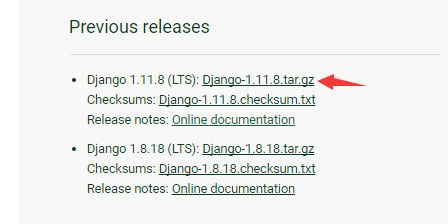
点击历史版本中的1.11版本下载。
输入以下命令并安装:
tar xzvf Django-X.Y.tar.gz    # 解压下载包

cd Django-X.Y                 # 进入 Django 目录

python setup.py install       # 执行安装命令
2.3检验
[root@solar django]# python

Python 2.7.3 (default, May 15 2014, 14:49:08)

[GCC 4.8.0] on linux2

Type "help", "copyright", "credits" or "license" for more information.

>>> import django

>>> django.VERSION

(1, 6, 5, 'final', 0)

>>>
三:创建第一个项目
3.1创建并浏览器展示
这里要学会使用django-admin.py管理工具,来创建。
创建项目
django-admin.py startproject HelloWord
进入项目,查看目录结构
[root@localhost ~]# cd HelloWorld/

[root@localhost HelloWorld]# tree

.

├── HelloWorld          --------项目的容器

│   ├── __init__.py     --------一个空文件,告诉 Python 该目录是一个 Python 包

│   ├── settings.py     --------该djiango项目的设置、配置

│   ├── urls.py         --------该djiango项目的URL声明,一份由djiango驱动的网站“目录”

│   └── wsgi.py         --------一个 WSGI 兼容的 Web 服务器的入口,以便运行你的项目。

└── manage.py           --------一个非常实用的管理工具,可以实现与django的各种交互

1 directory, 5 files

[root@localhost HelloWorld]#
启动服务器
python manage.py runserver 0.0.0.0:8000
再在浏览器中输入服务器IP:8000
此时要注意:
1:关闭防火墙,
2:如果出现“dango error:DisallowedHost: Invalid HTTP_HOST header: ''. You may need to add u'' to ALLOWED_HOST”错误,就修改settings.py文件中
ALLOWED_HOSTS = [‘*‘] #在这里请求的host添加了*
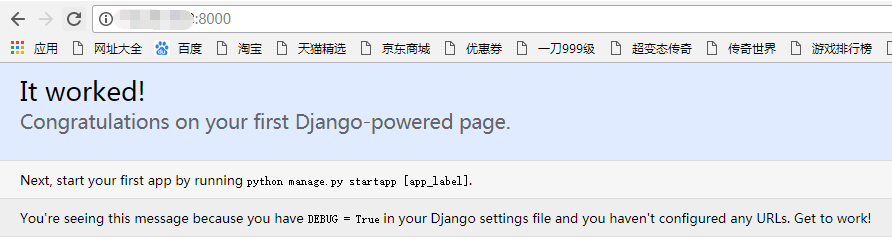
3.2修改视图内容
1.在HelloWorld/HelloWorld目录中创建一个新文件 view.py 文件,并输入代码:
from django.http import HttpResponse

def hello(request):

    return HttpResponse("Hello world ! ")
2.在 urls.py 文件中注释原来的代码,添加如下代码
from django.conf.urls import url

from . import view

urlpatterns = [

    url(r'^$', view.hello),

]
然后启动django,访问浏览器出现如下内容
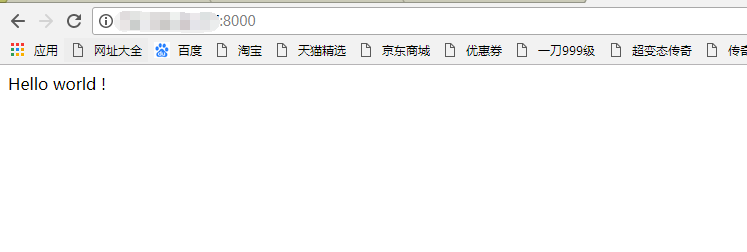
3.3修改URL
修改urls.py代码,在其中添加如下红色类似字符
from django.conf.urls import url

from . import view

urlpatterns = [

    url(r'^yaohong$', view.hello),

]
然后启动django服务
再输入原来的服务器IP:8000会出现如下报错
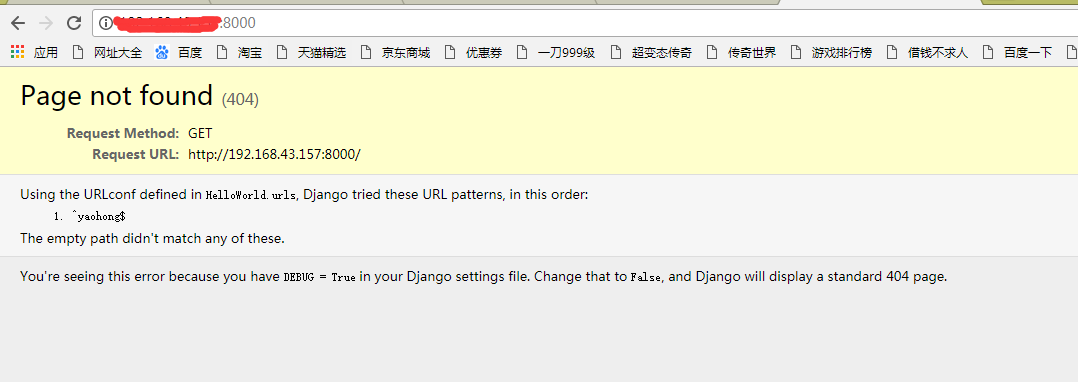
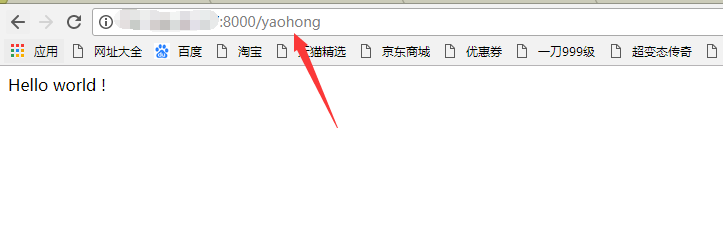
因为需要再在端口号后面加入刚刚添加的字符,如下图所示
四:模板
4.1实现模板数据分离
1.创建模板文件
在HelloWorld下创建创建templates文件夹再在文件夹下创建hello.html,HelloWorld/templates/hello.html
[root@bogon HelloWorld]# tree

.

├── db.sqlite3

├── HelloWorld

│   ├── __init__.py

│   ├── __init__.pyc

│   ├── settings.py

│   ├── settings.pyc

│   ├── urls.py

│   ├── urls.pyc

│   ├── view.py

│   ├── view.pyc

│   ├── wsgi.py

│   └── wsgi.pyc

├── manage.py

└── templates

    └── hello.html

2 directories, 13 files
在hello.html中添加如下代码
<h1>{{ hello }}</h1>
2.在settings.py中配置模板路径
修改 TEMPLATES 中的 DIRS 为 [BASE_DIR+"/templates",],
TEMPLATES = [

    {

        'BACKEND': 'django.template.backends.django.DjangoTemplates',

        'DIRS': [],

        'DIRS': [BASE_DIR+"/templates",],

        'APP_DIRS': True,

        'OPTIONS': {

            'context_processors': [

                'django.template.context_processors.debug',

                'django.template.context_processors.request',

                'django.contrib.auth.context_processors.auth',

                'django.contrib.messages.context_processors.messages',

            ],

        },

    },

]
3.在 view.py中想模板提交数据
在view.py中加入如下代码,其中“hello”为模板中的变量,“Hello Word! my name is yaohong”为提交的数据
from django.shortcuts import render

def hello(request):

    context          = {}

    context['hello'] = 'Hello World! my name is yaohong'

    return render(request, 'hello.html', context)
4.启动服务器
python manage.py runserver 0.0.0.0:8000
在浏览器中输入地址

4.2Django模板标签
if/else 标签
{% if condition1 %}

   ... display 1

{% elif condition2 %}

   ... display 2

{% else %}

   ... display 3

{% endif %}
for 标签
{% for athlete in athlete_list %}

    <h1>{{ athlete.name }}</h1>

    <ul>

    {% for sport in athlete.sports_played %}

        <li>{{ sport }}</li>

    {% endfor %}

    </ul>

{% endfor %}
ifequal/ifnotequal 标签
{% ifequal %} 标签比较两个值,当他们相等时,显示在 {% ifequal %} 和 {% endifequal %} 之中所有的值。
{% ifequal user currentuser %}

    <h1>Welcome!</h1>

{% endifequal %}
注释标签
{# 这是一个注释 #}
过滤器
#{{ name }} 变量被过滤器 lower 处理后,文档大写转换文本为小写

{{ name|lower }}
#将第一个元素并将其转化为大写。
{{ my_list|first|upper }}
include 标签
{% include "nav.html" %}
模板继承
首先新建一个要被继承的文件,这里命名为base.html
<!DOCTYPE html>

<html>

<head>

<meta charset="utf-8">

<title>继承的学习</title>

</head>

<body>

    <h1>Hello World!</h1>

    <p>我是继承过来的!!!</p>

    {% block mainbody %}

       <p>original</p>

    {% endblock %}

</body>

</html>
再在hello.html继承base.html页面
{% extends "base.html" %}

<h1>{{ hello }}</h1>

{% block mainbody %}<p>继承了 base.html 文件</p>

{% endblock %}

五:模型
5.1安装mysql
首先检查系统是否自带或者我们已经安装mysql,
rpm -qa | grep mysql
安装并启动mysql:
#非centos7版本
yum install mysql

yum install mysql-server

yum install mysql-devel
service mysqld start
#centos7版本执行如下
yum install mariadb-server mariadb
systemctl start mariadb  #启动MariaDB

systemctl enable mariadb  #设置开机启动
验证安装
执行下面语句会看到版本信息,如果没有任何输出,表示mysql没有安装成功
mysqladmin --version
设置用户
更改root密码
mysqladmin -u root password "new_password";
设置test用户密码
 mysql -u root -p

>GRANT ALL PRIVILEGES ON test.* TO 'test'@'localhost' \

    IDENTIFIED BY 'test123';

>GRANT ALL PRIVILEGES ON test.* TO 'test'@'%' \

    IDENTIFIED BY 'test123';
5.2修改相应配置
1.数据库配置
在HelloWorld/HelloWorld/settings.py下修改DATABASES{}如下:
DATABASES = {

    'default': {

        'ENGINE': 'django.db.backends.mysql',

        'NAME': 'test',

        'USER': 'test',

        'PASSWORD': 'test123',

        'HOST':'localhost',

        'PORT':'3306',

    }

}
2.定义模型
创建APP
进入HelloWorld文件夹
django-admin.py startapp TestModel
创建完成后目录如下:
[root@localhost HelloWorld]# tree

.

├── db.sqlite3

├── HelloWorld

│   ├── __init__.py

│   ├── __init__.pyc

│   ├── settings.py

│   ├── settings.pyc

│   ├── testdb.py

│   ├── testdb.pyc

│   ├── urls.py

│   ├── urls.pyc

│   ├── view.py

│   ├── view.pyc

│   ├── wsgi.py

│   └── wsgi.pyc

├── manage.py

├── templates

│   ├── base.html

│   └── hello.html

└── TestModel

    ├── admin.py

    ├── admin.pyc

    ├── apps.py

    ├── __init__.py

    ├── __init__.pyc

    ├── migrations

    │   ├── 0001_initial.py

    │   ├── 0001_initial.pyc

    │   ├── __init__.py

    │   └── __init__.pyc

    ├── models.py

    ├── models.pyc

    ├── tests.py

    └── views.py

4 directories, 29 files
修改HelloWorld/TestModel/models.py:
创建模型
# models.py

from django.db import models

class Test(models.Model):

    name = models.CharField(max_length=20)
修改settings.py
INSTALLED_APPS = (

    'django.contrib.admin',

    'django.contrib.auth',

    'django.contrib.contenttypes',

    'django.contrib.sessions',

    'django.contrib.messages',

    'django.contrib.staticfiles',

    'TestModel',               # 添加此项

)
执行下列命令
$ python manage.py migrate   # 创建表结构

$ python manage.py makemigrations TestModel  # 让 Django 知道我们在我们的模型有一些变更

$ python manage.py migrate TestModel   # 创建表结构
数据库操作
修改HelloWorld/HelloWorld/urls.py
from django.conf.urls import *

from . import view,testdb

urlpatterns = [

    url(r'^hello$', view.hello),

    url(r'^testdb$', testdb.testdb),

]
创建HelloWorld/HelloWorld/testdb.py
# -*- coding: utf-8 -*-

from django.http import HttpResponse

from TestModel.models import Test

# 数据库操作

def testdb(request):

    test1 = Test(name='runoob')

    test1.save()

    return HttpResponse("<p>数据添加成功!</p>")
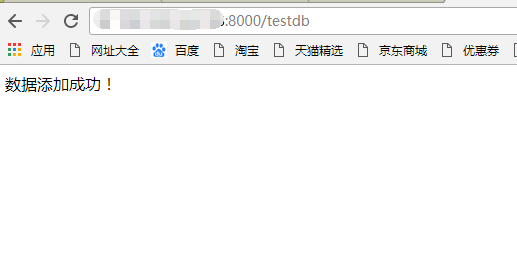
然后在浏览器中输入IP:8000/testdb
Python的Web应用框架--Django的更多相关文章
- 如何用Python做Web开发?——Django环境配置
用Python做Web开发,Django框架是个非常好的起点.如何从零开始,配置好Django开发环境呢?本文带你一步步无痛上手. 概念 最近有个词儿很流行,叫做“全栈”(full stack ...
- 【Python】【Web.py】详细解读Python的web.py框架下的application.py模块
详细解读Python的web.py框架下的application.py模块 这篇文章主要介绍了Python的web.py框架下的application.py模块,作者深入分析了web.py的源码, ...
- 基于Selenium+Python的web自动化测试框架
一.什么是Selenium? Selenium是一个基于浏览器的自动化测试工具,它提供了一种跨平台.跨浏览器的端到端的web自动化解决方案.Selenium主要包括三部分:Selenium IDE.S ...
- python之web自动化测试框架
梳理下搭建web自动化框架的流程: 创建目录: cases:存放测试用例,unittest框架要求用例名必须以test开头,所以命名test_case.py test_case.py代码如下:继承un ...
- python的web开发环境Django配置
我的系统的windows10: 第一步,安装python3.5 第二步,配置django,如图所示,在python的安装目录下的Scripts里面执行:pip install Django,我这儿提示 ...
- web应用框架Django
一.安装Django 打开网址https://www.djangoproject.com/download/进行查看 二.创建项目 打开命令行,进入想要安置项目的目录 命令行输入:django-adm ...
- Django-手撸简易web框架-实现动态网页-wsgiref初识-jinja2初识-python主流web框架对比-00
目录 自己动手实现一个简易版本的web框架 手撸一个web服务端 根据请求 url 做不同的响应处理 基于wsgiref模块实现服务端 用wsgiref 模块的做的两件事 拆分服务端代码 支持新的请求 ...
- Web.py 框架学习笔记 - URL处理
最近由于工作需要开始学习基于python的web应用框架web.py.为了方便学习,将学习心得逐日记下以便日后复习. URL 模板: web.py提供了一套url处理的模板,在python工程中,只需 ...
- Python之Web框架Django
Python之Web框架: Django 一. Django Django是一个卓越的新一代Web框架 Django的处理流程 1. 下载地址 Python 下载地址:https://www.pyt ...
随机推荐
- rewrite写法
RewriteRule ^/android-special-(\d+).html$ /special/index.php?c=index&a=specialDetail&speid=$ ...
- AngularJS学习篇(二十二)
AngularJS 依赖注入 什么是依赖注入 wiki 上的解释是:依赖注入(Dependency Injection,简称DI)是一种软件设计模式,在这种模式下,一个或更多的依赖(或服务)被注入(或 ...
- 使用weinre远程调试
1.调试环境: 1)使用nodejs搭建调试服务器: 先安装node,然后使用npm安装weinre,在node.js安装目录输入以下命令 npm install weinre 2)需要wifi环境和 ...
- 私有成员 ECMAScript6 weakmap
把变量放到构造函数里进行私有化,每一个实例都会有一个getName方法,这是低效率的.function Person(name) { this.getName = function() { retur ...
- zabbix 3.2 高可用实现方式二-pacemaker+corosync实现zabbix高可用集群
一.pacemaker 是什么 1.pacemaker 简单说明 2.pacemaker 由来 二.pacemaker 特点 三.pacemaker 内部结构 1.群集组件说明: 2.功能概述 四.c ...
- 蓝桥杯之K好数
如果一个自然数N的K进制表示中任意的相邻的两位都不是相邻的数字,那么我们就说这个数是K好数.求L位K进制数中K好数的数目.例如K = 4,L = 2的时候,所有K好数为11.13.20.22.30.3 ...
- PostgreSQL 下生成 UUID(Guid)
最近在Windows 10 下安装了 PostgreSQL(postgresql-9.6.3-1-windows.exe),在学习过程中,发现PostgreSQL 支持UUID(Guid)类型,但是却 ...
- javaScript函数提升及作用域
代码片段: var a = 1; function foo() { console.log(a); //输出为undefined if (!a) { var a = 2; } alert(a); }; ...
- android wear开发之:建立可穿戴设备的应用 - Building Apps for Wearables
注:本文内容来自:https://developer.android.com/training/building-wearables.html 翻译水平有限,如有疏漏,欢迎批评指教. 译:山人 建立可 ...
- Python 直接赋值、浅拷贝和深度拷贝全解析
直接赋值:其实就是对象的引用(别名,其实就是一个人今天叫张三 明天叫张狗子的意思).这个人比较自由单身狗嘛 可以恋爱可以分手 就是一个小屌丝. 浅拷贝(copy):拷贝父对象,不会拷贝对象的内部的 ...