
记录一次创建.net core 项目 并且发布到docekr【完全新手入门】
1】环境说明
操作系统:Window 10 专业版
开发工具 Vs2019专业版
Docker: Docker for Windows 
2】创建.net core项目并且发布
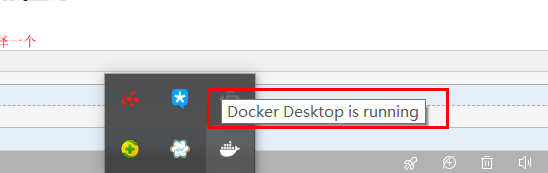
2.0先打开并且运行Docker
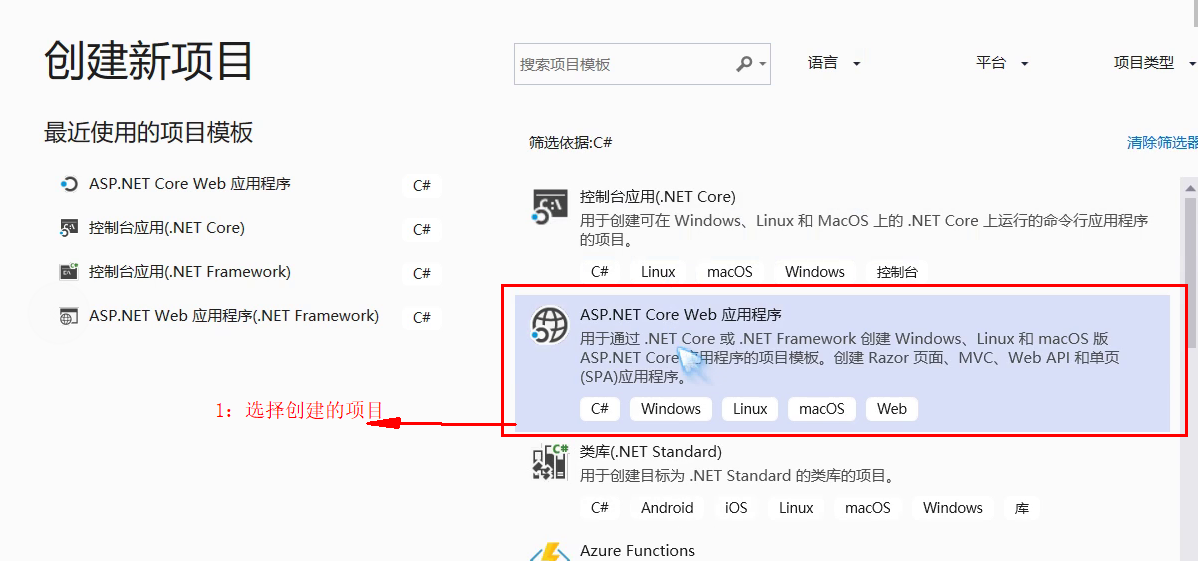
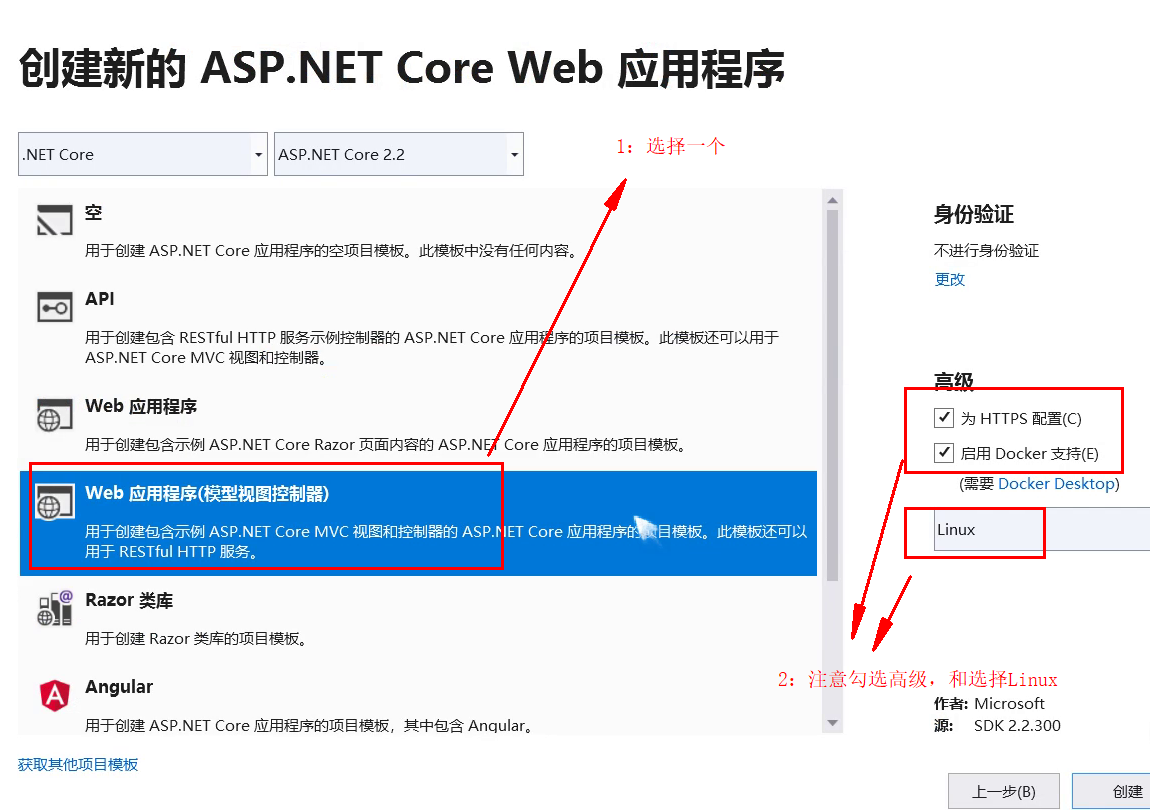
2.1创建新项目,首先选择ASP.NET Core Web应用程序;进入到第二个页面之后 先在 应用程序中选择【Web引用程序(模型视图控制器)】,然后将高级的两个选项 全部勾选,并且在下拉框中选择Linux
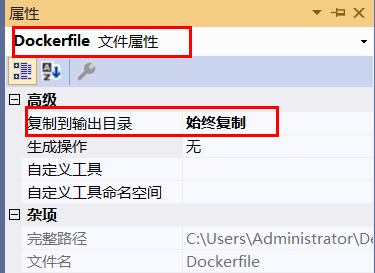
.2.2项目创建之后,目录结构如图。vs2019会帮我们生成Docker文件(如果用其他版本vs没有生成的话先不管,等项目发布之后,直接在发布的文件中创建一个Dockerfile文件。注意Docker没有后缀)。选择Dockerfile文件的属性,将【复制到输出目录】选择为始终复制。然后打开Dockerfile文件,将其修改一下。上面注释的是vs生成的,而下面没有注释的则是在原来基础进行修改过的,可以看见 基本上是把注释的红圈中部分全部删除【.net core 3.1 经测试 ,方式也和2.2一样】
#FROM mcr.microsoft.com/dotnet/core/aspnet:2.2-stretch-slim AS base

#WORKDIR /app

#EXPOSE

#EXPOSE

#

#FROM mcr.microsoft.com/dotnet/core/sdk:2.2-stretch AS build

#WORKDIR /src

#COPY ["WebApplication1/WebApplication1.csproj", "WebApplication1/"]

#RUN dotnet restore "WebApplication1/WebApplication1.csproj"

#COPY . .

#WORKDIR "/src/WebApplication1"

#RUN dotnet build "WebApplication1.csproj" -c Release -o /app

#

#FROM build AS publish

#RUN dotnet publish "WebApplication1.csproj" -c Release -o /app

#

#FROM base AS final

#WORKDIR /app

#COPY --from=publish /app .

#ENTRYPOINT ["dotnet", "WebApplication1.dll"]

FROM mcr.microsoft.com/dotnet/core/aspnet:2.2-stretch-slim AS base

WORKDIR /app

COPY . .

EXPOSE

EXPOSE

ENTRYPOINT ["dotnet", "WebApplication1.dll"]


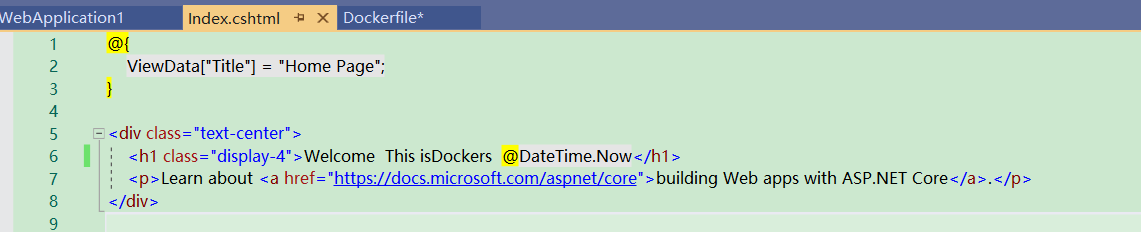
为了在后面进行区分,将index页面修改一下
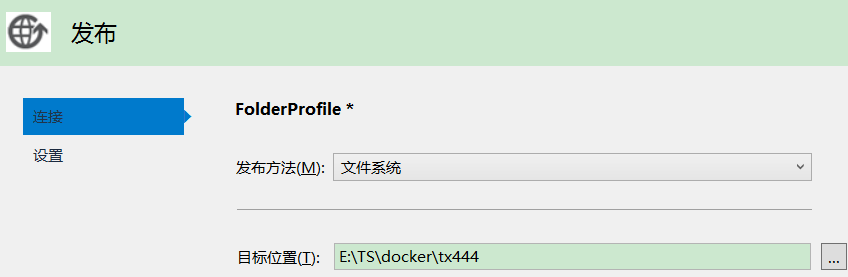
2.3完成以上之后发布项目,我这里发布方法是文件系统
3】发布到Docker上面
3.1先打开PowerShell,并且转到项目发布的目录下面


3.2 运行代码 【 docker build -t dockersample . 】注意最后面有一个点。创建镜像格式【docker build -t 镜像名称:版本号 .】=>【docker build -t TsImage:v1 .】
(docker build -t dockersample . 感觉有点特殊,依照这个格式创建镜像时候老是失败,除非名称是dockersample 建议按照创建镜像格式的标准建立镜像)

3.3运行Docker images 查看所有的镜像

3.4运行镜像 ,效果如图 出现一段字符串则说明运行成功【注意 -d dockersample 后面要加 TAG下的内容 比如 docker run --name-ts -p 2009:80 -d dockersample:latest 如果镜像名称后面不加任何内容,则默认为latest】
docker run --name=dockersamplel -p : -d dockersample
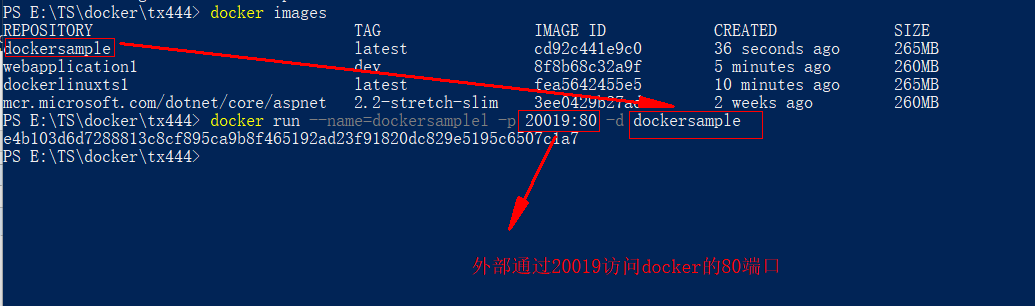
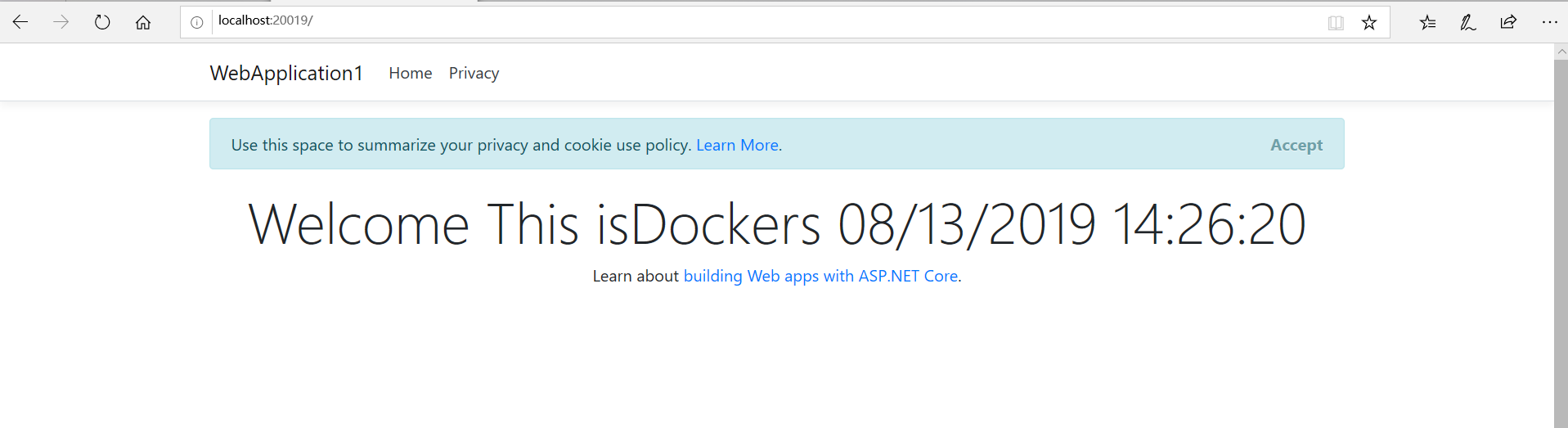
3.5最后通过20019端口访问发布的项目
4】注意
4.1 Dockerfile文件中的内容一定要正确,否则发布失败
4.2 用完之后无需再次使用可将镜像以及容器删除
4.3项目创建一开始就把Docker打开
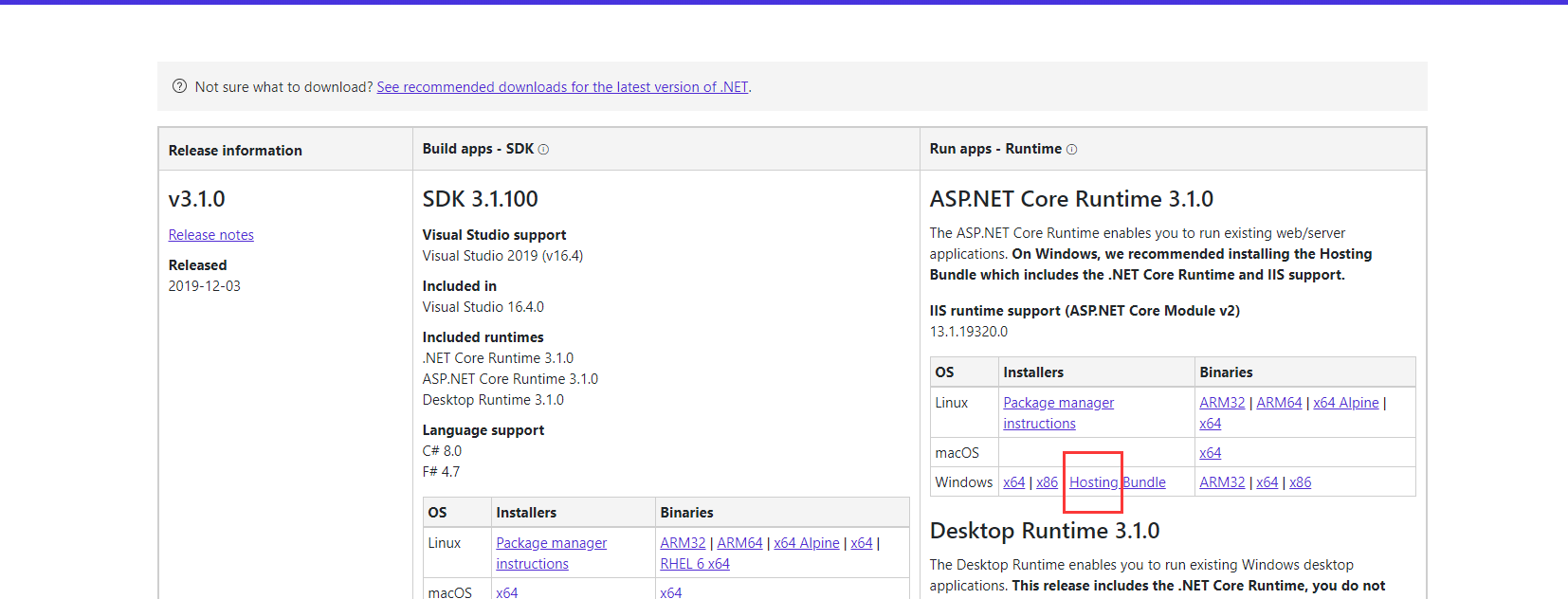
4.4如果docker运行在本机,并且在本机测试 时候 注意安装 .net core运行环境【注意是选择hosting】
记录一次创建.net core 项目 并且发布到docekr【完全新手入门】的更多相关文章
- 使用VSCode创建.NET Core 项目,添加类库间引用
注:网络上搜索到的关于VsCode创建调试.Net Core 项目的文章都比较老旧,不能完全参考使用,根据网络文章.微软官方文档的指导下,学习并整理此文档,但也大体和文档学习路线相似,主要为记录学习过 ...
- 如果没有Visual Studio 2015,我们如何创建.NET Core项目 ?
对于.NET开发人员来说,我们已经习惯了VS这个世界上最强大的IDE,所以对他们来说,项目的创建直接利用安装到VS中相应的项目模板即可.当.NET Core跨出了Windows的围栏,正式拥抱其他平台 ...
- 创建.NET Core项目
创建.NET Core项目 ? 对于.NET开发人员来说,我们已经习惯了VS这个世界上最强大的IDE,所以对他们来说,项目的创建直接利用安装到VS中相应的项目模板即可.当.NET Core跨出了Win ...
- ASP.NET Core:创建一个Core项目
ylbtech-ASP.NET Core:创建一个Core项目 1.返回顶部 1. 2. 3. 4. 5. 2.返回顶部 1.新建Razor页面 2. 3. 4.Abc 4.1.Abc ...
- 在Centos7中创建.net core 项目,并用Apache做代理服务器部署.net core项目
这一篇实例记录一次用Centos7创建并部署.net core项目的过程,希望能帮到用到的小伙伴. Kestrel 是 ASP.NET Core 项目模板中包括的默认 Web 服务器,Kestrel可 ...
- vscode 创建.net core项目初体验
微软的virtual studio编辑器那是宇宙第一大编辑器,可惜就是太笨重,遇到性能差一些的电脑设备,简直无法快速的编辑项目. 而vs code编辑器轻便易用,想要编辑哪种项目,只需扩展插件就OK, ...
- 使用jenkins 实现 .net core项目自动发布到 docker
在Docker内运行Jenkins pull镜像 docker pull jenkins/jenkins:lts Dockerfile FROM jenkins/jenkins:lts USER r ...
- Docker 简单发布dotnet core项目 图文版
原文:https://www.cnblogs.com/chuankang/p/9474591.html docker发布dotnet core简单流程 需要结合这个版本看哈 地址:https://ww ...
- 解决vs2017创建.net core失败以及不能登录问题
创建.net core web 提示值不能为空,开始以为是vs安装错误,重新安装了一遍也是这样,之前都好好的,然后登录也不行了(提示我们无法刷新此账号的凭据),百度了下,是ie不能上网的问题.解决了登 ...
随机推荐
- Java基础知识总结之类的集合
Java集合概述 1.集合类也叫作容器类.它的功能相当于一个容器.可以存储数量不确定的数据,以及保存具有映射关系的数据(也被称为关联数组). 2.Java的集合(容器),它是用来”装对象的“(实际上是 ...
- 【Luogu P4779】dijkstra算法的堆优化
Luogu P4779 利用堆/优先队列快速取得权值最小的点. 在稠密图中的表现比SPFA要优秀. #include<iostream> #include<cstdio> #i ...
- 实战webpack系列04
04. 一切皆模块 Webpack有一个不可不说的优点,它把所有的文件都都当做模块处理,JavaScript代码,CSS和fonts以及图片等等通过合适的loader都可以被处理. 一.CSS 继续上 ...
- OOXML中回车等特殊字符处理方法
问题点:NPOI处理xlsx文档时,将\r写成了换行符. 实例:以下字符abc\rcde 如果直接复制到Excel 2016,显示结果如下(单元格设置为折行显示): 如果用NPOI写入Xlsx文档,显 ...
- Java学习笔记1(基础)
计算机语言和Java 计算机语言主要由一些指令(包括数字.符号和语法等)组成,可以分为机器语言.汇编语言.高级语言三大类.Java是一种高级计算机语言,是一种可以编写跨平台应用软件.完全面向对象的程序 ...
- 搞清楚一道关于Integer的面试题
请看题1: public class IntegerDemo { public static void main(String[] args) { Integer a = 888; Integer b ...
- 转:Spring事务管理
spring是SSH中的管理员,负责管理其它框架,协调各个部分的工作.今天一起学习一下Spring的事务管理.Spring配置文件中关于事务配置总是由三个组成部分,分别是DataSource.Tran ...
- MVVMLight绑定数据
我们先新建一个WPF项目MVVMLightDemo,添加GalaSoft.MvvmLight.dll(没有可以自己下载) 然后在项目中添加三个文件夹,如图: 先添加我们的Model,在Model下新建 ...
- 阿里巴巴的 Kubernetes 应用管理实践经验与教训
作者 | 孙健波(天元) 阿里巴巴技术专家 导读:本文整理自孙健波在 ArchSummit 大会 2019 北京站演讲稿记录.首先介绍了阿里巴巴基于 Kubernetes 项目进行大规模应用实践过程 ...
- POJ 1651 Mulitiplication Puzzle
The multiplication puzzle is played with a row of cards, each containing a single positive integer. ...