
vscode 创建.net core项目初体验
微软的virtual studio编辑器那是宇宙第一大编辑器,可惜就是太笨重,遇到性能差一些的电脑设备,简直无法快速的编辑项目。
而vs code编辑器轻便易用,想要编辑哪种项目,只需扩展插件就OK,针对性能差一些的电脑设备也可以安装。
一、下载vscode
vscode的下载地址:https://code.visualstudio.com/download
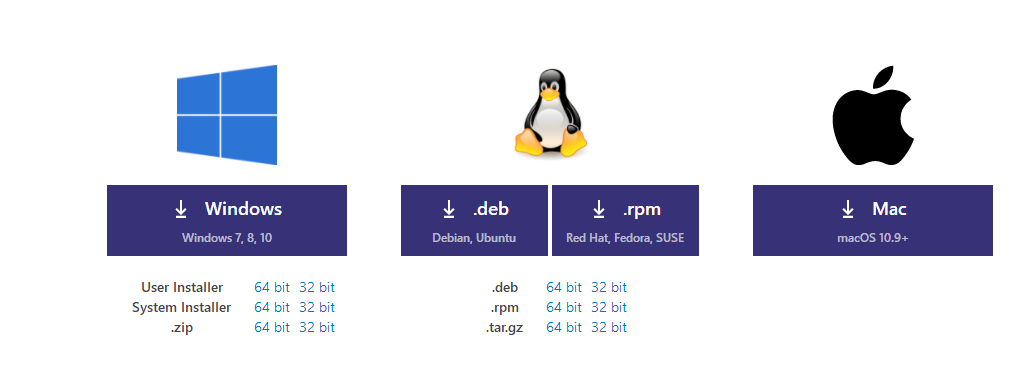
针对不同的操作系统选择不同的版本。我选择的是windows64位的版本。
下载下来不用安装,直接解压之后即可使用。
二、安装.net core sdk
.net core sdk下载地址:https://dotnet.microsoft.com/learn/dotnet/hello-world-tutorial#install
三、汉化vscode
如果用英文版的不习惯,则可以引入汉化包。
打开vscode编辑器,使用组合键ctrl+shift+x打开扩展组件,搜索“Chinese (Simplified) Language Pack for Visual Studio Code“,然后点击install安装。安装完毕后,重启vscode编辑器即可。
四、创建项目
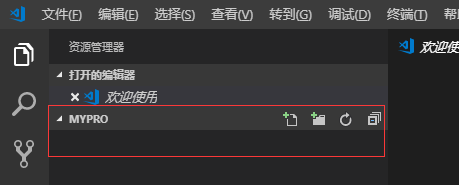
1、在vscode编辑器中打开一个文件夹,这个文件夹就是当前项目的工作目录。

打开一个文件夹,例如myPro,打开后的效果如下图所示:
2、创建一个空的sln解决方案
新建一个终端,入下图所示:
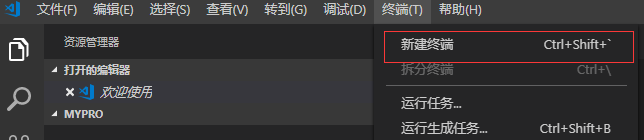
打开后,在编辑器下方就会显示一个命令窗口,终端可以选择cmd或powershell,默认的是powershell。如下图所示:

在使用vscode创建项目时,不用创建sln解决方案也可以照样编译和运行。不过为了方便管理和操作习惯,首先需要创建一个空的sln解决方案。
dotnet new sln -n myPro
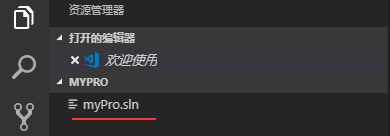
使用以上命令就可以创建一个空的myPro.sln解决方案文件,如下图所示:
3、创建一个控制台项目
接着在终端使用如下命令创建一个控制台项目
dotnet new console -n myPro.App
创建后的效果如下图所示:

4.将控制台项目加入到解决方案中
使用如下命令将控制台项目加入到解决方案中:
dotnet sln add myPro.App
5.myPro.App引用其他lib项目
创建一个lib项目,即一个类项目:
dotnet new classlib -n Infrastructure
使用以上命令来创建一个名为Infrastructure的类项目,如下图所示:

使用如下命令让myPro.App引用Infrastructure项目:
dotnet add myPro.App reference Infrastructure
如果是引用项目,则使用关键字reference;如果是引用包,则使用package。
至此,我们就完成了项目的创建和引用。
全部终端命令的显示和执行结果如下所示:
PS E:\MyCode\dotnet\myPro> dotnet new sln -n myPro

已成功创建模板“Solution File”。

PS E:\MyCode\dotnet\myPro> dotnet new console -n myPro.App

已成功创建模板“Console Application”。

正在处理创建后操作...

正在 myPro.App\myPro.App.csproj 上运行 "dotnet restore"...

  正在还原 E:\MyCode\dotnet\myPro\myPro.App\myPro.App.csproj 的包...

  正在生成 MSBuild 文件 E:\MyCode\dotnet\myPro\myPro.App\obj\myPro.App.csproj.nuget.g.props。

  正在生成 MSBuild 文件 E:\MyCode\dotnet\myPro\myPro.App\obj\myPro.App.csproj.nuget.g.targets。

  E:\MyCode\dotnet\myPro\myPro.App\myPro.App.csproj 的还原在 176.76 ms 内完成。

还原成功。

PS E:\MyCode\dotnet\myPro> dotnet sln add myPro.App

已将项目“myPro.App\myPro.App.csproj”添加到解决方案中。

PS E:\MyCode\dotnet\myPro> dotnet new classlib -n Infrastructure

已成功创建模板“Class library”。

正在处理创建后操作...

正在 Infrastructure\Infrastructure.csproj 上运行 "dotnet restore"...

  正在还原 E:\MyCode\dotnet\myPro\Infrastructure\Infrastructure.csproj 的包...

  正在生成 MSBuild 文件 E:\MyCode\dotnet\myPro\Infrastructure\obj\Infrastructure.csproj.nuget.g.props。

  正在生成 MSBuild 文件 E:\MyCode\dotnet\myPro\Infrastructure\obj\Infrastructure.csproj.nuget.g.targets。

  E:\MyCode\dotnet\myPro\Infrastructure\Infrastructure.csproj 的还原在 148.79 ms 内完成。

还原成功。

PS E:\MyCode\dotnet\myPro> dotnet add myPro.App reference Infrastructure

已将引用“..\Infrastructure\Infrastructure.csproj”添加到项目。
五、编译和运行
接下来我们可以使用dotnet run命令或按下F5键,运行程序。
当我们输入dotnet run -p myPro.App或者按下F5键,编辑器需要我们选择debug的环境,选择.NET Core即可。如下图所示:

接下来会出现一个有关launch.json的界面,launch.json是一个vscode启动程序的配置文件。一般如果调式不了,就需要看看program和cwd节点是否配置正确。如下图所示:
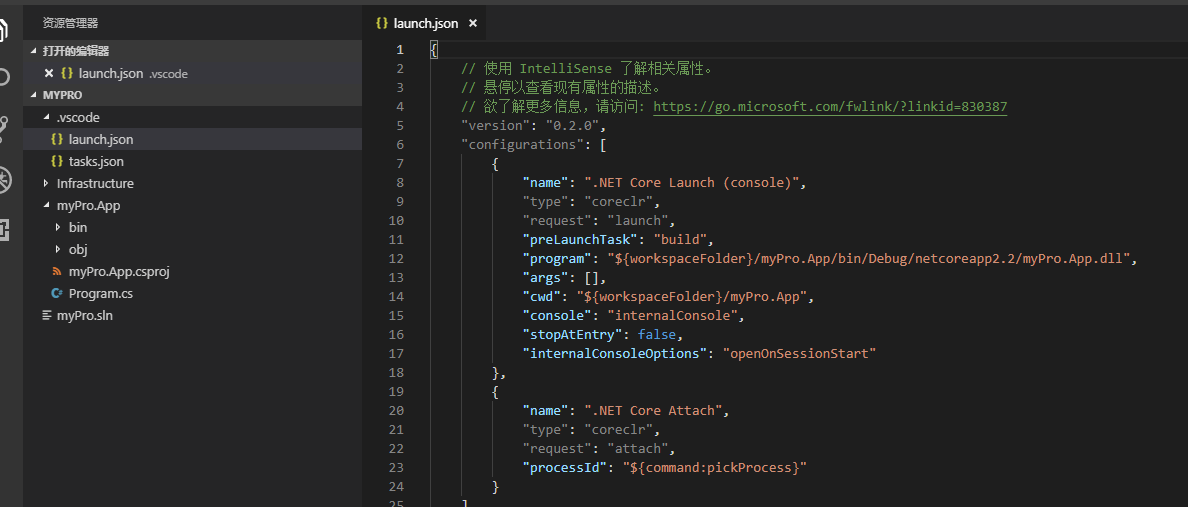
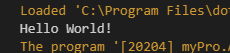
接着再次按下F5键,程序就可以运行了。运行的结果如下图所示:
六、扩展Nuget包
1、安装nuget包管理器
需要在扩展组件中,搜索NuGet Package Manager,安装nuget包管理器。如下图所示:

2、使用nuget包管理器
按下ctrl+shift+p,在弹出的命令框内输入 nuget package manager:add package:

回车后,会出现如下图的框:

此时输入需要引入的包名,例如csredis,按下回车后会出现一个与此包名相关的列表,如下图所示:

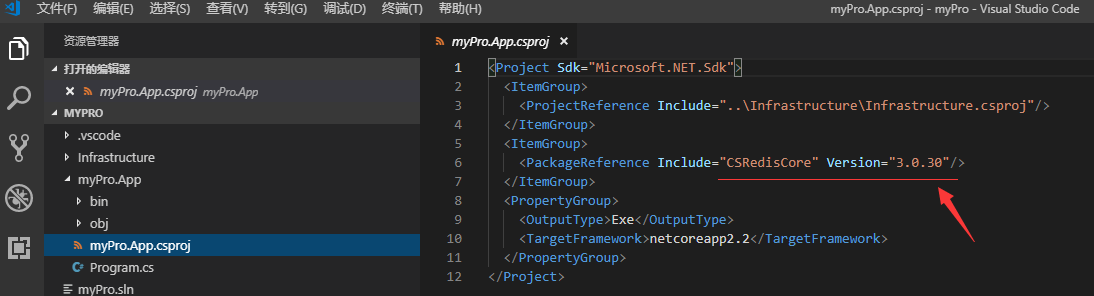
点击需要安装的包,并选择包的版本和需要引入的项目即可。成功引入包后,在项目的csproj文件中即可看到对应的配置。如下图所示:
一个简单的演示,包括下载vscode、安装.net core sdk、汉化vscode、创建项目、引用项目、管理nuget包和编译运行等一系列的操作,就此完成。
vscode 创建.net core项目初体验的更多相关文章
- 使用VSCode创建.NET Core 项目,添加类库间引用
注:网络上搜索到的关于VsCode创建调试.Net Core 项目的文章都比较老旧,不能完全参考使用,根据网络文章.微软官方文档的指导下,学习并整理此文档,但也大体和文档学习路线相似,主要为记录学习过 ...
- 如果没有Visual Studio 2015,我们如何创建.NET Core项目 ?
对于.NET开发人员来说,我们已经习惯了VS这个世界上最强大的IDE,所以对他们来说,项目的创建直接利用安装到VS中相应的项目模板即可.当.NET Core跨出了Windows的围栏,正式拥抱其他平台 ...
- 创建.NET Core项目
创建.NET Core项目 ? 对于.NET开发人员来说,我们已经习惯了VS这个世界上最强大的IDE,所以对他们来说,项目的创建直接利用安装到VS中相应的项目模板即可.当.NET Core跨出了Win ...
- Consul在.Net Core中初体验
Consul在.Net Core中初体验 简介 在阅读本文前我想您应该对微服务架构有一个基本的或者模糊的了解 Consul是一个服务管理软件,它其实有很多组件,包括服务发现配置共享键值对存储等 本文主 ...
- ASP.NET Core:创建一个Core项目
ylbtech-ASP.NET Core:创建一个Core项目 1.返回顶部 1. 2. 3. 4. 5. 2.返回顶部 1.新建Razor页面 2. 3. 4.Abc 4.1.Abc ...
- 记录一次创建.net core 项目 并且发布到docekr【完全新手入门】
1]环境说明 操作系统:Window 10 专业版 开发工具 Vs2019专业版 Docker: Docker for Windows 2]创建.net core项目并且发布 2.0先打开并且运行 ...
- 使用 VSCode 编写 .NET Core 项目之初体验
注:本文在根据 微软官方文档指导下,根据自己的学习中整理,并不完全照搬文档,但也大体和文档学习路线相似,主要为记录学习过程. 官方学习地址: https://code.visualstudio.com ...
- .net core项目初建
电脑装Visual Studio2017,并升级版本.启动一个.net core 的项目. NET Core基本介绍 1.1 什么是ASP.NET Core ASP.NET Core 是一个全新的开源 ...
- 在Centos7中创建.net core 项目,并用Apache做代理服务器部署.net core项目
这一篇实例记录一次用Centos7创建并部署.net core项目的过程,希望能帮到用到的小伙伴. Kestrel 是 ASP.NET Core 项目模板中包括的默认 Web 服务器,Kestrel可 ...
随机推荐
- 2018年山东省省队集训 Round 1 Day 2简要题解
从这里开始 Problem A 生日礼物 Problem B 咕咕 Problem C 解决npc (相信来看这篇博客的人都有题面) T2以为可以线性递推,然后花了两个小时.然后想了两个小时T1,会了 ...
- 复旦大学2018--2019学年第一学期(18级)高等代数I期末考试第七大题解答
七.(本题10分) 设 $V$ 为 $n$ 维线性空间, $\varphi,\psi$ 是 $V$ 上的线性变换, 满足 $\varphi\psi=\varphi$. 证明: $\mathrm{Ke ...
- spring-IoC的配置文件applicationContext.XML
<?xml version="1.0" encoding="UTF-8"?><beans xmlns="http://www.spr ...
- 大数据: 完全分布式Hadoop集群-HBase安装
HBase 是一个开源的非关系(NoSQL)的可伸缩性分布式数据库.它是面向列的,并适合于存储超大型松散数据.HBase适合于实时,随机对Big数据进行读写操作的业务环境. 本文基 ...
- Spring MVC 返回Json数据环境记录
Spring 版本 Spring4.3.18 Json包 jackson-annotations-2.9.8.jar jackson-core-2.9.8.jar jackson ...
- MongoDB数据查询 --MongoDB
1.插入测试数据 use flower db.goods.insert({'goods_name':'Hyacinth',price:10,num:800}) db.goods.insert({goo ...
- 关于隐式创建vue实例实现简化弹出框组件显示步骤
我们在使用vue写alert组件的时候,经常是定义了一个alert.vue,然后引入alert.vue,然后配置参数等等,非常繁琐,那有没有一种方式可以像window.alert("内容&q ...
- Vue2全家桶之一:vue-cli(vue脚手架)超详细教程
本文转载于:https://www.jianshu.com/p/32beaca25c0d 都说Vue2简单上手容易,的确,看了官方文档确实觉得上手很快,除了ES6语法和webpack的配置让你感到 ...
- C#实现数字字符串左补齐0的方法
如下: ; , '); //0003 (推荐) s = string.Format("{0:d4}", n); //0003 再如: ; 方法1:Console.WriteLine ...
- 获取上一页面url
console.log(window.location.host); #js获取当前域名 console.log(window.location.href); #js获取当前url console.l ...