
深入浅出TypeScript(2)- 用TypeScript创建web项目
前言
在第一篇中,我们简单介绍了TypeScript的一些简单语法,那么如果我们只是简单使用TypeScript开发一个web项目,应该做哪些准备?接下来我们就结合TypeScript和Webpack来创建一个基于TypeScript的Web应用程序。
准备工作
为了创建第一个Web应用,我们先做一些基本的准备工作,需要安装以下依赖:
webpack

webpack-cli

webpack-dev-server

webpack-merge

html-webpack-plugin

clean-webpack-plugin

typescript

ts-loader

jest & @types/jest
创建项目
新建文件夹ts-init,npm init -y初始化package.json文件。
之后,我们依次安装上述依赖到项目中,以下是安装之后的package.json文件:
{

  "name": "ts-init",

  "version": "1.0.0",

  "description": "",

  "main": "./src/index.ts",   // 设置入口文件

  "scripts": {

    "start": "webpack-dev-server --mode=development --config ./build/webpack.config.js",  //设置启动命令

    "build": "webpack --mode=production --config ./build/webpack.config.js",  // 配置build命令

    "test": "jest"

  },

  "keywords": [],

  "author": "",

  "license": "ISC",

  "devDependencies": {

    "@types/jest": "^24.0.18",

    "clean-webpack-plugin": "^3.0.0",

    "html-webpack-plugin": "^3.2.0",

    "jest": "^24.9.0",

    "ts-jest": "^24.0.2",

    "ts-loader": "^6.0.4",

    "typescript": "^3.5.3",

    "webpack": "^4.39.2",

    "webpack-cli": "^3.3.7",

    "webpack-dev-server": "^3.8.0",

    "webpack-merge": "^4.2.1"

  }

}
接下来我们按照package.json创建src和build目录,目录结构如下:

让我们引入来创建webpack文件,我们创建在build目录下面。
为了保证我们可以按照develop和production方式来编译,我们创建了四个个webpack文件,如下所示
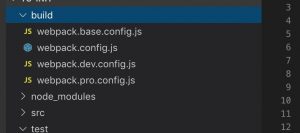
其中,主配置文件为webpack.config.js:
const merge = require('webpack-merge')

const baseConfig = require('./webpack.base.config')

const devConfig = require('./webpack.dev.config')

const proConfig = require('./webpack.pro.config')

// const config = process.env.NODE_ENV === 'development' ? devConfig : proConfig

module.exports = (env, argv) => {

    let config = argv.mode === 'development' ? devConfig : proConfig; // 通过不同的环境,我们运行不同的webpack文件

    return merge(baseConfig, config);

};
提取的基础配置为webpack.base.config.js:
const HtmlWebpackPlugin = require('html-webpack-plugin')

module.exports = {

    entry: {

        'app': './src/index.ts'   // 入口文件

    },

    output: {

        filename: '[name].[chunkhash:8].js' // 编译的文件以名字.hash值结尾

    },

    resolve: {

        extensions: ['.js', '.ts', '.tsx']

    },

    module: {

        rules: [

            {

                test: /\.tsx?$/i,

                use: [{

                    loader: 'ts-loader'

                }],

                exclude: /node_modules/

            }

        ]

    },

    plugins: [

        new HtmlWebpackPlugin({

            template: './src/index.html'    // 启动HTML文件

        })

    ],

    optimization: { // 简单拆包

        splitChunks: {

            chunks: 'all'

        }

    }

}
开发环境配置为webpack.dev.config.js:
module.exports = {

    devtool: 'cheap-module-eval-source-map' // 开发环境我们只添加  忽略列信息的ts源码的sourcemap

}
生产环境配置为webpack.pro.config.js:
const { CleanWebpackPlugin } = require('clean-webpack-plugin')

module.exports = {

    plugins: [

        new CleanWebpackPlugin()  // 生产环境我们只先添加build清除文件,用来清除每次build产生的hash文件,避免因为无用文件导致打包过大

    ]

}
接下来,我们在src文件夹下编写HTML文件模板,我们创建一个div用来承载单页应用的内容:
<!DOCTYPE html>

<html lang="en">

<head>

    <meta charset="UTF-8">

    <meta name="viewport" content="width=device-width, initial-scale=1.0">

    <meta http-equiv="X-UA-Compatible" content="ie=edge">

    <title>TypeScript</title>

</head>

<body>

    <div class="app"></div>

</body>

</html>
我们src文件夹下面简单编写一个index.ts文件,写入hello world程序
let str: string = 'Hello TypeScript'

document.querySelectorAll('.app')[0].innerHTML = str
ok,一切工作都已经准备完毕,一个ts编写的web程序基本项目已经被我们创建
运行
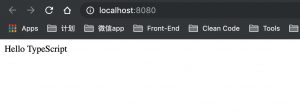
在命令行我们输入:npm start命令,程序默认运行路径为:http://localhost:8080/,我们在自己浏览器打开网址,发现我们的程序运行成功了:
添加Jest单元测试
现在为我们的项目添加简单的单元测试。
我们首先在src模块下面创建一个普通的模块math.ts,里面包括加法和减法两个方法,我们将会对这两个方法做简单的单元测试:
function add(a: number, b: number) {

    return a + b;

}

function sub(a: number, b: number) {

    return a - b;

}

module.exports = {

    add,

    sub

}
接下来我们在test文件夹下创建测试文件math.test.ts:
const math = require('../src/math');

test('add: 1 + 1 = 2', () => {

    expect(math.add(1, 1)).toBe(2);

})

test('sub: 10 - 1 = 9', () => {

    expect(math.sub(10, 1)).toBe(8);

})
我们运行test命令:npm test,运行结果如下:

由上报错可知,我们test文件写错了,10 -1我们写成了希望=8,我们修改一下test文件:
const math = require('../src/math');

test('add: 1 + 1 = 2', () => {

    expect(math.add(1, 1)).toBe(2);

})

test('sub: 10 - 1 = 9', () => {

    expect(math.sub(10, 1)).toBe(9);  // 修改成9

})
继续运行npm test:

由上可知,我们测试通过了。
到此为止,我们的一个简单地可用TypeScript项目开发的Web程序就创建完毕了。
结尾
TypeScript应用非常简单,我们只需要做简单的配置,就可以让项目运行起来,TypeScript的类型系统会帮助我们做类型检查,减少我们的边界值错误几率,可以大大增强我们的开发体验。
同时,TypeScript的测试也很简单,用Jest我们可以做到对项目的单元测试,使我们的代码更可靠和更安全。
简单的项目已经被我上传至github:https://github.com/qixingduanyan/ts-web
我的博客地址:http://www.gaoyunjiao.fun/?p=119
深入浅出TypeScript(2)- 用TypeScript创建web项目的更多相关文章
- angular2+typescript在asp.net MVC Web项目上的实现
网上现在还没有关于angular2+typescript在asp.net mvc web项目上的实现的系统介绍,这里我也只是探索到了一个简单的方式,还有很多问题没能解决.但是能有个好的开头也值得记录一 ...
- 【maven】maven创建web项目-pom文件提示web.xml is missing and <failOnMissingWebXml> is set to true
使用maven创建web项目,选择war类型后,pom文件红叉 提示web.xml is missing and <failOnMissingWebXml> is set to true ...
- eclipse中Maven创建WEB项目
刚刚学到Maven的时候总是容易忽视到一些创建Maven项目是的步骤, 这里记录笔者熟悉一种,直接创建Maven Project 下面开始吧--- 选择web-app,没得说,然后那些groupID ...
- Intellij IDEA 创建Web项目并在Tomcat中部署运行(不使用maven)【转载】
原文链接:http://www.thinksaas.cn/topics/0/350/350000.html 一.创建Web项目 1.File -> New Module,进入创建项目窗口 2.选 ...
- Maven学习总结(七)——eclipse中使用Maven创建Web项目
一.创建Web项目 1.1 选择建立Maven Project 选择File -> New ->Project,如下图所示:
- Maven——eclipse中使用Maven创建Web项目
原文:http://www.cnblogs.com/xdp-gacl/p/4054814.html 一.创建Web项目 1.1 选择建立Maven Project 选择File -> New - ...
- Intellij IDEA 创建Web项目并在Tomcat中部署运行
一.创建Web项目 1.File -> New Module,进入创建项目窗口 2.选择Java类型,在 Module name 处输入项目名,点击Next 3.勾选 Web Applica ...
- Intellij Idea 创建Web项目入门(一)
相关软件: Intellij Idea14:http://pan.baidu.com/s/1nu16VyD JDK7:http://pan.baidu.com/s/1dEstJ5f Tomcat(ap ...
- 转】Maven学习总结(七)——eclipse中使用Maven创建Web项目
原博文出自于: http://www.cnblogs.com/xdp-gacl/p/4054814.html 感谢! 一.创建Web项目 1.1 选择建立Maven Project 选择File -& ...
- IntelliJ IDEA创建web项目及异常问题解决
IDEA配置Tomcat: 1.下载Tomcat,本次使用的是apache-tomcat-6.0.43 2.IDEA配置Tomcat 在idea中的Settings(Ctrl+Alt+s)(或者点击图 ...
随机推荐
- c语言进阶9-值传递与地址传递
一. 函数的值传递 函数的值传递是指参数为基本类型时,如整型.浮点型.字符型(特指单字符型)时,参数传递时是从实参拷贝一份值传给形参,形参的变化不会影响实参的值. 1. 基本类型做参数 ...
- ssh,公钥和私钥,远程复制
ssh,公钥和私钥,远程复制 1.openssh 是一个提供远程访问控制的软件 2.ssh 远程主机用户@远程主机ip地址 ssh root@172.25.254.1 The authenticity ...
- AIX7.1安装zabbix_agent3.4
1.在zabbix官网https://www.zabbix.com/download下载Zabbix pre-compiled agents 2.Zabbix pre-compiled agents安 ...
- Python基础总结之第三天开始重新认识‘字符串’(新手可相互督促)
年薪20万的梦想,又进了一步... 戏好多 ’字符串‘开始啦~ 字符串的定义:字符串可以用英文单引号或双引号又或者三引号包围起来. 为毛有单引号,还要有双引号和三引号??? 看案例吧: 字符串的其他使 ...
- Netty 客户端使用指数退避机制实现重连
指数退避 可以理解为每次重连失败时,就把重连时间设置为之前的指数级别.例如 2 秒,4 秒,8 秒...... 亚马逊AWS关于指数退避的两篇文章介绍 AWS 中的错误重试和指数退避 Exponent ...
- jsp数据交互(一).2
01.什么是JSP内置对象(jsp核心)? Java 内置对象 Java 作用域 解析:jsp内置对象是web容器创建的一组对象.我们都知道tomcat这款软件可以看成是一种web容器,所以我们可以 ...
- java往文本文件中写入信息并修改
题目要求: 1.可以往一个文本文档中写入员工信息:name,id和详情 2.可以更改name package FanCQ.Xue.practice; import java.io.*;import j ...
- Ping、Traceroute工作原理
在工作开发过程中,我们经常会使用到ping和traceroute.在这里,我们将细述其工作原理,让你在会用的基础之上理解其内部工作过程. ICMP应用实例--Ping Ping 是 ICMP 的一个重 ...
- 转载 vue-awesome-swiper - 基于vue实现h5滑动翻页效果
说到h5的翻页,很定第一时间想到的是swiper.但是我当时想到的却是,vue里边怎么用swiper?! 中国有句古话叫:天塌下来有个高的顶着. 在前端圈里,总有前仆后继的仁人志士相继挥洒着热汗(这里 ...
- java之Arrays.asList
使用Arrays.asList()的原因无非是想将数组或一些元素转为集合,而你得到的集合并不一定是你想要的那个集合. 而一开始asList的设计时用于打印数组而设计的,但jdk1.5开始,有了另一个比 ...