
opencv 3 core组件进阶(2 ROI区域图像叠加&图像混合;分离颜色通道、多通道图像混合;图像对比度,亮度值调整)
ROI区域图像叠加&图像混合
#include <opencv2/core/core.hpp>

#include <opencv2/highgui/highgui.hpp>

#include <iostream>

using namespace cv;

using namespace std;

//-----------------------------------【全局函数声明部分】--------------------------------------

//	描述:全局函数声明

//-----------------------------------------------------------------------------------------------

bool  ROI_AddImage();

bool  LinearBlending();

bool  ROI_LinearBlending();

void   ShowHelpText();

//-----------------------------------【main( )函数】--------------------------------------------

//	描述:控制台应用程序的入口函数,我们的程序从这里开始

//-----------------------------------------------------------------------------------------------

int main()

{

	system("color 6F");

	ShowHelpText();

	if (ROI_AddImage() && LinearBlending() && ROI_LinearBlending())

	{

		cout << "\n运行成功,得出了需要的图像" << endl;

	}

	waitKey(0);

	return 0;

}

//-----------------------------------【ShowHelpText( )函数】----------------------------------

//		 描述:输出一些帮助信息

//----------------------------------------------------------------------------------------------

void ShowHelpText()

{

	printf("\n\n\t\t\t   当前使用的OpenCV版本为:" CV_VERSION);

	printf("\n\n  ----------------------------------------------------------------------------\n");

}

//----------------------------------【ROI_AddImage( )函数】----------------------------------

// 函数名:ROI_AddImage()

//	描述:利用感兴趣区域ROI实现图像叠加

//----------------------------------------------------------------------------------------------

bool  ROI_AddImage()

{

	// 【1】读入图像

	Mat srcImage1 = imread("G:\\dota_pa.jpg");

	Mat logoImage = imread("G:\\dota_logo.jpg");

	if (!srcImage1.data) { printf("读取srcImage1错误~! \n"); return false; }

	if (!logoImage.data) { printf("读取logoImage错误~! \n"); return false; }

	// 【2】定义一个Mat类型并给其设定ROI区域

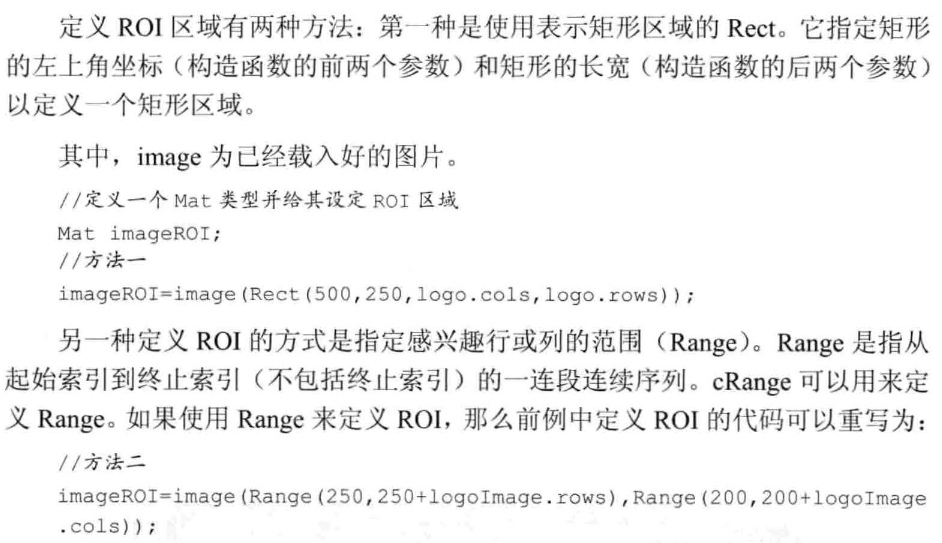
	Mat imageROI = srcImage1(Rect(200, 250, logoImage.cols, logoImage.rows));

	// 【3】加载掩模(必须是灰度图)

	Mat mask = imread("G:\\dota_logo.jpg", 0);

	//【4】将掩膜拷贝到ROI

	logoImage.copyTo(imageROI, mask);

	// 【5】显示结果

	namedWindow("<1>利用ROI实现图像叠加示例窗口");

	imshow("<1>利用ROI实现图像叠加示例窗口", srcImage1);

	return true;

}

//---------------------------------【LinearBlending()函数】-------------------------------------

// 函数名:LinearBlending()

// 描述:利用cv::addWeighted()函数实现图像线性混合

//--------------------------------------------------------------------------------------------

bool  LinearBlending()

{

	//【0】定义一些局部变量

	double alphaValue = 0.5;

	double betaValue;

	Mat srcImage2, srcImage3, dstImage;

	// 【1】读取图像 ( 两幅图片需为同样的类型和尺寸 )

	srcImage2 = imread("G:\\mogu.jpg");

	srcImage3 = imread("G:\\rain.jpg");

	if (!srcImage2.data) { printf("读取srcImage2错误! \n"); return false; }

	if (!srcImage3.data) { printf("读取srcImage3错误! \n"); return false; }

	// 【2】进行图像混合加权操作

	betaValue = (1.0 - alphaValue);

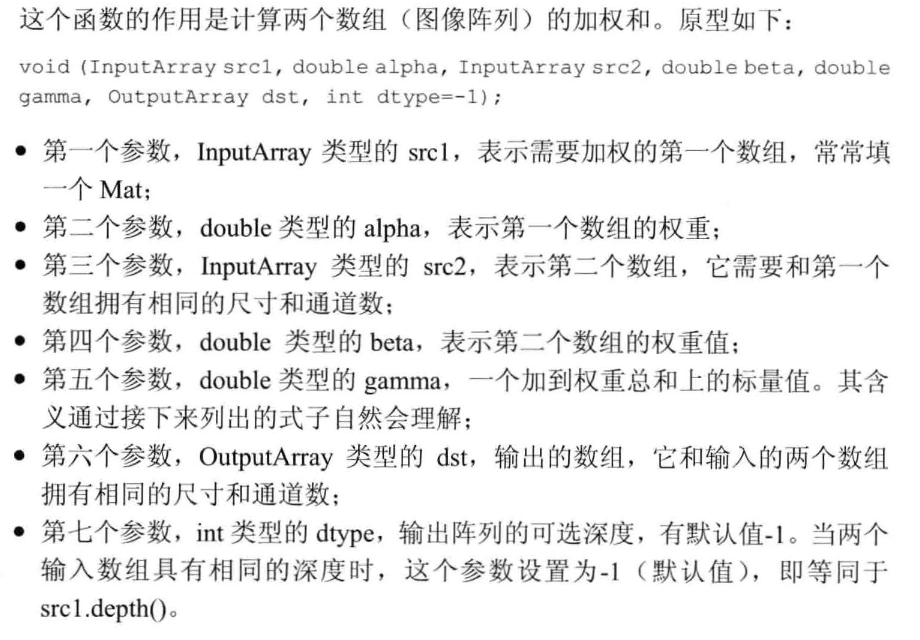
	addWeighted(srcImage2, alphaValue, srcImage3, betaValue, 0.0, dstImage);

	// 【3】显示原图窗口

	imshow("<2>线性混合示例窗口【原图】", srcImage2);

	imshow("<3>线性混合示例窗口【效果图】", dstImage);

	return true;

}

//---------------------------------【ROI_LinearBlending()】-------------------------------------

// 函数名:ROI_LinearBlending()

// 描述:线性混合实现函数,指定区域线性图像混合.利用cv::addWeighted()函数结合定义

//			  感兴趣区域ROI,实现自定义区域的线性混合

//--------------------------------------------------------------------------------------------

bool  ROI_LinearBlending()

{

	//【1】读取图像

	Mat srcImage4 = imread("G:\\dota_pa.jpg", 1);

	Mat logoImage = imread("G:\\dota_logo.jpg");

	if (!srcImage4.data) { printf("读取srcImage4错误~! \n"); return false; }

	if (!logoImage.data) { printf("读取logoImage错误~! \n"); return false; }

	//【2】定义一个Mat类型并给其设定ROI区域

	Mat imageROI;

	//方法一

	imageROI = srcImage4(Rect(200, 250, logoImage.cols, logoImage.rows));

	//方法二

	//imageROI= srcImage4(Range(250,250+logoImage.rows),Range(200,200+logoImage.cols));

	//【3】将logo加到原图上

	addWeighted(imageROI, 0.5, logoImage, 0.3, 0., imageROI);

	//【4】显示结果

	imshow("<4>区域线性图像混合示例窗口", srcImage4);

	return true;

}
1 感兴趣区域:ROI
线性混合操作 计算数组加权和:addWeighted()
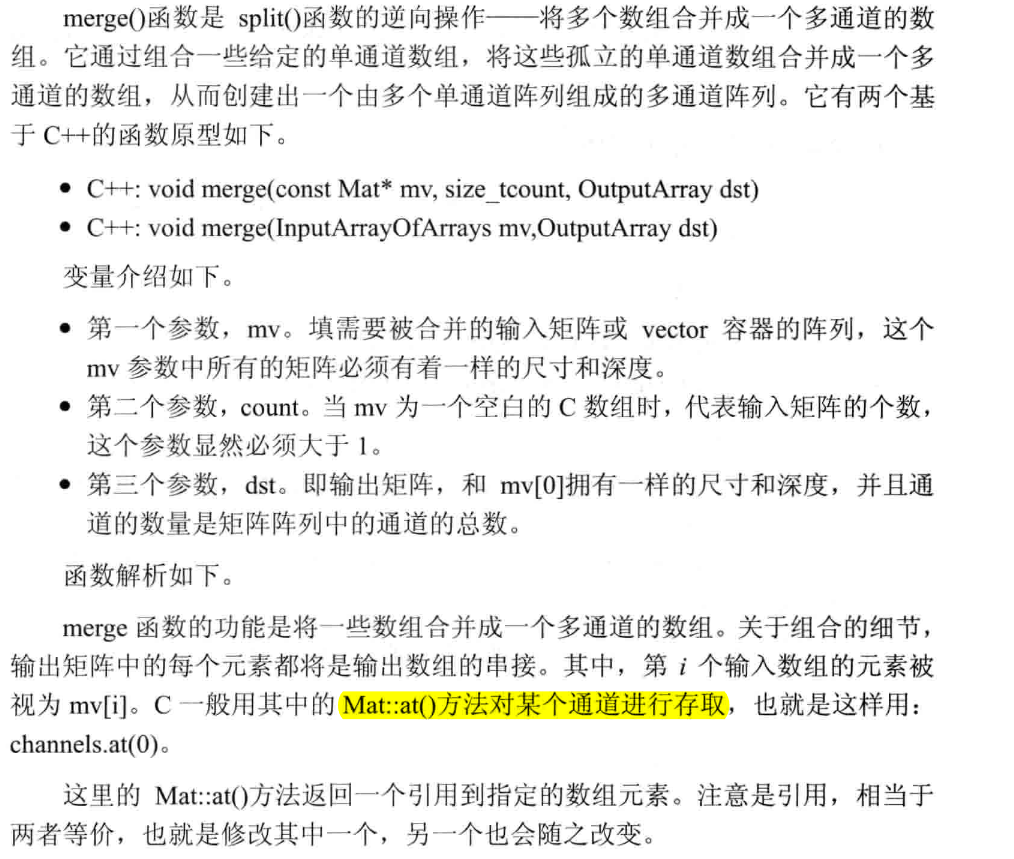
分离颜色通道、多通道图像混合
通道分离:split()函数

通道合并:merge()函数
//-----------------------------------【头文件包含部分】---------------------------------------

//	描述:包含程序所依赖的头文件

//------------------------------------------------------------------------------------------------

#include <opencv2/core/core.hpp>

#include <opencv2/highgui/highgui.hpp>

#include <iostream>

//-----------------------------------【命名空间声明部分】---------------------------------------

//	描述:包含程序所使用的命名空间

//-------------------------------------------------------------------------------------------------

using namespace cv;

using namespace std;

//-----------------------------------【全局函数声明部分】--------------------------------------

//	描述:全局函数声明

//-----------------------------------------------------------------------------------------------

bool  MultiChannelBlending();

void ShowHelpText();

//-----------------------------------【main( )函数】------------------------------------------

//	描述:控制台应用程序的入口函数,我们的程序从这里开始

//-----------------------------------------------------------------------------------------------

int main(   )

{

	system("color 9F");

	ShowHelpText( );

	if(MultiChannelBlending( ))

	{

		cout<<endl<<"\n运行成功,得出了需要的图像~! ";

	}

	waitKey(0);

	return 0;

}

//-----------------------------------【ShowHelpText( )函数】----------------------------------

//		 描述:输出一些帮助信息

//----------------------------------------------------------------------------------------------

void ShowHelpText()

{

	printf("\n\n\t\t\t   当前使用的OpenCV版本为:" CV_VERSION );

	printf("\n\n  ----------------------------------------------------------------------------\n");

}

//-----------------------------【MultiChannelBlending( )函数】--------------------------------

//	描述:多通道混合的实现函数

//-----------------------------------------------------------------------------------------------

bool  MultiChannelBlending()

{

	//【0】定义相关变量

	Mat srcImage;

	Mat logoImage;

	vector<Mat> channels;

	Mat  imageBlueChannel;

	//=================【蓝色通道部分】=================

	//	描述:多通道混合-蓝色分量部分

	//============================================

	// 【1】读入图片

	logoImage= imread("G:\\dota_logo.jpg",0);

	srcImage= imread("G:\\dota_jugg.jpg");

	if( !logoImage.data ) { printf("Oh,no,读取logoImage错误~! \n"); return false; }

	if( !srcImage.data ) { printf("Oh,no,读取srcImage错误~! \n"); return false; }

	//【2】把一个3通道图像转换成3个单通道图像

	split(srcImage,channels);//分离色彩通道

	//【3】将原图的蓝色通道引用返回给imageBlueChannel,注意是引用,相当于两者等价,修改其中一个另一个跟着变

	imageBlueChannel= channels.at(0);

	//【4】将原图的蓝色通道的(500,250)坐标处右下方的一块区域和logo图进行加权操作,将得到的混合结果存到imageBlueChannel中

	addWeighted(imageBlueChannel(Rect(500,250,logoImage.cols,logoImage.rows)),1.0,

		logoImage,0.5,0,imageBlueChannel(Rect(500,250,logoImage.cols,logoImage.rows)));

	//【5】将三个单通道重新合并成一个三通道

	merge(channels,srcImage);

	//【6】显示效果图

	namedWindow(" <1>游戏原画+logo蓝色通道");

	imshow(" <1>游戏原画+logo蓝色通道",srcImage);

	//=================【绿色通道部分】=================

	//	描述:多通道混合-绿色分量部分

	//============================================

	//【0】定义相关变量

	Mat  imageGreenChannel;

	//【1】重新读入图片

	logoImage= imread("G:\\dota_logo.jpg",0);

	srcImage= imread("G:\\dota_jugg.jpg");

	if( !logoImage.data ) { printf("读取logoImage错误~! \n"); return false; }

	if( !srcImage.data ) { printf("读取srcImage错误~! \n"); return false; }

	//【2】将一个三通道图像转换成三个单通道图像

	split(srcImage,channels);//分离色彩通道

	//【3】将原图的绿色通道的引用返回给imageBlueChannel,注意是引用,相当于两者等价,修改其中一个另一个跟着变

	imageGreenChannel= channels.at(1);

	//【4】将原图的绿色通道的(500,250)坐标处右下方的一块区域和logo图进行加权操作,将得到的混合结果存到imageGreenChannel中

	addWeighted(imageGreenChannel(Rect(500,250,logoImage.cols,logoImage.rows)),1.0,

		logoImage,0.5,0.,imageGreenChannel(Rect(500,250,logoImage.cols,logoImage.rows)));

	//【5】将三个独立的单通道重新合并成一个三通道

	merge(channels,srcImage);

	//【6】显示效果图

	namedWindow("<2>游戏原画+logo绿色通道");

	imshow("<2>游戏原画+logo绿色通道",srcImage);

	//=================【红色通道部分】=================

	//	描述:多通道混合-红色分量部分

	//============================================

	//【0】定义相关变量

	Mat  imageRedChannel;

	//【1】重新读入图片

	logoImage= imread("G:\\dota_logo.jpg",0);

	srcImage= imread("G:\\dota_jugg.jpg");

	if( !logoImage.data ) { printf("Oh,no,读取logoImage错误~! \n"); return false; }

	if( !srcImage.data ) { printf("Oh,no,读取srcImage错误~! \n"); return false; }

	//【2】将一个三通道图像转换成三个单通道图像

	split(srcImage,channels);//分离色彩通道

	//【3】将原图的红色通道引用返回给imageBlueChannel,注意是引用,相当于两者等价,修改其中一个另一个跟着变

	imageRedChannel= channels.at(2);

	//【4】将原图的红色通道的(500,250)坐标处右下方的一块区域和logo图进行加权操作,将得到的混合结果存到imageRedChannel中

	addWeighted(imageRedChannel(Rect(500,250,logoImage.cols,logoImage.rows)),1.0,

		logoImage,0.5,0.,imageRedChannel(Rect(500,250,logoImage.cols,logoImage.rows)));

	//【5】将三个独立的单通道重新合并成一个三通道

	merge(channels,srcImage);

	//【6】显示效果图

	namedWindow("<3>游戏原画+logo红色通道 ");

	imshow("<3>游戏原画+logo红色通道 ",srcImage);

	return true;

}
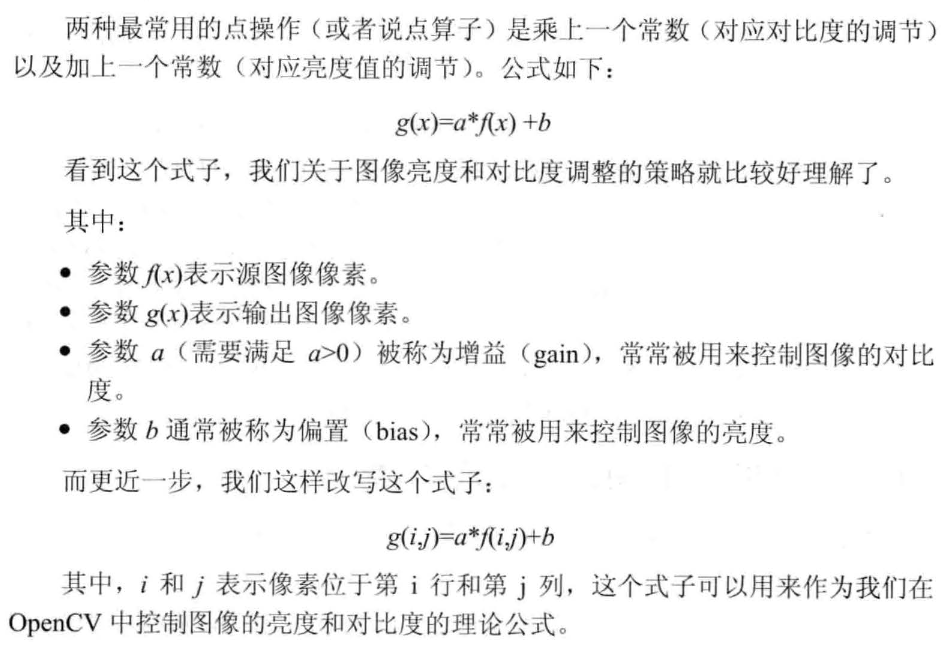
图像对比度,亮度值调整
#include <opencv2/core/core.hpp>

#include <opencv2/highgui/highgui.hpp>

#include "opencv2/imgproc/imgproc.hpp"

#include <iostream>

//-----------------------------------【命名空间声明部分】---------------------------------------

//	描述:包含程序所使用的命名空间

//-----------------------------------------------------------------------------------------------

using namespace std;

using namespace cv;

//-----------------------------------【全局函数声明部分】--------------------------------------

//	描述:全局函数声明

//-----------------------------------------------------------------------------------------------

static void ContrastAndBright(int, void *);

void   ShowHelpText();

//-----------------------------------【全局变量声明部分】--------------------------------------

//	描述:全局变量声明

//-----------------------------------------------------------------------------------------------

int g_nContrastValue; //对比度值

int g_nBrightValue;  //亮度值

Mat g_srcImage, g_dstImage;

//-----------------------------------【main( )函数】--------------------------------------------

//	描述:控制台应用程序的入口函数,我们的程序从这里开始

//-----------------------------------------------------------------------------------------------

int main()

{

	//改变控制台前景色和背景色

	system("color 2F");

	ShowHelpText();

	// 读入用户提供的图像

	g_srcImage = imread("G:\\1.jpg");

	if (!g_srcImage.data) { printf("读取g_srcImage图片错误~! \n"); return false; }

	g_dstImage = Mat::zeros(g_srcImage.size(), g_srcImage.type());

	//设定对比度和亮度的初值

	g_nContrastValue = 80;

	g_nBrightValue = 80;

	//创建窗口

	namedWindow("【效果图窗口】", 1);

	//创建轨迹条

	createTrackbar("对比度:", "【效果图窗口】", &g_nContrastValue, 300, ContrastAndBright);

	createTrackbar("亮   度:", "【效果图窗口】", &g_nBrightValue, 200, ContrastAndBright);

	//调用回调函数

	ContrastAndBright(g_nContrastValue, 0);

	ContrastAndBright(g_nBrightValue, 0);

	//输出一些帮助信息

	cout << endl << "\t运行成功,请调整滚动条观察图像效果\n\n"

		<< "\t按下“q”键时,程序退出\n";

	//按下“q”键时,程序退出

	while (char(waitKey(1)) != 'q') {}

	return 0;

}

//-----------------------------------【ShowHelpText( )函数】----------------------------------

//		 描述:输出一些帮助信息

//----------------------------------------------------------------------------------------------

void ShowHelpText()

{

	//输出欢迎信息和OpenCV版本

	printf("\n\n\t\t\t   当前使用的OpenCV版本为:" CV_VERSION);

	printf("\n\n  ----------------------------------------------------------------------------\n");

}

//-----------------------------【ContrastAndBright( )函数】------------------------------------

//	描述:改变图像对比度和亮度值的回调函数

//-----------------------------------------------------------------------------------------------

static void ContrastAndBright(int, void *)

{

	// 创建窗口

	namedWindow("【原始图窗口】", 1);

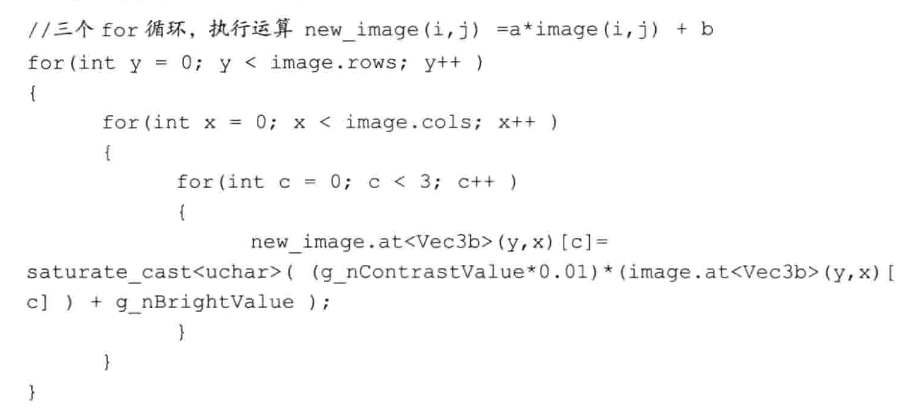
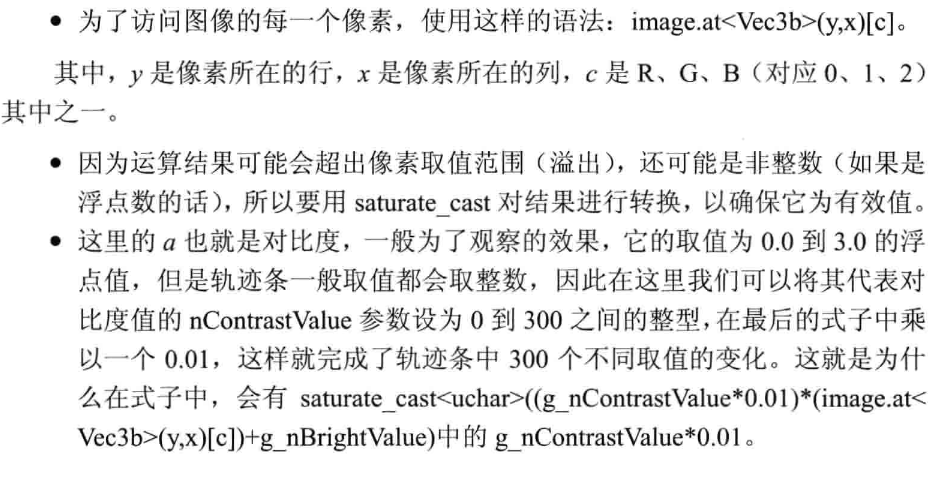
	// 三个for循环,执行运算 g_dstImage(i,j) = a*g_srcImage(i,j) + b

	for (int y = 0; y < g_srcImage.rows; y++)

	{

		for (int x = 0; x < g_srcImage.cols; x++)

		{

			for (int c = 0; c < 3; c++)

			{

				g_dstImage.at<Vec3b>(y, x)[c] = saturate_cast<uchar>((g_nContrastValue*0.01)*(g_srcImage.at<Vec3b>(y, x)[c]) + g_nBrightValue);

			}

		}

	}

	// 显示图像

	imshow("【原始图窗口】", g_srcImage);

	imshow("【效果图窗口】", g_dstImage);

}
opencv 3 core组件进阶(2 ROI区域图像叠加&图像混合;分离颜色通道、多通道图像混合;图像对比度,亮度值调整)的更多相关文章
- OpenCV之Core组件进阶
颜色空间缩减 利用C++类型转换时向下取整操作,实现定义域内颜色缩减.表达式如下 Inew = (Iold/10)*10 简单的颜色空间缩减算法可由以下两步组成: (1)遍历图像矩阵的每个元素 (2) ...
- opencv 3 core组件进阶(3 离散傅里叶变换;输入输出XML和YAML文件)
离散傅里叶变换 #include "opencv2/core/core.hpp" #include "opencv2/imgproc/imgproc.hpp" ...
- opencv 3 core组件进阶(1 访问图像中的像素)
访问图像像素的三类方法 ·方法一 指针访问:C操作符[ ]; ·方法二 迭代器iterator; ·方法三 动态地址计算. #include <opencv2/core/core.hpp> ...
- opencv core组件进阶
1.图像在内存中存储方式,图像矩阵的大小取决于颜色模型,取决于所有的通道数:还有重要的颜色空间缩减的概念:因为如果是RGB的话,使用uchar的话,就有256^3的结合方法.所以要用到颜色缩减的方法, ...
- core组件进阶
访问图像像素 存储方式 BGR连续存储有助于提升图像扫描速度. isContinuous()判断是否是连续存储. 颜色空间缩减 仅用这些颜色中具有代表性的很小的部分,就足以达到同样的效果. 将现有颜色 ...
- opencv ,亮度调整【【OpenCV入门教程之六】 创建Trackbar & 图像对比度、亮度值调整
http://blog.csdn.net/poem_qianmo/article/details/21479533 [OpenCV入门教程之六] 创建Trackbar & 图像对比度.亮度值调 ...
- opencv学习笔记-图像叠加、混合
在图像处理中,目标区域定义为感兴趣区域ROI(region of Interest),这是后期图像处理的基础,在获取ROI后,进行一些列的处理.ROI区域在Opencv中就是Rect,先构建Rect, ...
- 图像的ROI区域选择与复制
[opencv学习笔记六]图像的ROI区域选择与复制 孜然 7 人赞同了该文章 图像的数据量还是比较大的,对整张图片进行处理会影响我们的处理效率,因此常常只对图像中我们需要的部分进行处理,也就是感 ...
- 【opencv学习笔记】SetImageROI函数设置ROI区域的作用及用法
虽然先前知道ROI区域是感兴趣区域,但是真正看到调用了OpenCV的cvSetImageROI函数时,并不知道它的作用,所以还是单独写了一段代码对这个函数进行探究. OpenCVchm文档中对cv ...
随机推荐
- 百万年薪python之路 -- 文件操作练习
1.有如下文件,a1.txt,里面的内容为: 老男孩是最好的学校, 全心全意为学生服务, 只为学生未来,不为牟利. 我说的都是真的.哈哈 分别完成以下的功能: a,将原文件全部读出来并打印. with ...
- Hystrix dashboard - Unable to connect to Command Metric Stream.
在使用boot 2.0.*以上版本 + cloud Finchley.RELEASE 查看仪表盘的时候会报错 Unable to connect to Command Metric Stream &l ...
- 【朝花夕拾】跨进程通信,你只知道AIDL,就OUT了
一.前言 提起跨进程通信,大多数人首先会想到AIDL.我们知道,用AIDL来实现跨进程通信,需要在客户端和服务端都添加上aidl文件,并在服务端的Service中实现aidl对应的接口.如果还需要服务 ...
- SoapUI 关联之Property Transfer、JSONPath、Xpath
进行接口功能测试过程中,经常会碰到,需要获取到上一个请求响应结果中数据,传递到下一个请求中来使用.在soapui中我们通过Property Transfer来实现. 1.Property Transf ...
- vue cli3.3 以上版本配置vue.config.js
// vue.config.js 配置说明//官方vue.config.js 参考文档 https://cli.vuejs.org/zh/config/#css-loaderoptions// 这里只 ...
- 如何判断float值有效
// 一个浮点数是否有效,首先要看其是否是一个数字(_isnan为0),其次还要看其是否超出了表示范围(_finite为0) // 注意_finite是有限的意思 #include <float ...
- Python中的is和==的区别
Python中的is和==的区别 1. is 是比较内存地址id() a = "YongJie" b = "YongJie" print(id(a)) #233 ...
- Map文件从IDA到OD
目录 什么是map文件 IDA与OD导出使用map文件 注意事项 使用OD载入导出的map文件 什么是map文件 什么是 MAP 文件? 简单地讲, MAP 文件是程序的全局符号.源文件和代码行号信息 ...
- leetcode算法小题(3)
问题描述: 判断一个数是否为回文数 class Solution { public boolean isPalindrome(int x) { if(x<0) ...
- 一篇文章让你彻底理解java中抽象类和接口
目录 1.我所理解的抽象类 2.我所理解的接口 3.抽象类和接口本质区别 相信大家都有这种感觉:抽象类与接口这两者有太多相似的地方,又有太多不同的地方.往往这二者可以让初学者摸不着头脑,无论是在实际编 ...