
opencv 3 core组件进阶(3 离散傅里叶变换;输入输出XML和YAML文件)
离散傅里叶变换
#include "opencv2/core/core.hpp"

#include "opencv2/imgproc/imgproc.hpp"

#include "opencv2/highgui/highgui.hpp"

#include <iostream>

using namespace cv;

//-----------------------------------【ShowHelpText( )函数】----------------------------------

//		 描述:输出一些帮助信息

//----------------------------------------------------------------------------------------------

void ShowHelpText()

{

	//输出欢迎信息和OpenCV版本

	printf("\n\n\t\t\t   当前使用的OpenCV版本为:" CV_VERSION);

	printf("\n\n  ----------------------------------------------------------------------------\n");

}

//--------------------------------------【main( )函数】-----------------------------------------

//          描述:控制台应用程序的入口函数,我们的程序从这里开始执行

//-------------------------------------------------------------------------------------------------

int main()

{

	//【1】以灰度模式读取原始图像并显示

	Mat srcImage = imread("1.jpg", 0);

	if (!srcImage.data) { printf("读取图片错误,请确定目录下是否有imread函数指定图片存在~! \n"); return false; }

	imshow("原始图像", srcImage);

	ShowHelpText();

	//【2】将输入图像延扩到最佳的尺寸,边界用0补充

	int m = getOptimalDFTSize(srcImage.rows);

	int n = getOptimalDFTSize(srcImage.cols);

	//将添加的像素初始化为0.

	Mat padded;

	copyMakeBorder(srcImage, padded, 0, m - srcImage.rows, 0, n - srcImage.cols, BORDER_CONSTANT, Scalar::all(0));

	//【3】为傅立叶变换的结果(实部和虚部)分配存储空间。

	//将planes数组组合合并成一个多通道的数组complexI

	Mat planes[] = { Mat_<float>(padded), Mat::zeros(padded.size(), CV_32F) };

	Mat complexI;

	merge(planes, 2, complexI);

	//【4】进行就地离散傅里叶变换

	dft(complexI, complexI);

	//【5】将复数转换为幅值,即=> log(1 + sqrt(Re(DFT(I))^2 + Im(DFT(I))^2))

	split(complexI, planes); // 将多通道数组complexI分离成几个单通道数组,planes[0] = Re(DFT(I), planes[1] = Im(DFT(I))

	magnitude(planes[0], planes[1], planes[0]);// planes[0] = magnitude

	Mat magnitudeImage = planes[0];

	//【6】进行对数尺度(logarithmic scale)缩放

	magnitudeImage += Scalar::all(1);

	log(magnitudeImage, magnitudeImage);//求自然对数

	//【7】剪切和重分布幅度图象限

	//若有奇数行或奇数列,进行频谱裁剪

	magnitudeImage = magnitudeImage(Rect(0, 0, magnitudeImage.cols & -2, magnitudeImage.rows & -2));

	//重新排列傅立叶图像中的象限,使得原点位于图像中心

	int cx = magnitudeImage.cols / 2;

	int cy = magnitudeImage.rows / 2;

	Mat q0(magnitudeImage, Rect(0, 0, cx, cy));   // ROI区域的左上

	Mat q1(magnitudeImage, Rect(cx, 0, cx, cy));  // ROI区域的右上

	Mat q2(magnitudeImage, Rect(0, cy, cx, cy));  // ROI区域的左下

	Mat q3(magnitudeImage, Rect(cx, cy, cx, cy)); // ROI区域的右下

	//交换象限(左上与右下进行交换)

	Mat tmp;

	q0.copyTo(tmp);

	q3.copyTo(q0);

	tmp.copyTo(q3);

	//交换象限(右上与左下进行交换)

	q1.copyTo(tmp);

	q2.copyTo(q1);

	tmp.copyTo(q2);

	//【8】归一化,用0到1之间的浮点值将矩阵变换为可视的图像格式

	//此句代码的OpenCV2版为:

	//normalize(magnitudeImage, magnitudeImage, 0, 1, CV_MINMAX);

	//此句代码的OpenCV3版为:

	normalize(magnitudeImage, magnitudeImage, 0, 1, NORM_MINMAX);

	//【9】显示效果图

	imshow("频谱幅值", magnitudeImage);

	waitKey();

	return 0;

}
详解:md,粘了也看不懂,不粘了
输入输出XML和YAML文件
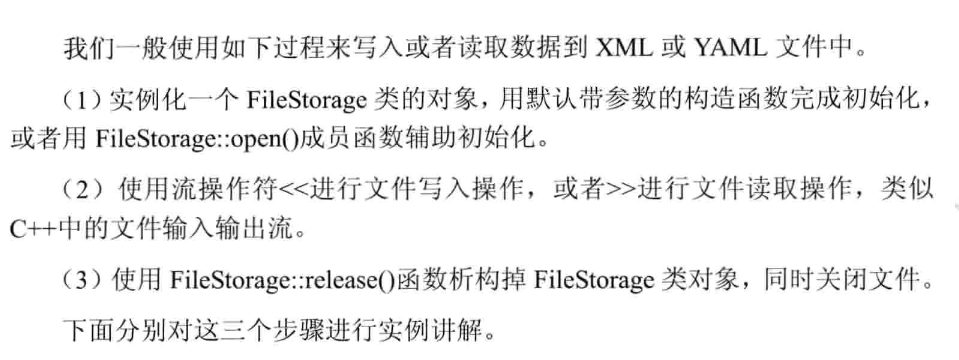
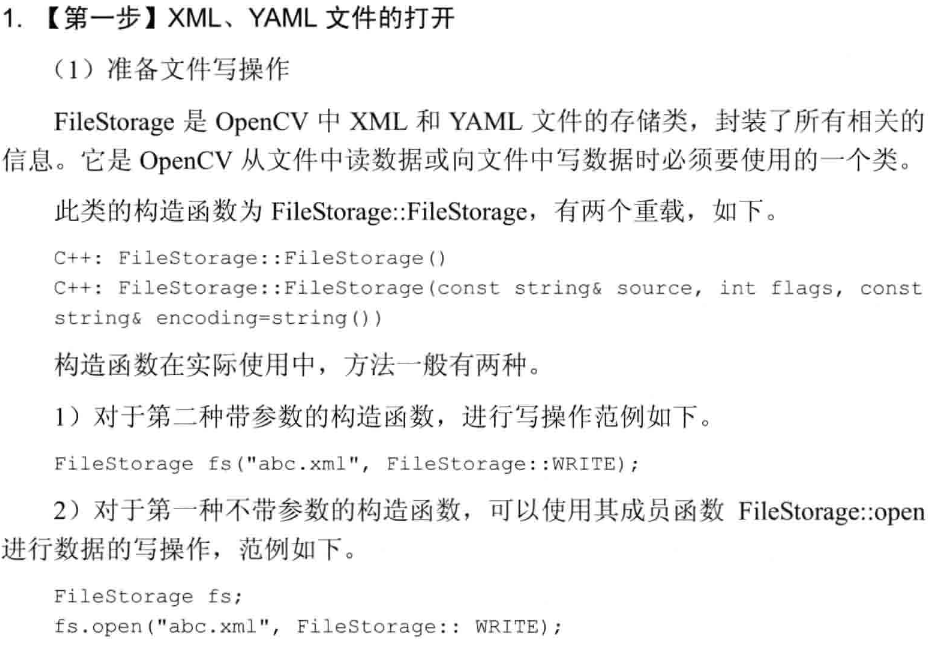
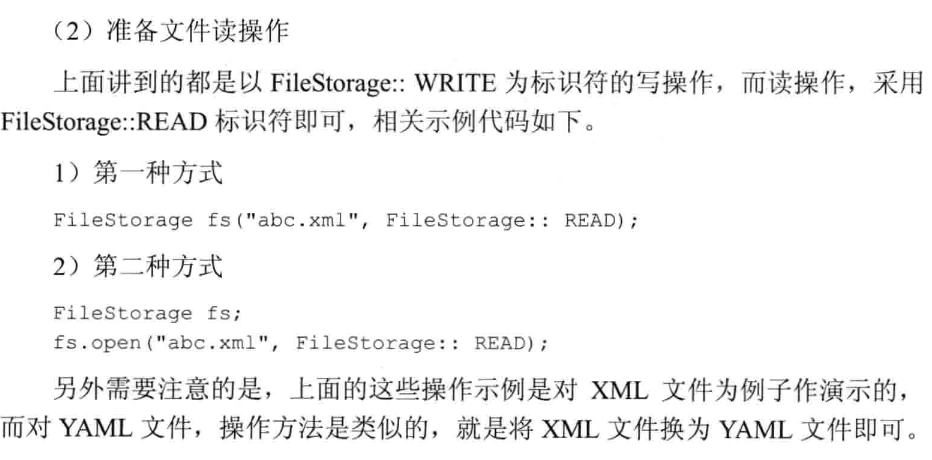
【第二步】进行文件读写操作
(1)文本和数字的输入和输出
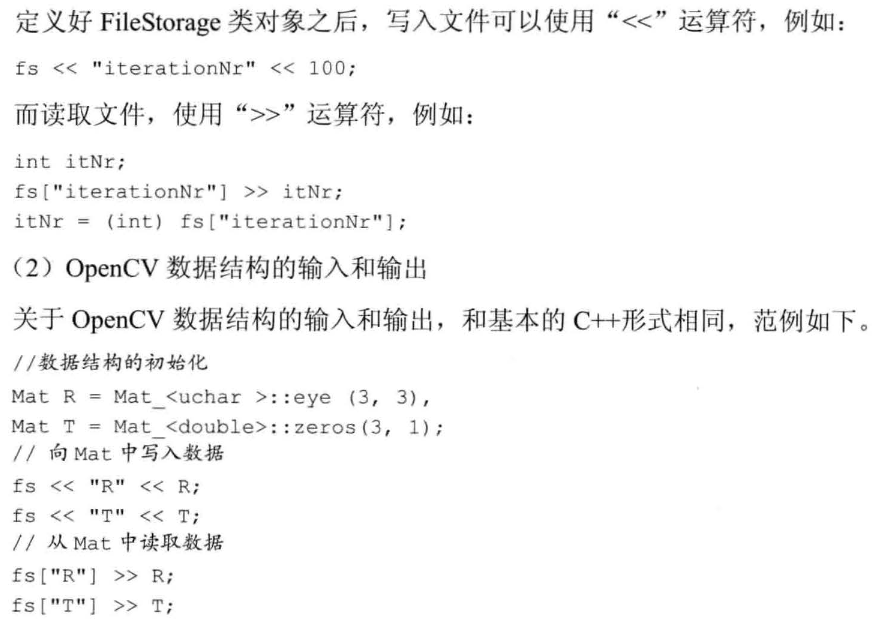
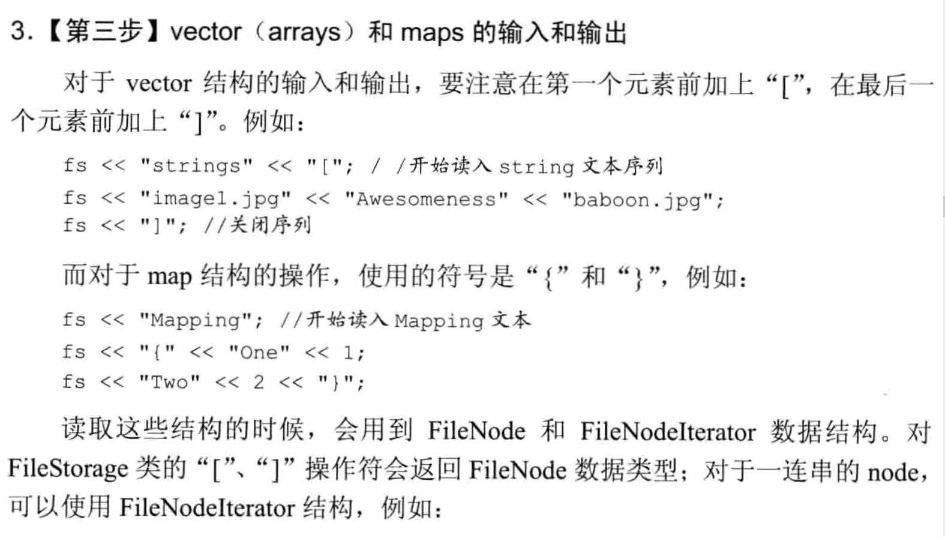
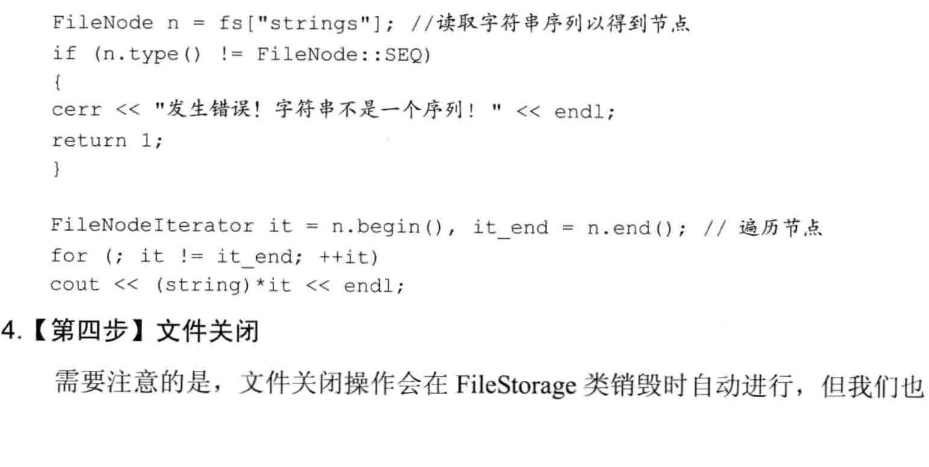
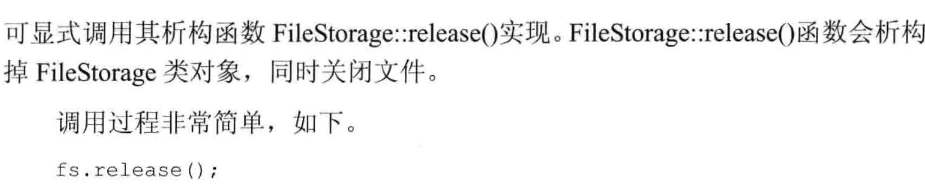
写入
#define _CRT_SECURE_NO_WARNINGS

#include "opencv2/opencv.hpp"

#include <time.h>

using namespace cv;

//-----------------------------------【ShowHelpText( )函数】----------------------------------

//		 描述:输出一些帮助信息

//----------------------------------------------------------------------------------------------

void ShowHelpText()

{

	//输出欢迎信息和OpenCV版本

	printf("\n\n\t\t\t   当前使用的OpenCV版本为:" CV_VERSION);

	printf("\n\n  ----------------------------------------------------------------------------\n");

}

//-----------------------------------【main( )函数】--------------------------------------------

//	描述:控制台应用程序的入口函数,我们的程序从这里开始

//-----------------------------------------------------------------------------------------------

int main()

{

	//改变console字体颜色

	system("color 5F");

	ShowHelpText();

	//初始化

	FileStorage fs("test.yaml", FileStorage::WRITE);

	//开始文件写入

	fs << "frameCount" << 5;

	time_t rawtime; time(&rawtime);

	fs << "calibrationDate" << asctime(localtime(&rawtime));

	Mat cameraMatrix = (Mat_<double>(3, 3) << 1000, 0, 320, 0, 1000, 240, 0, 0, 1);

	Mat distCoeffs = (Mat_<double>(5, 1) << 0.1, 0.01, -0.001, 0, 0);

	fs << "cameraMatrix" << cameraMatrix << "distCoeffs" << distCoeffs;

	fs << "features" << "[";

	for (int i = 0; i < 3; i++)

	{

		int x = rand() % 640;

		int y = rand() % 480;

		fs << "{:" << "x" << x << "y" << y << "lbp" << "[:";

		uchar lbp = rand() % 256;

		for (int j = 0; j < 8; j++)

			fs << ((lbp >> j) & 1);

		fs << "]" << "}";

	}

	fs << "]";

	fs.release();

	printf("\n文件读写完毕,请在工程目录下查看生成的文件~");

	getchar();

	return 0;

}
读取
#include "opencv2/opencv.hpp"

#include <time.h>

using namespace cv;

using namespace std;

//-----------------------------------【ShowHelpText( )函数】----------------------------------

//		 描述:输出一些帮助信息

//----------------------------------------------------------------------------------------------

void ShowHelpText()

{

	//输出欢迎信息和OpenCV版本

	printf("\n\n\t\t\t   当前使用的OpenCV版本为:" CV_VERSION );

	printf("\n\n  ----------------------------------------------------------------------------\n\n");

}

int main( )

{

	//改变console字体颜色

	system("color 6F");

	ShowHelpText();

	//初始化

	FileStorage fs2("test.yaml", FileStorage::READ);

	// 第一种方法,对FileNode操作

	int frameCount = (int)fs2["frameCount"];

	std::string date;

	// 第二种方法,使用FileNode运算符> >

	fs2["calibrationDate"] >> date;

	Mat cameraMatrix2, distCoeffs2;

	fs2["cameraMatrix"] >> cameraMatrix2;

	fs2["distCoeffs"] >> distCoeffs2;

	cout << "frameCount: " << frameCount << endl

		<< "calibration date: " << date << endl

		<< "camera matrix: " << cameraMatrix2 << endl

		<< "distortion coeffs: " << distCoeffs2 << endl;

	FileNode features = fs2["features"];

	FileNodeIterator it = features.begin(), it_end = features.end();

	int idx = 0;

	std::vector<uchar> lbpval;

	//使用FileNodeIterator遍历序列

	for( ; it != it_end; ++it, idx++ )

	{

		cout << "feature #" << idx << ": ";

		cout << "x=" << (int)(*it)["x"] << ", y=" << (int)(*it)["y"] << ", lbp: (";

		// 我们也可以使用使用filenode > > std::vector操作符很容易的读数值阵列

		(*it)["lbp"] >> lbpval;

		for( int i = 0; i < (int)lbpval.size(); i++ )

			cout << " " << (int)lbpval[i];

		cout << ")" << endl;

	}

	fs2.release();

	//程序结束,输出一些帮助文字

	printf("\n文件读取完毕,请输入任意键结束程序~");

	getchar();

	return 0;

}
opencv 3 core组件进阶(3 离散傅里叶变换;输入输出XML和YAML文件)的更多相关文章
- opencv 3 core组件进阶(2 ROI区域图像叠加&图像混合;分离颜色通道、多通道图像混合;图像对比度,亮度值调整)
ROI区域图像叠加&图像混合 #include <opencv2/core/core.hpp> #include <opencv2/highgui/highgui.hpp&g ...
- opencv 3 core组件进阶(1 访问图像中的像素)
访问图像像素的三类方法 ·方法一 指针访问:C操作符[ ]; ·方法二 迭代器iterator; ·方法三 动态地址计算. #include <opencv2/core/core.hpp> ...
- OpenCV之Core组件进阶
颜色空间缩减 利用C++类型转换时向下取整操作,实现定义域内颜色缩减.表达式如下 Inew = (Iold/10)*10 简单的颜色空间缩减算法可由以下两步组成: (1)遍历图像矩阵的每个元素 (2) ...
- OpenCV 输入输出XML和YAML文件
#include <opencv2/core/core.hpp> #include <iostream> #include <string> using names ...
- OpenCV——输入输出XML和YAML文件
- opencv core组件进阶
1.图像在内存中存储方式,图像矩阵的大小取决于颜色模型,取决于所有的通道数:还有重要的颜色空间缩减的概念:因为如果是RGB的话,使用uchar的话,就有256^3的结合方法.所以要用到颜色缩减的方法, ...
- core组件进阶
访问图像像素 存储方式 BGR连续存储有助于提升图像扫描速度. isContinuous()判断是否是连续存储. 颜色空间缩减 仅用这些颜色中具有代表性的很小的部分,就足以达到同样的效果. 将现有颜色 ...
- OPENCV(3) —— 对XML和YAML文件实现I/O 操作
XML\YAML文件在OpenCV中的数据结构为FileStorage string filename = "I.xml"; FileStorage fs(filename, Fi ...
- OpenCV之XML和YAML文件读写
FileStorage类 该类有两个构造函数 FileStorage::FileStorage() FileStorage::FileStorage(const string& source, ...
随机推荐
- 浏览器devtools系列(一)
作为一个web开发人员免不了去和浏览器打交道,前端人员更是如此. 测试人员可能在代码测试的时候容易定位,问题出现在哪里. 不过供桌中常用的可能就是几个,比如前端人员经常看控制面板调试问题,打印后台数据 ...
- 程序员修神之路--为什么有了SOA,我们还用微服务?
菜菜哥,我最近需要做一个项目,老大让我用微服务的方式来做 那挺好呀,微服务现在的确很流行 我以前在别的公司都是以SOA的方式,SOA也是面向服务的方式呀 的确,微服务和SOA有相同之处 面向服务的架构 ...
- springboot使用spring配置文件
1.如何在springboot中使用spring的配置文件,使用@Configuration和@ImportResource注解 package com.spring.task; import org ...
- GO基础之闭包
一.闭包的理解 闭包是匿名函数与匿名函数所引用环境的组合.匿名函数有动态创建的特性,该特性使得匿名函数不用通过参数传递的方式,就可以直接引用外部的变量. 这就类似于常规函数直接使用全局变量一样,个人理 ...
- js实现一个简单的链式操作
如何实现一个链式操作 function person() {} person.prototype = { setname: function(name) { this.name = name retu ...
- 用node实现发送邮箱验证码
首先,你需要注册一个支持发送的邮箱,我注册是网易邮箱,然后配置smtp. 然后,创建一个node项目,输入npm install nodemailer --save安装邮件依赖. 接着创建一个文件(s ...
- Vue入坑第一篇
写在前面的话:文章是个人学习过程中的总结,为方便以后回头在学习.文章中会参考官方文档和其他的一些文章,示例均为亲自编写和实践,若有写的不对的地方欢迎大家和我一起交流. 一.前言 本篇作为vue入门的一 ...
- 《吊打面试官》系列-Redis基础
你知道的越多,你不知道的越多 点赞再看,养成习惯 前言 Redis在互联网技术存储方面使用如此广泛,几乎所有的后端技术面试官都要在Redis的使用和原理方面对小伙伴们进行360°的刁难.作为一个在互联 ...
- 【ObjectC—浅copy和深copy】
一.OC设计copy的目的 为了能够从源对象copy一个新的对象副本,改变新对象(副本)的时候,不会影响到原来的对象. 二.实现copy协议 OC提供了两种copy方法:copy和mutableCop ...
- win10系统任务栏点击没有反应
今天碰到了一个神奇的bug任务栏上的图标怎么也没反应,鼠标点击不了,win+R命令行也出来不了. 经过一番研究,发现CTRL+ALT+DEL,可以打开任务管理器.所以来了一番操作: 1.先打开任务管理 ...