
使用 VSCode 编写 .NET Core 项目之初体验
注:本文在根据 微软官方文档指导下,根据自己的学习中整理,并不完全照搬文档,但也大体和文档学习路线相似,主要为记录学习过程。
官方学习地址:
https://code.visualstudio.com/docs/other/dotnet
https://docs.microsoft.com/en-us/dotnet/csharp/getting-started/with-visual-studio-code#debug
Windows 开发环境搭建:
1.安装最新 VSCode,https://code.visualstudio.com/;
2.安装最新 .NET CORE,https://microsoft.com/net/core;
3. 在 VS Code 中获取 C# extension ;
一、创建C#项目
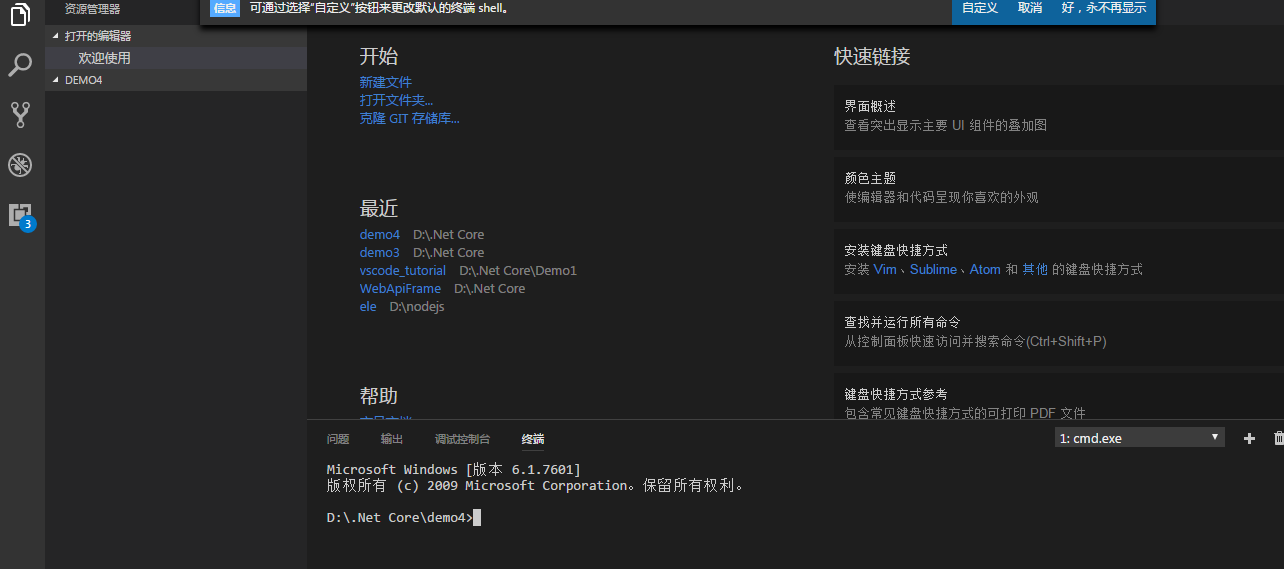
1.打开VS Code,从命令行打开预先定义的文件夹,如: E:\NetCore\demo;
使用快键键调出命令行窗口,Ctrl + `; 其实这里有两种方式,直接通过windows 命令行也是一样的。前提是安装了 .NET CORE SDK.
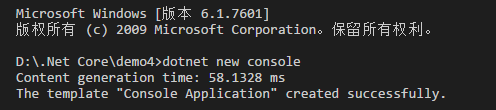
2. 输入dotnet new console,此时会生成和文件夹名字相同的项目,如demo.csproj;
3. 输入dotnet restore 编译项目;

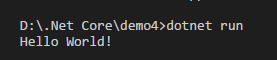
4. 运行项目,dotnet run 。
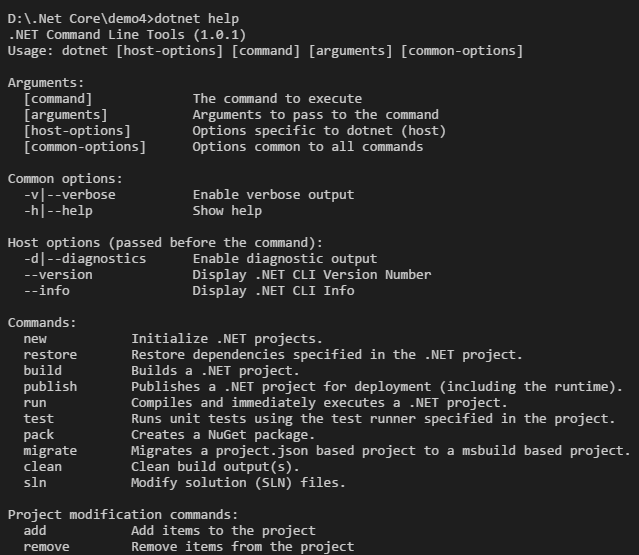
二、命令行使用,可以通过 dotnet help 来查看。
还有一个比较重要的命令,直接使用 dotnet new 可以查看帮助,可以查看创建各种项目如: 控制台程序、 Web项目、Web MVC、类库、测试项目以及解决方案。
这个命令应该也是从dotnet core 1.1以后才出现的,之前创建项目是通过json格式,之后回到了csproj解决方案的模式。

三、小试一把,创建 Web Mvc 程序
1. 打开VS Code, 定位到你想要的文件夹,如:E:\MvcDemo1
2. 使用快捷键 Ctrl + `, 这时候右下角会弹出终端 cmd.exe 窗口
3. 使用 dotnet new mvc -n MvcDemo

4. 这时候回到左边菜单窗口,查看创建好的项目,任意点击一个文件
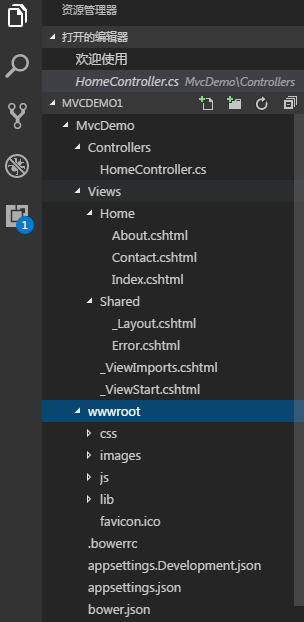
点击后稍等一会,在输出窗口会看到正在下载OmniSharp 包,等待下载完成......
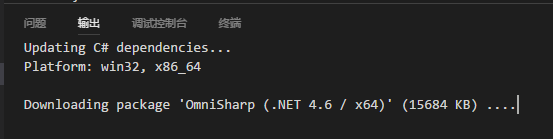
貌似国内的下载速度比较慢,如果遇到下载包失败,可重新打开,会再次下载。
下载完 OmniSharp 后会下载.NET Core Debugger...

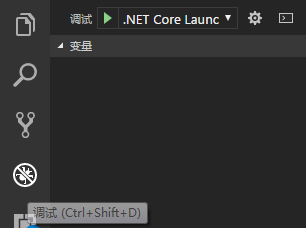
5. 运行MVC程序,在左边菜单栏点击调试图标,选择.NET Core Launch(Web),然后点击开始调试
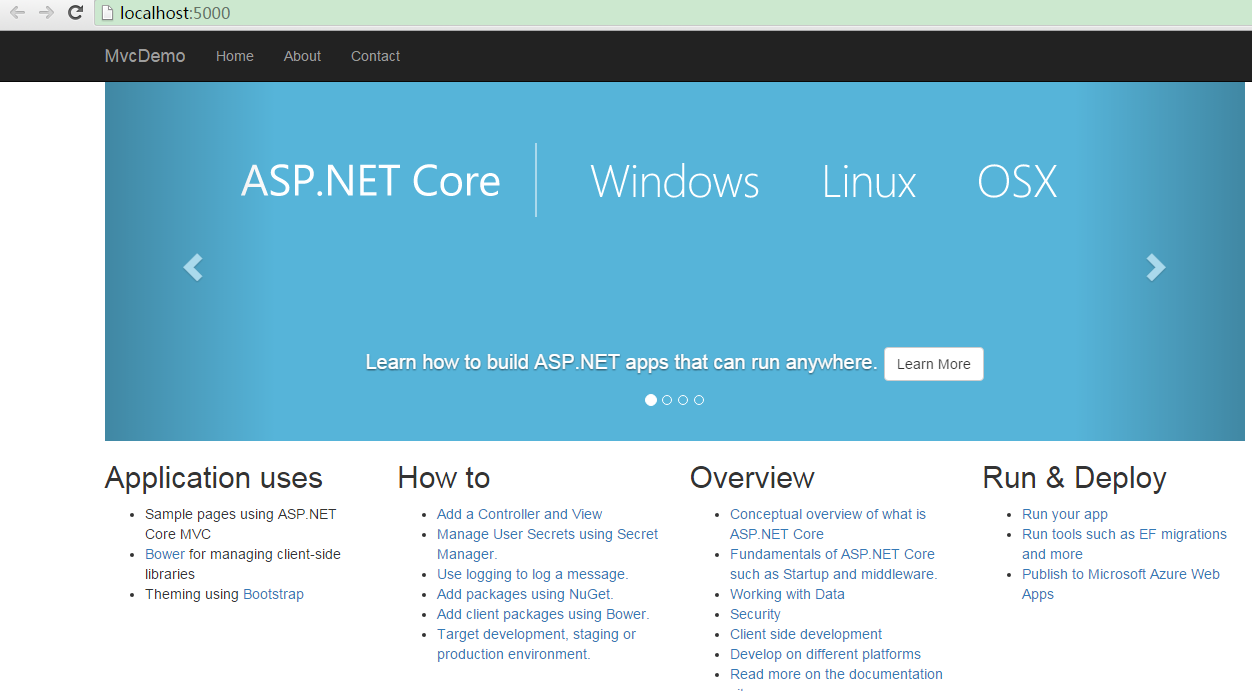
运行结果
6. 发布.NET Core 应用程序,可查看微软官方文档
使用dotnet publish 来发布程序,发布之前应先执行 dotnet restore 还原以来想 以及dotnet build 生成项目
步骤如下:
6.1 生成依赖项,dotnet restore
6.2 生成项目,dotnet build
6.3 发布项目,dotnet publish -f netcoreapp1.1 -c Release
dotnet publish [<PROJECT>] [-f|--framework] [-r|--runtime] [-o|--output] [-c|--configuration] [--version-suffix] [-v|--verbosity] [-h|--help]
指定目标框架 -f|--framework <FRAMEWORK>,请参考
指定Runtime RID ,-r|--runtime <RUNTIME_IDENTIFIER> 具体RID 请参考
经测试发现,指定RID 始终发布不成功,不清楚是哪里的问题,如有人告知,万分感谢。
后来使用,dotnet publish -f netcoreapp1.1 -c Release, 则发布成功。在bin/Release/netcoreapp1.1/publish 中可以看到生成的文件

未完待续,如有错误请指证,谢谢。
使用 VSCode 编写 .NET Core 项目之初体验的更多相关文章
- 使用VSCode创建.NET Core 项目,添加类库间引用
注:网络上搜索到的关于VsCode创建调试.Net Core 项目的文章都比较老旧,不能完全参考使用,根据网络文章.微软官方文档的指导下,学习并整理此文档,但也大体和文档学习路线相似,主要为记录学习过 ...
- VSCode编写C/C++项目
VSCode编写C/C++项目 1. 下载插件C/C++.C++ Intellisense;2. 新建一个空文件夹,从VSCode打开. (或File-->Open Folder-->新建 ...
- .net core安装及初体验
.net core安装及初体验 .net core 作为微软的新一代技术,在开发跨平台.微服务等方面有很大的优势,也更贴近现代的编码习惯.在2.0版发布很久以后,近期终于决定进行学习和体验. 安装 作 ...
- springboot+支付宝完成秒杀项目的初体验
springboot+支付宝完成秒杀项目的初体验 思考的问题: 首先是秒杀的商品查询,考虑到是热点数据,所以写一个接口读取当日批次的秒杀商品到redis中(那么接下来对商品的操作都放入redis中). ...
- 如何在vscode中编写.net core 项目(vscode)
1.下载拓展 .NET Core Extension Pack (作者:保哥) 这个里面将需要的插件都打包了小白一键下载就好了 2.下载扩展 vscode-solution-explorer ...
- Asp.Net Core微服务初体验
ASP.Net Core的基本配置 .在VS中调试的时候有很多修改Web应用运行端口的方法.但是在开发.调试微服务应用的时候可能需要同时在不同端口上开启多个服务器的实例,因此下面主要看看如何通过命令行 ...
- 浏览器中的 .Net Core —— Blazor WebAssembly 初体验
前言 在两年多以前就听闻 Blazor 框架,是 .Net 之父的业余实验性项目,其目的是探索 .Net 与 WebAssembly 的兼容性和应用前景.现在这个项目已经正式成为 Asp.Net Co ...
- vscode 创建.net core项目初体验
微软的virtual studio编辑器那是宇宙第一大编辑器,可惜就是太笨重,遇到性能差一些的电脑设备,简直无法快速的编辑项目. 而vs code编辑器轻便易用,想要编辑哪种项目,只需扩展插件就OK, ...
- (一) .net core 2.0 初体验
1..net core 2.0环境 .net core 下载地址:https://www.microsoft.com/net/core#windowscmd 问题一:提示[Failed to load ...
随机推荐
- Luogu4149:[IOI2011]Race
题目 bzoj权限题... Luogu Sol 点分治辣,边权非负,k>=1,开个\(1e6\)的桶就好辣 # include <bits/stdc++.h> # define RG ...
- [BZOJ3506] [Cqoi2014] 排序机械臂 (splay)
Description 同OJ1552 Input Output Sample Input Sample Output HINT Source Solution Q:哎不是同一道题吗为什么分两篇博客来 ...
- c#事件的应用
我已经多次使用c#事件了.举个最近的例子:我用vsto做的一个word插件.这个插件分为两层,业务逻辑层和word外接程序.有这么一个场景,我的ribbon中的一个label是动态显示的.它会随着wo ...
- css学习の第一弹—格式创建
构成结构:选择符(又称为选择qi器){声明(属性:值):}*****注意:大括号,冒号,每个声明后的分号. 注释:/*注释内容写在这里*/ 一.css样式 css样式写的地方的不同分类:内联式.嵌入式 ...
- node.js 模块化
模块是编写稍大一点点的程序 一般就会将代码模块化 在node.js中每一个文件就是一个模块,而文件路径就是模块名 怎么使用模块? 在编写某个模块是都有三个预先定义(require,exports,mo ...
- 【重要】ionic和Angular的安装步骤
首先搭建好npm和node环境的最新版本安装:: 一:开始安装ionic: 1. npm install -g ionic(全局安装ionic) 2. ionic start 新建的项目名称 +模板样 ...
- JS常用函数用途小记
concat() 方法用于连接两个或多个数组. 该方法不会改变现有的数组,而仅仅会返回被连接数组的一个副本. var a = [1,2,3]; document.write(a.concat(4,5) ...
- 基于JavaMail向邮箱发送邮件
参考:http://blog.csdn.net/ghsau/article/details/17839983 http://blog.csdn.net/never_cxb/article/detail ...
- laravel 原生 sql
1.插入数据 DB::insert('insert into users (id, name, email, password) values (?, ?, ? , ? )',[1, 'Laravel ...
- 设计模式 --> (6)原型模式
原型(Prototype)模式 用原型实例指定创建对象的种类,并且通过拷贝这些原型创建新的对象. 原型模式是一种创建型设计模式,Prototype模式允许一个对象再创建另外一个可定制的对象,根本无需知 ...