
vscode常用插件
vscode写JS/html/css是比较适合的,因为轻量级.
只是需要一些插件来完善VSCODE功能,感觉VSCODE就是要靠插件的,不然的话,只是一个高级的代码编辑器.可能比editplus"要好很多".
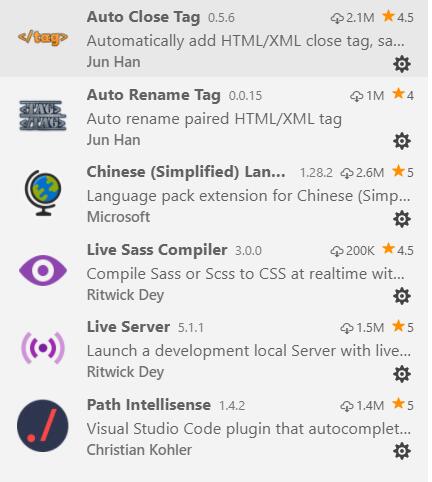
这个图上是几个常用的插件,以下说明
-------------------------------------------------------------------------------------------------------------------------------
一 Auto Close Tag
这个用来自动补全HTML/XML标记..看到这个插件,心里很矛盾,在vs2017里,这功能自带的啊.另外,你还能找到一款不提供自动补全HTML标记功能的IDE?
二 Auto Rename Tag
当修改一个HTML标记时,它的配对结束标记也自动修改.唉......这个功能vscode是没有的,要装这个插件才有..当然,VS2017本来就有,另外,其它例如 webstorm等等.
三.chinese
这个变成中文的.
四.Live Sass Compiler / Live Server
这两个插件是一同安装的,装sass时,会一起安装.是用来编译sass的插件.
现在直接写css的一定很少了,都需要工程化css.我用过sass/less,sass的功能要完善一些.所以就选择了sass.
在vs2017上,安装一个web Compiler就可以了.在vscode上,安装这个插件能完成相应功能.
只需要ctrl+s保存scss文件,就会自动 生成 两个文件.那个map文件,是可以在chrome浏览器中直接写sass看效果的,就如同以前直接写css看效果那样.

live server是个web服务器工具,在vscode下方有个按钮,点一下就能启动浏览器,根目录就是当前的vscode项目目录.

通过配置文件可以修改它的端口,选择启动的浏览器种类,例如chrome
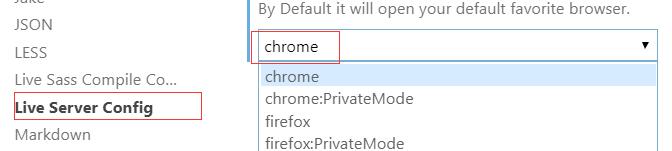
sass输出路径和压缩配置
五.html高亮

这个插件用于HMTL模板
经常会有拼HTML字符串的时候,如果是字符串,是不会有HTML语法提示的.就像这样
let dom = "<div class="hello"><p>hello</p></div>";
但是加上这个插件之后,只要在字符串前面写个html就和html文件一样了.
html`<div class="hello"><p>hello</p></div>`
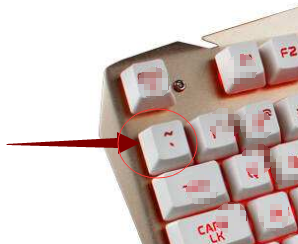
注意,开头是 html 固定写法,后面的 ``, 是键盘键位 1 左边的那个
六.markdown插件
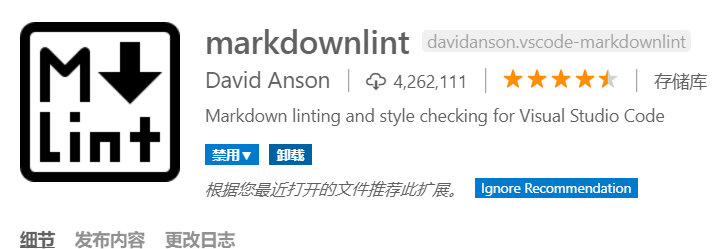
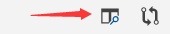
安装后,右上角这个按钮可以打开markdown的预览,非常方便

vscode常用插件的更多相关文章
- VSCode常用插件之vscode-stylelint使用
更多VSCode插件使用请访问:VSCode常用插件汇总 vscode-stylelint这是一个检验CSS/SASS/LESS代码规范的插件. StyleLint 使用指南 vscode-style ...
- VSCode常用插件之ESLint使用
更多VSCode插件使用请访问:VSCode常用插件汇总 ESLint这是VS Code ESLint扩展,将ESLint JavaScript集成到VS Code中. 首先简单说一下使用流程: 1. ...
- VSCode常用插件汇总
vscode常用插件汇总: 点击插件名字,查看使用文档 vscode-fileheader : 添加注释到文件头,并支持自动更新文件修改时间. EditorConfig for vs code : ...
- VSCode常用插件之Simple New File使用
更多VSCode插件使用请访问:VSCode常用插件汇总 Simple New File这是一个从命令面板简单创建新文件.文件夹.通过侧边栏创建新文件可能会很繁琐.该扩展旨在通过命令面板使创建文件或目 ...
- VSCode常用插件之open in browser使用
更多VSCode插件使用请访问:VSCode常用插件汇总 open in browser安装完这个插件就可以在编辑器菜单右键html,在默认浏览器打开了,高级使用暂未了解,请自行其它文章学习
- VSCode常用插件之vscode-fileheader使用
更多VSCode插件使用请访问:VSCode常用插件汇总 vscode-fileheader这是一个给js文件(html.css也可以使用,但是没意义!!!)生成头部注释的插件,每次修改js文件之后会 ...
- VSCode常用插件之EditorConfig for vs code 使用
更多VSCode插件使用请访问:VSCode常用插件汇总 当大家在公司工作时,不可能永远是一个人维护一个项目,当多个人参与一个项目,每个人使用的编辑器不一样,代码风格自然也不一样,那么如何让使用不同编 ...
- VsCode 常用插件清单
插件离线安装说明 在一些内网开发环境中,无法做到在线安装,这个时候就需要对插件进行离线安装 了 打开 VSCode 插件市场网址 Extensions for the Visual Studio fa ...
- vscode常用插件快捷键
俗话说,工欲善其事必先利其器,我们码农的器是什么尼?没错,就是我们亲爱的IDE,前端开发者最爱的编辑器应该是vscode了吧.但是我们要怎么去锋利它尼?不外乎就是熟悉它的使用方法.快捷键以及第三方的插 ...
随机推荐
- 【译】.NET 跨平台界面框架和为什么你首先要考虑再三
现在用 C# 来开发跨平台应用已经有很成熟的方案,即共用非界面代码,而每个操作系统搭配特定的用户界面代码.这个方案的好处是可以直接使用操作系统原生的控件和第三方控件,还能够和操作系统深度集成. 这里的 ...
- 解决IE6-IE7下li上下间距变大问题
在IE6/7下li会向下产生大约2px的外边距 解决方法:li{vertical-align:top;}或者 li{vertical-align:bottom;} 解决问题!
- PDF转图片工具
点击下载( 提取码:1ll1 ) 软件功能基于mupdf,UI使用wxpython开发 功能: 支持pdf转图片,图片格式png 支持批量转换 使用: 第一步,点击按钮添加文档到列表,或直接将待转换文 ...
- 从零学习Fluter(六):Flutter仿boss直聘v1.0重构
今天继续学习flutter,觉得这个优秀的东西,许多方面还需要完善,作为一个后来者,要多向别人学习.俗话说,“学无先后,达者为师”.今天呢,我又重新把flutter_boss这个项目代码 从头到脚看了 ...
- js坚持不懈之14:不要在文档加载之后使用 document.write()示例
在看w3school的JavaScript教程时,关于文档输出流中有这么一句话:绝不要在文档加载之后使用 document.write().这会覆盖该文档. 不太明白什么意思,找了一个例子: < ...
- centos 7 进入图形界面
1 确保自己已经安装图形界面,如果没有请执行命令 yum groupinstall "GNOME Desktop" "Graphical Administration T ...
- Scrapy框架-Item Pipeline
目录 1. Item Pipeline 3. 完善之前的案例: 3.1. item写入JSON文件 3.2. 启用一个Item Pipeline组件 3.3. 重新启动爬虫 1. Item Pipel ...
- 自反ACL(第三组)
一.实验拓扑 二.配置过程 此处我用了学号后两位来划分网段,注意:先把网络做通再配ACL 1)网络连通测试 内网可以telnet外网 ----------- 外网可以telnet内网 2)ACL配置( ...
- ARTS打卡第三周
Algorithm 题目描述 Given an array of integers, find if the array contains any duplicates. Your function ...
- Linux根据端口号查看进程PID
1.命令lsof,以查找占用端口80为例,用法如下: [root@localhost nginx]# lsof -i:80 以上为没有进程占用80端口, [root@localhost sbin]# ...