
Linux入门:vi 和 vim
vi编辑器是所有Unix及Linux系统下标准的编辑器,它的强大不逊色于任何最新的文本编辑器。
本文介绍了vi (vim)的基本使用方法,但对于普通用户来说基本上够了!
转自:http://www.lupaworld.com/?uid-296380-action-viewspace-itemid-118973
vi/vim的区别简单点来说,它们都是多模式编辑器,不同的是vim 是vi的升级版本,它不仅兼容vi的所有指令,而且还有一些新的特性在里面。例如语法加亮,可视化操作不仅可以在终端运行,也可以运行于x window、 mac os、 windows。
1、vi的基本概念
基本上vi可以分为三种状态,分别是命令模式(command mode)、插入模式(Insert mode)和底行模式(last line mode),各模式的功能区分如下:
- 1) 命令行模式command mode):控制屏幕光标的移动,字符、字或行的删除,移动复制某区段及进入Insert mode下,或者到 last line mode。
- 2) 插入模式(Insert mode):只有在Insert mode下,才可以做文字输入,按「ESC」键可回到命令行模式。
- 3) 底行模式(last line mode):将文件保存或退出vi,也可以设置编辑环境,如寻找字符串、列出行号……等。
不过一般我们在使用时把vi简化成两个模式,就是将底行模式(last line mode)也算入命令行模式command mode)。
2、vi的基本操作
a) 进入vi
在系统提示符号输入vi及文件名称后,就进入vi全屏幕编辑画面:$ vi myfile。
不过有一点要特别注意,就是您进入vi之后,是处于「命令行模式(command mode)」,您要切换到「插入模式(Insert mode)」才能够输入文字。
初次使用vi的人都会想先用上下左右键移动光标,结果电脑一直哔哔叫,把自己气个半死,所以进入vi后,先不要乱动,转换到「插入模式(Insert mode)」再说吧!
b) 切换至插入模式(Insert mode)编辑文件
在「命令行模式(command mode)」下按一下字母「i」就可以进入「插入模式(Insert mode)」,这时候你就可以开始输入文字了。
c) Insert 的切换
您目前处于「插入模式(Insert mode)」,您就只能一直输入文字,如果您发现输错了字!想用光标键往回移动,将该字删除,就要先按一下「ESC」键转到「命令行模式(command mode)」再删除文字。
d) 退出vi及保存文件
在「命令行模式(command mode)」下,按一下「:」冒号键进入「Last line mode」,例如:
- : w filename (输入 「w filename」将文章以指定的文件名filename保存)
- : wq (输入「wq」,存盘并退出vi)
- : q! (输入q!, 不存盘强制退出vi)
3、命令行模式(command mode)功能键
1). 插入模式
- 按「i」切换进入插入模式「insert mode」,按“i”进入插入模式后是从光标当前位置开始输入文件;
- 按「a」进入插入模式后,是从目前光标所在位置的下一个位置开始输入文字;
- 按「o」进入插入模式后,是插入新的一行,从行首开始输入文字。
2). 从插入模式切换为命令行模式
按「ESC」键。
3). 移动光标
vi可以直接用键盘上的光标来上下左右移动,但正规的vi是用小写英文字母「h」、「j」、「k」、「l」,分别控制光标左、下、上、右移一格。
- 按「ctrl」+「b」:屏幕往“后”移动一页。
- 按「ctrl」+「f」:屏幕往“前”移动一页。
- 按「ctrl」+「u」:屏幕往“后”移动半页。
- 按「ctrl」+「d」:屏幕往“前”移动半页。
- 按数字「0」:移到文章的开头。
- 按「G」:移动到文章的最后。
- 按「$」:移动到光标所在行的“行尾”。
- 按「^」:移动到光标所在行的“行首”
- 按「w」:光标跳到下个字的开头
- 按「e」:光标跳到下个字的字尾
- 按「b」:光标回到上个字的开头
- 按「#l」:光标移到该行的第#个位置,如:5l,56l。
4). 删除文字
- 「x」:每按一次,删除光标所在位置的“后面”一个字符。
- 「#x」:例如,「6x」表示删除光标所在位置的“后面”6个字符。
- 「X」:大写的X,每按一次,删除光标所在位置的“前面”一个字符。
- 「#X」:例如,「20X」表示删除光标所在位置的“前面”20个字符。
- 「dd」:删除光标所在行。
- 「#dd」:从光标所在行开始删除#行
5). 复制
- 「yw」:将光标所在之处到字尾的字符复制到缓冲区中。
- 「#yw」:复制#个字到缓冲区
- 「yy」:复制光标所在行到缓冲区。
- 「#yy」:例如,「6yy」表示拷贝从光标所在的该行“往下数”6行文字。
- 「p」:将缓冲区内的字符贴到光标所在位置。注意:所有与“y”有关的复制命令都必须与“p”配合才能完成复制与粘贴功能。
6). 替换
- 「r」:替换光标所在处的字符。
- 「R」:替换光标所到之处的字符,直到按下「ESC」键为止。
7). 回复上一次操作
- 「u」:如果您误执行一个命令,可以马上按下「u」,回到上一个操作。按多次“u”可以执行多次回复。
8). 更改
- 「cw」:更改光标所在处的字到字尾处
- 「c#w」:例如,「c3w」表示更改3个字
9). 跳至指定的行
- 「ctrl」+「g」列出光标所在行的行号。
- 「#G」:例如,「15G」,表示移动光标至文章的第15行行首。
4、Last line mode下命令简介
- 在使用「last line mode」之前,请记住先按「ESC」键确定您已经处于「command mode」下后,再按「:」冒号即可进入「last line mode」。
A) 列出行号
- 「set nu」:输入「set nu」后,会在文件中的每一行前面列出行号。
B) 跳到文件中的某一行
- 「#」:「#」号表示一个数字,在冒号后输入一个数字,再按回车键就会跳到该行了,如输入数字15,再回车,就会跳到文章的第15行。
C) 查找字符
- 「/关键字」:先按「/」键,再输入您想寻找的字符,如果第一次找的关键字不是您想要的,可以一直按「n」会往后寻找到您要的关键字为止。
- 「?关键字」:先按「?」键,再输入您想寻找的字符,如果第一次找的关键字不是您想要的,可以一直按「n」会往前寻找到您要的关键字为止。
D) 保存文件
- 「w」:在冒号输入字母「w」就可以将文件保存起来。
E) 离开vi
- 「q」:按「q」就是退出,如果无法离开vi,可以在「q」后跟一个「!」强制离开vi。
- 「qw」:一般建议离开时,搭配「w」一起使用,这样在退出的时候还可以保存文件。
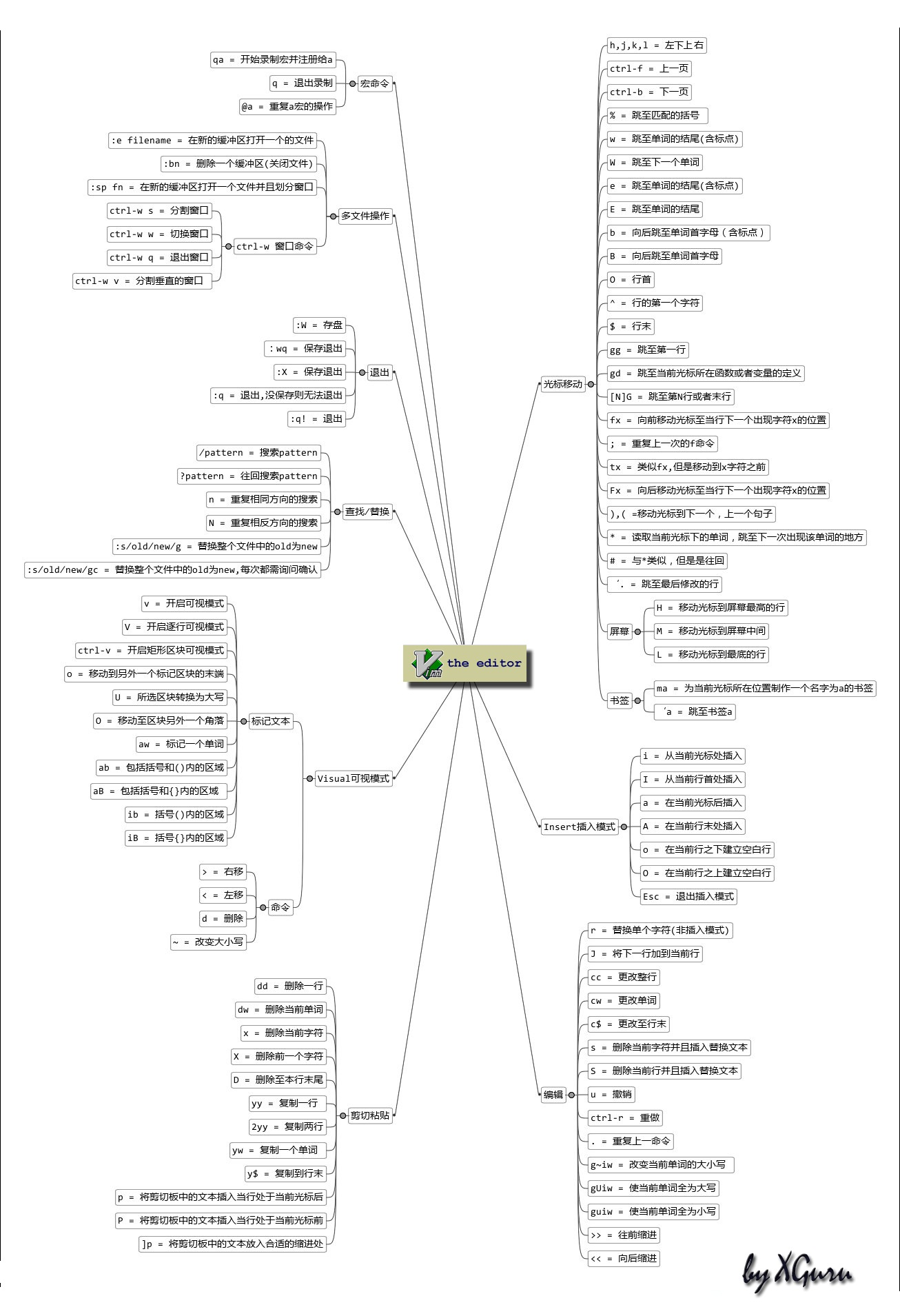
5、vi命令列表
1) 下表列出命令模式下的一些键的功能:
- h左移光标一个字符
- l右移光标一个字符
- k光标上移一行
- j光标下移一行
- ^光标移动至行首
- 0数字“0”,光标移至文章的开头
- G光标移至文章的最后
- $光标移动至行尾
- Ctrl+f向前翻屏
- Ctrl+b向后翻屏
- Ctrl+d向前翻半屏
- Ctrl+u向后翻半屏
- i在光标位置前插入字符
- a在光标所在位置的后一个字符开始增加
- o插入新的一行,从行首开始输入
- ESC从输入状态退至命令状态
- x删除光标后面的字符
- #x删除光标后的#个字符
- X(大写X),删除光标前面的字符
- #X删除光标前面的#个字符
- dd删除光标所在的行
- #dd删除从光标所在行数的#行
- yw复制光标所在位置的一个字
- #yw复制光标所在位置的#个字
- yy复制光标所在位置的一行
- #yy复制从光标所在行数的#行
- p粘贴
- u取消操作
- cw更改光标所在位置的一个字
- #cw更改光标所在位置的#个字
2) 下表列出行命令模式下的一些指令
- w filename储存正在编辑的文件为filename
- wq filename储存正在编辑的文件为filename,并退出vi
- q!放弃所有修改,退出vi
- set nu显示行号
- /或?查找,在/后输入要查找的内容
- n与/或?一起使用,如果查找的内容不是想要找的关键字,按n或向后(与/联用)或向前(与?联用)继续查找,直到找到为止。
Linux入门:vi 和 vim的更多相关文章
- Linux系统配置VI或VIM的技巧
Linux系统配置VI或VIM的技巧作者:IT专家网论坛出处:IT专家网论坛2008-10-28 11:08配置VI和VIM的颜色显示,使它能够高亮度显示一些特别的单词,这对编写程序很有用⋯⋯ 1.V ...
- linux入门系列4--vi/vim编辑器
上一篇文章"linux入门系列3--linux远程登陆工具"讲解了如何使用常用的工具远程连接和管理linux服务器,要管理服务器必然会涉及到脚本文件的创建.编辑工作,因此在介绍命令 ...
- Kali Linux的vi编辑器/vim编辑器使用方法
转载声明:本文为转载文章 原文地址:https://www.52host.cn/blog/kali-linux-vi-editor/ Kali Linux系统的vi编辑器/vim编辑器的使用和Cent ...
- linux下vi或vim操作Found a swap file by the name的原因及解决方法
在linux下用vi或vim打开Test.java文件时 [root@localhost tmp]# vi Test.java出现了如下信息: E325: ATTENTION Found a s ...
- linux的vi和vim编辑器操作
vi:linux内部的文本编辑器:vim:vi的增强版,具有程序编辑的能力. vi和vim的三种常见模式: (1)正常模式(一般模式):vim一打开就是这种模式,此模式下可以使用各种快捷键,比如复制粘 ...
- linux中vi和vim操作
一.简单介绍 vi 和 vim 类似于windows的文本编辑器 所有的Linux系统都会内置vi文本编辑器 vim可以看做是vi增强版,具有程序编辑能力,支持语法高亮,代码补全,编译及错误跳转等功能 ...
- linux 下vi与vim区别以及vim的使用
vi与vim vi编辑器是所有Unix及Linux系统下标准的编辑器,他就相当于windows系统中的记事本一样,它的强大不逊色于任何最新的文本编辑器.他是我们使用Linux系统不能缺少的工具.由于对 ...
- Linux之vi和vim编辑器
目录 1. vi和vim简介 2. vi 和 vim 的三种常见模式 2.1 正常模式 2.2 插入模式 2.3 命令行模式 3. 三种模式间的切换 4. 常用快捷键案例 5. 常用命令 1. vi和 ...
- linux下vi与vim区别以及vim的使用-------vim编辑时脚本高光显示语法
vi与vimvi编辑器是所有Unix及Linux系统下标准的编辑器,他就相当于windows系统中的记事本一样,它的强大不逊色于任何最新的文本编辑器.他是我们使用Linux系统不能缺少的工具.由于对U ...
- 【Linux】vi(vim)起步学起来有些困难,一步一步温习
以Tomcat的配置文件service.xml为例,记录.学习vi的最常用操作. > 什么是vi or vim? [nicchagil@localhost bak]$ man vi VIM() ...
随机推荐
- mysql简单操作
1,mysql 唤醒数据库,mysql -uroot -p11221 2,创建一个数据库: CREATE DATABASE mldn CHARACTER SET UTF8; 也可以写成小写的:crea ...
- selenium 学习之路开始了,一遍搬一遍理解学习,加油!!!
selenium 学习之路开始了,一遍搬一遍理解学习,加油!!!
- Effective Java 第三版——37. 使用EnumMap替代序数索引
Tips <Effective Java, Third Edition>一书英文版已经出版,这本书的第二版想必很多人都读过,号称Java四大名著之一,不过第二版2009年出版,到现在已经将 ...
- Cesium 鼠标拾取椭球、地形、模型坐标点(经度+纬度+高程)
首先,Cesium 中的坐标可分为两种情况:二维和三维,三维又有地形和模型之分: 1.二维坐标,获取椭球体表面的经纬度坐标: var handler = new Cesium.ScreenSpaceE ...
- javascript中函数的闭包自调用
话不多说, 直接上代码 // 定义一个变量outerParam, 然后使用一个闭包函数给该变量初始化var outerParam = (function testClosure(param) { // ...
- JS基础二
JS的实现: 核心:ECMAScript ECMAScript 并不与任何具体浏览器相绑定,实际上,它也没有提到用于任何用户输入输出的方法(这点与 C 这类语言不同,它需要依赖外部的库来完成这类任务) ...
- IOS开发之XCode学习014:警告对话框和等待提示器
此文学习来源为:http://study.163.com/course/introduction/1002858003.htm 此工程文件实现功能: 1.警告对话框和等待提示器的概念 2.警告对话框 ...
- websocket使用指南
前言 最近在一个项目中,需要使用到websocket,之前对websocket不是很了解,于是就花了一点时间来熟悉websocket. 在浏览器与服务器通信间,传统的 HTTP 请求在某些场景下并不理 ...
- 以太坊开发DApp入门教程——区块链投票系统(一)
概述 对初学者,首先要了解以太坊开发相关的基本概念. 学习以太坊开发的一般前序知识要求,最好对以下技术已经有一些基本了解: 一种面向对象的开发语言,例如:Python,Ruby,Java... 前 ...
- sys用户密码丢失找回密码的步骤和命令
假设你的sys用户密码丢失,写出找回密码的步骤和命令? 1.确认哪个数据库实例的sys用户密码丢失:(例:数据库实例为orclA) 2.进入数据库实例的目录中找到PWDorclA.ora文件:(例目录 ...