
【转】Windows中使用TortoiseGit提交项目到GitLab配置
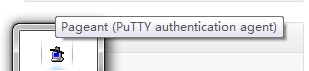
在安装TortoiseGit后,可以选择使用OpenSSH客户端还是使用Putty客户端,如果使用的是默认的Putty客户端,由于TortoiseGit GUI连接不支持server端自定义端口配置,若GitLab使用的SSH端口为自定义端口,则需要使用PuTTY的authentication agent去做一个本地的端口转发.
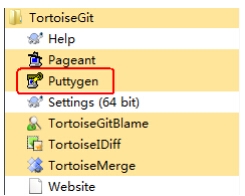
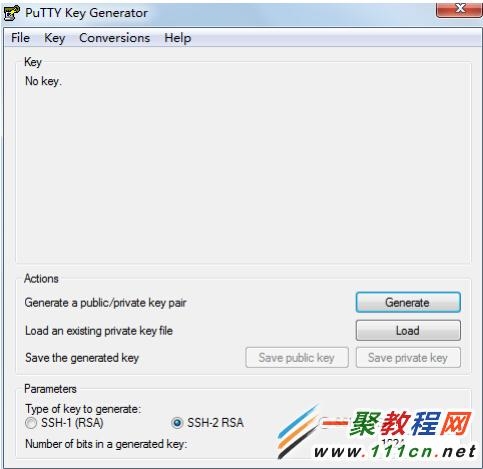
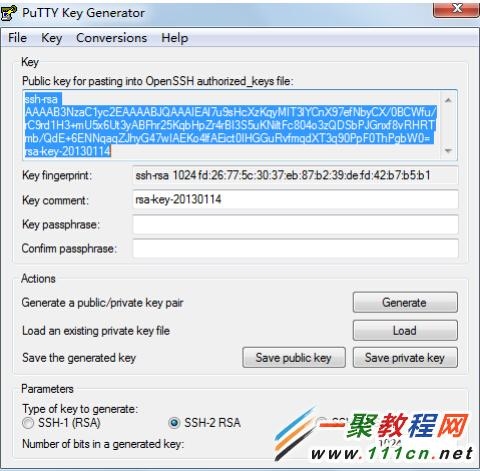

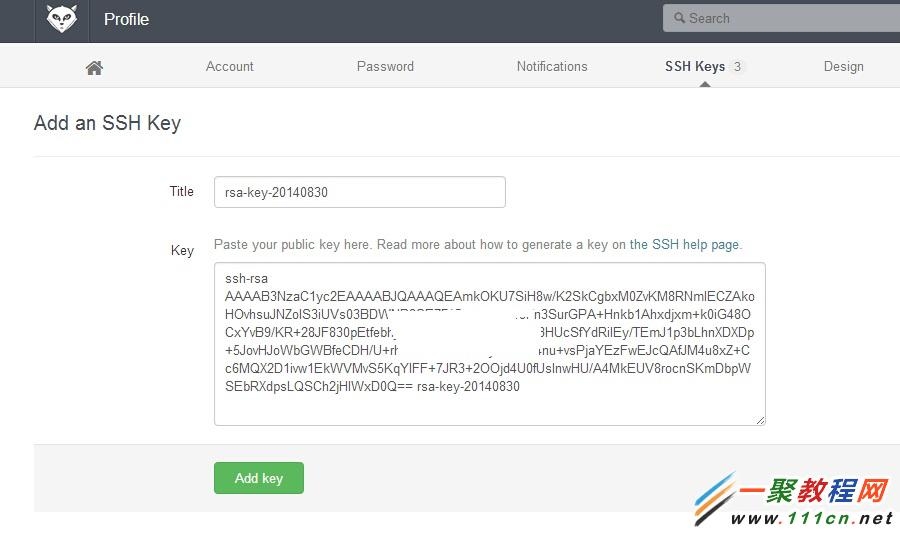
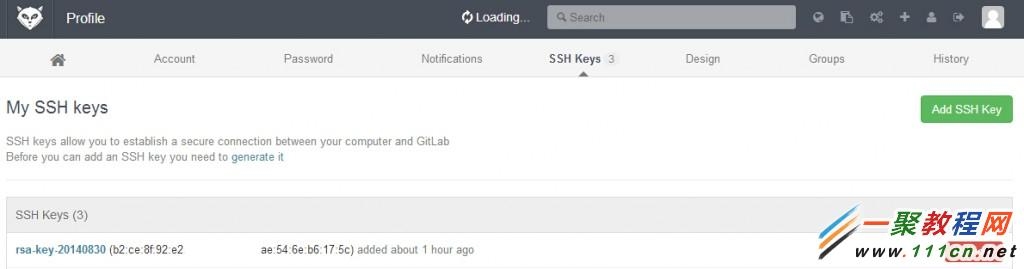
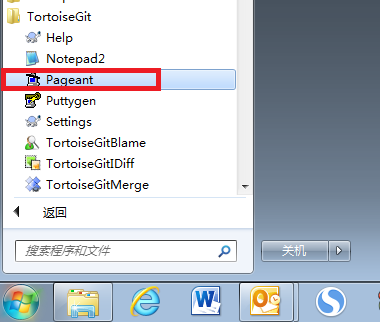
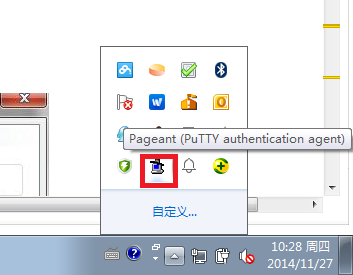
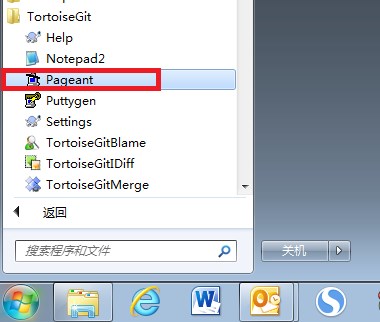
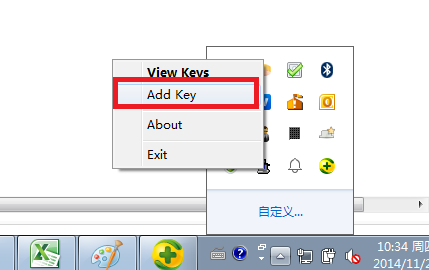
5.连接成功会在右下角任务栏出现任务图标
【转】Windows中使用TortoiseGit提交项目到GitLab配置的更多相关文章
- Windows中使用TortoiseGit提交项目到GitLab配置
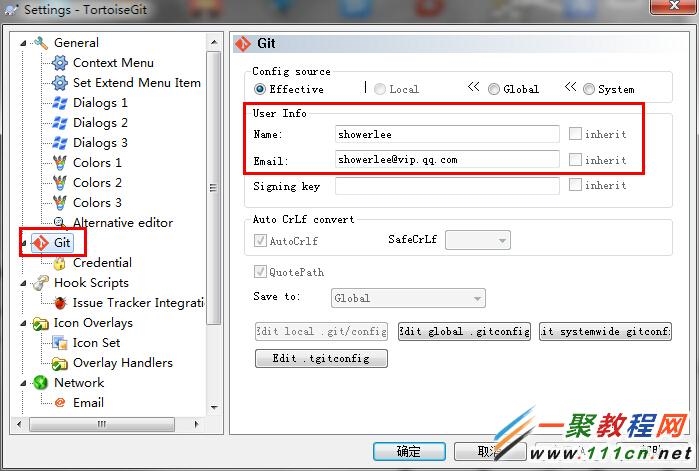
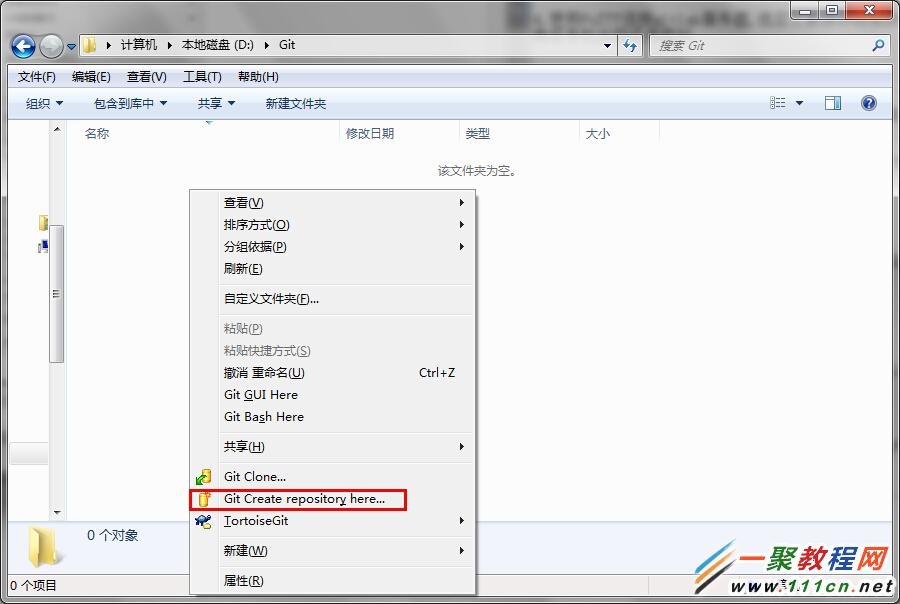
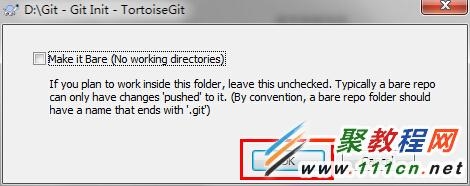
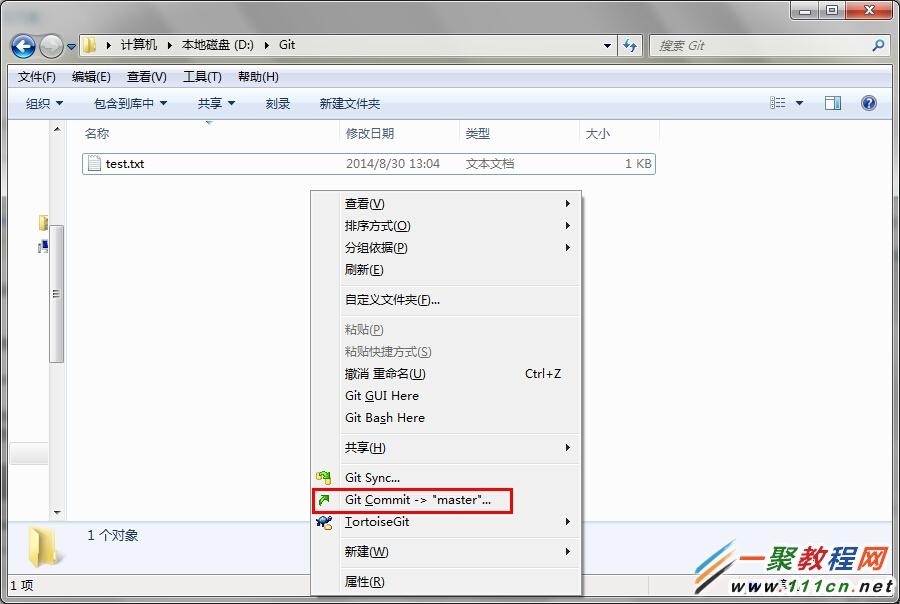
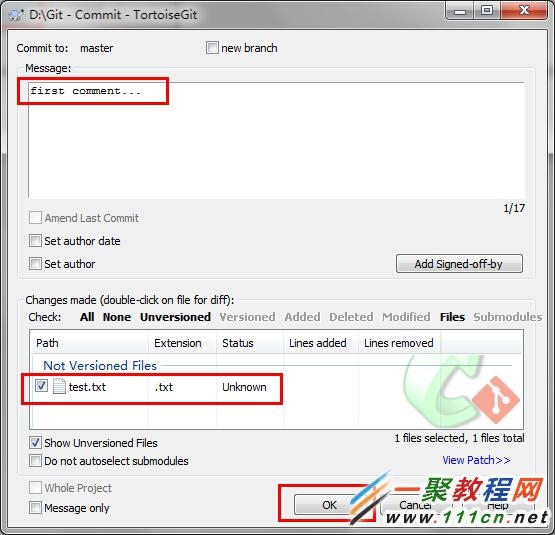
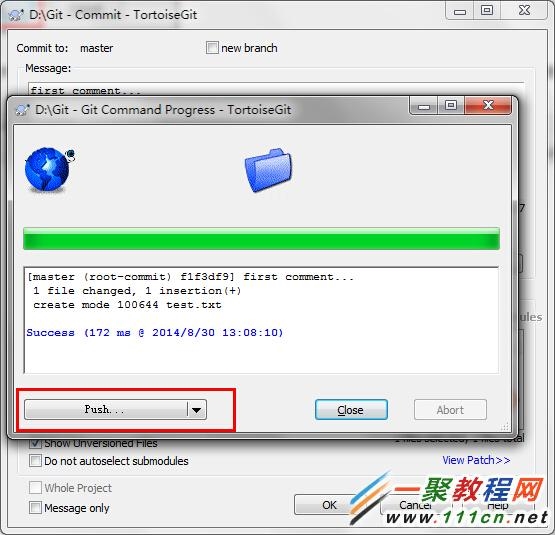
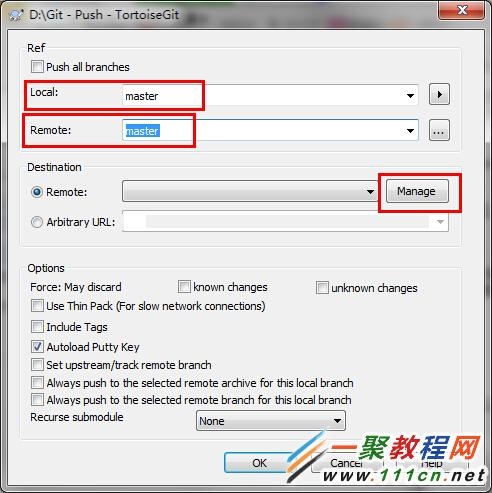
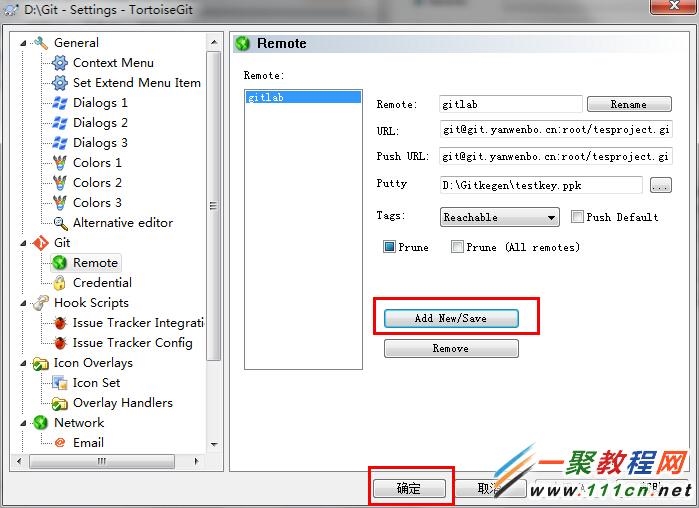
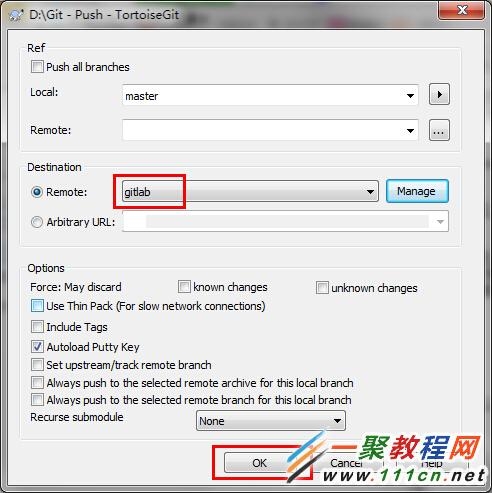
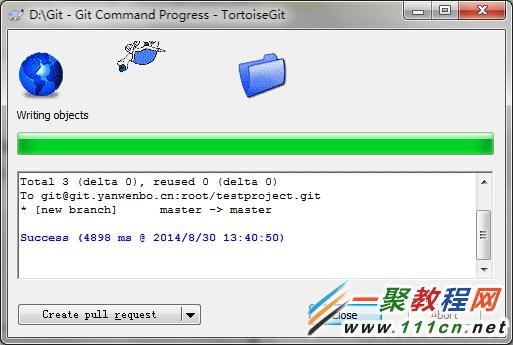
下文来给各位介绍Windows中使用TortoiseGit提交项目到GitLab配置过程,下在全部图片希望对各位带来方便面. Gitlab默认的配置推荐使用shell命令行与server端进行交互,作 ...
- IDEA 提交项目至Git与获取Git项目
1.IDEA提交项目至git 注:保证已安装Git分布式管理系统,没有自行百度安装git 1)在IDEA中配置Git与GitHub a)Git: File-->Settings --> V ...
- TortoiseGit学习系列之TortoiseGit基本操作修改提交项目(图文详解)
前面博客 TortoiseGit学习系列之TortoiseGit基本操作克隆项目(图文详解) TortoiseGit基本操作修改提交项目 项目克隆完成后(可以将克隆 clone 理解为 下载,检出 c ...
- eclipse中使用自带的git提交项目
1.自带git插件进行配置我们的用户名和密码,即是自己github注册用户.windows--perferences--Team--Git--Configuration 2.eclipse生成SSH2 ...
- Maven在Windows中的配置以及IDE中的项目创建
Maven在Windows下的配置 1.Maven下载地址:http://maven.apache.org/download.cgi,下载红框里的版本即可. 2.解压到D盘: 3.修改配置文件sett ...
- Github 中提交项目到自己仓库的 gh-pages 分支
Github 中提交项目到自己仓库的gh-pages分支 cd cnblogs-theme/ git init git remote add origin git@github.com:hglibin ...
- 如何在windows上把你的项目提交到github(转载)
(1)如何在windows上把你的项目提交到githubhttp://michaelye1988.iteye.com/blog/1637951 (2)github错误提示:fatal:remote o ...
- 在Eclipse中提交SVN项目的时候注意提交项目信息
提交项目的时候,注意提交.classpath,.project和.settings文件夹: 这些是项目的信息,别人下载的时候才能正确显示为Eclipse项目:
- 在git bash中使用命令行调用tortoisegit提交代码或查看日志
Tortoisegit commit / show log命令行 TortoiseGitProc.exe /command:commit TortoiseGitProc.exe /command:lo ...
随机推荐
- ios中为视图添加圆角
1.使用 layer设置指定圆角 或者设定一个或几个圆角 码修 关注 2017.04.20 19:03* 字数 107 阅读 656评论 0喜欢 0 由于项目中需要给按钮左下 和左上加圆角,我司可爱的 ...
- 【转】十步让你成为一名优秀的Web开发人员
第一步:学好HTML HTML(超文本标记语言)是网页的核心,因此你首先应该学好它,不要害怕,HTML很容易学习的,但也很容易误用,学懂容易要学精还得费点功夫,但学好HTML是成为Web开发人员的基本 ...
- 吴裕雄 Bootstrap 前端框架开发——Bootstrap 表格:为任意 <table> 添加基本样式 (只有横向分隔线)
<!DOCTYPE html> <html> <head> <meta charset="utf-8"> <title> ...
- Python数据类型-3 布尔类型
布尔类型 对于错.0和1.正与反,都是传统意义上的布尔类型. 但在Python语言中,布尔类型只有两个值,True与False.请注意,是英文单词的对与错,并且首字母要大写,不能其它花式变型. 布尔值 ...
- LSTM算法公式
参考:<基于强化学习的开放领域聊天机器人对话生成算法>
- 调用百度汇率api 获取各国的汇率值
设置一个定时任务,每天更新汇率java代码如下 package com.thinkgem.jeesite.modules.huiLvApi.service; import java.io.Buffer ...
- Linux centosVMware 自动化运维认识自动化运维、启动salt相关服务、saltstack配置认证、salt-key命令用法、saltstack远程执行命令、saltstack - grains、saltstack – pillar
一.认识自动化运维 传统运维效率低,大多工作人为完成 传统运维工作繁琐,容易出错 传统运维每日重复做相同的事情 传统运维没有标准化流程 传统运维的脚本繁多,不能方便管理 自动化运维就是要解决上面所有问 ...
- partition_show , a new version to check partition table status in sqlserver
Dear all: I had put "partition_show" before . but this time it makes faster. partition_sho ...
- 「Violet」蒲公英
「Violet」蒲公英 传送门 区间众数,强制在线. 分块经典题. 像这题一样预处理,然后就直接爆搞,复杂度 \(O(n \sqrt n)\) 参考代码: #include <algorithm ...
- 定位(left 、right 、top 、 bottom)、padding、margin 值设为百分比值时
定位(left .right .top . bottom): top 为例 right 为例 padding.margin : 当padding.margin 值设为百分比值时,其百分比会相对于父元素 ...