
VSCode 配置C++开发环境
目录
第一步、安装VSCode应用程序
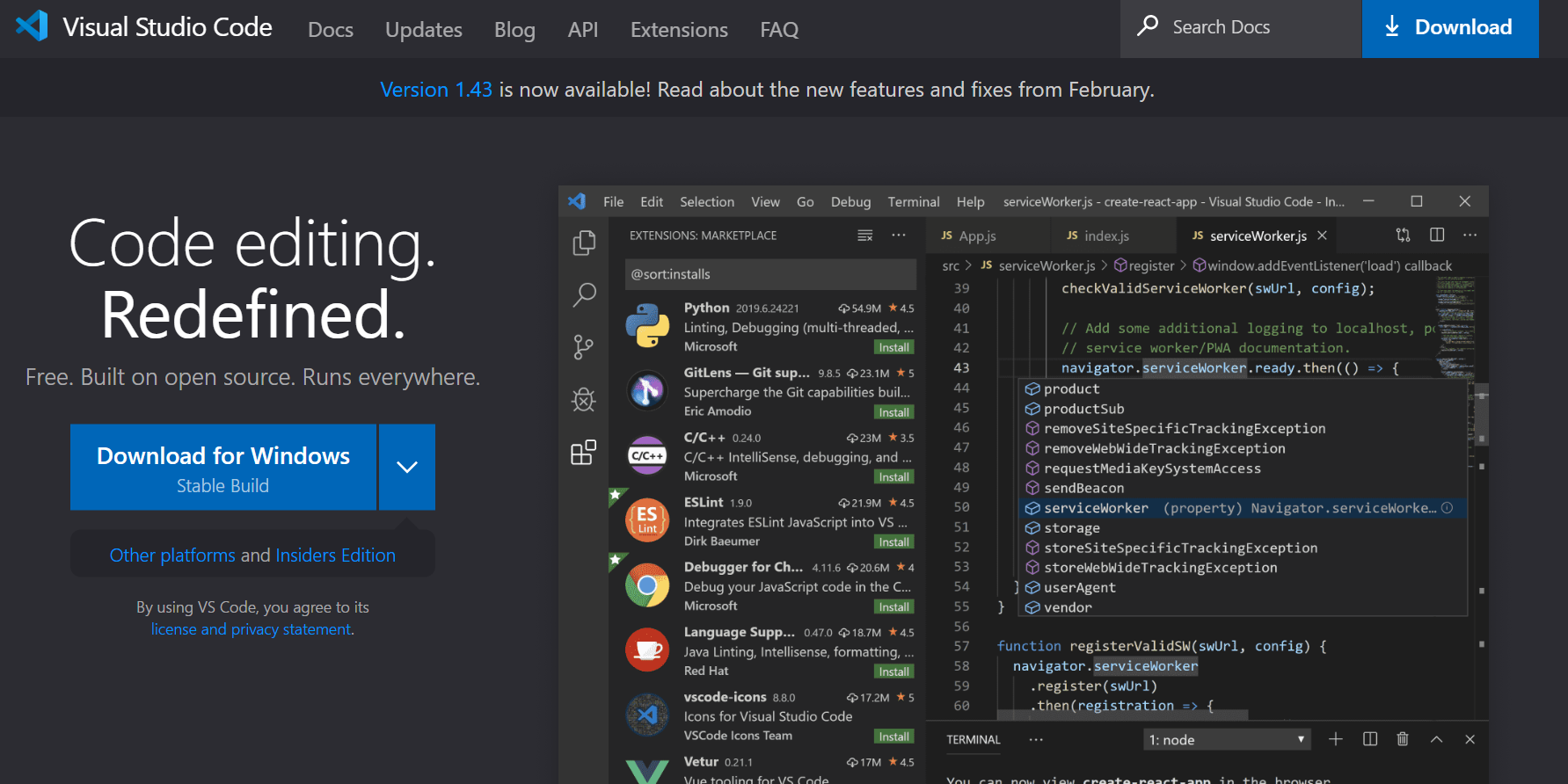
打开VSCode官网,下载对应安装包并默认安装(这里指明:安装路径可以修改)
第二步、安装相关插件
此时的VSCode仅仅是一个英文文本编辑器,还称不上开发工具,所以需要相关的插件支持。
需要说明的是:这里我选择我的母语作为编辑器的语言,所以会多安装一个汉化插件!
安装 汉化插件
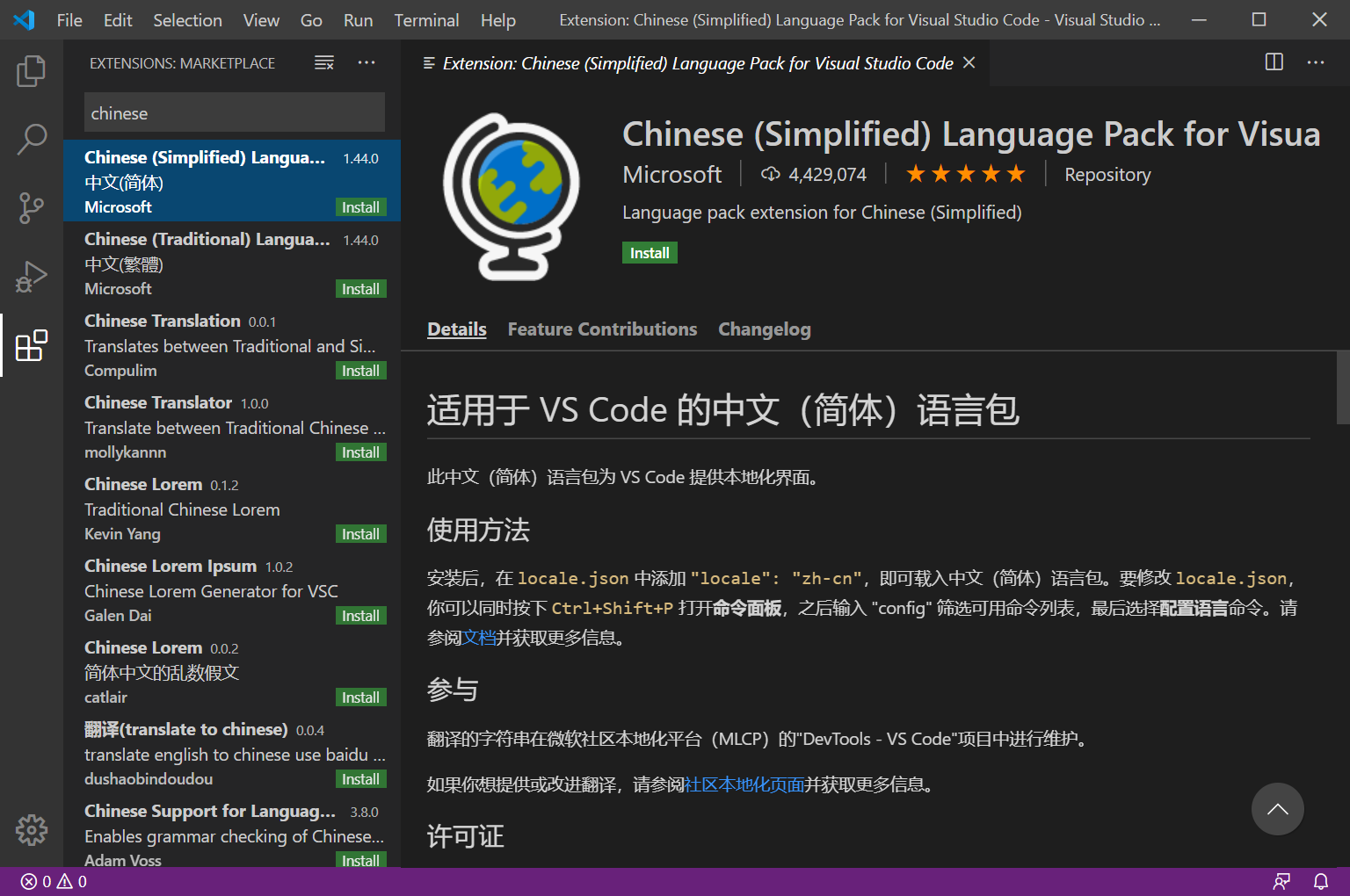
打开VSCode,在插件搜索输入框输入“Chinese”,搜索插件“Chinese (Simplified) Language Pack for Visual Studio Code”。点击install安装插件。
安装 C++编辑器插件
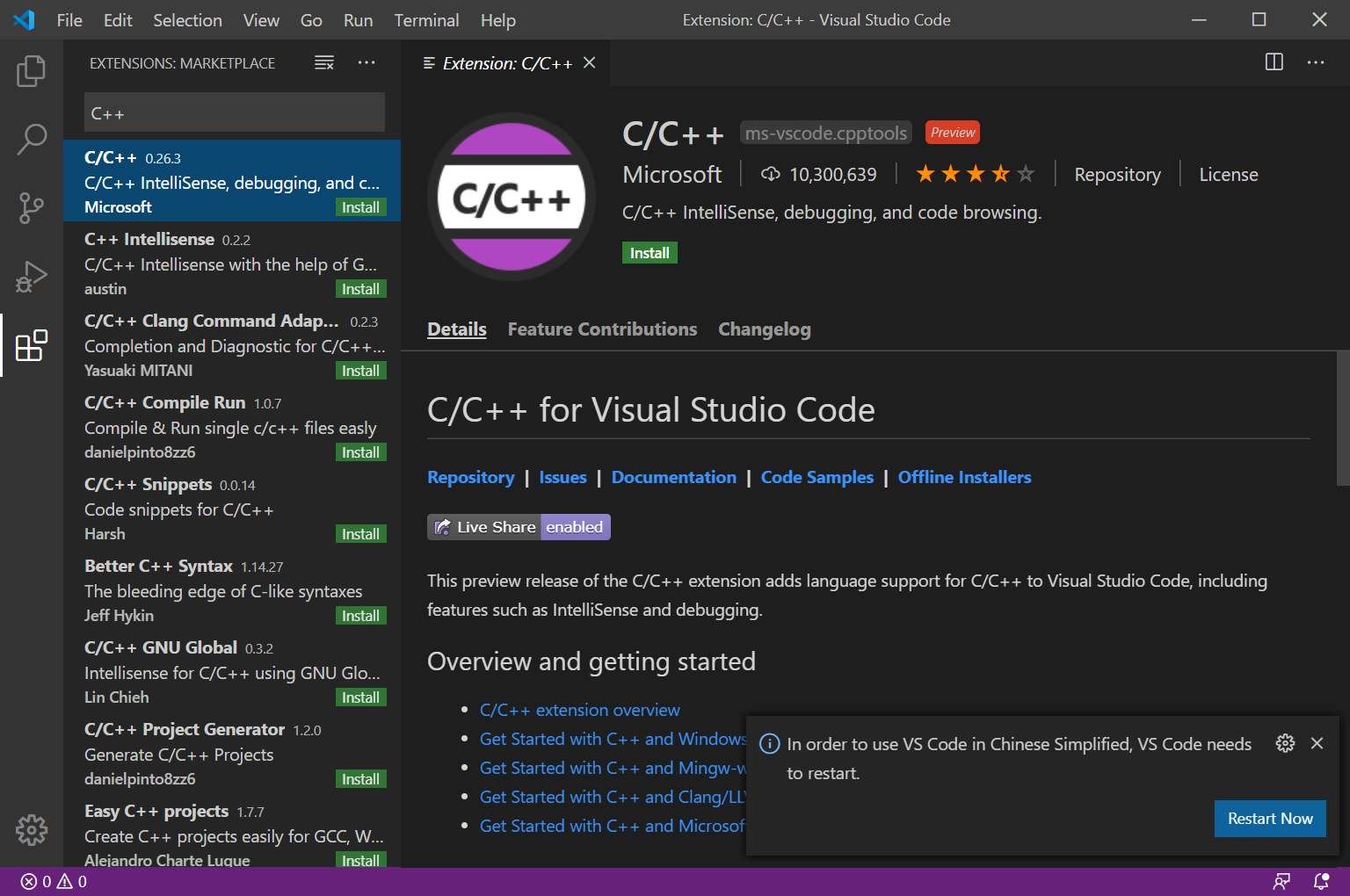
在插件搜索输入框输入“C++”,搜索插件“C/C++ for Visual Studio Code”。点击install安装插件。
第三步、编写配置文件
此时只是勉强算得上一个开发工具,不过还需要进一步配置!
前提说明:这里默认已经安装并配置好了C++相关的编译环境!如果有需要请看附录--C/C++编译环境配置
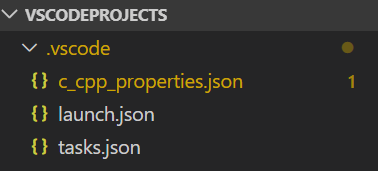
在你写代码的地方新建一个文件夹,并命名为“.vscode”。然后再在“.vscode”文件夹下新建三个文件,分别为:
1. tasks.json
2. launch.json
3. c_cpp_properties.json
参考:
编写 tasks.json 文件
该文件文件来告诉VS Code如何构建(编译)程序。
{

    "version": "2.0.0",

    "command": "g++",

    "args": [

        "-g",

        "${file}",

        "-o",

        "${fileBasenameNoExtension}.exe"

    ], // 编译命令参数

    "problemMatcher": {

        "owner": "cpp",

        "fileLocation": [

            "relative",

            "${workspaceFolder}"

        ],

        "pattern": {

            "regexp": "^(.*):(\\d+):(\\d+):\\s+(warning|error):\\s+(.*)$",

            "file": 1,

            "line": 2,

            "column": 3,

            "severity": 4,

            "message": 5

        }

    },

    "presentation": {

        "echo": true,

        "reveal": "always",

        "focus": false,

        "panel": "new", //这里shared表示共享,改成new之后每个进程创建新的端口

        "showReuseMessage": true,

        "clear": false

    }

}
编辑 launch.json 文件
该文件负责配置VS Code。
{

    "version": "0.2.0",

    "configurations": [

        {

            "name": "(gdb) Launch", // 配置名称,将会在启动配置的下拉菜单中显示

            "type": "cppdbg", // 配置类型,这里只能为cppdbg

            "request": "launch", // 请求配置类型,可以为launch(启动)或attach(附加)

            "program": "${workspaceFolder}/${fileBasenameNoExtension}.exe", // 将要进行调试的程序的路径

            "args": [], // 程序调试时传递给程序的命令行参数,一般设为空即可

            "stopAtEntry": false, // 设为true时程序将暂停在程序入口处,一般设置为false

            "cwd": "${workspaceFolder}", // 调试程序时的工作目录,一般为${workspaceRoot}即代码所在目录 workspaceRoot已被弃用,现改为workspaceFolder

            "environment": [],

            "externalConsole": true, // 调试时是否显示控制台窗口,一般设置为true显示控制台

            "MIMode": "gdb",

            "miDebuggerPath": "E:\\MinGW\\bin\\gdb.exe", // miDebugger的路径,注意这里要与MinGw的路径对应

            "preLaunchTask": "g++", // 调试会话开始前执行的任务,一般为编译程序,c++为g++, c为gcc

            "setupCommands": [

                {

                    "description": "Enable pretty-printing for gdb",

                    "text": "-enable-pretty-printing",

                    "ignoreFailures": false

                }

            ]

        }

    ]

}
编辑 c_cpp_properties.json 文件
该文件用于进一步控制C / C ++扩展。它将允许您更改设置,例如编译器的路径,包含路径,C ++标准(默认为C ++ 17)等。
需要说明:这个文件是非必须的,可以没有!
{

    "configurations": [

        {

            "name": "Win32",

            "includePath": ["${workspaceFolder}/**"],

            "defines": ["_DEBUG", "UNICODE", "_UNICODE"],

            "compilerPath": "E:\\MinGW\\bin\\gcc.exe",

            "cStandard": "c11",

            "cppStandard": "c++17",

            "intelliSenseMode": "clang-x86"

        }

    ],

    "version": 4

}
附注:配置好了记得重启!重启可以解决 99% 的问题!
另外需要注意的是:代码别写错!
附录
c_cpp_properties.json 文件中 includePath 路径的获取
打开CMD命令行工具,输入gcc -v -E -x c++ -。
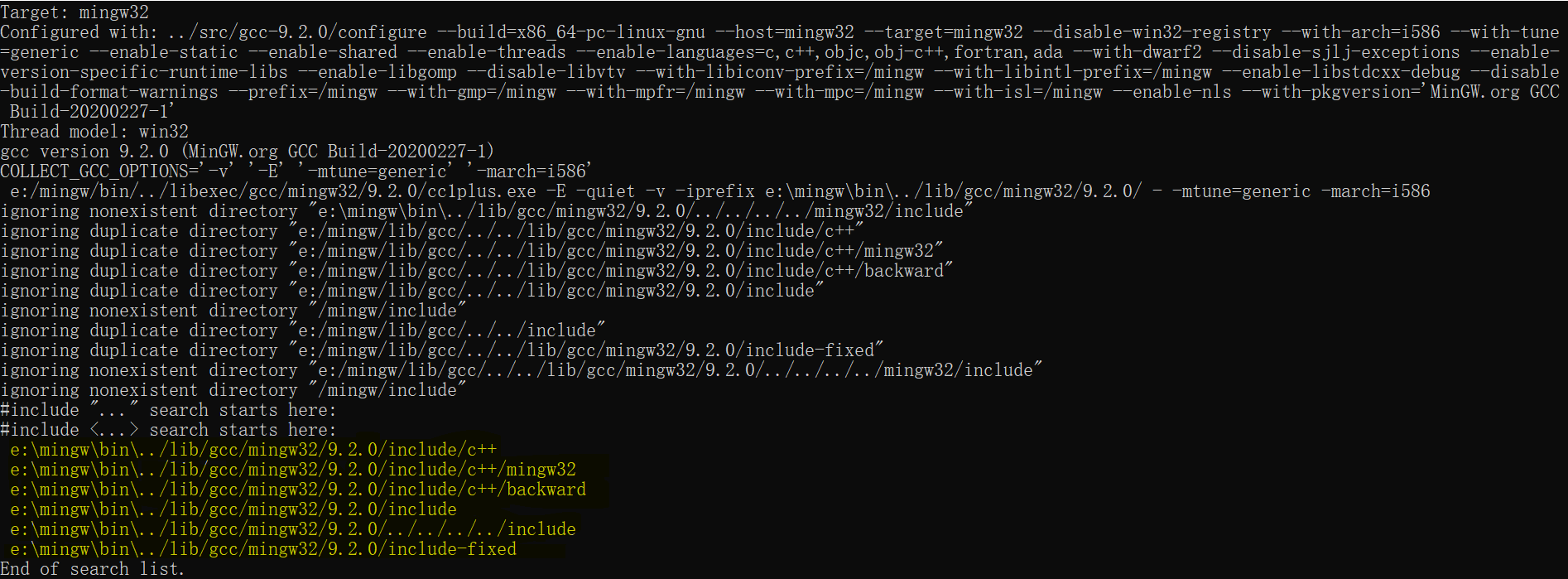
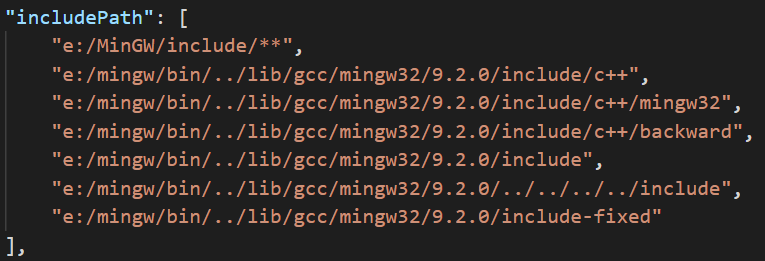
需要说明:在 includePath 的第一行配置的是 MinGW根目录下的 include文件夹。
C / C ++编译环境配置
1.去MinGW官网下载安装程序,默认安装即可。
需要说明:可修改安装路径。
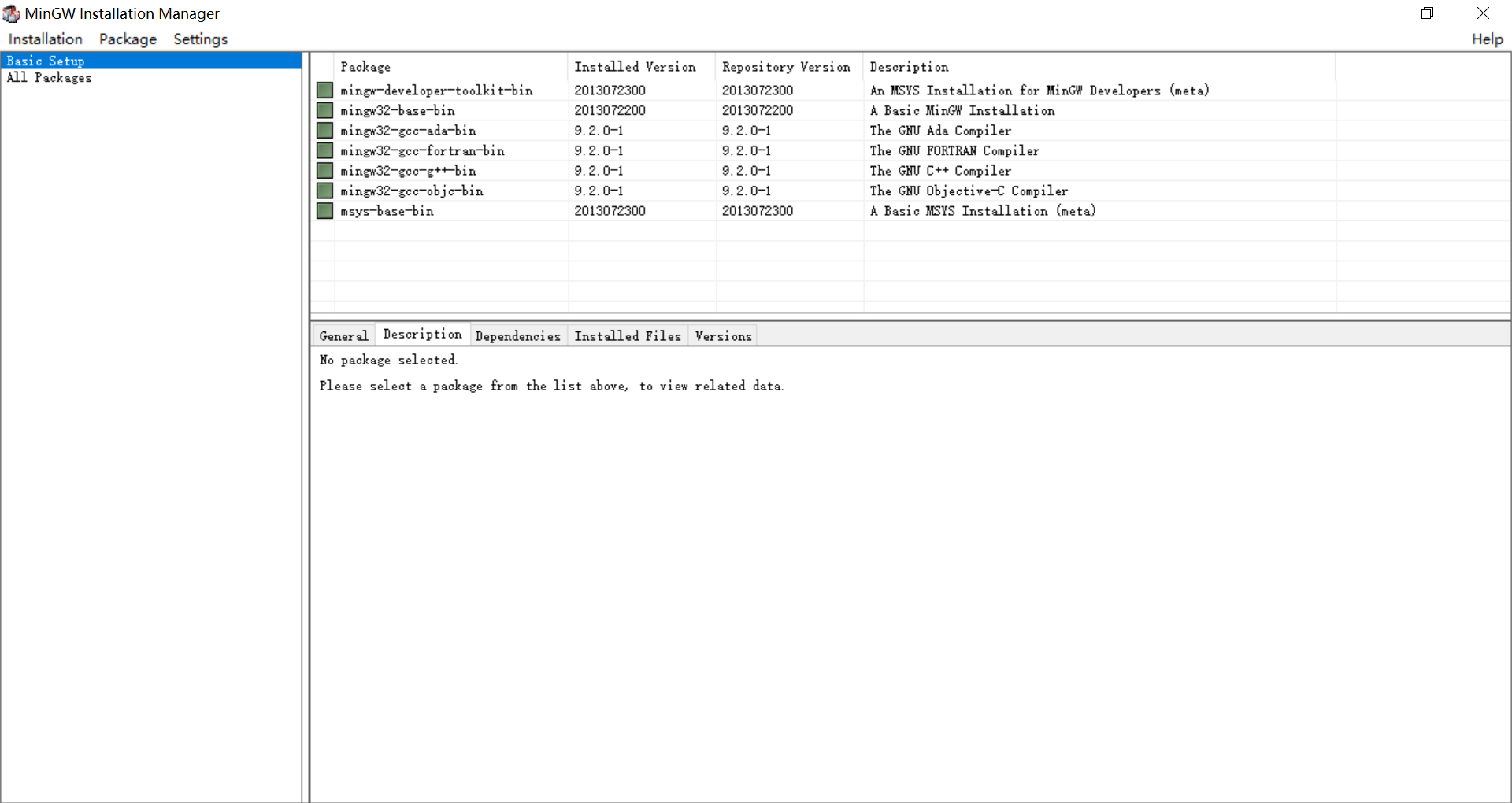
2.安装完成后启动程序并安装基础库文件。
参考:
3.在系统(或用户)环境变量 Path 中添加 MinGW 安装根目录下的 bin 文件夹路径,例如:E:\MinGW\bin
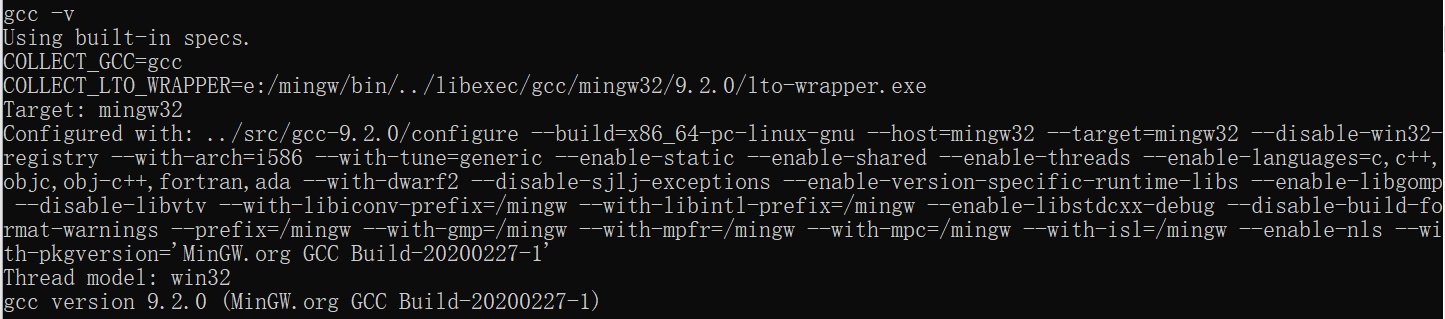
4.在CMD命令行工具中输入 gcc -v 查看是否安装成功。
settings.json 简单配置
{

    "files.associations": {

        "ostream": "cpp"

    },

    // PowerShell

    "terminal.integrated.shell.windows": "C:\\Windows\\System32\\WindowsPowerShell\\v1.0\\powershell.exe"

}
一键生成 tasks.json、launch.json、c_cpp_properties.json 和 setting.json 等配置文件
值得说明:这里虽然可以一键生成,但还是需要修改!
- 编写一个简单的c++源文件,这里以HelloWorld.cpp为例;
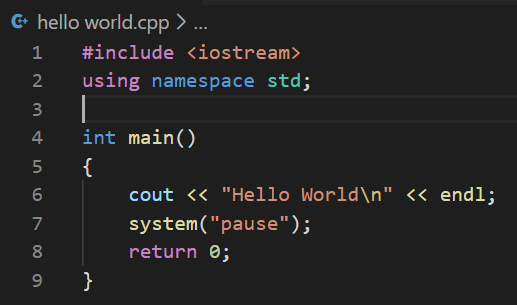
- 按下 F5 运行程序(或Ctrl + F5,根据实际情况而定);
- 选择 "C++ (GDB\LLDB)";
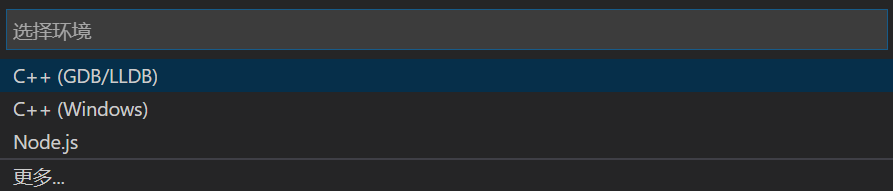
- 按照需求自行选择即可。
参考文章
Visual Studio Code中的C ++和Mingw-w64入门
版权声明
原文作者:Seaver(海之恋SF)
如要转载,请务必注明出处!
原文地址:https://www.cnblogs.com/seafever/p/12571272.htmle
VSCode 配置C++开发环境的更多相关文章
- VSCode配置JAVA开发环境
VSCode配置JAVA开发环境 1:给机器安装JDK.MAVEN 下载JDK 下载路径:https://www.oracle.com/technetwork/java/javase/download ...
- vscode 配置 golang开发环境
如果你使用golang,那么强烈建议你采用vscode作为IDE. 1. 首先在vscode 当中安装go插件,如上图 2. 配置 %AppData%\Code\User\settings.json ...
- 2016年最新mac下vscode配置golang开发环境支持debug
网上目前还找不到完整的mac下golang环境配置支持,本人配置成功,现在整理分享出来. mac最好装下xcode,好像有依赖关系安装Homebrew打开终端窗口, 粘贴脚本执行/usr/bin/ru ...
- Vscode配置springboot开发环境变量
先安装必要的插件 然后在左下角setting 打开setting 配置setting.json文件 ,主要是配置了用户设置 这里面主要配置jdk环境和maven,建议下载vscode推荐的openjd ...
- 【python3】window下 vscode 配置 python3开发环境
本文以python3.7 为例 一 下载python3 url : https://www.python.org/downloads/windows/ 提示: 安装过程中.记得勾选 添加环境变量 二 ...
- 记录vsCode配置node开发环境
环境:win10,idea:vscode 1:安装Visual Studio Code 下一步下一步.(很早之前就安装了). 2:安装node. http://nodejs.cn/download/ ...
- vscode配置golang开发环境手把手描述篇
1.下载安装Golang https://golang.google.cn/dl/ 一路下一步即可 2.下载安装Vscode https://visualstudio.microsoft.com/zh ...
- vscode配置golang开发环境
软件: go1.16.5.windows-amd64.msi vscode go安装后已经自动配置相关环境变量.在cmd中用go env查看环境变量. vscode设置goroot和gopath 找到 ...
- vscode 配置 nodejs 开发环境
1.配置 cnpm 镜像 (国内淘宝镜像网速更快) npm install -g cnpm --registry=https://registry.npm.taobao.org 2.配置智能提示 安装 ...
随机推荐
- Choway Blog
choway 2018-12-11 09:23:46 JavaJVM Java 虚拟机(JVM)在执行 Java 程序时会把它管理的内存划分为多个不同的数据区域.这些区域各有用途,以及创建和销毁的时间 ...
- Welcome to Erhan Blog
"Yeah It's on. " 前言 Erhan 的 Blog 就这么开通了. 跳过废话,直接看技术实现 2018 年,Hux 总算有个地方可以好好写点东西了. 作为一个程序员, ...
- linux Init分析(原创)
1.uboot的目标就是启动内核kernel: 2.kernel的目的就是启动应用程序,而第一个应用程序即是Init,构建根文件系统. 从uboot初始化配置后,引导内核的启动,启动函数为:start ...
- 深度视觉盛宴——CVPR 2016
小编按: 计算机视觉和模式识别领域顶级会议CVPR 2016于六月末在拉斯维加斯举行.微软亚洲研究院在此次大会上共有多达15篇论文入选,这背后也少不了微软亚洲研究院的实习生的贡献.大会结束之后,小编第 ...
- 安卓权威编程指南-笔记(第21章 XML drawable)
在Andorid的世界里,凡事要在屏幕上绘制的东西都可以叫drawable,比如抽象图形,Drawable的子类,位图图形等,我们之前用来封装图片的BitmapDrawable就是一种drawable ...
- python爬虫-提取网页数据的三种武器
常用的提取网页数据的工具有三种xpath.css选择器.正则表达式 1.xpath 1.1在python中使用xpath必须要下载lxml模块: lxml官方文档 :https://lxml.de/i ...
- eslint webpack2 vue-loader配置
eslint是一个代码检测工具 官网如下http://eslint.cn/ npm install eslint --save-dev 需要这几个npm包: eslint eslint-loader ...
- jspdf + html2canvas 实现html转pdf (提高分辨率版本)
刚解决了html中某div块生成pdf的问题,热乎乎的,赶紧记录下 引入的js传送门: https://cdnjs.cloudflare.com/ajax/libs/jspdf/1.0.272/jsp ...
- 关于使用fastjson出现的问题:com.alibaba.fastjson.JSONException: syntax error, expect {, actual string, pos 1, fastjson-version 1.2.44
先说下需求:是从redis中根据keys批量获取数据集合,再通过fastjson转为对象集合 代码如下: 在postman测试后,出现错误如下: 刚开始以为是使用fstjson方法不对,后面先通过打断 ...
- python之嵌套 闭包 装饰器 global、nonlocal关键字
嵌套: 在函数的内部定义函数闭包: 符合开放封闭原则:在不修改源代码与调用方式的情况下为函数添加新功能 # global 将局部变量变成全局变量 num = 100 def fn1(): globa ...