
web文档在线阅览
之前遇到很多各种文档在线阅览的需求,也有不少朋友经常问我这种需求的实现方案,大致试了一下网上的一些比较主流的推荐方案,但都不尽如人意,这里有一个比较全面的总结,需要的朋友可以根据自己的需求到这里查看,Office在线预览及PDF在线预览的实现方式大集合。本文选择功能比较强大,实现比较简单的一种方案,Aspose组件把Office及其PDF文档转换成HTML,然后进行查看。
Aspose组件在处理Office及其PDF文档方面非常的强大,据说可以在没有安装Microsoft Office的机器上工作,所有的Aspose组件都是独立,不需要微软公司的授权,一般服务器或者普通电脑都装了office,这里也没有亲自在没有安装office的电脑上测试过,所以感兴趣的朋友可以自行测试。对应不同的文档,Aspose提供了不同的组件,如Aspose.Word、Aspose.Cells、Aspose.Slides、Aspose.Pdf等不同的组件用来处理Word/Excel/PPT/PDF等几种文档。Aspose支持的文档格式也非常丰富:Doc,Docx,RTF,HTML,OpenDocument,Excel,Ppt,PDF,XPS,EPUB和其他格式,同时支持不同文档类型之间的相互转换,允许创建,修改,提取,复制,分割,加入,和替换文件内容。但是也是收费软件,所以大家在使用的时候一定要慎重考虑,这里纯粹讨论它的功能效果。本文重点讨论文档在线阅览,对不同的文件类型,我们调用不同的组件可以将文档转换成image或者HTML。
将文档转换成image查看的场景可能不是很多,所以这里只展示一下将word文档转换成Image的场景,其他如:Excel,PPT,PDF等转换成image查看的场景大家可以根据Aspose相关组件自行转换。其核心代码如下:
  public ActionResult GetDocumentData(string filePath, string sessionID)
         {
             // Common.SetWordsLicense();
             List<string> result = new List<string>();
             try
             {
                 string documentFolder = AsposeWord.CreateTempFolders(filePath, sessionID);
                 Aspose.Words.Document doc = new Aspose.Words.Document(filePath);
                 Aspose.Words.Saving.ImageSaveOptions options = new Aspose.Words.Saving.ImageSaveOptions(Aspose.Words.SaveFormat.Jpeg);
                 options.PageCount = ;
                 ; i < doc.PageCount; i++)
                 {
                     options.PageIndex = i;
                     doc.Save(string.Format(@"{0}\{1}.png", documentFolder, i), options);
                 }
                 result.Add(Common.Success);
                 result.Add(doc.PageCount.ToString());
                 var appPath = System.Web.HttpContext.Current.Server.MapPath("~");
                 result.Add(documentFolder.Replace(appPath, "/").Replace("\\", "/"));
             }
             catch (Exception ex)
             {
                 result.Clear();
                 result.Add(Common.Error + ": " + ex.Message);
             }
             return Content(JsonConvert.SerializeObject(result));
         }
最终效果图
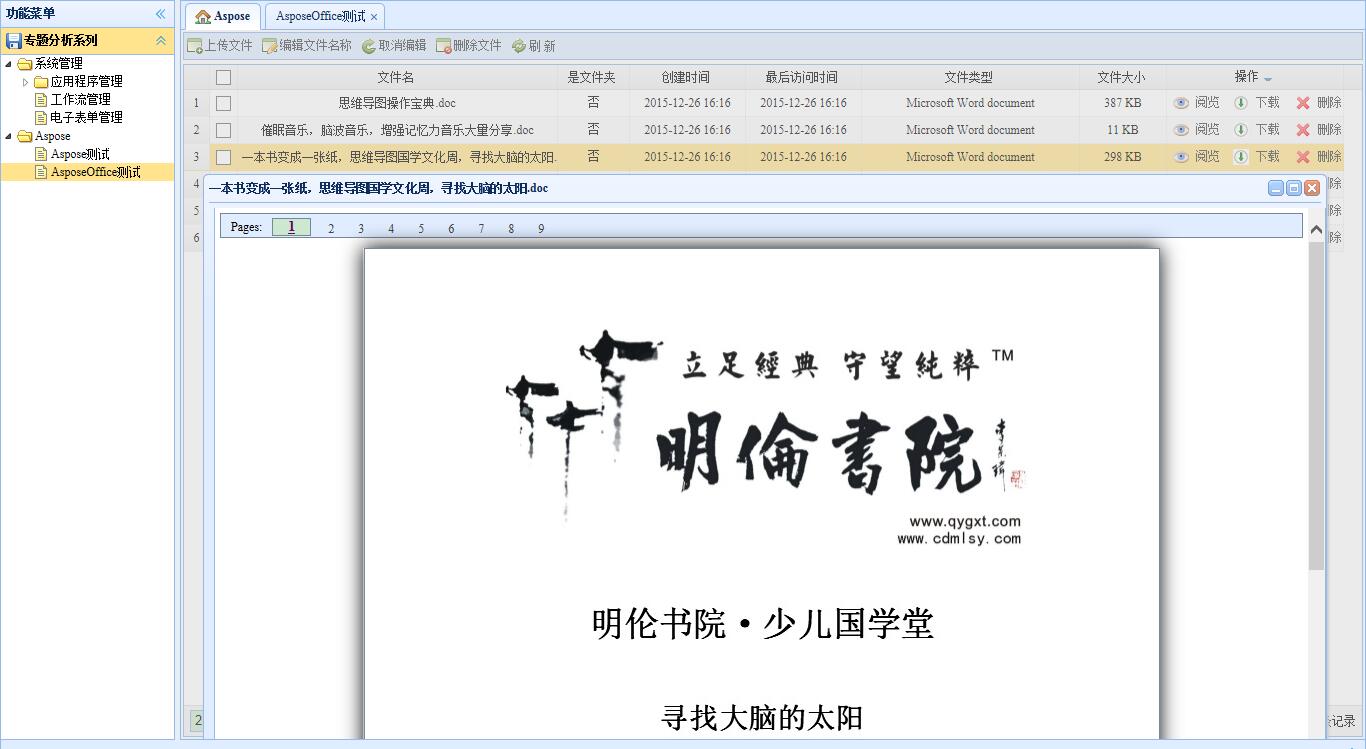
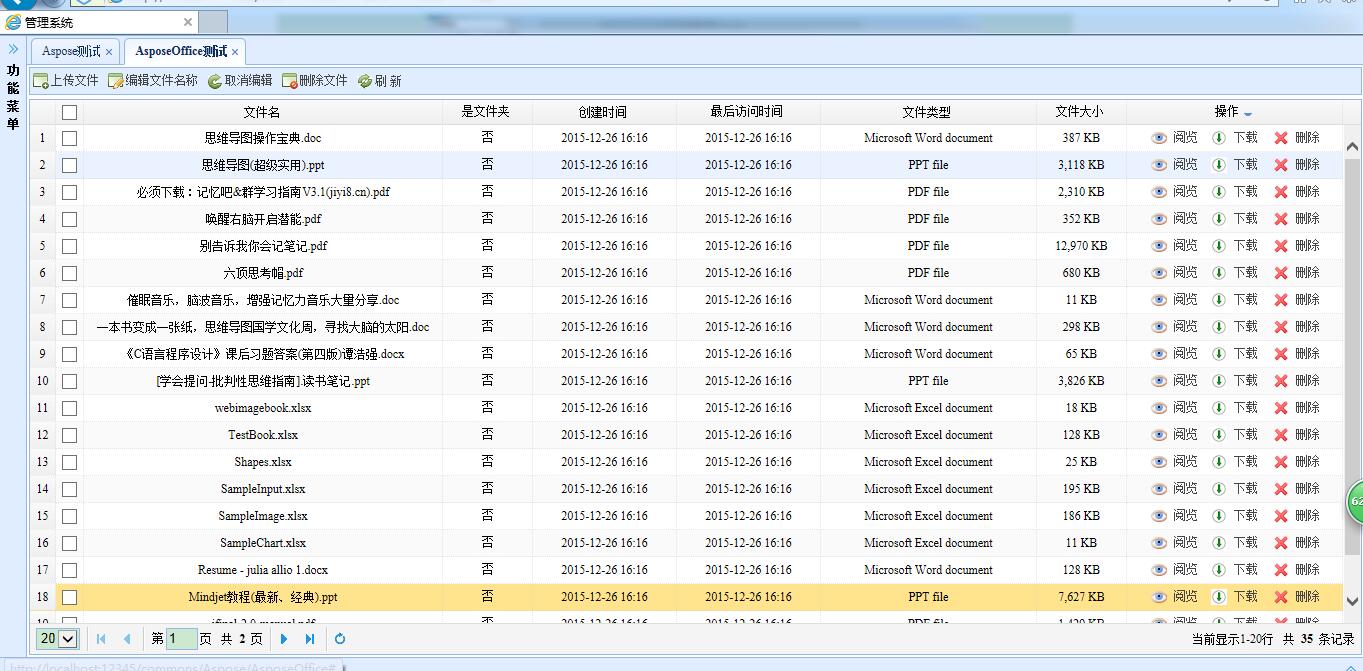
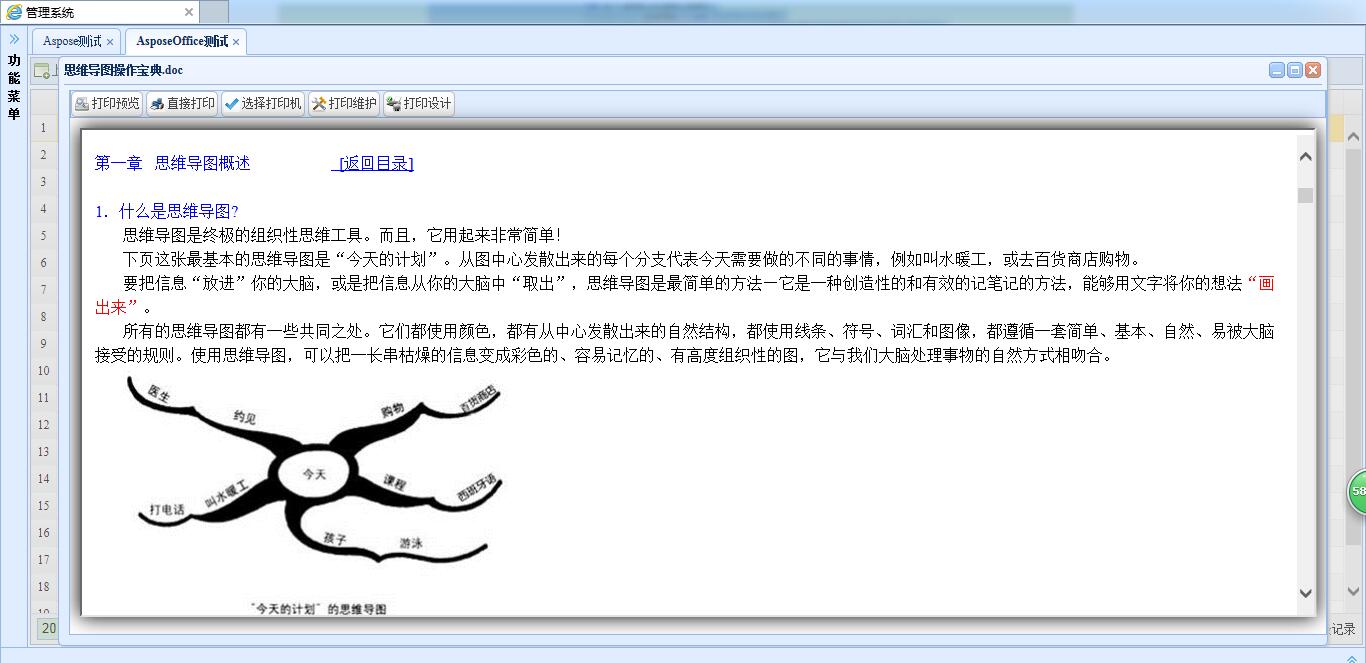
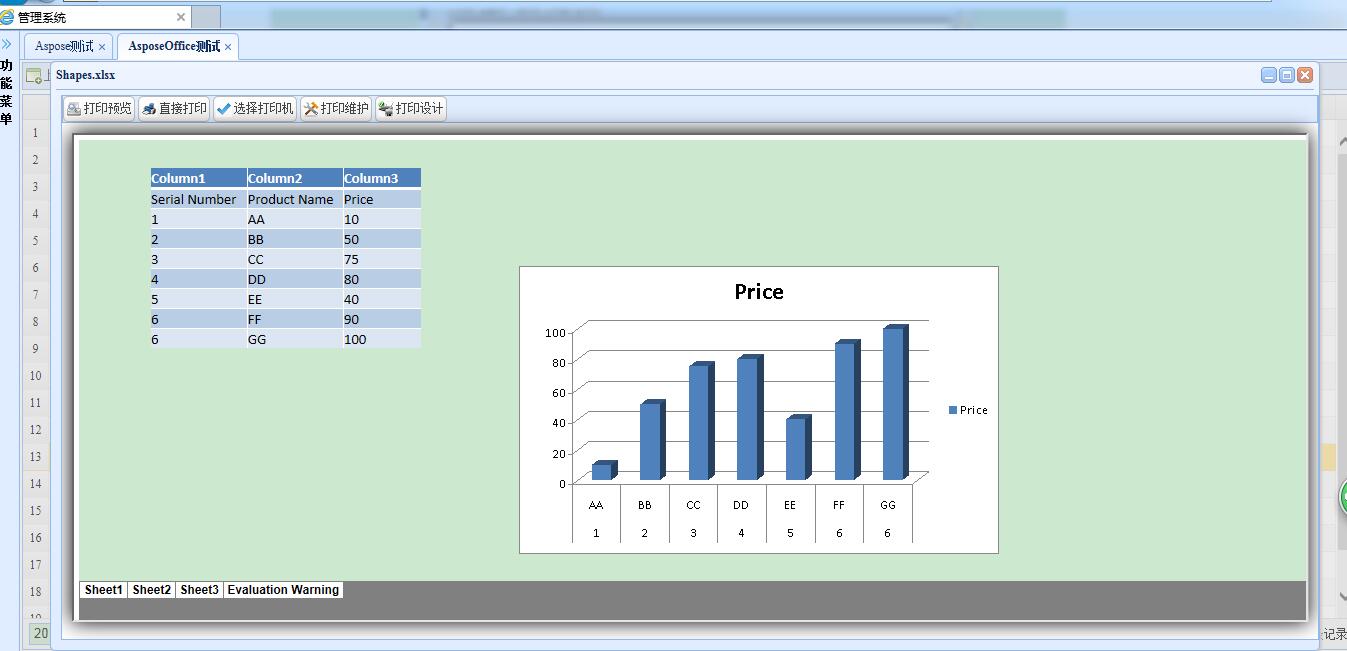
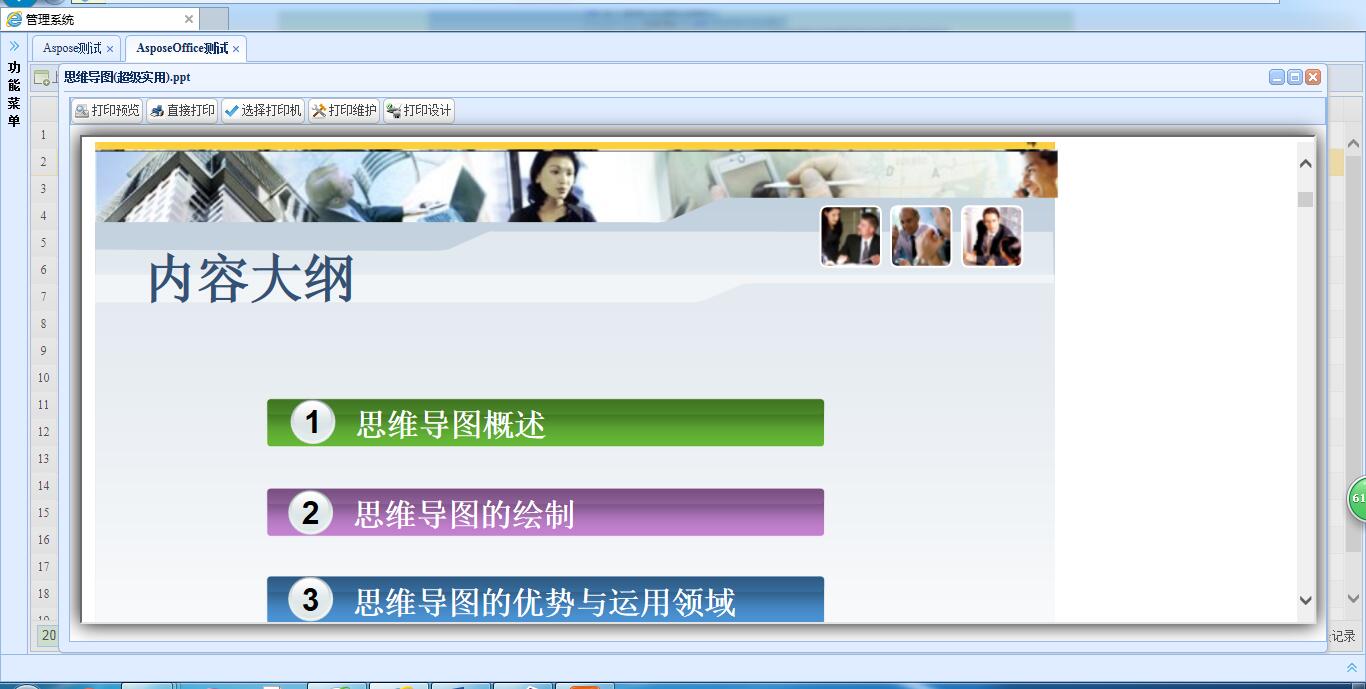
更多的开发者可能更喜欢将文档转换成HTML进行阅览,我们来看一下将office文档文档转换成html进行阅览的核心代码,根据文件的后缀名判断是用那种Aspose组件进行转换,然后对应创建该文件的HTML文档。
 public ActionResult GetAsposeOfficeFiles(string filePath, string sessionID, int pageIndex)
         {
             var pageView = false;
             var viewUrl = string.Empty;
             var result = new List<string>();
             var fileInfo = new FileInfo(filePath);

             var hostName = HttpUtility.UrlPathEncode(filePath.Replace("\\", "//"));
             var webPath = Path.Combine(Common.PageDocumentDir, string.Format("Office/{0}.html", sessionID));
             var generateFilePath = Server.MapPath(webPath);
             try
             {
                 if (fileInfo.Extension == ".xls" || fileInfo.Extension == ".xlsx" || fileInfo.Extension == ".doc"
                  || fileInfo.Extension == ".docx" || fileInfo.Extension == ".ppt" || fileInfo.Extension == ".pptx")
                 {
                     #region 动态第一次生成文件
                     if (!System.IO.File.Exists(generateFilePath))
                     {
                         if (fileInfo.Extension == ".doc" || fileInfo.Extension == ".docx")
                         {
                             Document doc = new Document(filePath);
                             doc.Save(generateFilePath, Aspose.Words.SaveFormat.Html);
                         }
                         else if (fileInfo.Extension == ".xls" || fileInfo.Extension == ".xlsx")
                         {
                             Workbook workbook = new Workbook(filePath);
                             workbook.Save(generateFilePath, Aspose.Cells.SaveFormat.Html);
                         }
                         else if (fileInfo.Extension == ".ppt" || fileInfo.Extension == ".pptx")
                         {
                             using (Aspose.Slides.Presentation pres = new Aspose.Slides.Presentation(filePath))
                             {
                                 var a = pres.Slides.Count;
                                 HtmlOptions htmlOpt = new HtmlOptions();
                                 htmlOpt.HtmlFormatter = HtmlFormatter.CreateDocumentFormatter("", false);
                                 pres.Save(generateFilePath, Aspose.Slides.Export.SaveFormat.Html, htmlOpt);
                             }
                         }
                     }
                     #endregion
                     viewUrl = webPath;
              }
             catch (Exception ex)
             {
                 throw new Exception(ex.Message);
             }
             result.Add(false.ToString());
             result.Add(viewUrl);
             result.Add(pageView.ToString());
             result.Add(pageIndex.ToString());
             return Content(JsonConvert.SerializeObject(result));
         }
最后就是通过Iframe调用生成的HTML查看效果:
 $.ajax({
         type: "POST",
         url: "/commons/Aspose/GetAsposeOfficeFiles",
         data: '{ filePath: "' + filePath + '" , sessionID: "' + guid() + '", pageIndex: "' + pageIndex + '" }',
         contentType: "application/json; charset=utf-8",
         dataType: "json",
         success: function (result) {
             //var officeInternetView = result[0];
             ];
             ];
             ];

             var paging = $("#paging");
             if (pageView === "True") {
                 paging[].style.display = "block";
                 $(].value = tempPage;
             } else {
                 paging[].style.display = "none";
             }
             $("#CurrentDocumentPage").attr("src", viewUrl);
         },
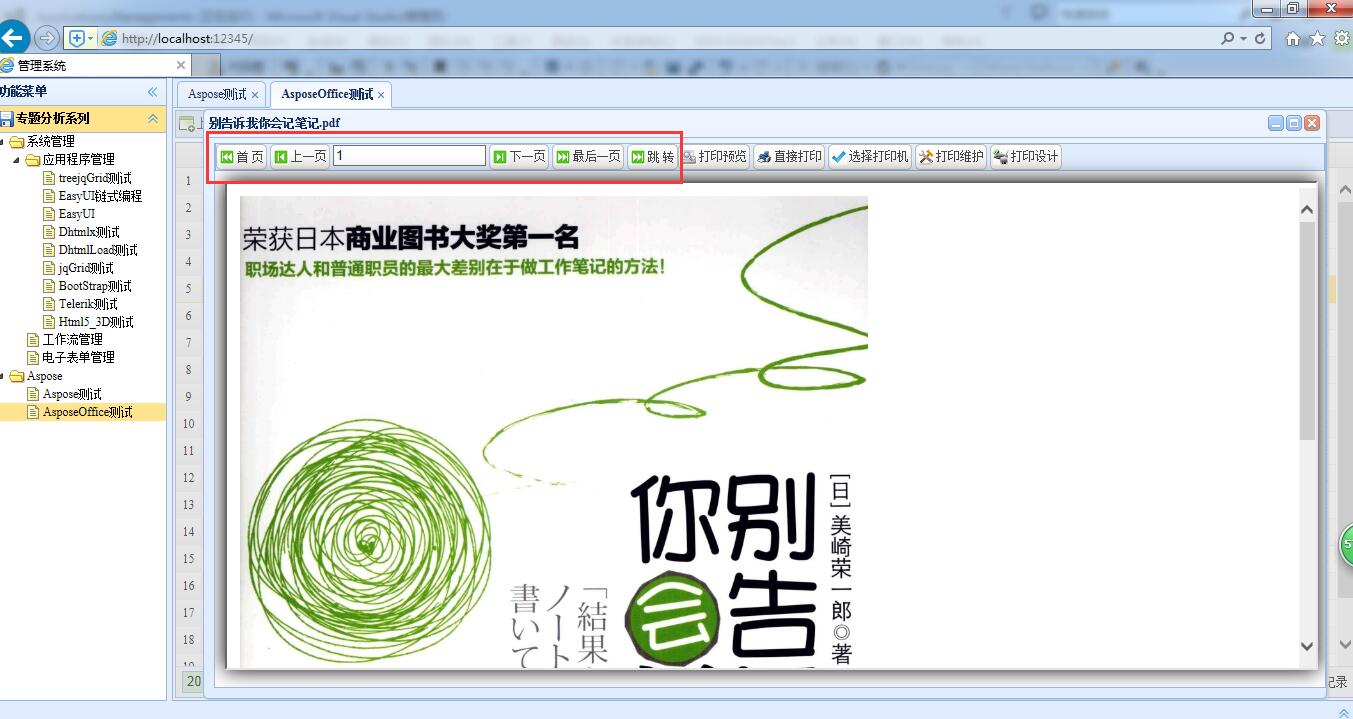
对于比较大(如大于5M)的pdf文档一般都有数百页的内容了,对于这样的“大”文档一次性转换成HTML文档相对比较慢,所以我们通常会考虑到按指定页来转换,根据页码转换需要的哪一页,这样转换非常快,而且可以随意指定要查看那一页:
 else if (fileInfo.Extension == ".pdf")
                 {
                      && fileInfo.Length /  /  < )
                     {
                         var pdfDocument = new Aspose.Pdf.Document(filePath);
                         pdfDocument.Save(generateFilePath, Aspose.Pdf.SaveFormat.Html);
                     }
                     )
                     {
                         pageIndex++;
                         pageView = true;
                         var pdfDocument = new Aspose.Pdf.Document(filePath);
                         Aspose.Pdf.Document newDocument = new Aspose.Pdf.Document();
                         newDocument.Pages.Add(pdfDocument.Pages[pageIndex]);
                         newDocument.Save(generateFilePath, Aspose.Pdf.SaveFormat.Html);

                     }
                     )
                     {
                         pageView = true;
                         var pdfDocument = new Aspose.Pdf.Document(filePath);
                         Aspose.Pdf.Document newDocument = new Aspose.Pdf.Document();
                         newDocument.Pages.Add(pdfDocument.Pages[pdfDocument.Pages.Count]);
                         newDocument.Save(generateFilePath, Aspose.Pdf.SaveFormat.Html);
                         pageIndex = pdfDocument.Pages.Count;
                     }
                     else
                     {
                         pageView = true;
                         var pdfDocument = new Aspose.Pdf.Document(filePath);
                          && pageIndex < pdfDocument.Pages.Count)
                         {
                             Aspose.Pdf.Document newDocument = new Aspose.Pdf.Document();
                             newDocument.Pages.Add(pdfDocument.Pages[pageIndex]);
                             newDocument.Save(generateFilePath, Aspose.Pdf.SaveFormat.Html);
                         }
                         else
                         {
                             Aspose.Pdf.Document newDocument = new Aspose.Pdf.Document();
                             newDocument.Pages.Add(pdfDocument.Pages[pdfDocument.Pages.Count]);
                             newDocument.Save(generateFilePath, Aspose.Pdf.SaveFormat.Html);
                             pageIndex = pdfDocument.Pages.Count;
                         }
                     }
                     viewUrl = webPath;
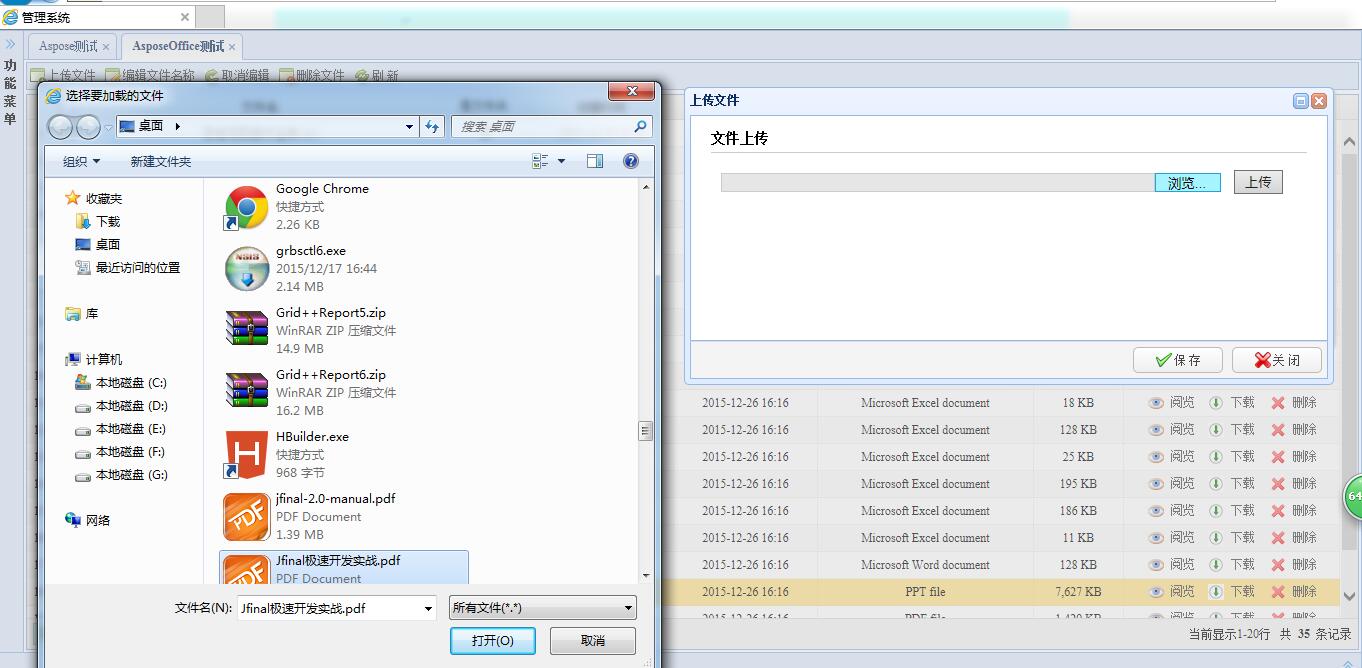
上传文件:
   public ActionResult UploadFile()
         {
             HttpFileCollectionBase files = Request.Files;
             HttpPostedFileBase file = files["file1"];
             )
             {
                 string fileName = file.FileName;
                 )
                 {
                     fileName = fileName.Substring(fileName.LastIndexOf();
                 }
                 string path = Server.MapPath(Common.DataDir);
                 try
                 {
                     file.SaveAs(path + fileName);
                     ViewBag.message = "上传成功!";
                 }
                 catch (Exception e)
                 {
                     throw e;
                 }
             }
             return RedirectToAction("Index", "../Home");
         }
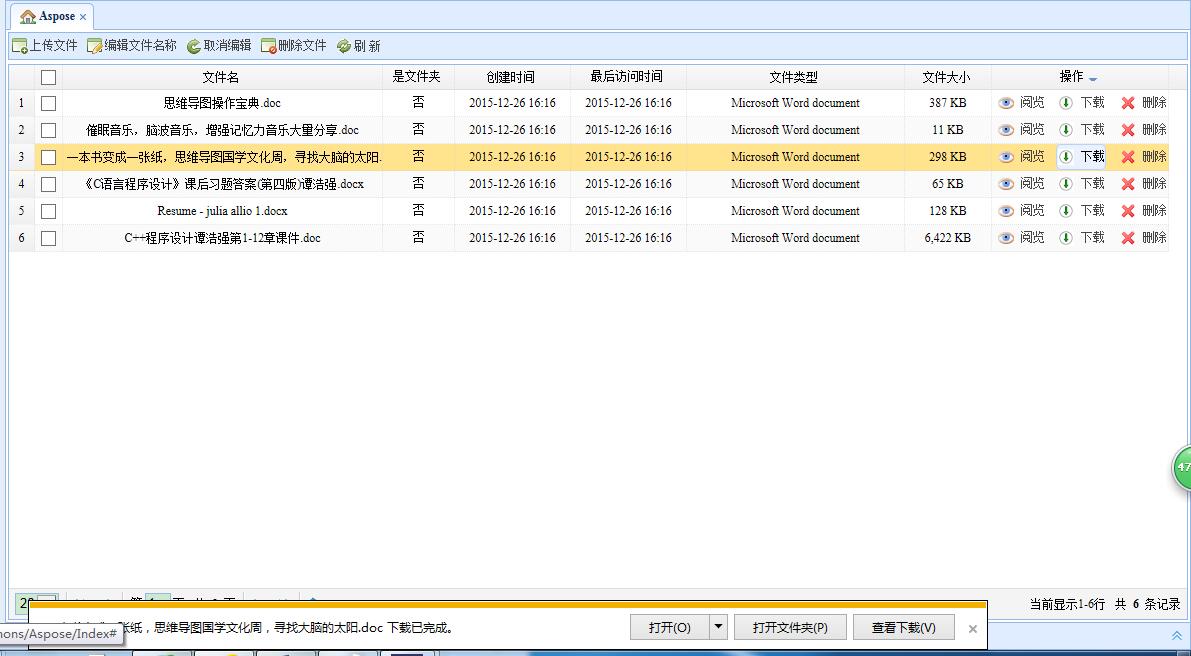
下载:
 function DownloadFile(row) {
 $.get("/commons/Aspose/DownloadFile?filePath=" + encodeURI(row.FullName),
 function (result) {
 location.href = result;
 });
 }

 public string DownloadFile(string filePath, string sessionID)
 {
 var appPath = System.Web.HttpContext.Current.Server.MapPath("~");
 var result = filePath.Replace(appPath, "/").Replace("\\", "/");
 return result;
 }
注意:在线阅览中,细心的朋友可能已经注意到了我的代码中有一个sessionID,每次阅览文件都会创建一个名为sessionID的文件夹,我想这一定不是大家所期望的,那用意何在在呢?实际上同一个文件我们只需要一次生成HTML文件就可以了,无需每次阅览都都重复生成这些文件。实际项目中,我们期望每上传一个文件就创建一个唯一的标示,这个标示跟对应文件之间建立某种关系,在线阅览的时候就根据这个唯一标识创建对应的HTML文件就可以了,这样,同一个文件在下一次阅览的时候先根据这个标示去检查对应的HTML文件是否存在,如果存在直接阅览就OK了,如果不存在,则先创建HTML文件,再进行阅览,另外时间比较仓促,本文的demo考虑不周,测试不足,可能有些小小的bug,大家在用的时候自行完善。
一般这样的需求,比较完善一点就需要有文件上传,在线阅览,文件下载,文件删除,在线编辑等功能,前面几个功能也算是有比较完善的解决方案了,最后一个在线编辑还没有合适的解决方案,如果哪位朋友在web在线编辑方面有比较好的解决方案,请告诉我一下,接下来会花一定时间研究一下web在线编辑,可视化等,还望大家多多支持,有新的成果一定第一时间与大家分享。
web文档在线阅览的更多相关文章
- WEB文档在线预览解决方案
web页面无法支持预览office文档,但是却可以预览PDF.flash文档,所以大多数解决方案都是在服务端将office文档转换为pdf,然后再通过js的pdf预览插件(谷歌浏览器等已经原生支持嵌入 ...
- 最好用的js前端框架、组件、文档在线预览插件
这里收集的都是个人认为比较好的js框架.组件 js前端ui框架 此处列举出个人认为最好的几个框架(排序即排名),现在好点的框架商用都需要付费,以下几个也不例外,但是由于组件丰富,都可以作为企业应用的完 ...
- sharepoint 2013 office web app 2013 文档在线浏览 IE11 浏览器不兼容解决方法
昨晚配置完成office web apps 2013的外部网络访问之后,今天发现了一个很奇怪的问题,就是IE 11不支持文档在线浏览,找了很多方法,打补丁什么的,都不管用,最后在预览文件的页面,看到& ...
- Java+FlexPaper+swfTools仿百度文库文档在线预览系统设计与实现
笔者最近在给客户开发文档管理系统时,客户要求上传到管理系统的文档(包括ppt,word,excel,txt)只能预览不允许下载.笔者想到了百度文库和豆丁网,百度文库和豆丁网的在线预览都是利用flash ...
- Java+FlexPaper+swfTools 文档在线预览demo
1.概述 主要原理 1.通过第三方工具openoffice,将word.excel.ppt.txt等文件转换为pdf文件 2.通过swfTools将pdf文件转换成swf格式的文件 3.通过FlexP ...
- asp.net如何实现word文档在线预览
原文:asp.net如何实现word文档在线预览 实现方式:office文档转html,再在浏览器里面在线浏览 1.首先引入com组件中office库,然后在程序集扩展中引入word的dll 2.将M ...
- Office文档在线编辑的实现之二
讲述了如何通过iis的webdav支持实现客户端的office直接编辑服务器上的文件,本篇将讲解如何实现客户端的office直接编辑数据库中的二进制形式保存的office文件. 实现的关键:模拟IIS ...
- 文档在线预览开源实现方案二:OpenOffice + pdf.js
文档在线预览的另一种实现方式采用的技术栈是OpenOffice + pdf.js, office文档转换为pdf的工作依然由OpenOffice的服务来完成,pdf生成后我们不再将其转换为其他文件而是 ...
- 文档在线预览开源实现方案一:OpenOffice + SwfTools + FlexPaper
在文档在线预览方面,项目组之前使用的是Microsoft office web apps, 由于该方案需要按照微软License付费,项目经理要我预研一个文档在线预览的开源实现方案.仔细钻入该需求发现 ...
随机推荐
- python写的分析mysql binlog日志工具
因为数据库增删改突然暴增,需要查询是那些表的操作特别频繁,写了一个用来分析bin-log的小工具,找出增删改查的表,并按照操作次数降序排列,以下是代码: 1 2 3 4 5 6 7 8 9 10 11 ...
- Office——EXCEL 显示 隐藏 Ribbon 调用宏
==================================声明================================== 本文版权归作者所有 未经作者授权 请勿转载 保留法律追究的 ...
- 从Mysql数据库中导入导出表结构
1.从Mysql数据库中导入sql表 很简单,只需要一个命令即可搞定:[root@localhost ~]# mysql -uroot -piweb_xxx_mysql iweb < modif ...
- linux下如何打包压缩?解包解压?.tar文件.gz文件
===文件打包.压缩 ==打包 tar [root@521478.com]# tar -cvf etc1.tar /etc //c创建 v详细 f打包后文件名 [root@521478.com]# t ...
- jmeter 性能测试 JDBC Request (查询数据库获取数据库数据) 的使用
JDBC Request 这个Sampler可以向数据库发送一个jdbc请求(sql语句),并获取返回的数据库数据进行操作.它经常需要和JDBC Connection Configuration配置原 ...
- Linux命令整理中...
Linux命令整理中... 最常用命令(我最近最常用的一般放在前面tipsbychsry) clear 清屏 date 显示日期 cal 显示日历 cal 2014 显示2014年的日历 shutdo ...
- Token Based Authentication in Web API 2
原文地址:http://www.c-sharpcorner.com/uploadfile/736ca4/token-based-authentication-in-web-api-2/ Introdu ...
- mac 启动apache服务
启动服务:sudo /usr/sbin/apachectl start 停止服务:sudo /usr/sbin/apachectl stop 重启服务:sudo /usr/sbin/apachectl ...
- 修改TFS客户端的工作区类型
TFS系统存在两种工作区类型:"本地"和"服务器".默认情况下,用户使用本地工作区实现代码管理. 但是在用户端代码文件特别多(超过10万个文件)时,由于每次启 ...
- [转]ng-grid
本文转自:http://angular-ui.github.io/ui-grid/ Getting Started Steps for getting started (example on righ ...