
Centos7安装 Anaconda + jupyter notebook
一、安装Anaconda
1 下载Anaconda安装脚本
为了避免漫长的等待,镜像源选择国内的清华镜像源,镜像源地址:https://mirrors.tuna.tsinghua.edu.cn/anaconda/archive/
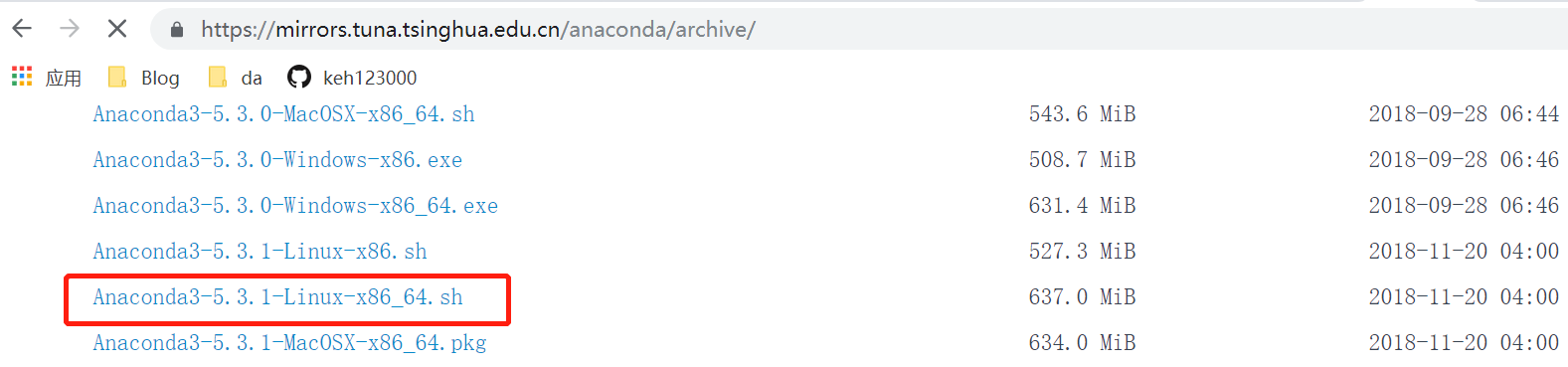
我选择最新版本5.3.1,执行如下命令下载:
wget https://mirrors.tuna.tsinghua.edu.cn/anaconda/archive/Anaconda3-5.3.1-Linux-x86_64.sh
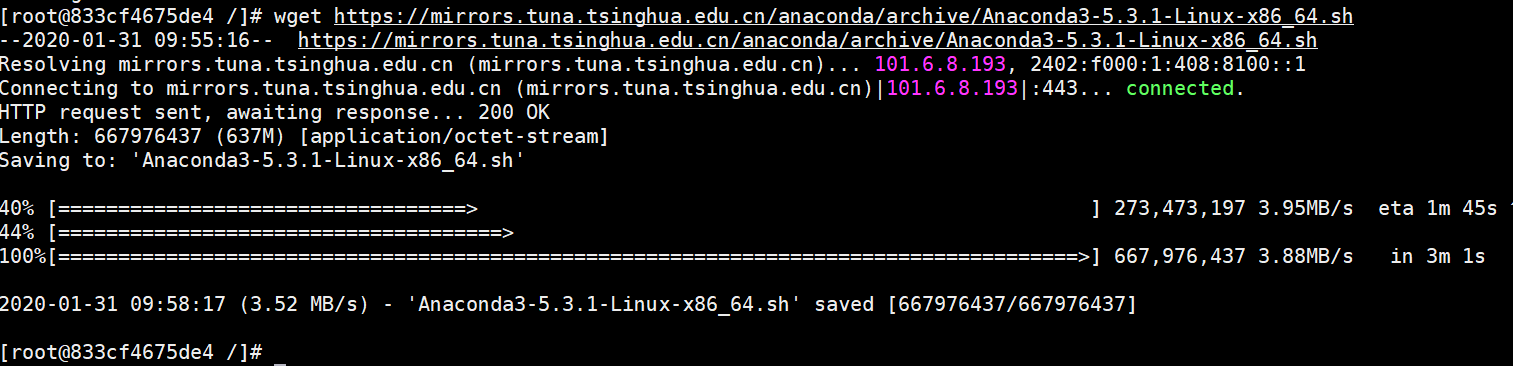
2 安装可能依赖
yum -y groupinstall "Development tools"

yum -y install bzip2

3 安装
3.1 执行命令
bash Anaconda3-5.3.1-Linux-x86_64.sh
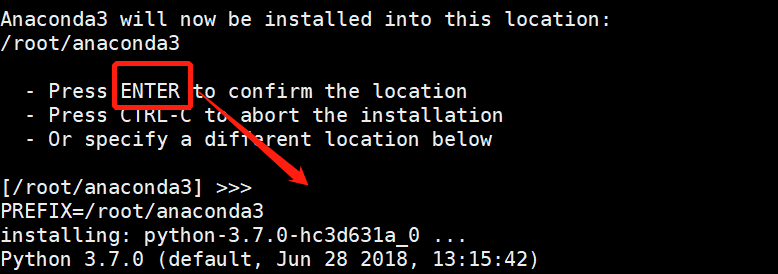
3.2 ENTER确认
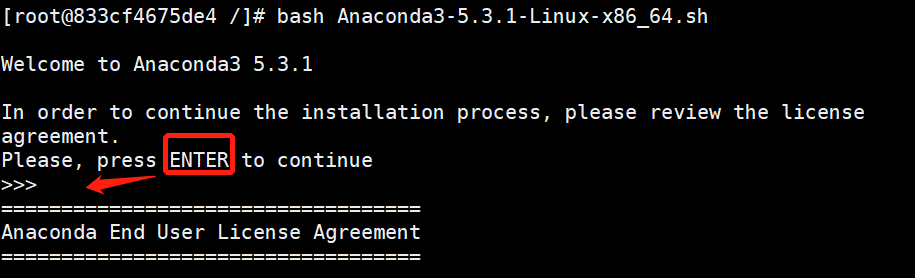
3.3 接受协议
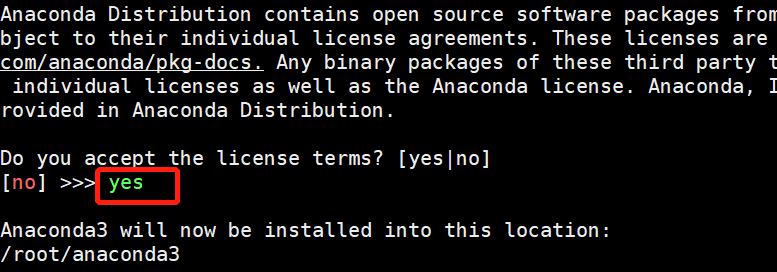
3.4 确认安装路径,我选择默认路径 /root/anaconda3
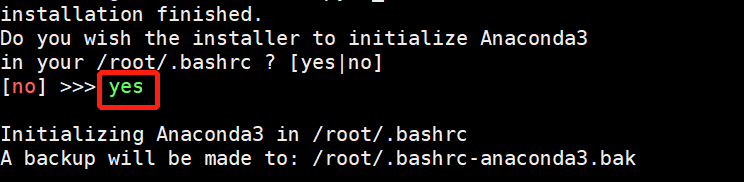
3.5 同意将Anaconda3安装信息写入配置文件,如果不同意后续需手动添加
3.6 不安装VSCode

4 配置环境信息
注:如果在上述3.5步中选择了同意则跳过此步
将以下内容添加到 /root/.bashrc
# Source global definitions

if [ -f /etc/bashrc ]; then

        . /etc/bashrc

fi

# added by Anaconda3 5.3.1 installer

# >>> conda init >>>

# !! Contents within this block are managed by 'conda init' !!

__conda_setup="$(CONDA_REPORT_ERRORS=false '/root/anaconda3/bin/conda' shell.bash hook 2> /dev/null)"

if [ $? -eq 0 ]; then

    eval "$__conda_setup"

else

    if [ -f "/root/anaconda3/etc/profile.d/conda.sh" ]; then

        . "/root/anaconda3/etc/profile.d/conda.sh"

        CONDA_CHANGEPS1=false conda activate base

    else

        export PATH="/root/anaconda3/bin:$PATH"

    fi

fi

unset __conda_setup

# <<< conda init <<<
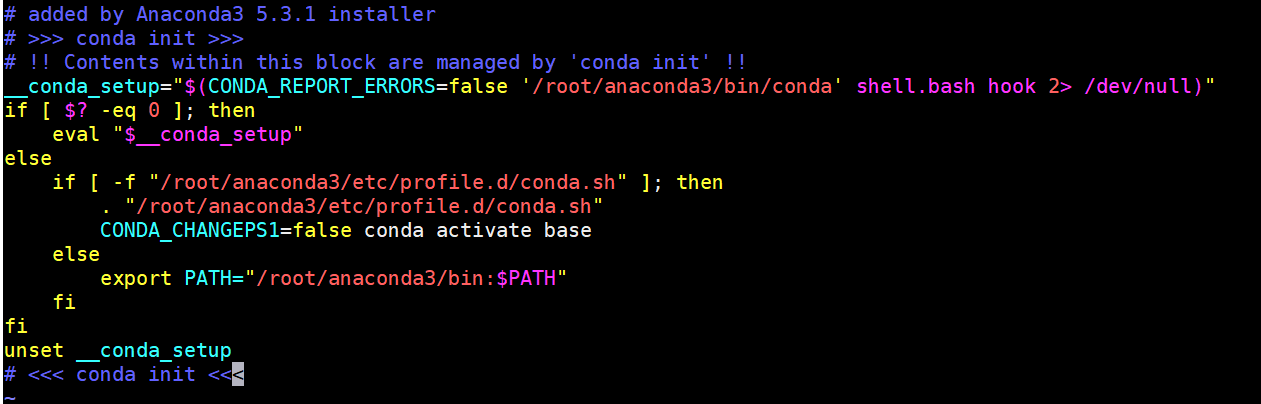
使环境配置生效 source ~/.bashrc
5 完成校验
检验 python、pip 版本

二 安装 jupyter notebook
1 安装jupyter
pip install ipython jupyter notebook
注:anaconda 已经集成 jupyter 故无需执行以上命令
2 生成配置文件
jupyter notebook --generate-config --allow-root
生成的配置文件在 /root/.jupyter/jupyter_notebook_config.py
3 生成密码
打开ipython,生成sha1的密码
from notebook.auth import passwd

passwd()

#输入密码

#output sha1:***********************.
4 生成一个自签名认证的key
openssl req -x509 -nodes -days 365 -newkey rsa:4096 -keyout jkey.key -out jcert.pem
5 修改自动生成的配置文件
vim /root/.jupyter/jupyter_notebook_config.py
配置内容如下
#就是刚才passwd()指令生成的密钥复制过来

c.NotebookApp.password = 'sha1:<your-sha1-hash-value>'

#服务运行的端口,我这里就是默认端口

c.NotebookApp.port = 8888

#修改为0.0.0.0可以任意远程IP访问

c.NotebookApp.ip = '0.0.0.0'

#默认不打开浏览器

c.NotebookApp.open_browser = False

c.NotebookApp.certfile = '/root/anaconda3/bin/jcert.pem'

c.NotebookApp.keyfile = '/root/anaconda3/bin/jkey.key'
6 启动校验
jupyter notebook --allow-root
浏览器输入http://ip:8888验证

输入生成sha1密码时输入的密码登录
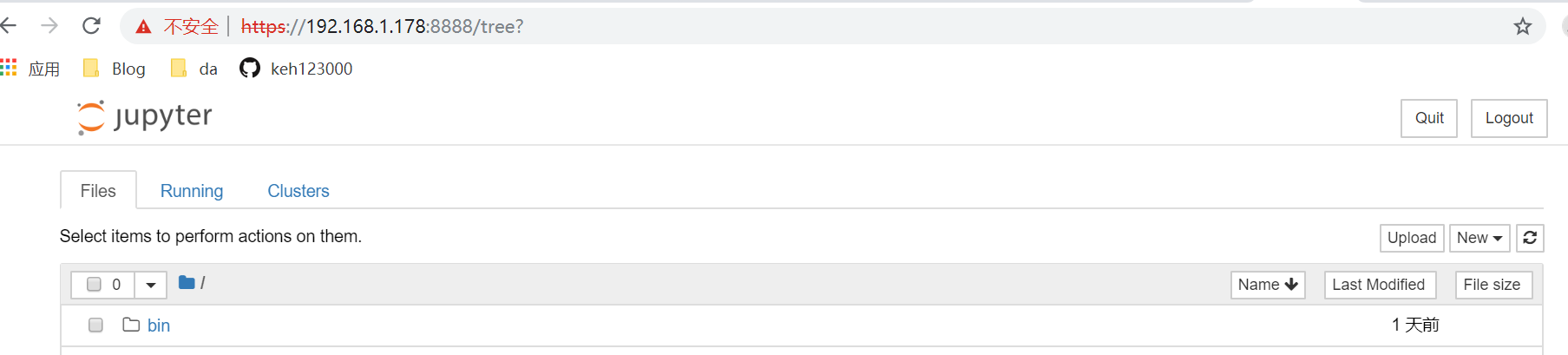
所有的安装和基本的设置都已经完成!
Centos7安装 Anaconda + jupyter notebook的更多相关文章
- anaconda+jupyter notebook 安装配置
安装Anaconda 从清华大学开源软件镜像站选择合适自己的版本 wget https://mirrors.tuna.tsinghua.edu.cn/anaconda/archive/Anaconda ...
- 通过Anaconda安装的jupyter notebook,打开时,未能启动默认浏览器
问题:通过Anaconda安装的jupyter notebook,通过开始菜单的快捷方式打开时,未能启动网页,需要复制url,粘贴到浏览器中才会出现工作面板. 解决方法: 修改jupyter_note ...
- 在CentOS7服务器端启动jupyter notebook服务,在windows端使用jupyter notebook,服务器充当后台计算云端
在CentOS7服务器端启动jupyter notebook服务,在windows端使用jupyter notebook,服务器充当后台计算云端 在服务器端启动jupyter notebook服务,在 ...
- TensorFlow安装及jupyter notebook配置
版权声明:若无来源注明,Techie亮博客文章均为原创. 转载请以链接形式标明本文标题和地址: 本文标题:TensorFlow安装及jupyter notebook配置 本文地址:http:/ ...
- Windows+anaconda+jupyter notebook+R+python3.6
Windows+anaconda+jupyter notebook+R+python3.6 环境配置 1. 设置国内清华大学镜像 打开 anaconda prompt,输入命令 conda confi ...
- anaconda jupyter notebook 启动方法
介绍 anaconda jupyter notebook是一种基于浏览器的python编译环境.(大概) 使用时可能因为浏览器缓存造成问题. 但是很方便. 启动方法 anaconda navigato ...
- 如何修改通过Anaconda安装的jupyter notebook的工作目录
通过Anaconda安装jupyter notebook,对新手来说是一个非常明智的选择,可以避免很多不必要的麻烦! jupyter notbook默认情况下的工作目录是c:\user\...,接下来 ...
- anaconda jupyter notebook修改默认文件路径
使用anaconda附带的jupyter,想要改变默认运行文件路径,直接在cmd中输入jupyter notebook会提示:jupyter不是内部命令! 可能是anaconda代理了他所安装的软件, ...
- 配置tensorflow环境(anaconda+jupyter notebook)
很早之前,tensorflow环境之前我也曾装过,但是用的不是很舒服,很多问题都不明所以然.今天想要系统地学习一下tensorflow,于是又重新搭建了一遍,这次还是踩了不少坑.特此写下此文,供有兴趣 ...
随机推荐
- C#面试题整理2(带答案)
一.C# 理论 1.1.简述 private. protected. public. internal.protected internal 访问修饰符和访问权限 private : 私有成员, 在类 ...
- Eclipse GlassFish Server 配置
一.下载GlassFish Server 通过如下地址下载合适版本: http://glassfish.java.net/public/downloadsindex.html htt ...
- shell 脚本文件十六进制转化为ascii码代码, Shell中ASCII值和字符之间的转换
Shell中ASCII值和字符之间的转换 1.ASCII值转换为字符 方法一: i=97 echo $i | awk '{printf("%c", $1)}' ...
- C++ 动态加载 DLL 时,GetProcAddress() 返回 NULL,GetLastError() 获取错误代码为 127
1.问题现象: 采用“运行期间动态链接”自己的 dll 文件,LoadLibrary() 成功获取 dll 模块句柄,但是 GetProcAddress() 返回 NULL. 2.问题分析: 调用 G ...
- 常用数据库连接池 (DBCP、c3p0、Druid) 配置说明(转)
1. 引言 1.1 定义 数据库连接是一种关键的有限的昂贵的资源,这一点在多用户的网页应用程序中体现得尤为突出.对数据库连接的管理能显著影响到整个应用程序的伸缩性和健壮性,影响到程序的性能指标.数据库 ...
- Oracle 11g R2 for Win10(64位)的安装注意点
一般我们在win10系统安装oracle11g或者10g及更低版本的oracle客户端时,都是无法安装,一般安装的时候会闪退.这是什么原因呢?其实很简单,win10出的时间比较晚,在oracle11g ...
- 【python安装】错误——“User installations are disabled via policy on the machine”
报错界面: 解决方法一: 1.在运行里输入gpedit.msc; 2.计算机配置管理>>管理模板>>windows组件>>windows Installer&g ...
- python内置模块(python标准库)
1.time模块 掌握下面三种方式的转换 文件名不能跟系统内置模块重名! #三种方式的转化关系 #时间戳(timestamp): 为了计时 为了减法计算 import time print(t ...
- Java内存模型之有序性问题
本博客系列是学习并发编程过程中的记录总结.由于文章比较多,写的时间也比较散,所以我整理了个目录贴(传送门),方便查阅. 并发编程系列博客传送门 前言 之前的文章中讲到,JMM是内存模型规范在Java语 ...
- Netty堆外内存泄漏排查,这一篇全讲清楚了
上篇文章介绍了Netty内存模型原理,由于Netty在使用不当会导致堆外内存泄漏,网上关于这方面的资料比较少,所以写下这篇文章,专门介绍排查Netty堆外内存相关的知识点,诊断工具,以及排查思路提供参 ...