
史上最详细的VMware 安装CentOS 7
1、点击“创建新的虚拟机”:
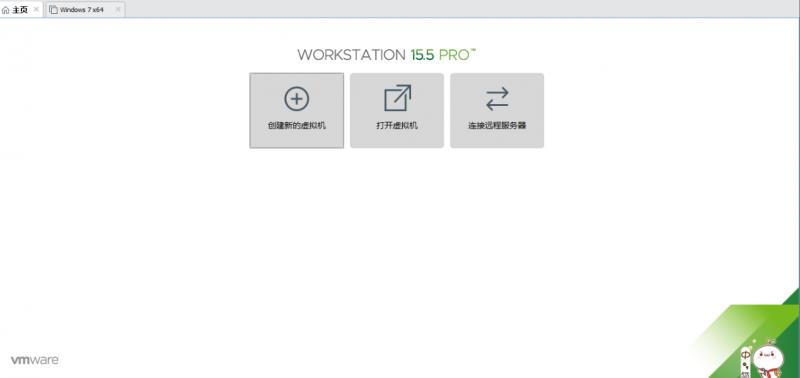
2、默认“下一步”:
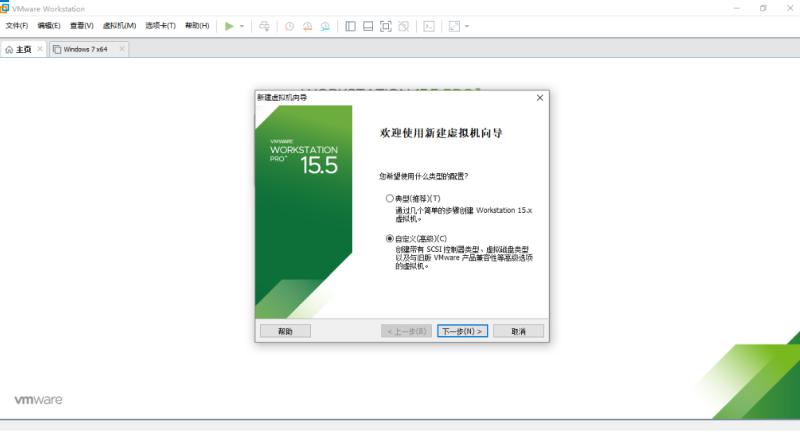
3、默认“下一步”:
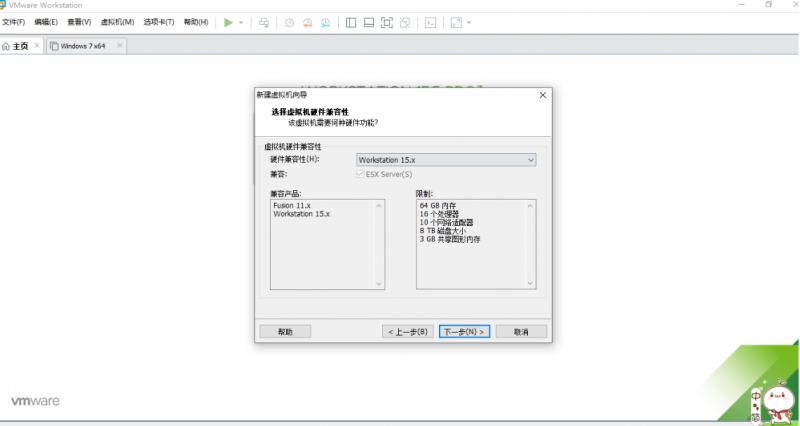
4、选择"稍后安装操作系统",点击“下一步”:
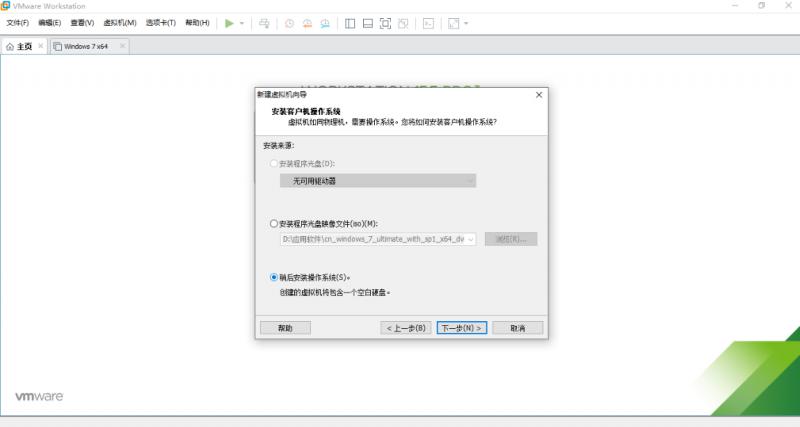
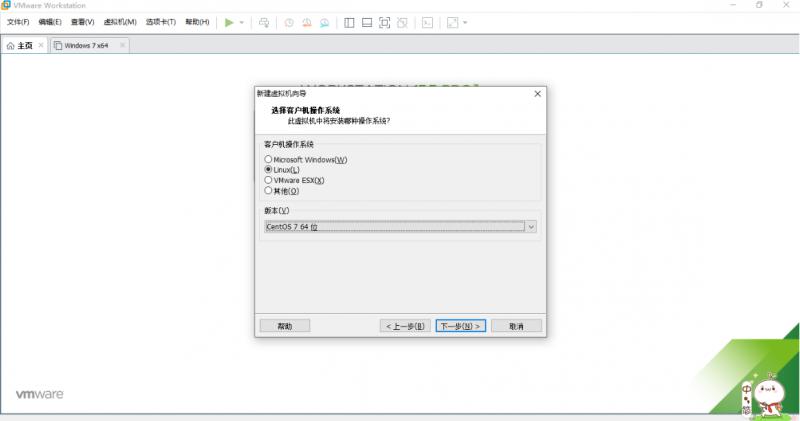
5、系统选择”Linux“,版本选择”CentOS 7“:
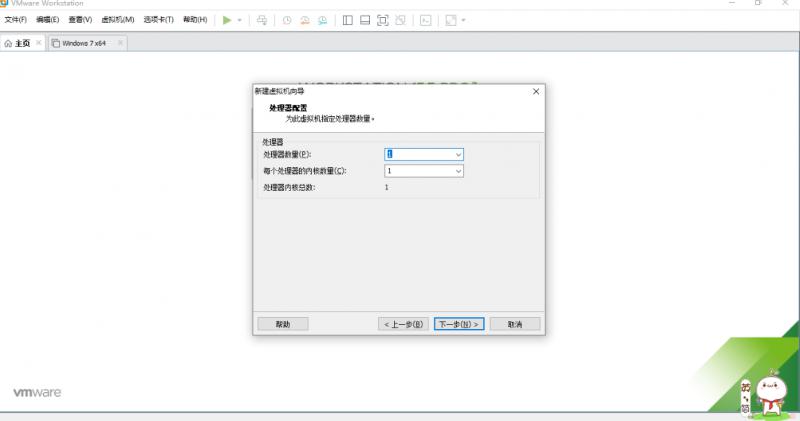
6、默认“下一步”:
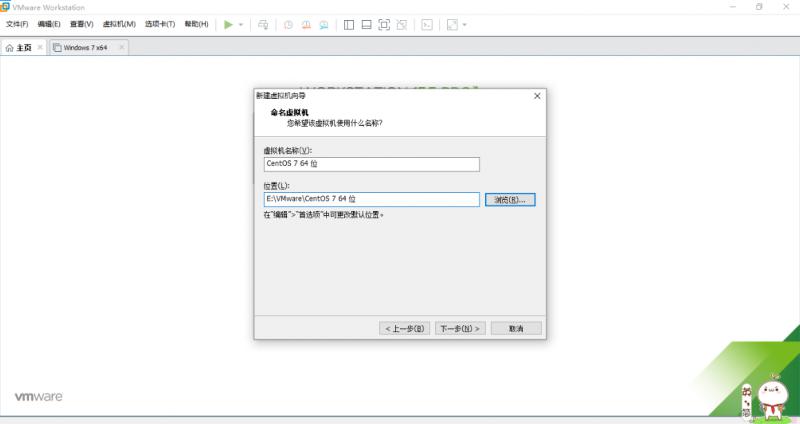
7、默认“下一步”:
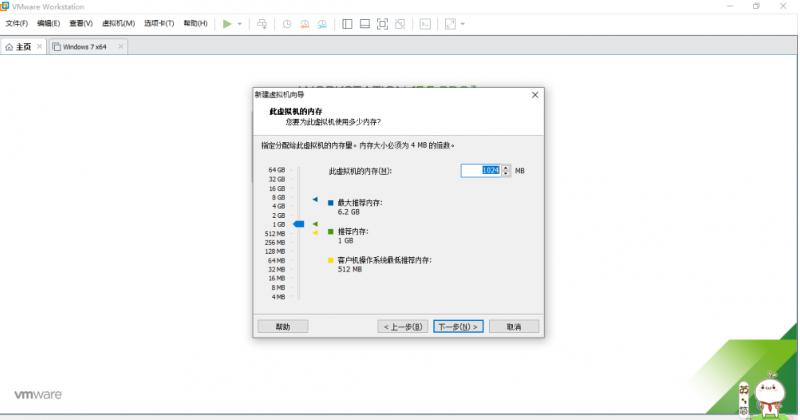
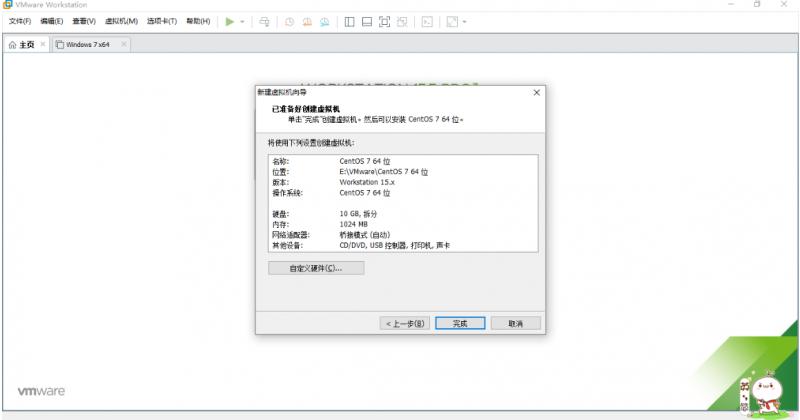
8、内存大小为”1024M“:
9、选择”使用桥接网络“:
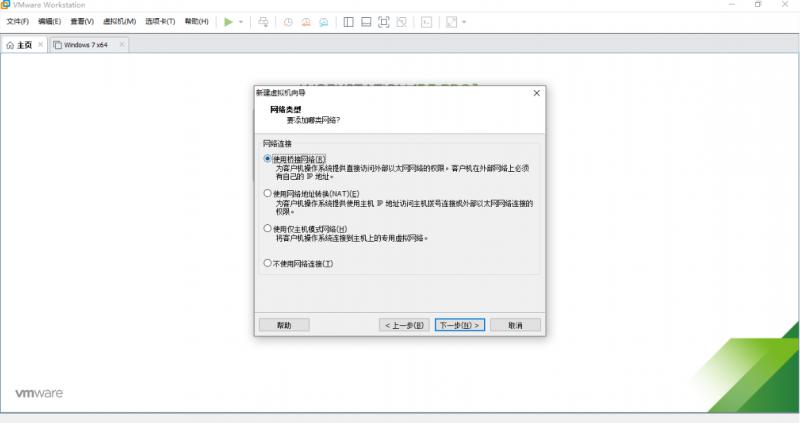
10、默认“下一步”:
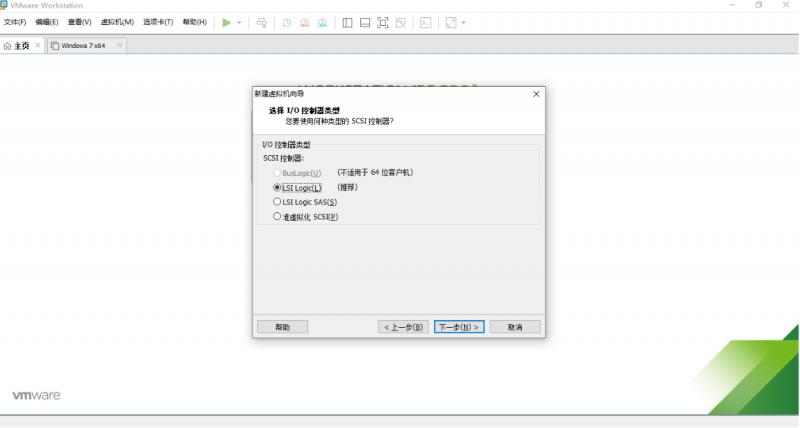
11、默认“下一步”:
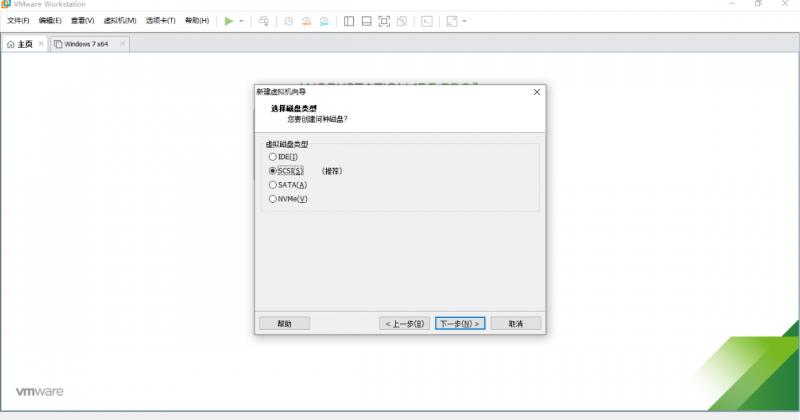
12、默认“下一步”:
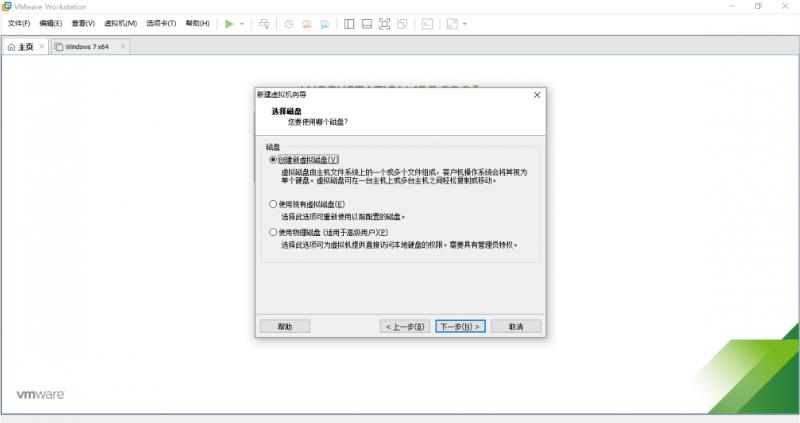
13、一般选择10G大小就够用了,根据实际情况来:
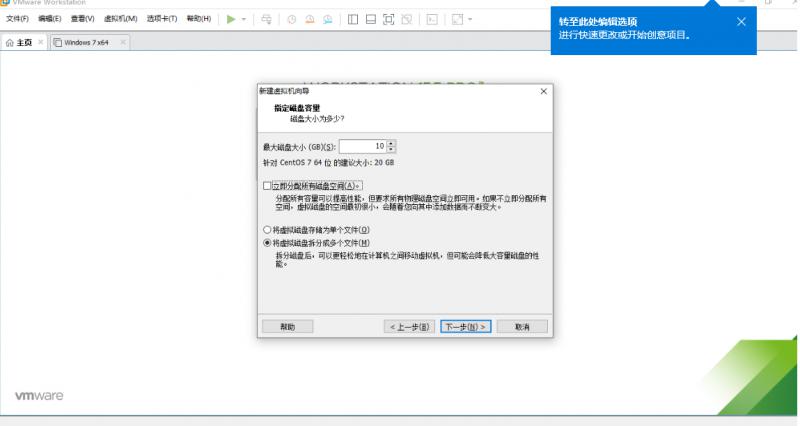
14、默认“下一步”:
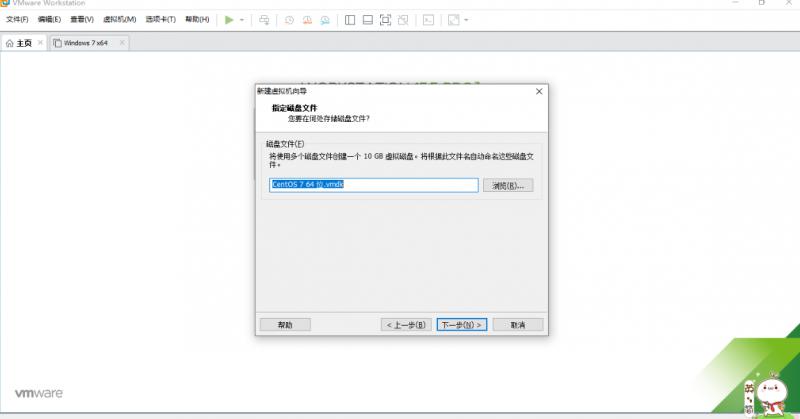
15、完成。:
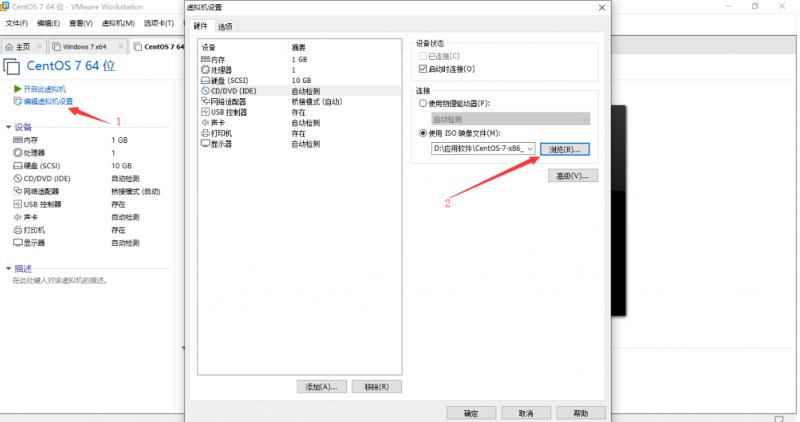
16、点击”编辑虚拟机设置“-->”使用ISO映像文件“:选择Linux系统安装文件镜像。点击”开启虚拟机“。
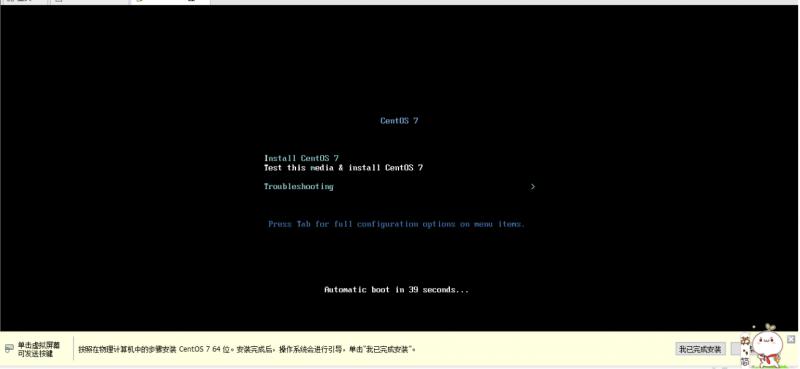
17、选择”Install CentOS 7“
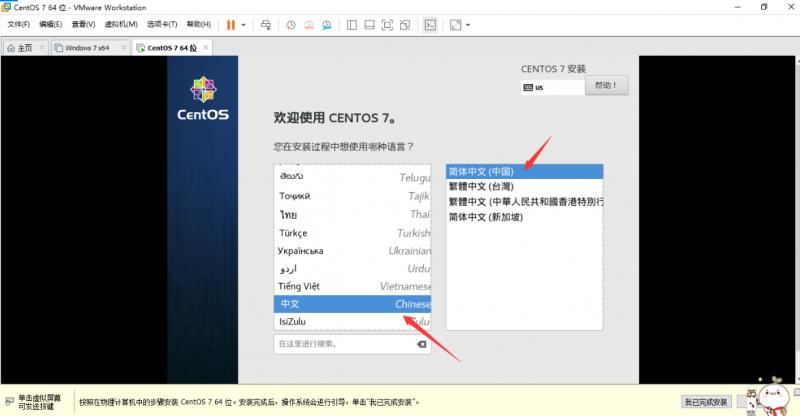
18、选择语言:
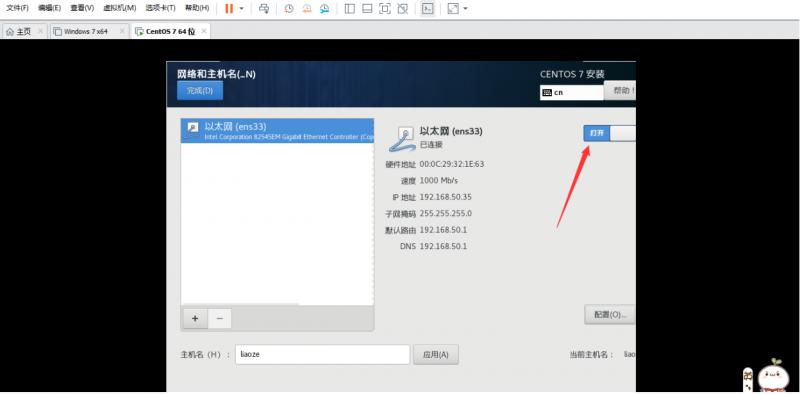
19、选择网络 -->开启
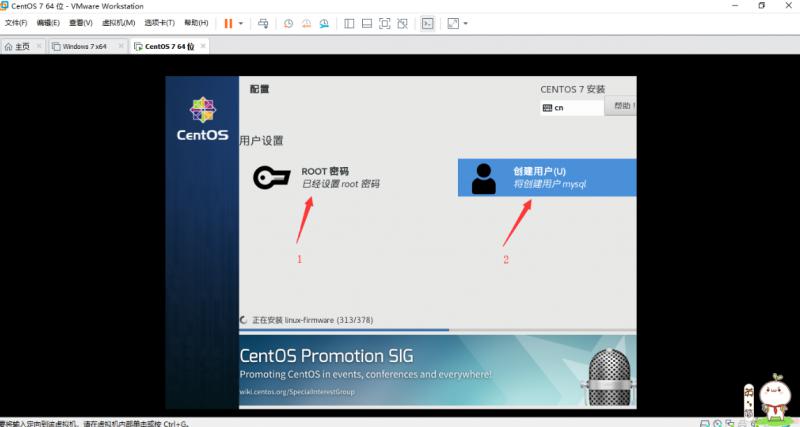
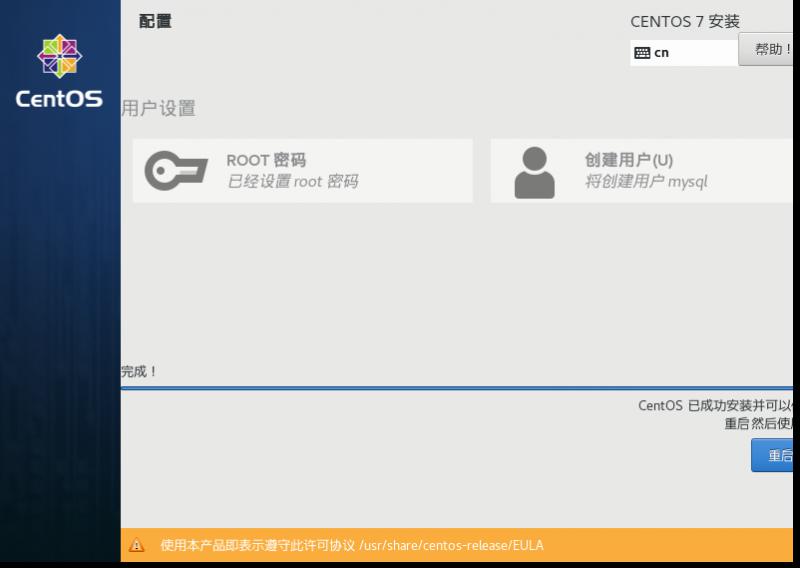
20、设置”ROOT密码“和”创建用户“
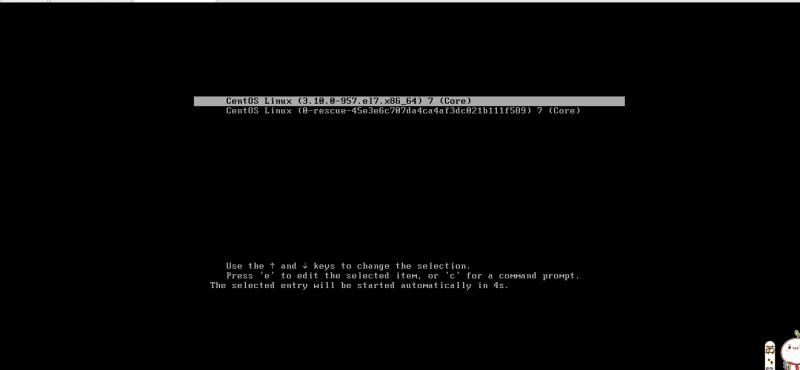
21、 点击”重启“
史上最详细的VMware 安装CentOS 7的更多相关文章
- 史上最详细SharePoint 2013安装步骤图解新手教程
来源:// http://www.itexamprep.com/cn/microsoft/soft/sharepoint2013/2013/0408/2866.html 文章就是SharePoint2 ...
- 史上最详细的Docker安装手册
概述: 这个安装手册我已经使用了将近2年的时间,一直在进行完善(可以用于生产级别).使用了Centos 7系统. 一.Docker简单介绍 Docker是一个容器,使用的是Linux现有的技术,准确来 ...
- 史上最详细的CocoaPods安装教程
虽然网上关于CocoaPods安装教程多不胜数,但是我在安装的过程中还是出现了很多错误,所以大家可以照下来步骤装一下,我相信会很好用. 前言 在iOS项目中使用第三方类库可以说是非常常见的事,但是要正 ...
- 【转】史上最详细的Composer安装tp5教程
http://www.thinkphp.cn/topic/52362.html Composer安装tp5教程1.下载composer先介绍几个网站Composer官网https://getcompo ...
- 黄聪:史上最详细的kali安装教程没有之一
首先在vm里面新建虚拟机,直接选择典型,然后下一步. 1 2 然后到了这一步,选择中间的安装程序光盘镜像文件,然后去文件里面找你自己下载的镜像,这时候可能系统会出现无法检测此光盘镜像中的操作系 ...
- 史上最详细的codeblocks安装教程!!!
codeblocks下载地址:https://www.cnblogs.com/yinbiao/p/8489748.html 下面是codeblocks具体的安装教程:
- 史上最详细Windows版本搭建安装React Native环境配置 转载,比官网的靠谱亲测可用
史上最详细Windows版本搭建安装React Native环境配置 2016/01/29 | React Native技术文章 | Sky丶清| 95条评论 | 33530 views ...
- 史上最详细的Android Studio系列教程一--下载和安装
链接地址:http://segmentfault.com/a/1190000002401964#articleHeader4 原文链接:http://stormzhang.com/devtools/2 ...
- 史上最详细mac安装Qt教程
史上最详细mac安装Qt教程,小白看过来! 这是一篇非常适合Qt入门小白的的安装Qt教程,因为这学期我们小组的一个关于高速救援的项目要用到Qt与web进行交互式展现相关的图像,由于没有MSVC这个插件 ...
随机推荐
- pytorch BiLSTM+CRF代码详解 重点
一. BILSTM + CRF介绍 https://www.jianshu.com/p/97cb3b6db573 1.介绍 基于神经网络的方法,在命名实体识别任务中非常流行和普遍. 如果你不知道Bi- ...
- axios 跨域
{ headers:{"Content-Type":"application/x-www-form-urlencoded;charset=utf-8"} ...
- 【t093】外星密码
Time Limit: 1 second Memory Limit: 128 MB [问题描述] 有了防护伞,并不能完全避免2012的灾难.地球防卫小队决定去求助外星种族的帮助.经过很长时间的努力,小 ...
- 安装 Sureface Hub 系统 Windows 10 team PPIPro 系统
本文告诉大家如何安装这个系统 本文的方法我自己没试过,如果失败了,不要打我 下载地址 中文版 https://pan.baidu.com/s/1gAJSSE6KB9JHXo4BT_VfmA 其他请看 ...
- 实体Bean
持久化实体管理EntityManager EntityManager 在Java persistence规范中,EntityManager是为所有持久化操作提供服务的中枢.Persistence co ...
- js New一个函数和直接调用的区别
使用New是构造函数,不使用New是函数调用,同时this指向不同. 示例: function Test(name, age, job) { console.log(this); this.name ...
- tet-2
一.html和css部分 1.如何理解CSS的盒子模型? 标准盒子模型:宽度=内容的宽度(content)+ border + padding 低版本IE盒子模型:宽度=内容宽度(content+ ...
- 关于对height:100%的研究
参考此链接: https://segmentfault.com/a/1190000012707337
- 使用Ant Design写一个仿微软ToDo
实习期的第一份活,自己看Ant Design的官网学习,然后用Ant Design写一个仿微软ToDo. 不做教学目的,只是记录一下. 1.学习 Ant Design 是个组件库,想要会用,至少要知道 ...
- ASP.NET MVC4.0+EF+LINQ+bui+网站+角色权限管理系统(7)
今天将使用Simplemembership进行权限控制 我们使用mvc的AuthorizeAttribute来实现对Controller and Action权限控制 看如下标为红色的代码片段: // ...