
使用Ant Design写一个仿微软ToDo
实习期的第一份活,自己看Ant Design的官网学习,然后用Ant Design写一个仿微软ToDo。
不做教学目的,只是记录一下。
1、学习
Ant Design 是个组件库,想要会用,至少要知道React和ES6。
Ant Design 官网:https://ant.design/index-cn
可以看看官网的实战教学:https://www.yuque.com/ant-design/course
Ant Design Pro 一个比较完整的开源项目,看里面的东西可以学习挺多的:https://pro.ant.design/index-cn
说实话,第一次接触 Ant Design 真的是一脸懵逼。
那时候我才知道原来前端已经不再是学习学的 html+css+javascript。
第一次见到 NodeJS、React...(啊,原来我菜的这么真实嘛)
自己的学习过程其实就是看实战教学,照着把教学里的东西写一遍,理解里面几个比较关键的点。
布局与路由,model,props和states。
2、任务
仿写微软ToDo:http://www.gxtodo.com/web/
理想是这个样子的:
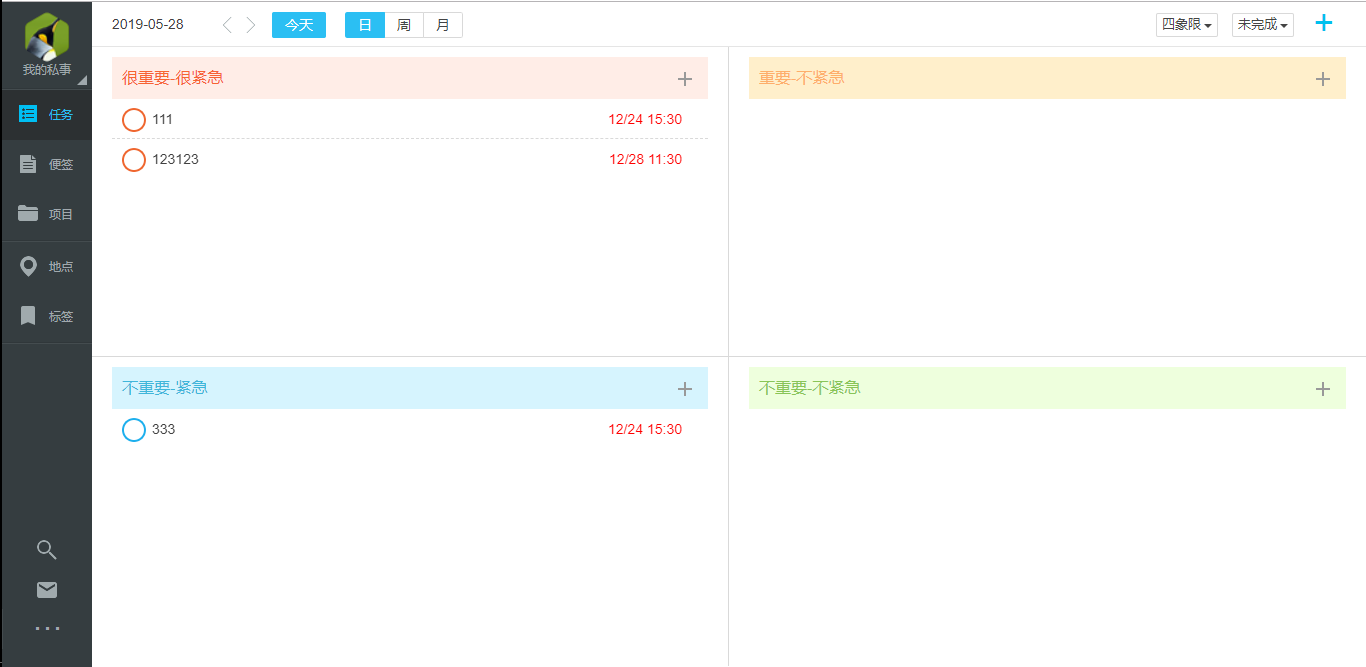
2.1 微软ToDo任务界面
现实是这个样子的:

2.2 自己写的仿微软ToDo任务界面
有些功能并没有实现,例如登录,还有超时,地图接口。其实挺多(cai)的。
3、分析
思路:
主要先把布局和路由写了,然后就可以实现具体内容。
整个项目需要用到的数据都是用mock的。
1)布局
左边是窄窄的导航栏,主要就是头像、任务、便签、项目、地点、标签、搜索(邮件和...并没有写)
右边就是内容。内容的分布格式是,上面标题或时间,下面内容。
2)功能
任务功能:
①上部分是任务时间(根据时间展示任务)、任务展示方式(四象限或时间轴)、任务完成(已完成、未完成、全部)、添加新任务(就是那个 +)
②下部分默认四象限展示4种不同紧急程度的任务、点击任务前面的圆圈可以完成任务、单击任务名右边弹出任务详细,可修改删除。
③新增表单中项目、标签、位置提供已有的。
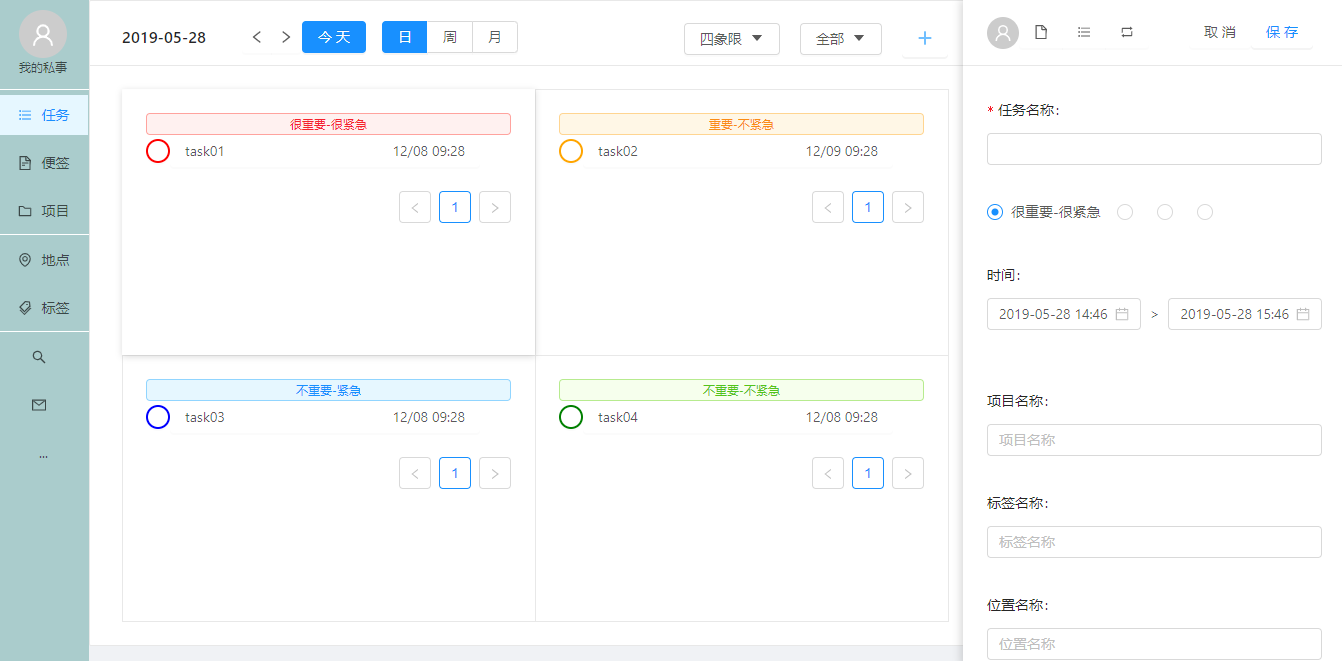
3.1 任务界面新增功能
便签功能:
①上部分标题
②下部分输入内容然后组合键生成右边的小便签
③小便签提供一个删除按钮

3.2 便签界面
项目功能:
①上部分一个tab和添加项目功能
②下部分列出已有项目(项目里的任务数和完成数),点击项目会从右边弹出项目中的任务。
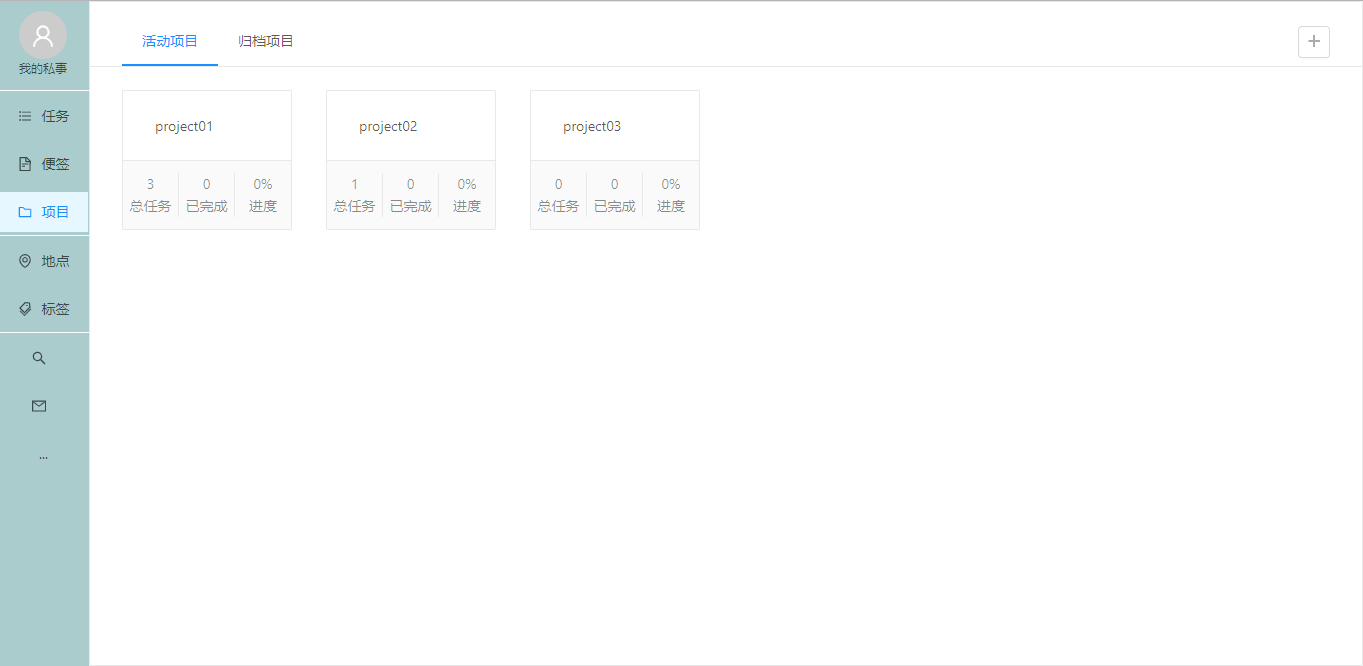
3.3 项目界面
地点、标签功能与项目类似,但是比项目简单一些。
搜索功能只做了简单的根据任务名搜索。
4、实现
由于代码比较多,而且我写的挺乱的,所以取部分功能的代码贴出来。
贴的代码中,主要是组件的使用方式,方法没有贴上去。
1)配置布局和路由
const plugins = [

    ['umi-plugin-react', {

        antd: true,

        dva: true,

    }],

];

export default {

    plugins,

    routes: [

        {

            path: '/',

            component: '../layouts/BaseLayout',

            routes: [

                { path: '/', component: './task/Task' },

                { path: '/task', component: './task/Task' },

                { path: '/note', component: './note/Note' },

                { path: '/project', component: './project/Project' },

                { path: '/tag', component: './tag/Tag' },

                { path: '/position', component: './position/Position' },

                { path: '/search', component: './search/SearchText' },

            ]

        }

    ],

};
布局方面:
SiderMenu是自己写的侧边栏组件,这里children会默认加载路由里component中的内容。
render() {

        const { children } = this.props;

        return (

            <div>

                <Layout>

                    <SiderMenu />

                    <Layout>

                        <Content>{children}</Content>

                    </Layout>

                </Layout>

            </div>

        );

    };
2)任务功能
这个功能,本来是写在一个js文件中的,但是参考了 Ant Design Pro 后,把一个js拆开了,写了几个组件。
render() {

        const { cardWidth, visible, buttonType, showType, radioChecked, showDate, } = this.state;

        const { taskAll, position, tag, project, form } = this.props;

        const { level1, level2, level3, level4, task, taskChoice } = taskAll;

        const task_level = [level1, level2, level3, level4];

        const otherField = {

            project: project,

            tag: tag,

            position: position,

            radioChecked: radioChecked,

        };

        // 头部标题

        const cardTitle = (

            <Suspense fallback={null}>

                <CardTitle

                    showDate={showDate}

                    buttonType={buttonType}

                    handleChangeButton={this.handleChangeButton}

                />

            </Suspense>

        );

        // 陈列方式菜单

        const Menu_how = (

            <Menu>

                <Menu.Item key='四象限' onClick={this.handleShow}>四象限{showType === '四象限' ? <Icon type='check' /> : null}</Menu.Item>

                <Menu.Item key='时间轴' onClick={this.handleShow}>时间轴{showType === '时间轴' ? <Icon type='check' /> : null}</Menu.Item>

            </Menu>

        );

        // 陈列类型菜单

        const Menu_show = (

            <Menu>

                <Menu.Item key='全部'>全部<Icon type='check' /></Menu.Item>

                <Menu.Item key='已完成'>已完成<Icon type='null' /></Menu.Item>

                <Menu.Item key='未完成'>未完成<Icon type='null' /></Menu.Item>

            </Menu>

        );

        // 右侧按钮组件

        const cardExtra = (

            <Fragment>

                <Dropdown overlay={Menu_how} trigger={['click']} style={{ padding: '0' }}>

                    <Button>{showType}<Icon type='caret-down' /></Button>

                </Dropdown>

                <Space></Space>

                <Dropdown overlay={Menu_show} trigger={['click']}>

                    <Button>全部<Icon type='caret-down' /></Button>

                </Dropdown>

                <Space></Space>

                <Button style={buttonBorderStyle}

                    type='primary' ghost size='large'

                    onClick={() => this.showDrawer()}><Icon type='plus' /></Button>

            </Fragment>

        );

        //抽屉按钮

        const DrawerButton = ({ button1_Click, button1_text, button2_Click, button2_text }) => (

            <Fragment>

                <Avatar icon='user'></Avatar>

                <Button.Group>

                    <Button style={buttonBorderStyle}><Icon type='file' /></Button>

                    <Button style={buttonBorderStyle}><Icon type='bars' /></Button>

                    <Button style={buttonBorderStyle}><Icon type='retweet' /></Button>

                </Button.Group>

                <Space /><Space />

                <Button style={buttonBorderStyle} onClick={button1_Click}>{button1_text}</Button>

                <Button style={buttonBorderStyle} ghost type='primary' onClick={button2_Click}>{button2_text}</Button>

            </Fragment>

        );

        // 抽屉标题按钮

        const drawerTitle = taskChoice && (taskChoice.taskId === null) ?

            (

                <DrawerButton

                    button1_Click={this.onClose}

                    button1_text={'取消'}

                    button2_Click={this.handleSave}

                    button2_text={'保存'}

                ></DrawerButton>

            ) : (

                <DrawerButton

                    button1_Click={this.handleRemove}

                    button1_text={'删除'}

                    button2_Click={this.onClose}

                    button2_text={'关闭'}

                ></DrawerButton>

            );

        return (

            <div>

                <Card

                    headStyle={{ height: '65px' }}

                    title={cardTitle}

                    extra={cardExtra}

                    style={cardWidth}

                >

                    <Suspense fallback={null}>

                        {showType === '四象限' ?

                            <CardList

                                dataSource={task_level}

                                showDrawer={this.showDrawer}

                                finished={this.handleFinished} />

                            :

                            <TimelineList

                                dataSource={task}

                                showDrawer={this.showDrawer}

                                finished={this.handleFinished} />

                        }

                    </Suspense>

                </Card>

                <Drawer

                    title={drawerTitle}

                    placement='right'

                    mask={false}

                    width={400}

                    closable={false}

                    visible={visible}

                >

                    <Suspense fallback={null}>

                        <TaskForm

                            {...otherField}

                            onChange={this.onChangeRadio}

                            form={form}

                            taskC={taskChoice}

                            handleSubmit={this.handleSave}

                        ></TaskForm>

                    </Suspense>

                </Drawer>

            </div>

        );

    }
头部标题:
const CardTitle = ({ handleChangeButton, buttonType, showDate }) => (

    <Fragment>

        <Row type='flex' align='middle' gutter={8} justify='start' style={{ width: '480px' }}>

            <Col span={6}>

                {showDate}

            </Col>

            <Col span={3}>

                <Button.Group>

                    <Button icon='left' style={buttonBorderStyle} ></Button>

                    <Button icon='right' style={buttonBorderStyle} ></Button>

                </Button.Group>

            </Col>

            <Col span={4}>

                <Button value='day'

                    type={buttonType === 'day' ? 'primary' : 'default'}

                    onClick={handleChangeButton}>今天</Button>

            </Col>

            <Col span={11}>

                <Button.Group onClick={handleChangeButton}>

                    <Button value='day' type={buttonType === 'day' ? 'primary' : 'default'}>日</Button>

                    <Button value='week' type={buttonType === 'week' ? 'primary' : 'default'}>周</Button>

                    <Button value='month' type={buttonType === 'month' ? 'primary' : 'default'}>月</Button>

                </Button.Group>

            </Col>

        </Row>

    </Fragment>

);
5、总结
哇,这人贼懒,写个东西都不好好写,代码也就贴一丢丢。
emmm。。
等我把项目代码传到github上后给个链接吧。
写完这个其实收获挺多的,但是要我说出来,又一时语塞。
有很多想要表达的东西,通篇写下来发现并没有表达到,自己第一次写博客,也是太菜了。。
嗯。。如果有人一不小心浪费时间翻到这里,给你说个抱歉,哈哈哈。
以后尽量提高自己的博客质量。
诺~链接:https://github.com/Lighter1187/todo
使用Ant Design写一个仿微软ToDo的更多相关文章
- React学习及实例开发(二)——用Ant Design写一个简单页面
本文基于React v16.4.1 初学react,有理解不对的地方,欢迎批评指正^_^ 一.引入Ant Design 1.安装antd yarn add antd 2.引入 react-app-re ...
- 用vue写一个仿简书的轮播图
原文地址:用vue写一个仿简书的轮播图 先展示最终效果: Vue的理念是以数据驱动视图,所以拒绝通过改变元素的margin-top来实现滚动效果.写好css样式,只需改变每张图片的class即可实现轮 ...
- 使用Vue+Django+Ant Design做一个留言评论模块
使用Vue+Django+Ant Design做一个留言评论模块 1.总览 留言的展示参考网络上参见的格式,如掘金社区: 一共分为两层,子孙留言都在第二层中 最终效果如下: 接下是数据库的表结构,如下 ...
- Ant Design 的一个练习小Demo
Ant Design 由蚂蚁金服团队出品, 基于 React 的组件化开发模式,封装了一套丰富而实用的 UI 组件库. 在这个练习Demo 中,按照 Ant Design 官网的教程示例,尝试使用 A ...
- 用vue写一个仿app下拉刷新的组件
如果你用vue弄移动端的页面,那么下拉刷新还是比较常见的场景,下面来研究如何写一个下拉刷新的组件(先上图); 由于节省大家的时间,样式就不贴出来了. html结构也不必介绍了,直接看代码吧-.- &l ...
- [Backbone.js]如何用backbone写一个仿网页版微信的webapp?
var Chat = Backbone.Model.extend({ idAttribute:'id', initialize:function(options){ var users = this. ...
- 手写一个仿微信登录的nodejs程序
前言 首先,我们看一下微信开放文档中的一张图: 上面的一幅图中清楚地介绍了微信登录整个过程,下面对图上所示进行总结: 一.二维码的获得 用户打开登录网页后,登录网页后台根据微信OAuth2.0协议向微 ...
- 同时使用 Ant Design of React 中 Mention 和 Form
使用场景,在一个列表中,点击每一行会弹出一个表单,通过修改表单数据并提交来修改这一行的数据,其中某个数据的填写需要通过Mention实现动态提示及自动补全的功能. 具体效果为: 遇到的问题: 1.希望 ...
- Ant Design Pro 脚手架+umiJS 实践总结
一.简介 1.Ant Design Pro Ant Design Pro是一款搭建中后台管理控制台的脚手架 ,基于React,dva.js,Ant Design (1)其中dva主要是控制数据流向,是 ...
随机推荐
- iOS app发布流程
http://www.xuebuyuan.com/1980497.html http://blog.csdn.net/alincexiaohao/article/details/38725367 ap ...
- Liferay OSGi注解(Annotation) - 使用手册(译文)
mark过来好好用 上Neil的博客地址Liferay OSGi注解(Annotation) - 使用手册(译文) @Component是注入服务 @Reference是获取服务(在Liferay框架 ...
- Oracle基础知识点——Oracle常用权限理解:SYSDBA、SYSOPER、Normal、dba、connect、resource
权限介绍 系统权限 含义:系统规定用户使用数据库的权限,系统权限是针对用户对数据库的操作而言(登录数据库:读取数据表.视图:删除数据库).它只是概念上的role,只是一种登录认证时的身份标识而已. S ...
- 【UML】之简单概括 标签: uml图形 2014-11-09 11:24 1130人阅读 评论(24) 收藏
29号开始看UML的视频,由于之前看视频总是一拖拖上半个月,所以这次打算速战速决,而且UML视频的讲解和内容并不算多,也比较容易懂,到后期更是花了很多时间来举例子巩固各种图的画法,所以这次花了11天初 ...
- Effective C++: 04设计与声明
18:让接口容易被正确使用,不易被误用 1:理想上,如果客户企图使用某个接口而却没有获得他所预期的行为,这个代码不该通过编译:如果代码通过了编译,它的作为就该是客户所想要的. 2:许多客户端的错误可以 ...
- 阿里云数据库自研产品亮相国际顶级会议ICDE 推动云原生数据库成为行业标准
4月9日,澳门当地时间下午4:00-5:30,阿里云在ICDE 2019举办了主题为“云时代的数据库”的专场分享研讨会. 本次专场研讨会由阿里巴巴集团副总裁.高级研究员,阿里云智能数据库产品事业部负责 ...
- @NOIP2018 - D1T2@ 货币系统
目录 @题目描述@ @题解@ @代码@ @题目描述@ 在网友的国度中共有 n 种不同面额的货币,第 i 种货币的面额为 a[i],你可以假设每一种货币都有无穷多张.为了方便,我们把货币种数为 n.面额 ...
- 一个项目看java TCP/IP Socket编程
前一段时间刚做了个java程序和网络上多台机器的c程序通讯的项目,遵循的是TCP/IP协议,用到了java的Socket编程.网络通讯是java的强项,用TCP/IP协议可以方便的和网络上的其他程序互 ...
- 2018-2-13-WPF-只允许打开一个实例
title author date CreateTime categories WPF 只允许打开一个实例 lindexi 2018-2-13 17:23:3 +0800 2018-2-13 17:2 ...
- 解决bootStrap selectpicker 下拉栏上方弹出
最近项目中遇到了一个使用bootStrap selectpicker 进行下拉栏展示的时候出现在元素上方弹出展示的问题,可把我难受坏了,和测试互怼最终以失败告终(人家还是一个娇滴滴的小姑娘),在查了a ...