
three.js-走进3d的奇妙世界一创建一个三维场景
一、git代码仓库地址
git clone https://github.com/josdirksen/learning-threejs-third 下载并解压
二、创建一个三维场景
如下图所示是一个三维场景,包括了一个几何体,球,平面,坐标系等等。
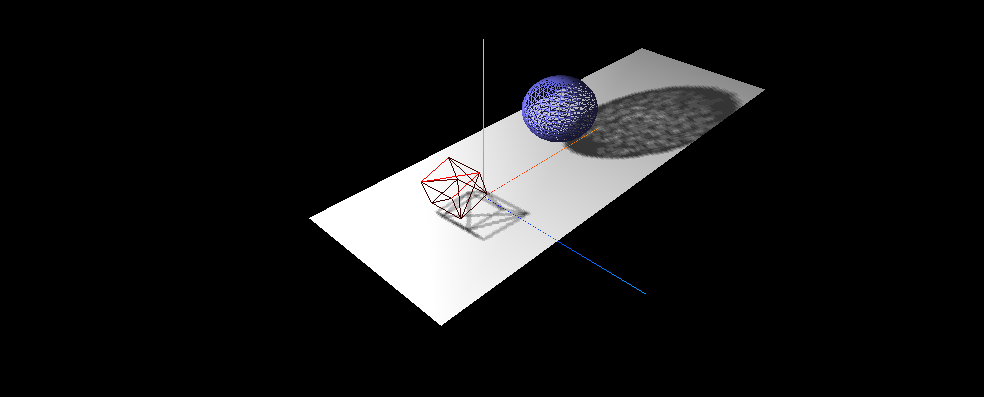
那么这些东西究竟是怎么实现呢,在未了解three.js之前,我也一直对这些东西感到疑惑。今天就带大家一起走进3d的奇妙世界。
大家都知道在现实生活中,我们能看到或者感觉到阳光,雨水,高山,风等等,那么在3d的世界中这么东西都是以怎么样子构建的呢。
在three中存在了几个重要的东西用来实现对现实生活中的模拟。
1.camera(相机):他就像人的眼睛一样,用来观察一切事物,没有他我们就什么都看不见。当然他也有许多属性,譬如相机的位置,观看的方向,相机的旋转角度(可以想象一下你拿相机照相的情形)
2.scene(场景):可以想象成一个真实的世界,如果没有了世界,那其他也就什么都没有了
3.renderer(渲染器):渲染器会基于摄像机的角度来计算场景对象在浏览器中渲染成什么样子
// 创建场景

 var scene = new THREE.Scene();

  // 创建相机 接收四个参数fov aspect near  far

  var camera = new THREE.PerspectiveCamera(45, window.innerWidth / window.innerHeight, 0.1, 1000);

// 创建渲染器

var renderer = new THREE.WebGLRenderer();

renderer.setClearColor(new THREE.Color(0x000000));  //将场景的背景颜色设置为黑色

renderer.setSize(1000,400); //设置场景的大小

renderer.shadowMap.enabled = true; //渲染阴影,后面有提到

document.getElementById("demo").appendChild(renderer.domElement); // 要渲染的div

renderer.render(scene ,camera )
下面解释如何在刚刚建好的环境中添加三维对象
首先我们创建一个坐标系,便于直观的看出三维模型,这里的坐标系使用的右手坐标系。可以拿出右手体会下。
// 添加坐标轴 线宽为20

 var axes = new THREE.AxesHelper(20)

//并把坐标系添加到场景中

  scene.add(axes)
现在场景中有了一个三维对象,就如现实世界中有了事物,有了眼睛。但是我们站在哪里,以什么角度去看呢,这就需要设置摄像机的位置,观看的角度
// 相机位置

camera.position.set(-30, 40, 30);

 // 相机看的方向 为场景的方向也可以设置成其他方向

camera.lookAt(scene.position);
我们继续分别添加一个平面、球型和正方体
// 创建平面

//  创建平面的大小

var planeGeometry = new THREE.PlaneGeometry(60,20,1,1);

// 创建平面的材质MeshLambertMaterial

var planeMaterial = new THREE.MeshLambertMaterial({

    color:0xffffff

});

var plane = new THREE.Mesh(planeGeometry,planeMaterial);

plane.receiveShadow = true; //平面是否接受投影

plane.position.set(15, 0, 0);  //平面的位置

plane.rotation.x = -0.5 * Math.PI; //平面绕x轴旋转90度

scene.add(plane);
// 添加立方体长宽高   4 4 4

var cubeGeometry = new THREE.BoxGeometry(4, 4, 4);

var cubeMaterial = new THREE.MeshLambertMaterial({

         color: 0xFF0000,

          wireframe: true

});

 var cube = new THREE.Mesh(cubeGeometry, cubeMaterial)

cube.position.set(-4, 4, 0);

cube.castShadow = true; //是否投影

scene.add(cube);
 //创建球体

var sphereGeometry = new THREE.SphereGeometry(4, 20, 20);

 var sphereMaterial = new THREE.MeshLambertMaterial({

        color: 0x7777FF,

         wireframe: true

});

var sphere = new THREE.Mesh(sphereGeometry, sphereMaterial);

sphere.position.set(20, 0, 0);

sphere.castShadow = true;

scene.add(sphere);
最后添加光源,此外在需要在rendrer中渲染阴影
 // 添加光源

 var ambienLight = new THREE.AmbientLight(0x353535);

scene.add(ambienLight);

var spotLight = new THREE.SpotLight(0xFFFFFF);

spotLight.position.set(-10, 20, -5);

spotLight.castShadow = true;

scene.add(spotLight);
 function init(){

             // 创建场景

             var scene = new THREE.Scene();

             // 创建相机 接收四个参数fov aspect near  far

             var camera = new THREE.PerspectiveCamera(45, window.innerWidth / window.innerHeight, 0.1, 1000);

             var renderer = new THREE.WebGLRenderer();

             renderer.setClearColor(new THREE.Color(0x000000));  //将场景的背景颜色设置为黑色

             renderer.setSize(1000,400);

             renderer.shadowMap.enabled = true;

             // 添加坐标轴

             var axes = new THREE.AxesHelper(20)

              scene.add(axes)

             // 创建平面

             //  创建平面的大小

             var planeGeometry = new THREE.PlaneGeometry(60,20,1,1);

             // 创建平面的材质

             var planeMaterial = new THREE.MeshLambertMaterial({

                 color:0xffffff

             });

             var plane = new THREE.Mesh(planeGeometry,planeMaterial);

             plane.receiveShadow = true;

             plane.position.set(15, 0, 0);

             plane.rotation.x = -0.5 * Math.PI;

             scene.add(plane);

             // 添加立方体

             var cubeGeometry = new THREE.BoxGeometry(4, 4, 4);

             var cubeMaterial = new THREE.MeshLambertMaterial({

                 color: 0xFF0000,

                 wireframe: true

             });

             var cube = new THREE.Mesh(cubeGeometry, cubeMaterial)

             cube.position.set(-4, 4, 0);

             cube.castShadow = true;

             scene.add(cube);

             //创建球体

             var sphereGeometry = new THREE.SphereGeometry(4, 20, 20);

             var sphereMaterial = new THREE.MeshLambertMaterial({

                 color: 0x7777FF,

                 wireframe: true

             });

             var sphere = new THREE.Mesh(sphereGeometry, sphereMaterial);

             sphere.position.set(20, 0, 0);

             sphere.castShadow = true;

             scene.add(sphere);

             // 相机位置

             camera.position.set(-30, 40, 30);

             // 相机看的方向

             camera.lookAt(scene.position);

             // 添加光源

             var ambienLight = new THREE.AmbientLight(0x353535);

             scene.add(ambienLight);

             var spotLight = new THREE.SpotLight(0xFFFFFF);

             spotLight.position.set(-10, 20, -5);

             spotLight.castShadow = true;

             scene.add(spotLight);

             document.getElementById("webgl-output").appendChild(renderer.domElement);


             var step = 0;

             renderScene();

             function renderScene(){

                 // stats.update();

                 cube.rotation.x += 0.02;

                 cube.rotation.y += 0.02;

                 cube.rotation.z += 0.02;

                 step += 0.04;

                 sphere.position.x = 20 + (10 * (Math.cos(step)));

                 sphere.position.y = 2 + (10 * Math.abs(Math.sin(step)));

                 requestAnimationFrame(renderScene);

                 renderer.render(scene, camera);

             }

         }
three.js-走进3d的奇妙世界一创建一个三维场景的更多相关文章
- Three.js - 走进3D的奇妙世界
本文将通过Three.js的介绍及示例带我们走进3D的奇妙世界. 文章来源:宜信技术学院 & 宜信支付结算团队技术分享第6期-支付结算部支付研发团队前端研发高级工程师-刘琳<three. ...
- MYSQL(基本篇)——一篇文章带你走进MYSQL的奇妙世界
MYSQL(基本篇)--一篇文章带你走进MYSQL的奇妙世界 MYSQL算是我们程序员必不可少的一份求职工具了 无论在什么岗位,我们都可以看到应聘要求上所书写的"精通MYSQL等数据库及优化 ...
- js 数组 添加或删除 元素 splice 创建一个新的数组,新数组中的元素是通过检查指定数组中符合条件的所有元素 filter
里面可以用 箭头函数 splice 删除 增加 数组 中元素 操作数组 filter 创建新数组 检查指定数组中符合条件的所有元素
- Three.js 实现3D开放世界小游戏:阿狸的多元宇宙 🦊
声明:本文涉及图文和模型素材仅用于个人学习.研究和欣赏,请勿二次修改.非法传播.转载.出版.商用.及进行其他获利行为. 背景 2545光年之外的开普勒1028星系,有一颗色彩斑斓的宜居星球 ,星际移民 ...
- Miox带你走进动态路由的世界——51信用卡前端团队
写在前面: 有的时候再做大型项目的时候,确实会被复杂的路由逻辑所烦恼,会经常遇到权限问题,路由跳转回退逻辑问题.这几天在网上看到了51信用卡团队开源了一个Miox,可以有效的解决这些痛点,于是乎我就做 ...
- [C#] 走进异步编程的世界 - 开始接触 async/await
走进异步编程的世界 - 开始接触 async/await 序 这是学习异步编程的入门篇. 涉及 C# 5.0 引入的 async/await,但在控制台输出示例时经常会采用 C# 6.0 的 $&qu ...
- [C#] 走进异步编程的世界 - 剖析异步方法(上)
走进异步编程的世界 - 剖析异步方法(上) 序 这是上篇<走进异步编程的世界 - 开始接触 async/await 异步编程>(入门)的第二章内容,主要是与大家共同深入探讨下异步方法. 本 ...
- [C#] 走进异步编程的世界 - 剖析异步方法(下)
走进异步编程的世界 - 剖析异步方法(下) 序 感谢大家的支持,这是昨天发布<走进异步编程的世界 - 剖析异步方法(上)>的补充篇. 目录 异常处理 在调用方法中同步等待任务 在异步方法中 ...
- [C#] 走进异步编程的世界 - 在 GUI 中执行异步操作
走进异步编程的世界 - 在 GUI 中执行异步操作 [博主]反骨仔 [原文地址]http://www.cnblogs.com/liqingwen/p/5877042.html 序 这是继<开始接 ...
随机推荐
- Java之JDBC操作数据库
DBC JDBC就是一套接口,真正执行的是jar包里得实现类,通过泛型对象来执行实现类里的方法. 步骤: ###1.导入驱动jar包到工程中 ###2.编写代码注册驱动,我们要让程序知道用的是哪个驱动 ...
- Delphi 方法:overload、override、virtual、dynamic、abstract
1.overload 在Pascal语法规则中,同一个UNIT里是不能存在两个同名的函数的,例如: function func(): Boolean; function func(const x: C ...
- 二维差分前缀和——cf1202D(好题)
直接枚举每个点作为左上角是可以做的,但是写起来较麻烦 有一种较为简单的做法是对一列或一行统计贡献 比如某一行的B存在的区间是L,R那么就有三种情况 1.没有这样的区间,即一行都是W,此时这行对答案的贡 ...
- BZOJ 3430: [Usaco2014 Jan]Ski Course Rating(并查集+贪心)
题面 Time Limit: 10 Sec Memory Limit: 128 MB Submit: 136 Solved: 90 [Submit][Status][Discuss] Descript ...
- Visual Studio 2012常用快捷键总结
合理使用快捷键可以提高开发效率.收集整理一些常用的快捷键以方便查看使用 1.回到上一个光标位置/前进到下一个光标位置 1)回到上一个光标位置:使用组合键"Ctrl + -": 2) ...
- mysql恢复root密码
1.停止MySQL服务: // mysqld stopnet stop mysql 2.跳过权限检查启动MySQL(此时不要关闭CMD窗口): // mysqld -nt –skip-grant- ...
- flutter 调用摄像头和照片
设置一个按钮调用 打开showCupertinoModalPopup FloatingActionButton(onPressed: (){ _showDialog(context); }, chil ...
- window安装reidis完成之后,想要把数据存入redis,必须开扩展,不然报错,redis windows phpstudy 安装扩展
redis windows phpstudy 安装扩展 1.http://windows.php.net/downloads/pecl/releases/redis/3.1.5rc1/ 2.htt ...
- 为了避免hexo博客换了电脑应该提前做的准备。
个人博客:https://mmmmmm.me 源码:https://github.com/dataiyangu/dataiyangu.github.io 本文转自:https://www.jiansh ...
- 4、APP FPS测试
什么是FPS FPS是图像领域中的定义,是指画面每秒传输帧数,通俗来讲就是指动画或视频的画面数.FPS是测量用于保存.显示动态视频的信息数量.每秒钟帧数愈多,所显示的动作就会愈流畅.通常,要避免动作不 ...