
1 visual studio code 配置C++开发环境 (windows 开发环境)
0 引言
最近帮GF(不幸变成ex了)配置C++开发环境,一开始想给她装个visual studio13完事,但是一想到自己安装以及使用时的诸多麻烦,就有点退却,觉得没有这个必要。正好了解到vscode大行其道,决定按照官网指示配置一版。由于本人非计算机科班出身,对编译原理了解不多,在配置环境的时候遇到了一些麻烦,参照网上的诸多教程,最后发现还是官网比较靠谱,所以结合自己配置的教训,写个帖子,希望能够帮到大家。
1 下载安装vscode
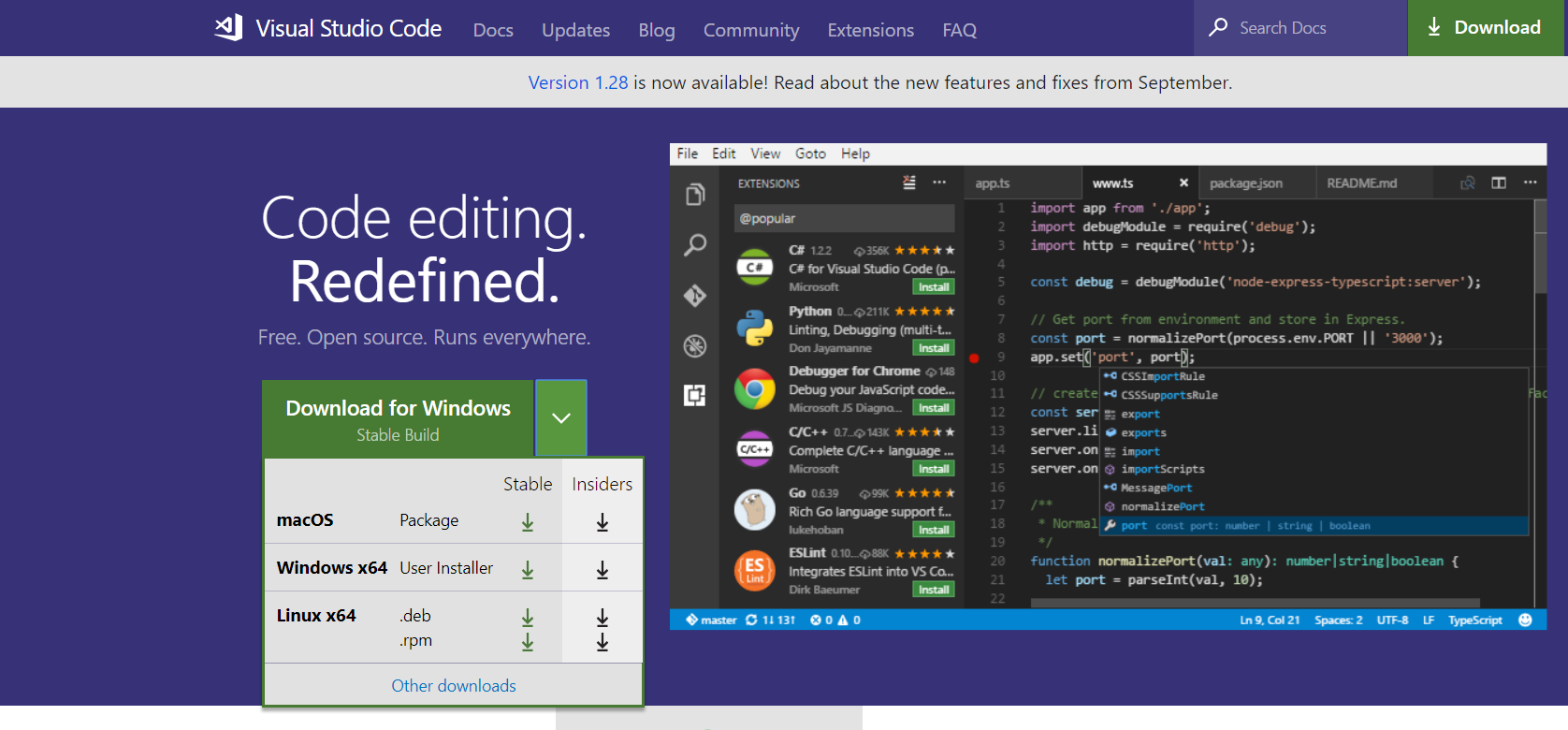
下载网址链接如下。
https://code.visualstudio.com/
直接下载安装即可。
2 配置语言
1)shift + ctrl + P,打开命令行。
2)在输入框中输入“Configure Display Language”,点击打开locale.json.
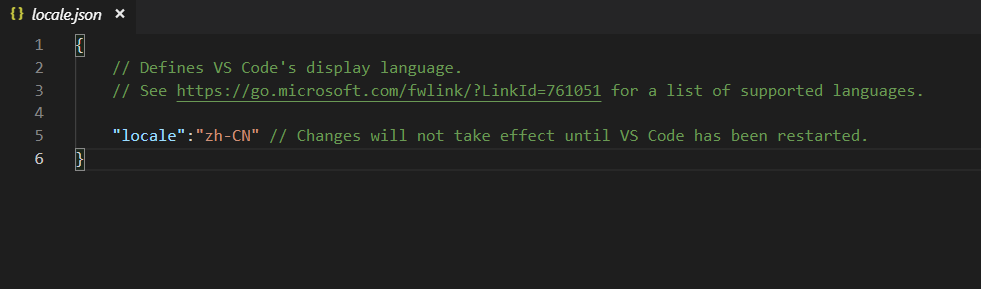
3) 编辑locale.json文件,如图所示。“locale”: "zh-CN"保存,然后重新打开编辑器即可。
3 安装C/C++相关插件,包括以下插件。
1)C/C++
2)C++ Intellisense
3) Chinese(Simplified)中文简体
4 安装C++ 编译器
选择安装tdm64-gcc-5.1.0-2.exe,下载网址链接如下。
https://sourceforge.net/projects/tdm-gcc/files/TDM-GCC%20Installer/tdm64-gcc-5.1.0-2.exe/download
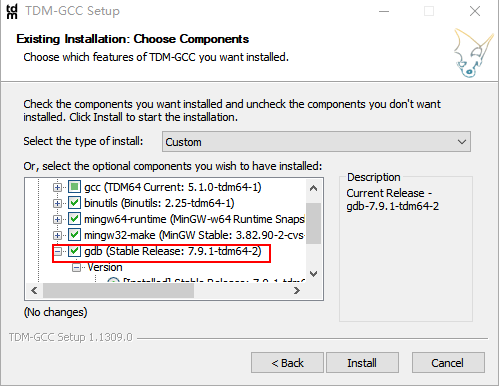
若上述网址失效,进入http://tdm-gcc.tdragon.net/download,选第二个。 建议直接装在C盘,可以减少后面修改路径的麻烦。 安装的时候,需要手动勾选如下图所示的选项(gdb),否则下面5中launch.json "
"miDebuggerPath": "C:/TDM-GCC-64/bin/gdb64.exe"
会出错。
5 配置编程环境
配置四个.json文件,参考官方做法
https://code.visualstudio.com/docs/languages/cpp
1)新建一个文件夹,比如myVsCodeProject,在vscode中打开这个文件夹,新建一个.cpp文件。
2)点击“调试”(ctrl + shift + D)-》 “添加配置” -》 选择C++(GDB/LLDB),系统将在myVsCodeProject文件夹下自动生成一个launch.json文件。
需要对miDebuggerPath进行修改,修改为 :
"miDebuggerPath": "C:/TDM-GCC-/bin/gdb64.exe"
修改完,launch.json长这样,可以直接将这部分内容复制到读者对应的文件中。
{

    // 使用 IntelliSense 了解相关属性。

    // 悬停以查看现有属性的描述。

    // 欲了解更多信息,请访问: https://go.microsoft.com/fwlink/?linkid=830387

    "version": "0.2.0",

    "configurations": [

        {

            "name": "(gdb) Launch",

            "type": "cppdbg",

            "request": "launch",

            "program": "${workspaceFolder}/${fileBasenameNoExtension}.exe",

            "args": [],

            "stopAtEntry": false,

            "cwd": "${workspaceFolder}",

            "environment": [],

            "externalConsole": true,

            "MIMode": "gdb",

            "miDebuggerPath": "C:/TDM-GCC-64/bin/gdb64.exe",

            "setupCommands": [

                {

                    "description": "Enable pretty-printing for gdb",

                    "text": "-enable-pretty-printing",

                    "ignoreFailures": true

                }

            ],

            "preLaunchTask": "build"

        }

    ]

}
3)ctrl + shift + p -》 “C/Cpp: Edit configurations” ,生成c_cpp_properties.json 文件,需要修改两处。
“includePath”:[

"${workspaceFolder}/**",

"C:/TDM-GCC-64/lib/gcc/x86_64-w64-mingw32/5.1.0/include/c++",

"C:/TDM-GCC-64/lib/gcc/x86_64-w64-mingw32/5.1.0/include/c++/x86_64-w64-mingw32",

"C:/TDM-GCC-64/lib/gcc/x86_64-w64-mingw32/5.1.0/include/c++/backward",

"C:/TDM-GCC-64/lib/gcc/x86_64-w64-mingw32/5.1.0/include",

"C:/TDM-GCC-64/x86_64-w64-mingw32/include",

"C:/TDM-GCC-64/lib/gcc/x86_64-w64-mingw32/5.1.0/include-fixed"

]
和
"compilerPath": "C:/TDM-GCC-64/bin/g++.exe"
修改完,c_cpp_properties.json的内容大概如下,里边可以添加自己调用的外部链接库的路径。
{

    "configurations": [

        {

            "name": "Win32",

            "includePath": [

                "${workspaceFolder}/**",

                "C:/TDM-GCC-64/lib/gcc/x86_64-w64-mingw32/5.1.0/include/c++",

                "C:/TDM-GCC-64/lib/gcc/x86_64-w64-mingw32/5.1.0/include/c++/x86_64-w64-mingw32",

                "C:/TDM-GCC-64/lib/gcc/x86_64-w64-mingw32/5.1.0/include/c++/backward",

                "C:/TDM-GCC-64/lib/gcc/x86_64-w64-mingw32/5.1.0/include",

                "C:/TDM-GCC-64/x86_64-w64-mingw32/include",

                "C:/TDM-GCC-64/lib/gcc/x86_64-w64-mingw32/5.1.0/include-fixed",

                "D:/Random/include"

            ],

            "defines": [

                "_DEBUG",

                "UNICODE",

                "_UNICODE"

            ],

            "windowsSdkVersion": "8.1",

            "compilerPath": "C:/TDM-GCC-64/bin/g++.exe",

            "cStandard": "c11",

            "cppStandard": "c++11",

            "intelliSenseMode": "msvc-x64"

        }

    ],

    "version":

}
4)Ctrl+Shift+P -》 Tasks: Configure Tasks -》 Create tasks.json file from templates
"command": "g++"
和
"args":[

"-g" ,"${fileBasename}",

"-fexec-charset=GBK", //Console窗体输出字符编码 保证能正常显示中文

"-finput-charset=UTF-8" //输入编译器文本编码 默认为UTF-8

]
为了保证能使用C++的新特性,添加如下语句至"args":
"-std=c++17", // 使用最新的c++17标准
为了能够在其他机器上跑,添加如下语句至"args":
"-static-libgcc", // 静态链接
修改完后,大概长这样。
{

    // See https://go.microsoft.com/fwlink/?LinkId=733558

    // for the documentation about the tasks.json format

    "version": "2.0.0",

    "tasks": [

        {

            "label": "build",

            "type": "shell",

            "command": "g++",

            "args":[

                "-g" ,"${workspaceFolder}/${fileBasename}",

                "-I", "D:/Random/include",                          // 编译时用到的外部库的地址

                "-o", "${workspaceFolder}/${fileBasenameNoExtension}.exe", // 指定输出文件名,不加该参数则默认输出a.exe

                "-ggdb3",   // 生成和调试有关的信息

                "-Wall",    // 开启额外警告

                "-static-libgcc",   // 静态链接

                "-std=c++11",       // 使用最新的c++17标准

                "-Wno-format",

                "-fexec-charset=GBK",   //Console窗体输出字符编码 保证能正常显示中文

                "-finput-charset=UTF-8" //输入编译器文本编码 默认为UTF-8

            ],

            "group": {

                "kind": "build",

                "isDefault": true

            }

        }

    ]

}
5) debug调试即可运行 ,enjoy!
6 配置文件作用详细说明
https://www.cnblogs.com/ghjnwk/p/10415294.html
1 visual studio code 配置C++开发环境 (windows 开发环境)的更多相关文章
- Visual Studio Code配置 HTML 开发环境
Visual Studio Code配置 HTML 开发环境 https://v.qq.com/x/page/l0532svf47c.html?spm=a2h0k.11417342.searchres ...
- Visual Studio Code配置GoLang开发环境
Visual Studio Code配置GoLang开发环境 在Visual Studio Code配置GoLang开发环境 作者:chszs,未经博主允许不得转载.经许可的转载需注明作者和博客主页: ...
- Visual Studio Code配置
Visual Studio Code 从1.23.0开始VS Code就不再默认提供各语言版本, 而是改为使用插件的方式提供语言包. 在插件商店搜索Chinese (Simplified), 安装. ...
- Visual Studio Code配置技巧
Visual Studio Code配置技巧 VS Code是啥 Visual Studio Code(以下简称 VS Code) 是一个免费.开源.跨平台的由微软开发的程序编辑器.它是用 TypeS ...
- Visual Studio Code 配置C++环境
Visual Studio Code (简称 VS Code / VSC) 是一款免费开源的现代化轻量级代码编辑器,支持几乎所有主流的开发语言的语法高亮.智能代码补全.自定义热键.括号匹配.代码片段. ...
- Visual Studio Code 配置C/C++环境
0. 前言 VS Code 是微软发布一款跨平台的源代码编辑器,其拥有强大的功能和丰富的扩展,使之能适合编写许多语言. 本文面向初学者(但不是纯小白),分享一点我配置C/C++的经验. 本文所有内容均 ...
- Visual Studio Code配置GitHub(Win7环境)
一.软件环境说明(演示环境) 1.操作系统:Windows7旗舰版(64bit) 2.Visual Studio Code版本:1.32.3 3.Git版本:2.21.0.windows.1 二.软件 ...
- Visual Studio Code 配置指南
Visual Studio Code (简称 VS Code)是由微软研发的一款免费.开源的跨平台文本(代码)编辑器.在我看来它是「一款完美的编辑器」. 本文是有关 VS Code 的特性介绍与配置指 ...
- Visual Studio Code 配置 gcc
作者:谭九鼎链接:https://www.zhihu.com/question/30315894/answer/154979413来源:知乎著作权归作者所有.商业转载请联系作者获得授权,非商业转载请注 ...
- 再整理:Visual Studio Code(vscode)下的通用C语言环境搭建
版权声明:本文为博主原创文章,遵循CC 4.0 BY-SA版权协议,转载请附上原文出处链接和本声明. 本文链接:https://www.cnblogs.com/czlhxm/p/11794743.ht ...
随机推荐
- java -jar 设置日志位置
使用 java -jar形式启动,设定日志的位置 语法如下: java -jar xxx.jar > xxx.log References java -jar 设置日志位置
- Java 基础 - 单行初始化数组 Initialize array in one line
Code: public class ClassName { private char[] value = new char[]{'a','b'}; private char[] value2 = { ...
- 【Flutter学习】基本组件之基本表单组件
一,概述 表单时一个包含表单元素的区域. 表单元素允许用户输入内容,比如文本域,下拉列表,单选框,复选框等.常见的应用场景有:登录,注册,输入信息等. 表单里有两个重要的组件: Form:用来做整个表 ...
- 密码学之RSA基础
预备数论知识 互质关系 如果两个正整数,除了1以外,没有其他公因子,那么就称这两个数是互质关系 比如:4和7,13和61 欧拉函数 思考:任意给定整数n,在小于等于n的正整数中,有多少个数与n构成互质 ...
- STM32嵌入式开发学习笔记(二):将功能封装为库文件
将所有的函数都堆在main.c文件里不是好的选择,庞大的代码文件会是你维护的障碍,明智的做法是,一种功能封装到一个库文件里. 库文件就是你代码开始部分写的#include<xxxx.h>里 ...
- angulajs 详解 directive 中 的 scope 概念
Directive 是 angularjs 中最重要的概念,我的理解就是自定义html tag, 这个自定的tag 浏览器不会解析,会有angularjs 来动态解析. 比如在html 中添加 < ...
- Android逆向之smali语法宝典
0x01.前言 Android采用的是java语言进行开发,但是Android系统有自己的虚拟机Dalvik,代码编译最终不是采用的java的class,而是使用的smali.我们反编译得到的代码,j ...
- ajax 重复提交
1.一次点击事件触发两次请求,找到的原因是重复引用了同一个.js文件,后台返回来的数据是个页面,在这个页面里面又引用了.js,所以导致一次点击多次请求
- hibernate基本配置优化
前面已经说过hibernate的基本配置了,现在对之前的基本配置进行代码优化: 写一个读取配置工具 package tool; import org.hibernate.Session; import ...
- POJ 3304 Segments (判断直线与线段相交)
题目链接:POJ 3304 Problem Description Given n segments in the two dimensional space, write a program, wh ...